 AiNotes
Tiedon etsiminen PDF-tiedostoistasi ja muistiinpanoistasi: miksi Ctrl+F pettää ja mikä oikeasti toimii
Tiimi: AiNotesKirjoitettu tekoälyn avulla10 min lukuaikaLyhyesti
- Ctrl+F ei petä oikuttelemalla: jos PDF on skannaus, sen sisällä ei ole tekstiä, vaan valokuva. Hakutoiminto ei löydä mitään, koska kirjaimellisesti ei ole mitään löydettävää.
- Merkkijonohaku ja merkitykseen perustuva haku ovat eri asioita: Ctrl+F löytää täsmälleen sen sanan; semanttinen haku löytää kappaleen, joka vastaa kysymykseesi, vaikka se käyttäisi muita sanoja.
- Asiakirja on haettavissa vain, jos se on ensin muunnettu tekstiksi: litterointi, pilkkominen osiin ja vektorointi. Se on työ, jonka tällainen työkalu säästää sinulta.
- AiNotes tekee juuri tämän: tallennat muistiinpanon PDF-tiedostoineen ja kuvineen, sovellus litteroi näkyvän tekstin ja indeksoi sen, ja sen jälkeen vastaat kysymyksiin tavallisella kielellä, lähdemuistiinpanot näkyvillä.
- Ja se, mitä se ei tee, on myös kirjoitettu tähän: se ei ole kirjaimellinen haku, se ei arvaa sitä, mitä et ole tallentanut, eikä se muista edellistä kysymystä.
Oman tiedon jäljen kadottaminen on kalliimpaa kuin miltä se näyttää. McKinsey Global Instituten raportti The Social Economy (heinäkuu 2012) laski, että tietotyöläiset käyttävät 19 % työviikostaan tiedon etsimiseen ja keräämiseen – lähes yksi päivä viidestä kuluu sellaisten asioiden löytämiseen, jotka jo ovat olemassa. Ja tuon 19 %:n turhauttavin osa on yleensä sama: tiedät lukeneesi sen, tiedät tallentaneesi sen, etkä tiedä, missä kahdestasadasta tiedostostasi se on.
Tässä artikkelissa selitetään, miksi perinteiset hakutoiminnot jäävät vajaiksi omien asiakirjojesi kanssa, mikä vaihtoehto on olemassa ja miten se toimii sisältä. Havainnollistamme sitä AiNotesilla, AIsToHiren tekoälymuistioblokilla, koska se on konkreettinen tapaus, josta voimme antaa todellisia parametreja yleisluontoisuuksien sijaan. Voit nähdä sen AiNotesin sivulla AIsToHiressa.
Miksi Ctrl+F ei löydä mitään skannatusta PDF:stä
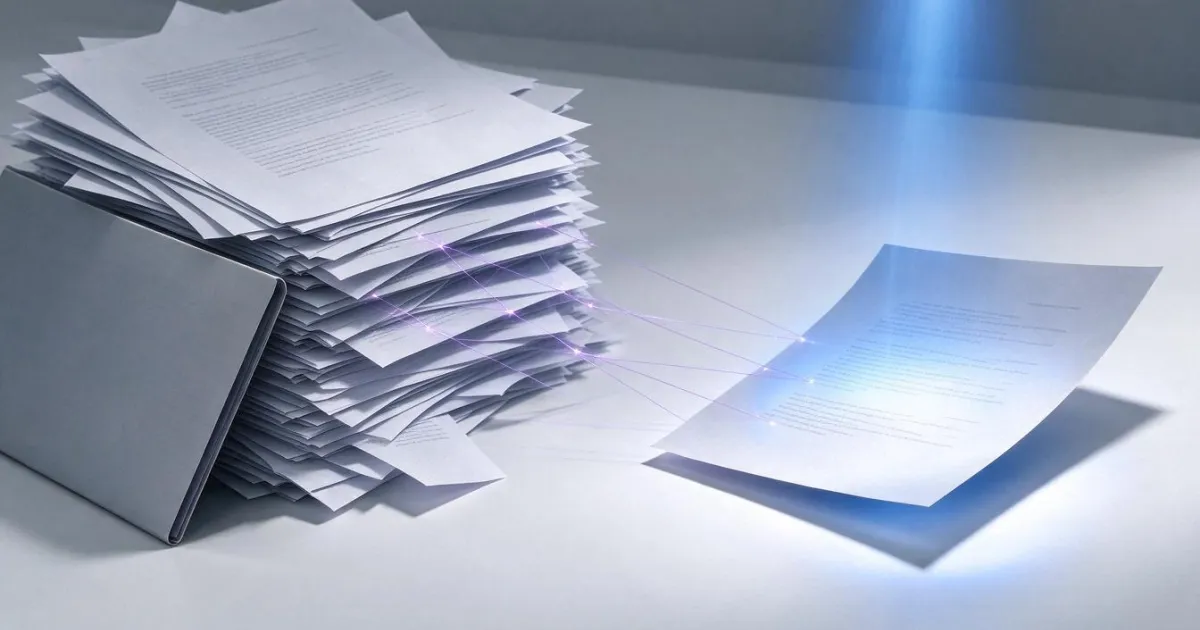
Koska kyseinen PDF ei sisällä tekstiä: se sisältää kuvan tekstistä. PDF (ISO 32000 -muoto) on säiliö, jonka sisällä voi olla merkkejä tai valokuvia sivuista, ja kun viet paperin skannerin läpi tai otat siitä kuvan puhelimella, tallentuu jälkimmäinen. Sinä näet kirjaimia; tietokone näkee pikseleitä. Ctrl+F etsii tiedoston ilmoittamien merkkien joukosta, eikä siellä ole yhtään.
Siksi sama toiminto toimii yhdessä tiedostossa mutta ei toisessa, vaikka eroa ei näe päältä. Nämä ovat neljä tavallista tapausta:
| Mitä sinulla on | Mitä sisällä on | Löytääkö Ctrl+F sen? |
|---|---|---|
| Wordista, Google Docsista tai verkkosivulta viety PDF | Oikeita merkkejä | Kyllä |
| Skannattu tai valokuvattu PDF | Sivujen kuvia | Ei |
| Skannattu PDF, jolle on ajettu OCR | Kuvia sekä näkymätön tekstikerros päällä | Kyllä, OCR:n tekemine virheineen |
| Kuvakaappaus, valokuva taulusta, JPG-diakuva | Vain pikseleitä | Ei |
Nopea keino selvittää, kumpaa tapausta katsot: yritä valita kappale hiirellä. Jos se merkitään sana sanalta, tekstiä on. Jos koko alueen päälle ilmestyy sininen suorakulmio, kyseessä on kuva.
Täsmälleen oikean sanan etsiminen ei ole sama asia kuin vastauksen etsiminen
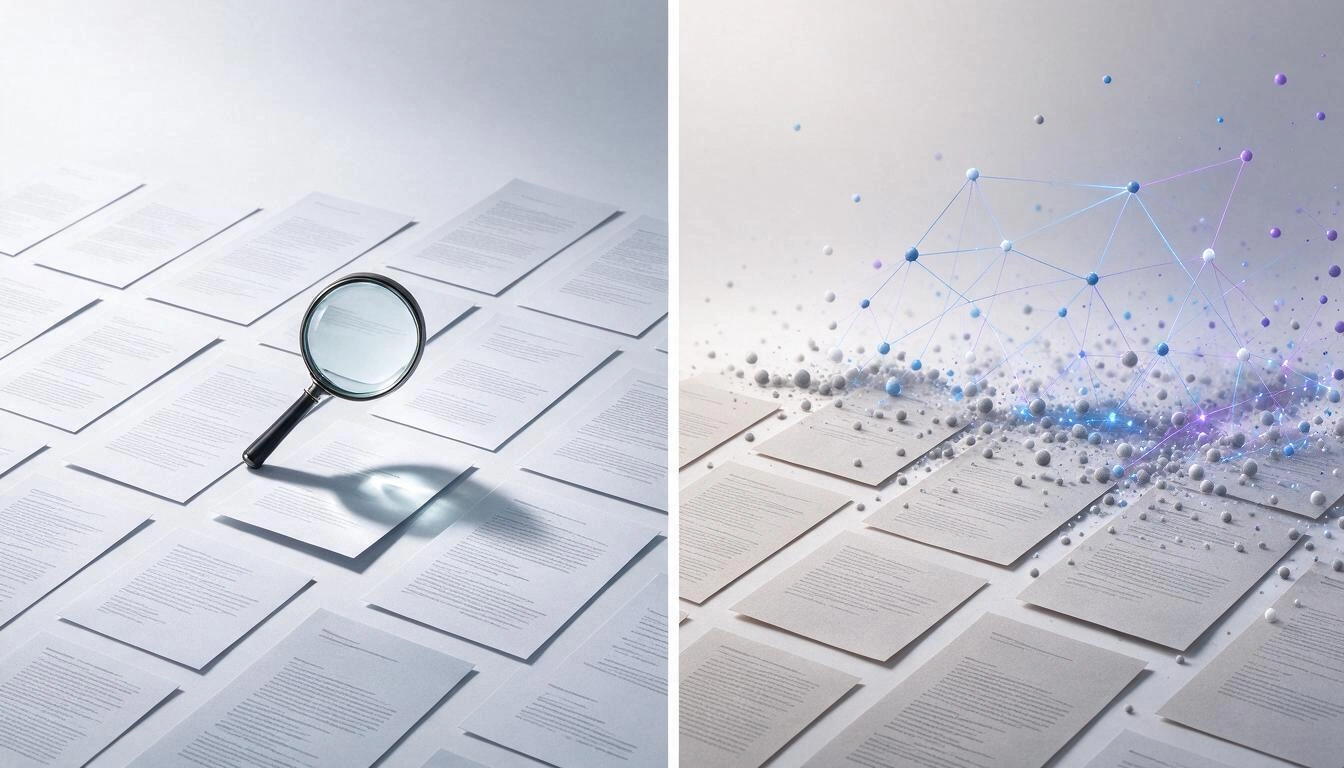
Perinteinen haku vertaa merkkijonoja; semanttinen haku vertaa merkityksiä. Se on ero sen välillä, löydätkö kirjoittamasi sanan vai kappaleen, joka vastaa siihen, mitä halusit tietää, ja joka on lähes aina kirjoitettu eri sanoin kuin sinä.
Konkreettinen esimerkki. Tallensit toimittajan sopimuksen ja kuukausien päästä haluat tietää, kuinka paljon etukäteen on ilmoitettava, ettei sopimus uusiudu. Kirjoitat hakuun ennakkoilmoitus: nolla tulosta. Sopimuksessa luki "kumpi tahansa osapuoli voi ilmoittaa aikeestaan olla jatkamatta sopimusta vähintään 60 kalenteripäivää etukäteen". Sanaa "ennakkoilmoitus" ei esiinny asiakirjassa missään. Ctrl+F on tehnyt työnsä täydellisesti ja jättänyt sinut silti pulaan.
Nämä ovat neljä nykyisin käytettävissä olevaa menetelmää todellisine rajoituksineen:
| Menetelmä | Mitä se löytää | Missä se pettää | Mitä se vaatii sinulta |
|---|---|---|---|
| Ctrl+F katseluohjelmassa | Täsmälleen sen merkkijonon avoimesta tiedostosta | Skannaukset, synonyymit, monikot; yksi tiedosto kerrallaan | Tietää etukäteen, mistä tiedostosta katsoa |
| Käyttöjärjestelmän haku | Tiedostonimet ja teksti, jonka hakemisto on pystynyt lukemaan | Kuvan sisällä oleva teksti; synonyymit | Että hakemisto on ajan tasalla |
| OCR ja sitten haku | Täsmälleen sen merkkijonon, myös skannauksista | Ei silti ymmärrä synonyymejä eikä kysymyksiä | Ajaa jokainen tiedosto OCR-työkalun läpi |
| Merkitykseen perustuva haku | Kohdan, joka vastaa, vaikka se ei toista sanojasi | Täsmällinen kirjaimellinen osuma; se, mitä et ole tallentanut | Indeksoida kerran, tallennettaessa |
Mikään ei täysin korvaa edellistä. Jos etsit tarkkaa viitettä, jonka jo tunnet – laskun numeroa, koodia – kirjaimellinen haku on edelleen oikea työkalu. Jos sinulla on kysymys, kirjaimellinen haku jää vajaaksi.
Miten merkitykseen perustuva haku toimii sisältä
Neljässä vaiheessa: asiakirja litteroidaan tekstiksi, teksti pilkotaan osiin, jokainen osa muunnetaan numerolistaksi, joka edustaa sen merkitystä, ja kysyttäessä haetaan osat, joiden numerot muistuttavat eniten kysymyksesi numeroita. Vastaus kirjoitetaan käyttäen vain näitä osia.
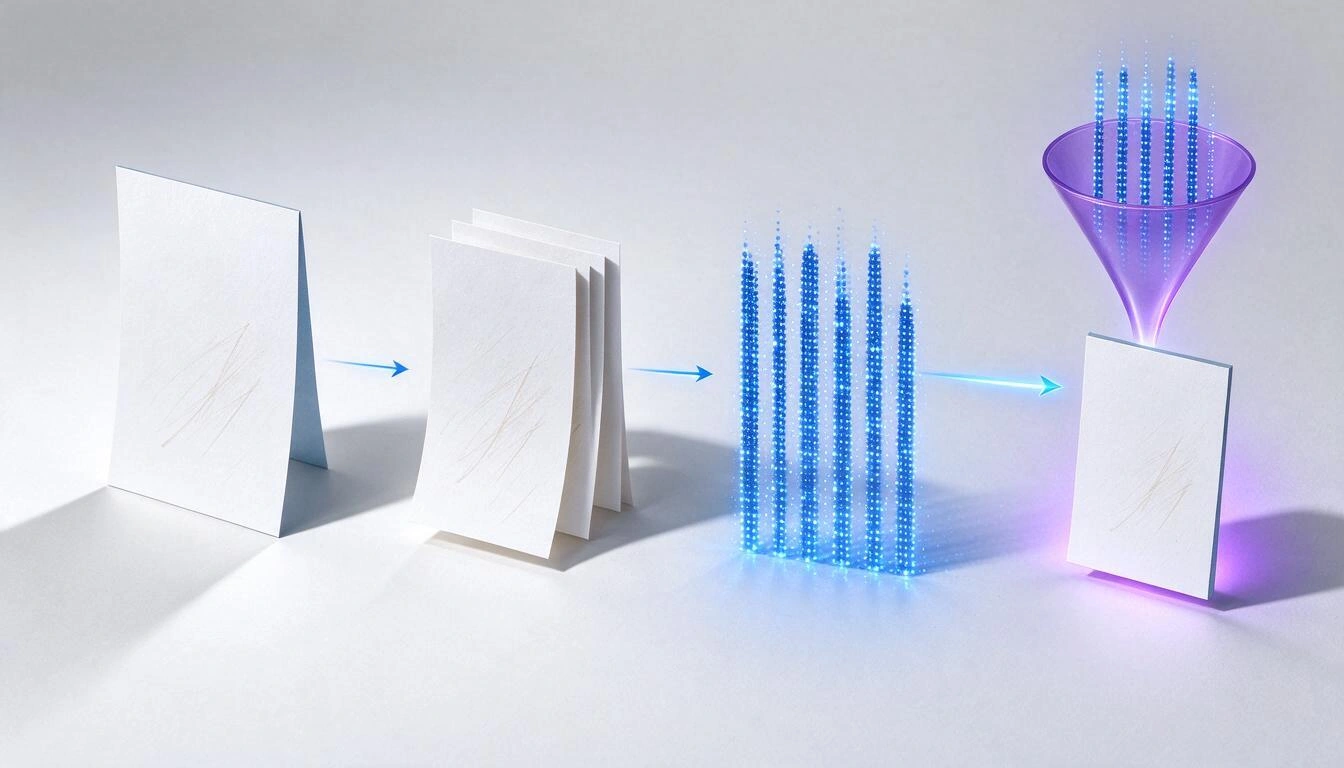
Näin sanottuna se kuulostaa abstraktilta, joten tässä ovat parametrit, joilla AiNotes todella toimii, sellaisina kuin ne ovat sen koodissa 25. lokakuuta 2026:
| Vaihe | Mitä tapahtuu | Todellinen parametri AiNotesissa |
|---|---|---|
| 1. Litterointi | Näkömalli lukee PDF:n tai kuvan ja palauttaa kaiken näkyvän tekstin | Gemini 2.5 Flash, lämpötila 0,1 (matala arvo tavoittelee uskollisuutta, ei luovuutta) |
| 2. Pilkkominen | Teksti leikataan päällekkäisiin osiin, jotta keskeltä katkennut lause pysyy ehjänä jossakin | 400 sanaa osaa kohti, 50 sanan päällekkäisyys |
| 3. Vektorointi | Jokainen osa muunnetaan numerolistaksi, joka koodaa sen merkityksen | gemini-embedding-001, 768 ulottuvuutta |
| 4. Haku | Kysymyksesi vektoroidaan samoin ja vektoreita verrataan kosinisamankaltaisuudella | 5 samankaltaisinta osaa, vähimmäisrelevanssi 0,30 |
| 5. Kirjoittaminen | Malli kirjoittaa vastauksen käyttäen vain näitä osia | Gemini 2.5 Flash, lämpötila 0,3, nimenomaisella ohjeella kertoa, kun tietoa ei ole |
Vaihe 2 on se, joka hämmentää eniten ja jolla on eniten merkitystä. Jos leikkaat asiakirjan kuiviin paloihin, ajatus, joka alkaa sanasta 398 ja päättyy sanaan 405, katkeaa eikä mikään osa sisällä sitä kokonaisena. Siksi jokainen osa toistaa edellisen viimeiset 50 sanaa: päällekkäisyys on halpa ja estää menettämästä juuri sitä lausetta, jota etsit.
Vaihe 4 selittää, miksi semanttinen haku ei joskus anna kirjaimellista osumaa, jota odotit. Vertailu tehdään merkityksellä, ei merkeillä, ja kynnys 0,30 hylkää sen, mikä ei muistuta tarpeeksi. Takaisin sopimusesimerkkiin: kysymys "kuinka paljon etukäteen minun pitää ilmoittaa, ettei sopimus uusiudu?" ja kappale "60 kalenteripäivää" eivät jaa melkein yhtään sanaa, mutta jakavat merkityksen, ja sitä kosini mittaa.
Mitä AiNotes tekee ja mitä se ei tee
AiNotes tallentaa tekstimuistiinpanoja PDF- ja kuvaliitteineen, litteroi ja indeksoi ne automaattisesti ja vastaa sen jälkeen kysymyksiisi käyttäen vain tätä sisältöä sekä näyttäen, mistä muistiinpanoista kukin vastaus on peräisin. Se ei ole asiakirjanhallintajärjestelmä, ei muotoiltu editori eikä avustaja, joka hakisi internetistä.
Mitä se tekee:
- Tekstimuistiinpano liitteineen samalla kortilla: PDF, PNG, JPG, WebP ja GIF, enintään 25 Mt muistiinpanoa kohti.
- Liitteen näkyvän tekstin litterointi, skannaukset ja asiakirjojen valokuvat mukaan lukien.
- Automaattinen indeksointi tallennettaessa, ilman että sinun tarvitsee painaa mitään muuta.
- Tila kohdetta kohti: jokaisella liitteellä ja muistiinpanon omalla tekstillä on oma käsitellään-, valmis- tai virhe-ilmaisin. Lista päivittyy itsestään 5 sekunnin välein, kunhan jokin on vielä kesken.
- Jos jokin kohde epäonnistuu, se näyttää syyn ja painikkeen, jolla voit yrittää uudelleen vain kyseistä kohdetta, tekemättä muistiinpanoa uudestaan.
- Luonnollisen kielen chat, joka vastaa sisällölläsi ja näyttää käyttämiensä muistiinpanojen otsikot.
- Muistiinpanoa muokattaessa indeksoidaan uudelleen vain se, mikä muuttui: teksti, jos koskit siihen, lisäämäsi uudet liitteet, ja poistamasi poistetaan hakemistosta.
- Kun poistat muistiinpanon, poistuu myös sen hakemisto.
- Jokainen kysely hakee vain omasta vihkostasi, rajattuna tiliisi ja käyttäjääsi.
Mitä se ei tee, ja se kannattaa tietää etukäteen:
- Se ei ole kirjaimellinen haku. Muistiinpanoissasi ei ole Ctrl+F:ää: haku perustuu merkitykseen.
- Sillä ei ole keskustelumuistia. Jokaiseen kysymykseen vastataan erikseen; et voi sanoa "entä toisessa sopimuksessa?" odottaen, että se muistaa, mikä oli ensimmäinen.
- Se ei hyväksy Wordia, Exceliä eikä ääntä. Tuetut muodot ovat yllä olevan listan viisi.
- Se ei ole muotoiltu editori. Kirjoitus on pelkkää tekstiä: ei lihavointeja, taulukoita, kansioita, tunnisteita eikä suosikkeja.
- Se ei tiivistä asiakirjaa pyynnöstä. Se, mitä näet jokaisen indeksoidun kohteen vieressä, on litteroidun tekstin ensimmäisten rivien esikatselu, ei kirjoitettu tiivistelmä.
- Se ei keksi. Jos tietoa ei ole muistiinpanoissasi, se sanoo sen sen sijaan, että täyttäisi aukon. Ja jos tiedostosta ei saada tekstiä – kuvasta ilman kirjaimia, lukukelvottomasta skannauksesta – kyseinen kohde merkitään virheeksi syineen, ei vihreäksi: näin et kysy sellaiselta, mitä ei oikeasti koskaan indeksoitu.
Tämä viimeinen kohta on tärkeämpi kuin miltä se näyttää. Työkalu, joka merkitsee "valmiiksi" asiakirjan, josta se ei ole saanut mitään irti, tuhlaa aikasi kahdesti: kun kysyt ja kun uskot vastauksen.
Seitsemän sääntöä, joilla haku toimii oikeasti
Vastausten laatu riippuu lähes kokonaan siitä, mitä olet tallentanut. Nämä seitsemän sääntöä tekevät suurimman eron, eikä yksikään vie yli minuuttia.
- Yksi muistiinpano, yksi aihe. Yksi sopimus, yksi kokous, yksi artikkeli. Jos viisi aihetta sekoitetaan yhteen muistiinpanoon, haetut osat tuovat mukanaan kohinaa neljästä muusta.
- Kirjoita kaksi riviä omaa kontekstia. Kuka, milloin, mistä on kyse. Liite harvoin sanoo "tämä on vuoden 2026 huoltosopimus toimittaja X:n kanssa", ja nuo kaksi riviä mahdollistavat sen, että voit myöhemmin kysyä toimittajasta nimeltä.
- Huolehdi ensimmäisestä lauseesta. AiNotes käyttää muistiinpanon ensimmäistä lausetta otsikkona (enintään 80 merkkiä), ja juuri tuo otsikko näkyy vastauksessa lähteenä. "Huoltosopimus toimittaja X 2026" tunnistetaan yhdellä silmäyksellä; "Muistiinpanot" ei.
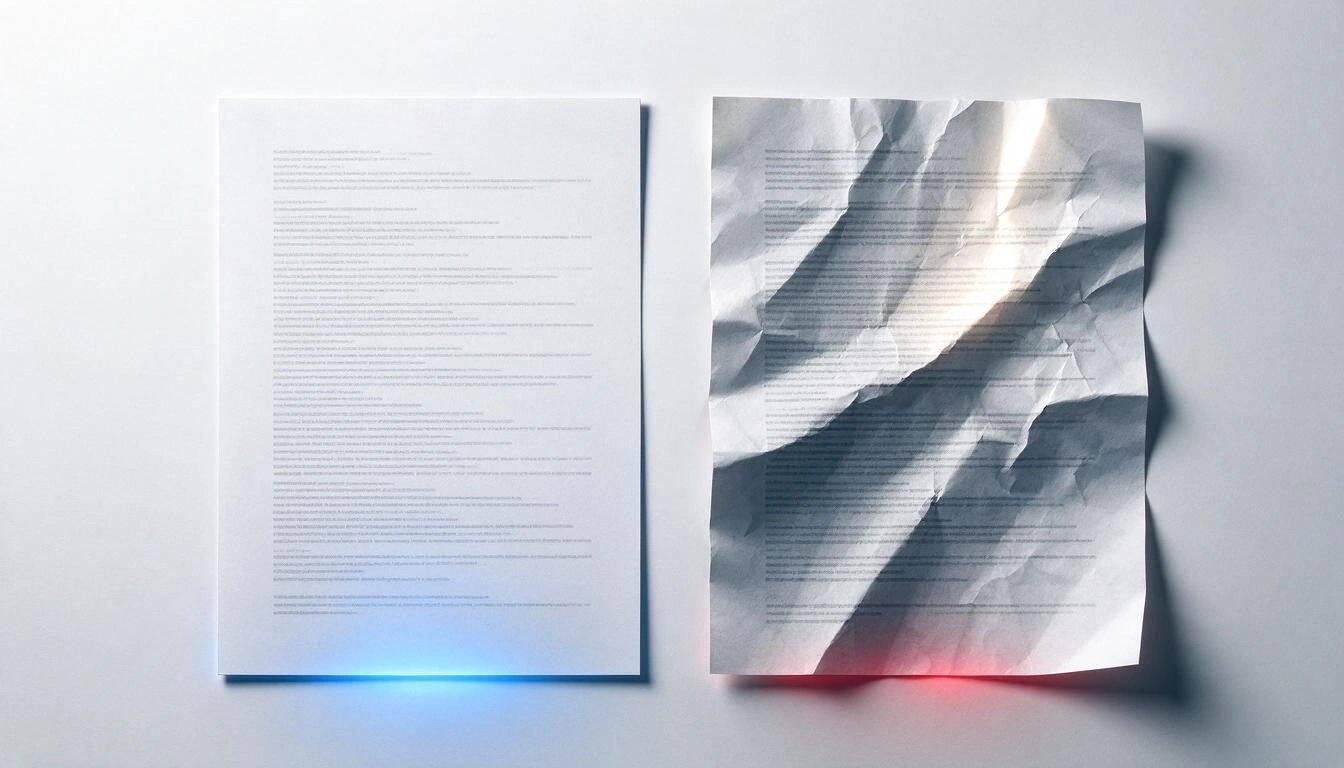
- Skannaa suorassa, tasaisena ja tasaisessa valossa. Malli litteroi sen, mikä näkyy: vino, rypistynyt tai heijastuksen peittämä sivu menettää kokonaisia rivejä, eikä kukaan kerro, mitkä.
- Ei pikkiriikkisiä kuvakaappauksia. Jos tekstiä ei voi lukea mukavasti suurentamalla kuvaa näytölläsi, sitä ei litteroida hyvin.
- Jaa suuret asiakirjat osiin. Raja on 25 Mt muistiinpanoa kohti. 300-sivuinen käsikirja jaettuna lukuihin paitsi mahtuu, myös palauttaa paljon tarkempia osia.
- Tarkista tila ennen kysymistä. Jos ilmaisin on tilassa käsitellään, kyseistä sisältöä ei vielä ole haulle olemassa. Jos se on tilassa virhe, lue syy ja paina yritä uudelleen.
Kolme esimerkkikysymystä ja mitä kukin palauttaa
Jotta raja näkyy, tässä kolme kysymystyyppiä ja tulos, jota omiin muistiinpanoihisi kohdistuvalta semanttiselta haulta voi odottaa:
| Kysymys | Mitä tapahtuu | Miksi |
|---|---|---|
| "Kuinka paljon etukäteen minun pitää ilmoittaa, ettei sopimus uusiudu?" | Palauttaa 60 päivän kohdan ja viittaa sopimuksen muistiinpanoon | Kysymys ja kappale jakavat merkityksen, vaikka eivät jaa sanoja |
| "Mitä sanoin tiistain kokouksessa budjetista?" | Toimii, jos tallensit pöytäkirjan ja kirjoitit muistiinpanoon, että se oli tiistailta | Järjestelmä tietää vain sen, mikä on kirjoitettu: päivämäärää, jota et merkinnyt, ei ole olemassa |
| "Kuinka monta kertaa sana takuu esiintyy asiakirjoissani?" | Ei sen vahvuus | Se on kirjaimellinen laskenta, ei merkitystä koskeva kysymys |
Käytännön sääntö on yksinkertainen: kysy kokonaisilla lauseilla, kuten kysyisit kollegalta, joka on lukenut asiakirjasi. Yksittäisen irrallisen sanan haut ovat juuri se, missä semanttinen työkalu suoriutuu huonoimmin.
Usein kysytyt kysymykset
Miksi Ctrl+F ei löydä sanaa, jonka näen PDF:ssä?
Koska se, mitä katsot, on kuva, ei teksti. Skannatut tai valokuvatut PDF:t tallentavat sivut valokuvina, ja hakutoiminto katsoo vain tiedoston ilmoittamia merkkejä. Tarkista asia yrittämällä valita kappale hiirellä: jos yksittäisten sanojen sijaan merkitään suorakulmio, kyseessä on kuva.
Pitääkö PDF:t ajaa OCR:n läpi ennen niiden lataamista?
Ei. AiNotes litteroi PDF:n tai kuvan näkyvän tekstin indeksoidessaan sen, joten et tarvitse esivaihetta. Jos skannaus on kuitenkin vino, sumea tai heijastuksia täynnä, litterointi menettää rivejä: kuvan laatu ratkaisee edelleen.
Voinko hakea useasta PDF:stä kerralla?
Kyllä. Kysymyksiin vastataan koko vihkosi indeksoidun sisällön pohjalta, ei yksittäisen tiedoston, ja vastaus ilmoittaa niiden muistiinpanojen otsikot, joista se on peräisin. Juuri sitä katseluohjelman Ctrl+F ei anna tehdä, koska se katsoo vain avointa asiakirjaa.
Mitä tapahtuu, jos lataan sumean skannauksen, josta ei saa tekstiä?
Kyseinen kohde merkitään virheeksi syineen, ei valmiiksi. Muistiinpanon tiedoista voit painaa yritä uudelleen juuri sille kohteelle tai korvata tiedoston paremmalla, tarvitsematta luoda muistiinpanoa uudelleen.
Voiko avustaja keksiä vastauksen?
Se on ohjeistettu vastaamaan vain muistiinpanoistasi haetuilla osilla ja kertomaan, kun tietoa ei ole. Lisäksi se näyttää käyttämänsä muistiinpanot, joten voit aina avata ne ja tarkistaa. Kuten minkä tahansa tekoälyjärjestelmän kanssa, tarkista lähteestä kaikki tärkeä: siksi lähdeviitteet ovat olemassa.
Kuinka paljon voin liittää yhteen muistiinpanoon?
Enintään 25 Mt muistiinpanoa kohti, PDF-, PNG-, JPG-, WebP- tai GIF-muodossa. Jos asiakirja ylittää rajan, jaa se: sen lisäksi, että se mahtuu, lukuihin pilkottuna se palauttaa tarkempia tuloksia.
Voinko liittää Word- tai Excel-tiedoston?
Sovelluksesta ei. Tuetut muodot ovat PDF, PNG, JPG, WebP ja GIF. Jos sinulla on DOCX, vie se PDF:ksi ennen liittämistä.
Muistaako chat, mitä olen kysynyt aiemmin?
Ei. Jokaiseen kysymykseen vastataan erikseen, ilman historiaa. Kirjoita täydellisiä ja itsenäisiä kysymyksiä sen sijaan, että ketjuttaisit lauseita kuten "entä toinen?".
Kuka voi nähdä muistiinpanoni?
Kyselyt hakevat vain oman vihkosi sisällöstä, suodatettuna tilisi ja käyttäjäsi mukaan. AiNotesissa ei ole muistiinpanojen jakamista eikä tiimityöskentelyä.
Mitä tapahtuu, jos muokkaan tai poistan muistiinpanon?
Muokattaessa indeksoidaan uudelleen vain se, mikä muuttui: teksti, jos muokkasit sitä, ja uudet liitteet; se, minkä poistit, poistuu hakemistosta. Kun poistat muistiinpanon, poistuu myös kaikki sen indeksoitu sisältö, joten se lakkaa näkymästä vastauksissa.
AiNotes yhdellä lauseella
AiNotes on AIsToHiren tekoälymuistioblokki: tallennat muistiinpanoja PDF-tiedostoineen ja kuvineen, sovellus litteroi ja indeksoi sisällön automaattisesti ja sen jälkeen vastaat kysymyksiisi luonnollisella kielellä nähden, mistä muistiinpanoista kukin vastaus on peräisin. Se on saatavilla osoitteessa AiNotes – tekoälymuistiinpanot, jotka vastaavat kysymyksiisi.
Lopeta tiedostojen avaaminen yksi kerrallaan löytääksesi tiedon, jonka jo tallensit. Luo vihkosi AiNotesissa, lataa PDF-tiedostosi ja muistiinpanosi, odota niiden indeksoitumista ja kysy niistä omin sanoin: vastaus tulee mukanaan muistiinpanot, joista se on peräisin.
Lopeta tiedostojen avaaminen yksi kerrallaan löytääksesi tiedon, jonka jo tallensit. Luo vihkosi AiNotesissa, lataa PDF-tiedostosi ja muistiinpanosi, odota niiden indeksoitumista ja kysy niistä omin sanoin: vastaus tulee mukanaan muistiinpanot, joista se on peräisin.Jatka lukemista
Näytä kaikki artikkelit →
Onko laillista, että tekoälybotti nauhoittaa ja litteroi kokouksesi? Mikä muuttui vuonna 2026

Riitely WhatsAppissa vai kasvokkain: mitä tiede kertoo viestitse käydyistä parisuhdekonflikteista

Miellekartta, käsitekartta ja jäsennys: erot ja milloin käyttää mitäkin
