 AiNotes
Hledání údaje v PDF a poznámkách: proč ti Ctrl+F nestačí a co skutečně funguje
Tým AiNotesNapsáno s pomocí AI11 min čteníVe zkratce
- Ctrl+F neselhává z rozmaru: pokud je PDF sken, uvnitř není text, ale fotka. Vyhledávač nic nenajde, protože doslova není co hledat.
- Hledat podle řetězce a hledat podle významu jsou dvě různé věci: Ctrl+F najde přesné slovo; sémantické vyhledávání najde odstavec, který odpovídá na tvou otázku, i když používá jiná slova.
- Dokument je prohledávatelný, jen pokud byl předtím převeden na text: přepis, rozdělení na úseky a vektorizace. Tuto práci ti nástroj tohoto typu ušetří.
- AiNotes dělá přesně tohle: uložíš poznámku s PDF a obrázky, aplikace přepíše viditelný text, zaindexuje ho a pak odpovídáš na otázky v běžném jazyce, se zdrojovými poznámkami před očima.
- A to, co nedělá, je tu také napsáno: není to doslovný vyhledávač, neuhodne, co jsi neuložil, a nepamatuje si předchozí otázku.
Ztratit stopu vlastního údaje stojí víc, než se zdá. Zpráva The Social Economy od McKinsey Global Institute (červenec 2012) vypočítala, že znalostní pracovníci věnují 19 % pracovního týdne hledání a shromažďování informací, tedy téměř jeden den z pěti strávený hledáním věcí, které už existují. A nejfrustrující část těch 19 % bývá pořád stejná: víš, že jsi to četl, víš, že jsi to uložil, a nevíš, ve kterém z dvou set souborů to je.
Tento článek vysvětluje, proč tradiční vyhledávače u tvých vlastních dokumentů nestačí, jaká alternativa existuje a jak funguje uvnitř. Nástrojem, na kterém to ukazujeme, je AiNotes, poznámkový blok s AI od AIsToHire, protože je to konkrétní případ, u kterého můžeme uvést skutečné parametry místo obecností. Najdeš ho na stránce AiNotes na AIsToHire.
Proč Ctrl+F nic nenajde ve skenovaném PDF
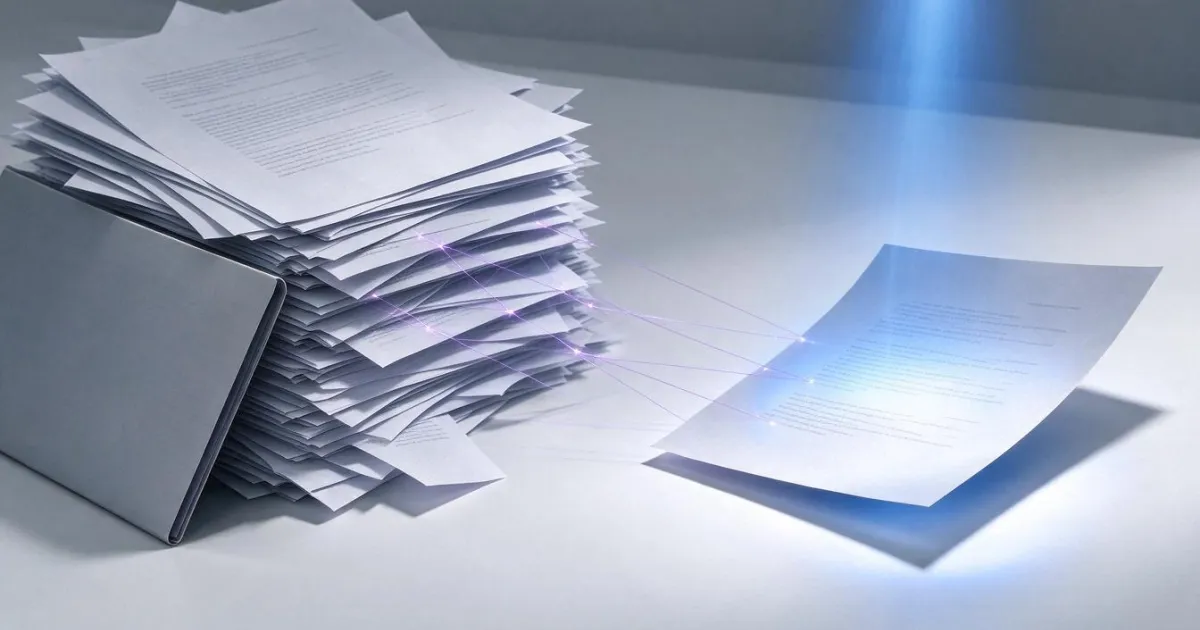
Protože to PDF neobsahuje text: obsahuje obrázek textu. PDF (formát ISO 32000) je kontejner, který může uvnitř nést znaky, nebo fotografie stran, a když papír projde skenerem nebo ho vyfotíš mobilem, uloží se to druhé. Ty vidíš písmena; počítač vidí pixely. Ctrl+F hledá mezi znaky, které soubor deklaruje, a tam žádné nejsou.
Proto stejný postup funguje v jednom souboru a v jiném ne, aniž by byl rozdíl na první pohled vidět. Toto jsou čtyři obvyklé případy:
| Co máš | Co je uvnitř | Najde to Ctrl+F? |
|---|---|---|
| PDF exportované z Wordu, Google Docs nebo z webu | Skutečné znaky | Ano |
| Skenované nebo vyfocené PDF | Obrázky stran | Ne |
| Skenované PDF, na které se použilo OCR | Obrázky plus neviditelná textová vrstva nahoře | Ano, s chybami, kterých se OCR dopustilo |
| Snímek obrazovky, fotka tabule, snímek prezentace v JPG | Pouze pixely | Ne |
Rychlý trik, jak poznat, ve kterém případě jsi: zkus myší označit odstavec. Pokud se označuje slovo po slovu, je tam text. Pokud se označí modrý obdélník přes celou oblast, je to obrázek.
Hledat přesné slovo není totéž co hledat odpověď
Klasický vyhledávač porovnává řetězce znaků; sémantické vyhledávání porovnává významy. Je to rozdíl mezi nalezením slova, které jsi napsal, a nalezením odstavce, který odpovídá na to, co jsi chtěl vědět, a který skoro nikdy není napsán tvými slovy.
Konkrétní příklad. Uložil sis smlouvu s dodavatelem a po několika měsících chceš vědět, s jakým předstihem je třeba oznámit, že ji neprodloužíš. Do vyhledávače napíšeš výpovědní lhůta: nula výsledků. Smlouva říkala „kterákoli ze stran může oznámit svůj úmysl smlouvu neprodloužit s minimálním předstihem 60 kalendářních dnů“. Slovo „výpovědní lhůta“ se v dokumentu nenachází nikde. Ctrl+F odvedl svou práci dokonale a přesto tě nechal ve štychu.
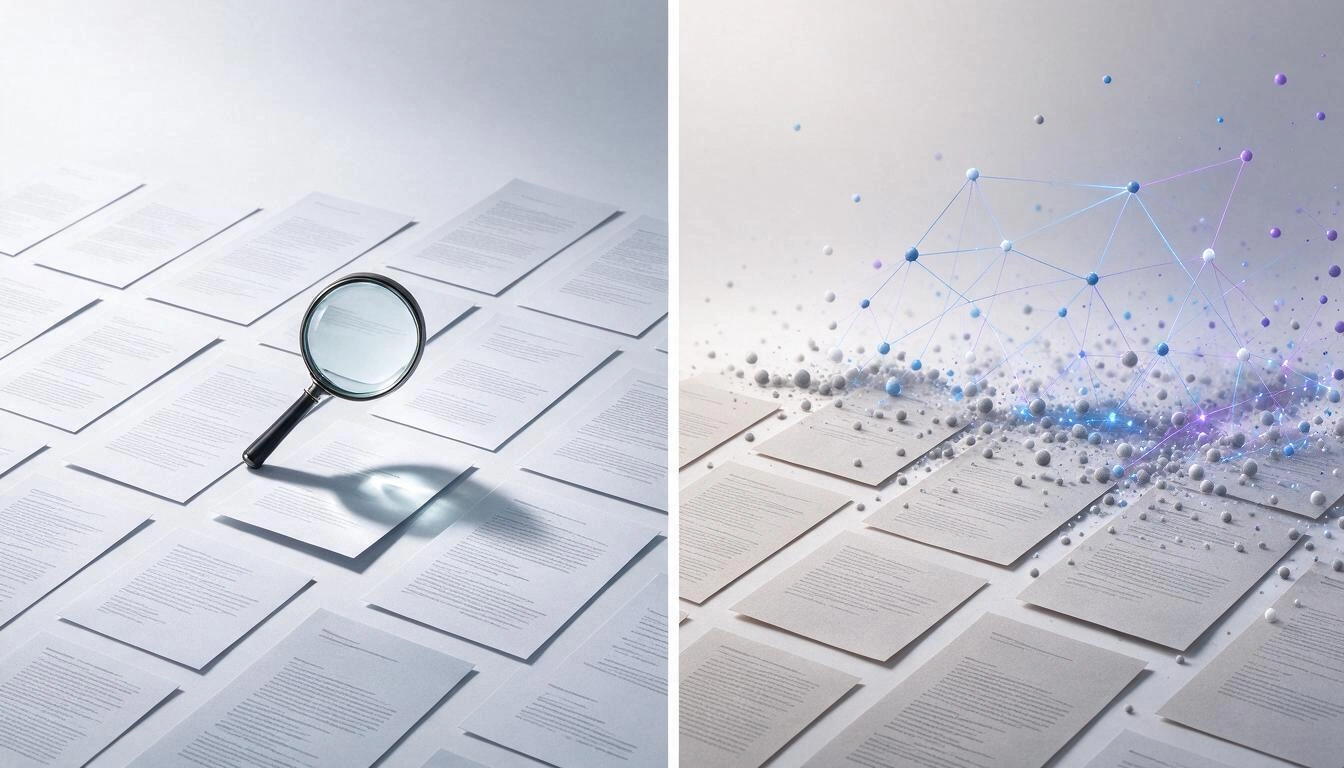
Toto jsou čtyři dnes dostupné metody se svými skutečnými mezemi:
| Metoda | Co najde | Kde selže | Co po tobě vyžaduje |
|---|---|---|---|
| Ctrl+F v prohlížeči | Přesný řetězec v souboru, který máš otevřený | Skeny, synonyma, množná čísla; vždy jen jeden soubor | Vědět předem, do kterého souboru se dívat |
| Vyhledávač operačního systému | Názvy souborů a text, který index dokázal přečíst | Text uvnitř obrázku; synonyma | Aby byl index aktuální |
| OCR a pak hledání | Přesný řetězec, i ve skenech | Pořád nerozumí synonymům ani otázkám | Prohnat každý soubor nástrojem OCR |
| Hledání podle významu | Pasáž, která odpovídá, i když neopakuje tvá slova | Přesná doslovná shoda; to, co jsi neuložil | Jednou zaindexovat při ukládání |
Žádná plně nenahrazuje tu předchozí. Pokud hledáš přesnou referenci, kterou už znáš, třeba číslo faktury nebo kód, je doslovné hledání pořád správný nástroj. Pokud máš otázku, doslovné hledání nestačí.
Jak uvnitř funguje hledání podle významu
Ve čtyřech krocích: dokument se přepíše na text, text se rozdělí na úseky, každý úsek se převede na seznam čísel, který představuje jeho význam, a při dotazu se vyberou úseky, jejichž čísla se nejvíc podobají číslům tvé otázky. Odpověď se pak napíše pouze z těchto úseků.
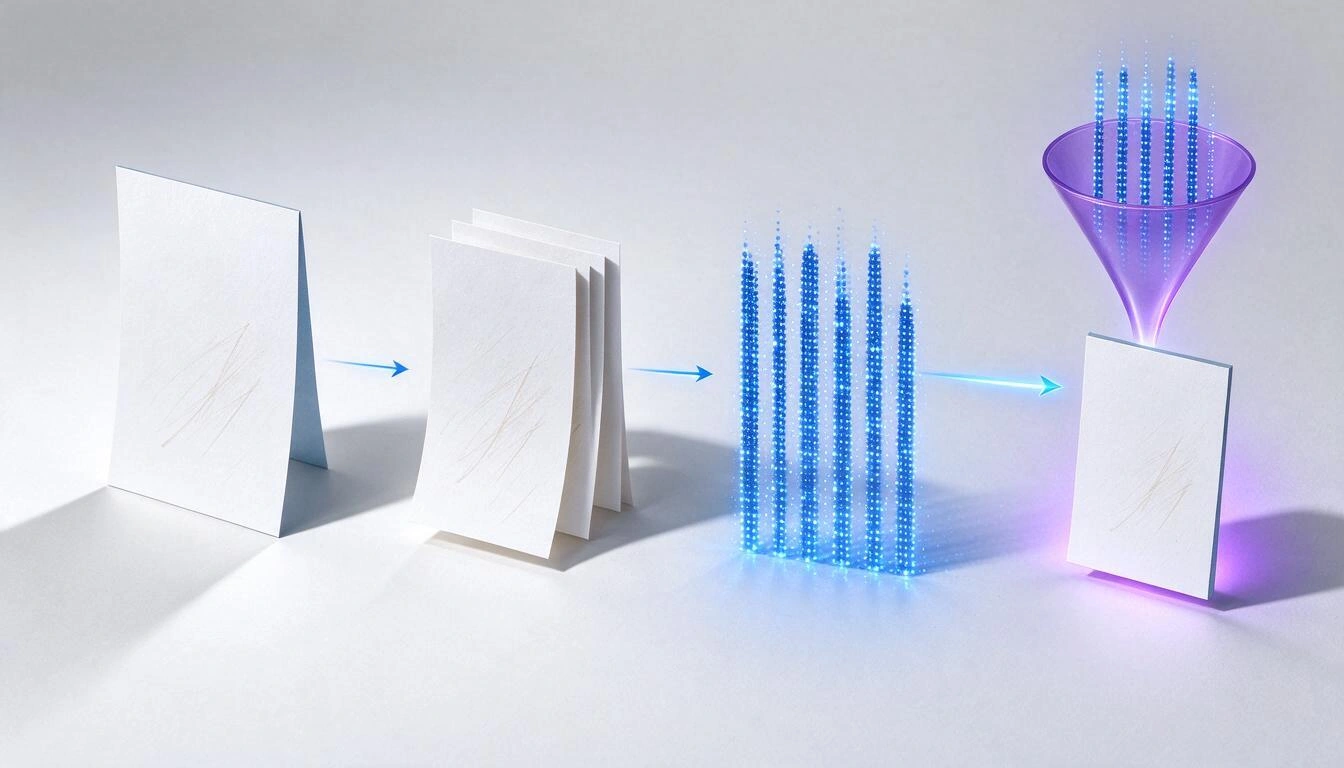
Řečeno takhle to zní abstraktně, proto tu jsou parametry, s nimiž AiNotes skutečně funguje, tak jak jsou v jeho kódu k 25. říjnu 2026:
| Krok | Co se děje | Skutečný parametr v AiNotes |
|---|---|---|
| 1. Přepis | Vizuální model přečte PDF nebo obrázek a vrátí veškerý viditelný text | Gemini 2.5 Flash, teplota 0,1 (nízká hodnota sleduje věrnost, ne kreativitu) |
| 2. Dělení | Text se rozdělí na překrývající se úseky, aby věta rozdělená uprostřed zůstala celá v některém z nich | 400 slov na úsek, 50 slov překryvu |
| 3. Vektorizace | Každý úsek se převede na seznam čísel kódující jeho význam | gemini-embedding-001, 768 dimenzí |
| 4. Vyhledání | Tvá otázka se vektorizuje stejně a vektory se porovnají podle kosinové podobnosti | 5 nejpodobnějších úseků, s minimální relevancí 0,30 |
| 5. Formulace | Model napíše odpověď, přičemž použije pouze tyto úseky | Gemini 2.5 Flash, teplota 0,3, s výslovným pokynem říct, když údaj chybí |
Krok 2 je ten, který nejvíc mate, a zároveň nejdůležitější. Pokud dokument rozřežeš na suché kusy, myšlenka, která začíná u slova 398 a končí u slova 405, se rozdělí a žádný úsek ji nebude obsahovat celou. Proto každý úsek opakuje posledních 50 slov předchozího: překryv je levný a brání ztrátě právě té věty, kterou hledáš.
Krok 4 vysvětluje, proč ti sémantické hledání někdy nedá doslovnou shodu, kterou jsi čekal. Porovnání je podle významu, ne podle znaků, a práh 0,30 vyřadí to, co se nepodobá dost. Zpět k příkladu se smlouvou: otázka „s jakým předstihem musím oznámit, že smlouvu neprodloužím?“ a odstavec o „60 kalendářních dnech“ nesdílejí skoro žádné slovo, ale sdílejí význam, a právě to měří kosinus.
Co AiNotes dělá a co ne
AiNotes ukládá textové poznámky s přiloženými PDF a obrázky, automaticky je přepisuje a indexuje a pak odpovídá na tvé otázky výhradně z tohoto obsahu, přičemž ukazuje, z kterých poznámek každá odpověď vychází. Není to správce dokumentů, ani editor s formátováním, ani asistent, který hledá na internetu.
Co dělá:
- Textová poznámka s přílohami na jedné kartě: PDF, PNG, JPG, WebP a GIF, do 25 MB na poznámku.
- Přepis viditelného textu přílohy, včetně skenů a fotek dokumentů.
- Automatické indexování při ukládání, aniž bys musel cokoli dalšího mačkat.
- Stav u každé položky: každá příloha i samotný text poznámky mají indikátor zpracovává se, hotovo nebo chyba. Seznam se sám obnovuje každých 5 sekund, dokud něco probíhá.
- Pokud položka selže, zobrazí důvod a tlačítko pro opakování jen této položky, aniž bys musel poznámku dělat znovu.
- Chat v přirozeném jazyce, který odpovídá z tvého obsahu a ukazuje názvy poznámek, které použil.
- Při úpravě poznámky se přeindexuje jen to, co se změnilo: text, pokud jsi ho upravil, nové přílohy, které jsi přidal, a z indexu se odstraní to, co jsi smazal.
- Při smazání poznámky se smaže i její index.
- Každý dotaz hledá pouze v tvém vlastním sešitu, omezeném na tvůj účet a tvého uživatele.
Co nedělá, a je dobré to vědět předem:
- Není to doslovný vyhledávač. Nemá Ctrl+F nad tvými poznámkami: hledání je podle významu.
- Nemá paměť konverzace. Každá otázka se zodpovídá zvlášť; nemůžeš říct „a v té druhé smlouvě?“ a čekat, že si bude pamatovat, která byla první.
- Nepřijímá Word, Excel ani zvuk. Podporované formáty jsou těch pět z výše uvedeného seznamu.
- Není to editor s formátováním. Píše se prostým textem: není tu tučné písmo, tabulky, složky, štítky ani oblíbené.
- Na požádání dokument neshrne. To, co vidíš u každé zaindexované položky, je náhled prvních řádků přepsaného textu, ne napsané shrnutí.
- Nevymýšlí si. Pokud informace v tvých poznámkách není, řekne to, místo aby mezeru zaplnil. A pokud ze souboru nejde získat text (fotka bez písma, nečitelný sken), je ta položka označena chybou s uvedením důvodu, ne zeleně: nebudeš se tak ptát na něco, co se ve skutečnosti nikdy nezaindexovalo.
Ten poslední bod je důležitější, než se zdá. Nástroj, který označí jako „hotovo“ dokument, z něhož nic nezískal, ti zmaří čas dvakrát: když se ptáš a když odpovědi uvěříš.
Sedm pravidel, aby hledání skutečně fungovalo
Kvalita odpovědí závisí téměř úplně na kvalitě toho, co jsi uložil. Těchto sedm pravidel dělá největší rozdíl a žádné nezabere víc než minutu.
- Jedna poznámka, jedno téma. Jedna smlouva, jedna schůzka, jeden článek. Když smícháš pět témat v jedné poznámce, vyhledané úseky přinesou šum z ostatních čtyř.
- Napiš dva řádky vlastního kontextu. Kdo, kdy, o čem to je. Příloha málokdy říká „toto je servisní smlouva z roku 2026 s dodavatelem X“ a právě tyto dva řádky ti později umožní ptát se na dodavatele jeho jménem.
- Pečuj o první větu. AiNotes používá první větu poznámky jako název (do 80 znaků) a právě tento název uvidíš citovaný jako zdroj v odpovědi. „Servisní smlouva dodavatel X 2026“ poznáš na první pohled; „Poznámky“ ne.
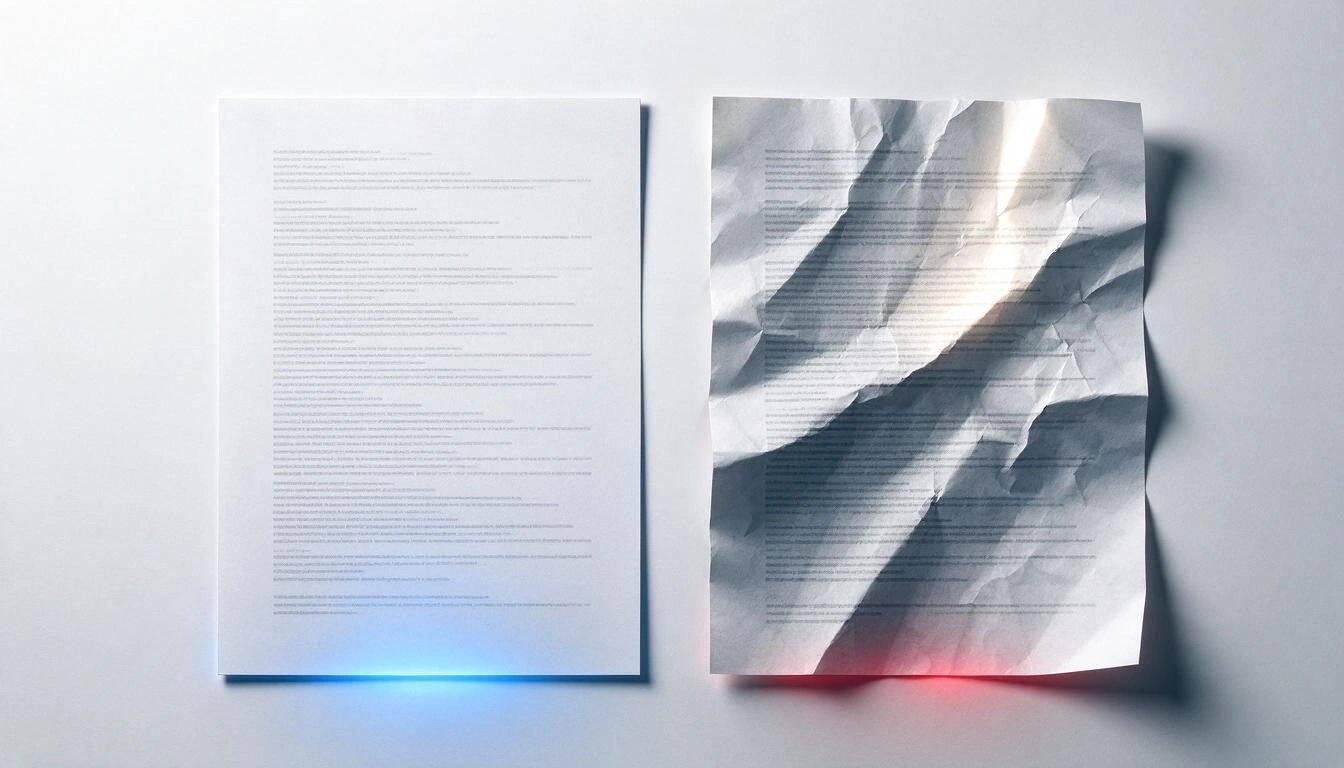
- Skenuj rovně, naplocho a s rovnoměrným světlem. Model přepisuje to, co je vidět: stránka nakřivo, pomačkaná nebo s odleskem ztrácí celé řádky a nikdo ti neřekne které.
- Žádné miniaturní snímky obrazovky. Pokud se text nedá pohodlně přečíst při zvětšení obrázku na tvé obrazovce, nepřepíše se dobře ani on.
- Rozděl velké dokumenty. Limit je 25 MB na poznámku. Příručka o 300 stranách rozdělená na kapitoly se nejen vejde, ale vrací i mnohem přesnější úseky.
- Zkontroluj stav, než se zeptáš. Pokud je indikátor na zpracovává se, tento obsah pro vyhledávač ještě neexistuje. Pokud je na chyba, přečti si důvod a stiskni opakovat.
Tři ukázkové otázky a co každá vrátí
Aby bylo vidět, kde je hranice, jsou tu tři typy otázek a výsledek, který lze od sémantického hledání v tvých vlastních poznámkách čekat:
| Otázka | Co se stane | Proč |
|---|---|---|
| „S jakým předstihem musím oznámit, že smlouvu neprodloužím?“ | Vrátí pasáž o 60 dnech a odkáže na poznámku se smlouvou | Otázka a odstavec sdílejí význam, i když nesdílejí slova |
| „Co jsem řekl na úterní schůzce o rozpočtu?“ | Funguje, pokud jsi uložil zápis a do poznámky napsal, že byl z úterý | Systém ví jen to, co je napsáno: datum, které jsi nezapsal, neexistuje |
| „Kolikrát se ve mých dokumentech objevuje slovo záruka?“ | Není to jeho obor | To je doslovné počítání, ne otázka významu |
Praktické pravidlo je jednoduché: ptej se celými větami, jako bys se ptal kolegy, který tvé dokumenty přečetl. Hledání jednoho osamoceného slova je přesně to, v čem sémantický nástroj podává nejhorší výkon.
Často kladené otázky
Proč Ctrl+F nenajde slovo, které v PDF vidím?
Protože to, co vidíš, je obrázek, ne text. Skenovaná nebo vyfocená PDF ukládají stránky jako fotografie a vyhledávač se dívá jen na znaky, které soubor deklaruje. Ověř si to tak, že zkusíš myší označit odstavec: pokud se označí obdélník místo jednotlivých slov, je to obrázek.
Musím svá PDF před nahráním prohnat OCR?
Ne. AiNotes při indexování přepíše viditelný text z PDF nebo obrázku, takže nepotřebuješ žádný předchozí krok. Pokud je ale sken nakřivo, rozmazaný nebo s odlesky, přepis ztratí řádky: kvalita obrazu pořád rozhoduje.
Mohu hledat ve více PDF najednou?
Ano. Otázky se zodpovídají nad veškerým zaindexovaným obsahem tvého sešitu, ne nad konkrétním souborem, a odpověď uvádí názvy poznámek, z nichž vzešla. To je přesně to, co ti Ctrl+F v prohlížeči neumožní, protože se dívá jen do otevřeného dokumentu.
Co se stane, když nahraju rozmazaný sken, z něhož nejde získat text?
Ta položka bude označena chybou s uvedením důvodu, ne jako hotová. V detailu poznámky můžeš u této konkrétní položky stisknout opakovat, nebo soubor nahradit lepším, aniž bys musel poznámku vytvářet znovu.
Může si asistent odpověď vymyslet?
Má pokyn odpovídat výhradně z úseků vyhledaných v tvých poznámkách a říct, když údaj chybí. Navíc ukazuje poznámky, které použil, takže si je vždy můžeš otevřít a ověřit. Jako u každého systému AI si důležité věci ověř ve zdroji: k tomu jsou citace.
Kolik mohu k poznámce připojit?
Do 25 MB na poznámku, ve formátu PDF, PNG, JPG, WebP nebo GIF. Pokud dokument limit překračuje, rozděl ho: kromě toho, že se vejde, rozdělený podle kapitol vrací přesnější výsledky.
Mohu připojit Word nebo Excel?
Z aplikace ne. Podporované formáty jsou PDF, PNG, JPG, WebP a GIF. Pokud máš DOCX, před připojením ho exportuj do PDF.
Pamatuje si chat, na co jsem se ptal dříve?
Ne. Každá otázka se zodpovídá samostatně, bez historie. Piš úplné a samostatné otázky, místo abys řetězil věty typu „a ta druhá?“.
Kdo vidí mé poznámky?
Dotazy hledají pouze v obsahu tvého vlastního sešitu, filtrovaném podle tvého účtu a tvého uživatele. AiNotes nemá funkci sdílení poznámek ani týmové práce.
Co se stane, když poznámku upravím nebo smažu?
Při úpravě se přeindexuje jen to, co se změnilo: text, pokud jsi ho upravil, a nové přílohy; to, co jsi odstranil, z indexu zmizí. Při smazání poznámky se smaže i veškerý její zaindexovaný obsah, takže se přestane objevovat v odpovědích.
AiNotes jednou větou
AiNotes je poznámkový blok s AI od AIsToHire: uložíš poznámky s PDF a obrázky, aplikace automaticky přepíše a zaindexuje obsah a pak odpovídáš na své otázky v přirozeném jazyce a vidíš, z kterých poznámek každá odpověď vychází. Je dostupný na AiNotes — Poznámky s AI, které odpovídají na tvé otázky.
Přestaň otevírat soubory jeden po druhém, abys našel údaj, který už máš uložený. Vytvoř si sešit v AiNotes, nahraj své PDF a poznámky, počkej, až se zaindexují, a ptej se jich vlastními slovy: odpověď přijde s poznámkami, z nichž vzešla.
Přestaň otevírat soubory jeden po druhém, abys našel údaj, který už máš uložený. Vytvoř si sešit v AiNotes, nahraj své PDF a poznámky, počkej, až se zaindexují, a ptej se jich vlastními slovy: odpověď přijde s poznámkami, z nichž vzešla.Číst dál
Zobrazit všechny články →
Je legální, aby AI bot nahrával a přepisoval tvé schůzky? Co se změnilo v roce 2026

Hádka přes WhatsApp, nebo rozhovor osobně: co říká věda o partnerských konfliktech přes zprávy

Myšlenková mapa, pojmová mapa a osnova: rozdíly a kdy použít kterou
