 AiNotes
Търсене на данна в PDF файловете и бележките ви: защо Ctrl+F ви подвежда и кое наистина работи
Екипът на AiNotesНаписано с помощта на ИИ12 мин четенеНакратко
- Ctrl+F не се проваля от каприз: ако PDF е скан, вътре няма текст, има снимка. Търсачката не намира нищо, защото буквално няма какво да търси.
- Търсенето по низ и търсенето по смисъл са различни неща: Ctrl+F намира точната дума; семантичното търсене намира абзаца, който отговаря на въпроса ви, дори да използва други думи.
- Документът може да се търси само ако преди това е превърнат в текст: транскрипция, разделяне на фрагменти и векторизиране. Това е работата, която ви спестява инструмент от този тип.
- AiNotes прави точно това: запазвате бележката с нейните PDF файлове и изображения, приложението транскрибира видимия текст, индексира го и после отговаряте на въпроси на обикновен език, с изходните бележки на показ.
- А това, което не прави, също е написано тук: не е буквална търсачка, не налучква това, което не сте запазили, и не помни предишния въпрос.
Да изгубите следата на собствена данна е по-скъпо, отколкото изглежда. Докладът The Social Economy на McKinsey Global Institute (юли 2012 г.) изчислява, че специалистите, работещи със знание, отделят 19 % от работната си седмица за търсене и събиране на информация — почти един ден от пет, изразходван да намират неща, които вече съществуват. А най-досадната част от тези 19 % обикновено е една и съща: знаете, че сте го чели, знаете, че сте го запазили, и не знаете в кой от двестата ви файла е.
Тази статия обяснява защо традиционните търсачки не достигат при собствените ви документи, каква алтернатива съществува и как работи отвътре. Инструментът, с който го онагледяваме, е AiNotes, бележникът с ИИ на AIsToHire, защото е конкретен случай, за който можем да дадем реални параметри вместо общи приказки. Можете да го видите на страницата на AiNotes в AIsToHire.
Защо Ctrl+F не намира нищо в сканиран PDF
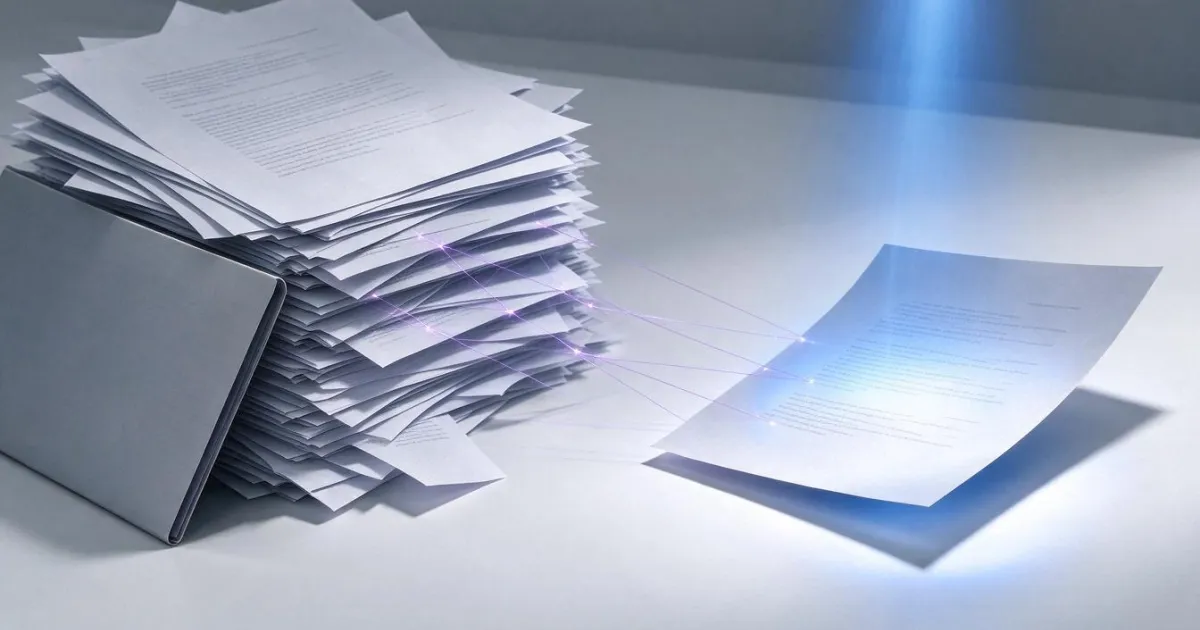
Защото този PDF не съдържа текст: съдържа изображение на текст. PDF (формат ISO 32000) е контейнер, който може да носи вътре символи или да носи снимки на страници, а когато прекарате лист през скенер или го снимате с телефона, се запазва второто. Вие виждате букви; компютърът вижда пиксели. Ctrl+F търси сред символите, които файлът декларира, а там няма нито един.
Оттук идва и това, че един и същ жест работи във файл, а в друг не, без разликата да се вижда на пръв поглед. Ето четирите обичайни случая:
| Какво имате | Какво има вътре | Намира ли го Ctrl+F? |
|---|---|---|
| PDF, експортиран от Word, Google Docs или уебсайт | Реални символи | Да |
| Сканиран или снимкан PDF | Изображения на страници | Не |
| Сканиран PDF, през който е минал OCR | Изображения плюс невидим текстов слой отгоре | Да, с грешките, които OCR е допуснал |
| Екранна снимка, снимка на дъска, слайд в JPG | Само пиксели | Не |
Бърз трик да разберете в кой случай сте: опитайте да изберете абзац с мишката. Ако се маркира дума по дума, има текст. Ако се маркира синьо правоъгълниче върху цялата зона, това е изображение.
Да търсите точната дума не е същото като да търсите отговора
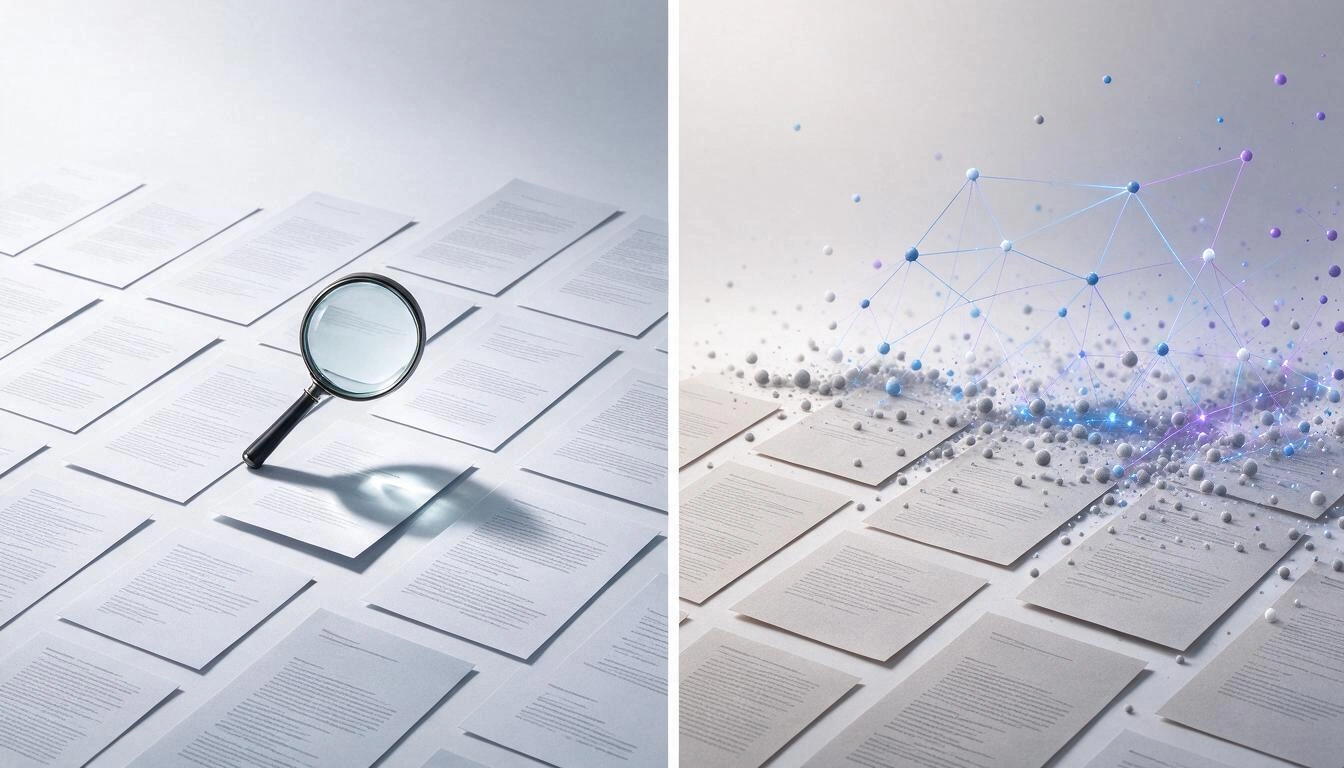
Класическата търсачка сравнява низове от символи; семантичното търсене сравнява значения. Това е разликата между това да намерите думата, която сте написали, и да намерите абзаца, който отговаря на онова, което сте искали да знаете и което почти никога не е формулирано с вашите думи.
Един конкретен пример. Запазили сте договора на доставчик и месеци по-късно искате да знаете с какво предизвестие трябва да уведомите, за да не го подновите. Пишете предизвестие в търсачката: нула резултата. Договорът гласеше „всяка от страните може да съобщи волята си да не продължава срока с минимално предварително известие от 60 календарни дни“. Думата „предизвестие“ не се появява никъде в документа. Ctrl+F си е свършил работата безупречно и въпреки това ви е изоставил.
Ето четирите метода, налични днес, с реалните им граници:
| Метод | Какво намира | Къде се чупи | Какво изисква от вас |
|---|---|---|---|
| Ctrl+F в разглеждащата програма | Точния низ, във файла, който сте отворили | Скенове, синоними, множествено число; по един файл наведнъж | Да знаете предварително в кой файл да гледате |
| Търсачка на операционната система | Имена на файлове и текст, който индексът е успял да прочете | Текст, който живее в изображение; синоними | Индексът да е актуален |
| OCR и после търсене | Точния низ, включително в скенове | Продължава да не разбира синоними, нито въпроси | Всеки файл да мине през инструмент за OCR |
| Търсене по смисъл | Пасажа, който отговаря, дори да не повтаря вашите думи | Точното буквално съвпадение; това, което не сте запазили | Да индексирате веднъж, при запазване |
Никой не замества напълно предишния. Ако търсите точна препратка, която вече познавате — номер на фактура, код — буквалното търсене си остава правилният инструмент. Ако имате въпрос, буквалното не достига.
Как работи отвътре търсенето по смисъл
В четири стъпки: документът се транскрибира в текст, този текст се реже на фрагменти, всеки фрагмент се превръща в списък от числа, който представя значението му, и когато питате, се извличат фрагментите, чиито числа най-много приличат на тези на вашия въпрос. Отговорът се съставя, като се използват само тези фрагменти.
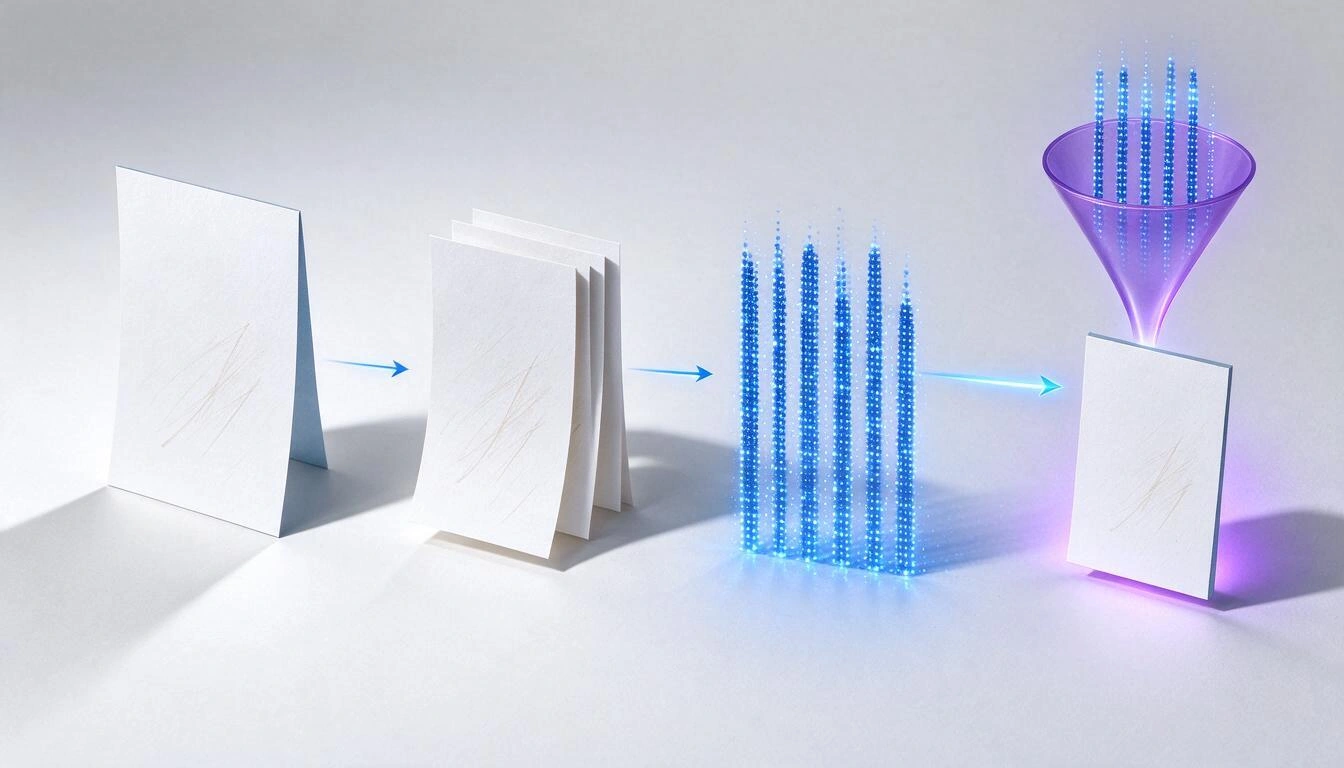
Казано така, звучи абстрактно, затова ето параметрите, с които AiNotes наистина работи, такива, каквито са в кода му към 25 октомври 2026 г.:
| Стъпка | Какво се случва | Реален параметър в AiNotes |
|---|---|---|
| 1. Транскрипция | Модел за зрение чете PDF или изображението и връща целия видим текст | Gemini 2.5 Flash, температура 0,1 (ниската стойност търси точност, а не креативност) |
| 2. Разделяне | Текстът се реже на фрагменти, които се припокриват, за да остане цяло изречение, разцепено по средата, поне в един от тях | 400 думи на фрагмент, 50 думи припокриване |
| 3. Векторизиране | Всеки фрагмент се превръща в списък от числа, който кодира значението му | gemini-embedding-001, 768 измерения |
| 4. Извличане | Вашият въпрос се векторизира по същия начин и векторите се сравняват по косинусова сходност | 5-те най-подобни фрагмента, с минимална релевантност 0,30 |
| 5. Съставяне | Модел пише отговора, използвайки само тези фрагменти | Gemini 2.5 Flash, температура 0,3, с изрична инструкция да казва, когато данната я няма |
Стъпка 2 е тази, която най-много обърква и най-много значи. Ако разрежете документа на сухи парчета, идея, която започва на дума 398 и свършва на 405, се разцепва и никой фрагмент не я съдържа цяла. Затова всеки фрагмент повтаря последните 50 думи на предишния: припокриването е евтино и не позволява да загубите точно изречението, което търсите.
Стъпка 4 обяснява защо семантичното търсене понякога не ви дава буквалното съвпадение, което сте очаквали. Сравнението е по значение, а не по символи, и прагът 0,30 отхвърля това, което не прилича достатъчно. Връщайки се към примера с договора: въпросът „с какво предизвестие трябва да уведомя, за да не подновя?“ и абзацът за „60 календарни дни“ не споделят почти никоя дума, но споделят значение, а това мери косинусът.
Какво прави AiNotes и какво не прави
AiNotes запазва текстови бележки с прикачени PDF файлове и изображения, транскрибира и индексира автоматично и после отговаря на въпросите ви, използвайки единствено това съдържание, като показва от кои бележки е излязъл всеки отговор. Не е управление на документи, нито редактор с форматиране, нито асистент, който търси в интернет.
Какво прави:
- Текстова бележка с прикачени файлове в същата карта: PDF, PNG, JPG, WebP и GIF, до 25 MB на бележка.
- Транскрипция на видимия текст на прикачения файл, включително скенове и снимки на документи.
- Автоматично индексиране при запазване, без да се налага да натискате нищо друго.
- Състояние за всеки елемент: всеки прикачен файл и самият текст на бележката имат индикатор обработва се, готово или грешка. Списъкът се опреснява сам на всеки 5 секунди, докато нещо е в процес.
- Ако елемент се провали, показва причината и бутон за повторен опит само за този елемент, без да се прави наново бележката.
- Чат на естествен език, който отговаря с вашето съдържание и показва заглавията на бележките, които е използвал.
- При редактиране на бележка се преиндексира само това, което е променено: текстът, ако сте го пипнали, новите прикачени файлове, които сте добавили, и се изважда от индекса това, което сте махнали.
- Когато изтриете бележка, се изтрива и нейният индекс.
- Всяка заявка търси единствено във вашата собствена тетрадка, ограничена до вашия акаунт и вашия потребител.
Какво не прави и е добре да знаете предварително:
- Не е буквална търсачка. Няма Ctrl+F върху бележките ви: търсенето е по смисъл.
- Няма памет на разговора. Всеки въпрос се отговаря отделно; не можете да кажете „а в другия договор?“ с очакване да помни кой е бил първият.
- Не приема Word, Excel, нито аудио. Поддържаните формати са петте от списъка по-горе.
- Не е редактор с форматиране. Пише се в обикновен текст: няма удебелен шрифт, таблици, папки, етикети или любими.
- Не резюмира документ при поискване. Това, което виждате до всеки индексиран елемент, е преглед на първите редове на транскрибирания текст, а не написано резюме.
- Не си измисля. Ако информацията я няма в бележките ви, казва го, вместо да запълва липсата. А ако от файл не може да се извлече текст — снимка без букви, нечетим скан — този елемент се маркира като грешка с причината, а не в зелено: така не питате нещо, което в действителност никога не е било индексирано.
Тази последна точка е по-важна, отколкото изглежда. Инструмент, който маркира като „готов“ документ, от който не е извлякъл нищо, ви кара да губите времето си два пъти: когато питате и когато вярвате на отговора.
Седем правила, за да работи търсенето наистина
Качеството на отговорите зависи почти изцяло от качеството на това, което сте запазили. Тези седем правила правят най-голяма разлика и никое не отнема повече от минута.
- Една бележка, една тема. Един договор, една среща, една статия. Смесването на пет теми в една бележка кара извлечените фрагменти да носят шум от другите четири.
- Напишете два реда контекст от себе си. Кой, кога, за какво става дума. Прикаченият файл рядко казва „това е договорът за поддръжка от 2026 г. с доставчик X“, а тези два реда са това, което по-късно ви позволява да питате за доставчика по име.
- Погрижете се за първото изречение. AiNotes използва първото изречение на бележката като заглавие (до 80 символа), а точно това заглавие ще видите цитирано като източник в отговора. „Договор поддръжка доставчик X 2026“ се познава с един поглед; „Бележки“ не.
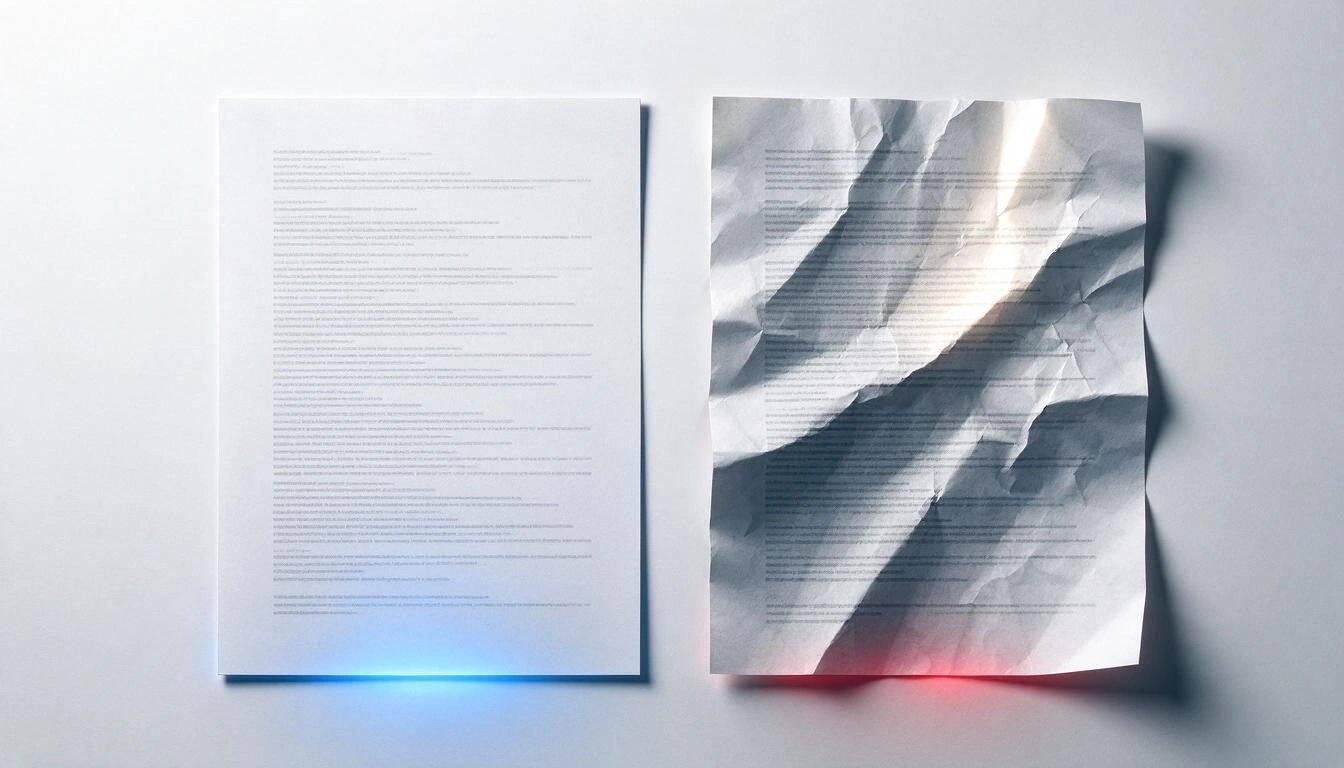
- Сканирайте прави, плоски и с равномерна светлина. Моделът транскрибира това, което се вижда: изкривена, намачкана страница или с отблясък отгоре губи цели редове и никой не ви предупреждава кои.
- Никакви миниатюрни екранни снимки. Ако текстът не се чете удобно при уголемяване на изображението на екрана ви, няма да се транскрибира добре и той.
- Разпределете големите документи. Лимитът е 25 MB на бележка. Наръчник от 300 страници, разделен на глави, освен че се побира, връща много по-точни фрагменти.
- Проверете състоянието, преди да питате. Ако индикаторът е на обработва се, това съдържание още не съществува за търсачката. Ако е на грешка, прочетете причината и натиснете повторен опит.
Три примерни въпроса и какво връща всеки
За да се види къде е границата, ето три типа въпрос и резултатът, който може да се очаква от семантично търсене в собствените ви бележки:
| Въпрос | Какво се случва | Защо |
|---|---|---|
| „С какво предизвестие трябва да уведомя, за да не подновя договора?“ | Връща пасажа за 60-те дни и цитира бележката с договора | Въпросът и абзацът споделят значение, макар да не споделят думи |
| „Какво казах на срещата във вторник за бюджета?“ | Работи, ако сте запазили протокола и сте написали в бележката, че е от вторник | Системата знае само това, което е написано: дата, която не сте отбелязали, не съществува |
| „Колко пъти се среща думата гаранция в документите ми?“ | Не е по неговата част | Това е буквално преброяване, а не въпрос за значение |
Практическото правило е просто: питайте с цели изречения, както бихте питали колега, който е прочел документите ви. Търсенията с една-единствена дума са точно там, където семантичният инструмент се представя най-зле.
Често задавани въпроси
Защо Ctrl+F не намира дума, която виждам в PDF?
Защото това, което виждате, е изображение, а не текст. Сканираните или снимкани PDF файлове запазват страниците като снимки, а търсачката гледа само символите, които файлът декларира. Проверете, като опитате да изберете абзац с мишката: ако се маркира правоъгълник вместо отделни думи, това е изображение.
Трябва ли да прекарам PDF файловете си през OCR, преди да ги кача?
Не. AiNotes транскрибира видимия текст на PDF или на изображението при индексиране, така че не ви трябва предварителна стъпка. Все пак, ако сканът е изкривен, размазан или с отблясъци, транскрипцията ще загуби редове: качеството на изображението продължава да решава.
Мога ли да търся в няколко PDF файла едновременно?
Да. Въпросите се отговарят върху цялото индексирано съдържание на вашата тетрадка, а не върху конкретен файл, и отговорът посочва заглавията на бележките, от които е излязъл. Това е точно това, което Ctrl+F на разглеждащата програма не ви позволява, защото гледа само отворения документ.
Какво става, ако кача размазан скан, от който не може да се извлече текст?
Този елемент се маркира като грешка с причината, а не като готов. От подробностите на бележката можете да натиснете повторен опит за този конкретен елемент или да замените файла с по-добър, без да създавате бележката отново.
Може ли асистентът да си измисли отговор?
Той е инструктиран да отговаря единствено с фрагментите, извлечени от бележките ви, и да казва, когато данната я няма. Освен това показва бележките, които е използвал, така че винаги можете да ги отворите и да проверите. Както при всяка система с ИИ, проверявайте в източника това, което е важно: за това са цитатите.
Колко мога да прикача към една бележка?
До 25 MB на бележка, в PDF, PNG, JPG, WebP или GIF. Ако документ надвишава лимита, разделете го: освен че се побира, нарязан по глави, връща по-точни резултати.
Мога ли да прикача Word или Excel?
От приложението не. Поддържаните формати са PDF, PNG, JPG, WebP и GIF. Ако имате DOCX, експортирайте го в PDF, преди да го прикачите.
Чатът помни ли какво съм го питал преди?
Не. Всеки въпрос се отговаря независимо, без история. Пишете пълни и самодостатъчни въпроси вместо да свързвате изречения като „а другият?“.
Кой може да вижда бележките ми?
Заявките търсят единствено в съдържанието на вашата собствена тетрадка, филтрирано по вашия акаунт и вашия потребител. AiNotes няма функция за споделяне на бележки или за работа в екип.
Какво става, ако редактирам или изтрия бележка?
При редактиране се преиндексира само това, което е променено: текстът, ако сте го променили, и новите прикачени файлове; това, което сте махнали, излиза от индекса. При изтриване на бележка се изтрива и цялото ѝ индексирано съдържание, така че престава да се появява в отговорите.
AiNotes, в едно изречение
AiNotes е бележникът с ИИ на AIsToHire: запазвате бележки с PDF файлове и изображения, приложението транскрибира и индексира съдържанието автоматично, а след това отговаряте на въпросите си на естествен език, виждайки от кои бележки идва всеки отговор. Достъпен е на AiNotes — Бележки с ИИ, които отговарят на вашите въпроси.
Спрете да отваряте файловете един по един, за да намерите данна, която вече сте запазили. Създайте тетрадката си в AiNotes, качете PDF файловете и бележките си, изчакайте да се индексират и ги питайте със свои думи: отговорът идва с бележките, от които е излязъл.
Спрете да отваряте файловете един по един, за да намерите данна, която вече сте запазили. Създайте тетрадката си в AiNotes, качете PDF файловете и бележките си, изчакайте да се индексират и ги питайте със свои думи: отговорът идва с бележките, от които е излязъл.Продължете да четете
Всички статии →
Законно ли е бот с ИИ да записва и транскрибира вашите срещи? Какво се промени през 2026 г.

Караница по WhatsApp или разговор на живо: какво казва науката за конфликтите в двойката по съобщения

Ментална карта, концептуална карта и план: разлики и кога да използвате всяка
