
aiMindMap · Vos idées en cartes mentales intelligentes

Pour ceux qui doivent étudier un programme, planifier un projet ou structurer un script et se perdent dans des notes linéaires : écrivez le sujet ou téléchargez votre document et aiMindMap vous renvoie la carte déjà ramifiée, prête à être éditée, présentée et exportée.
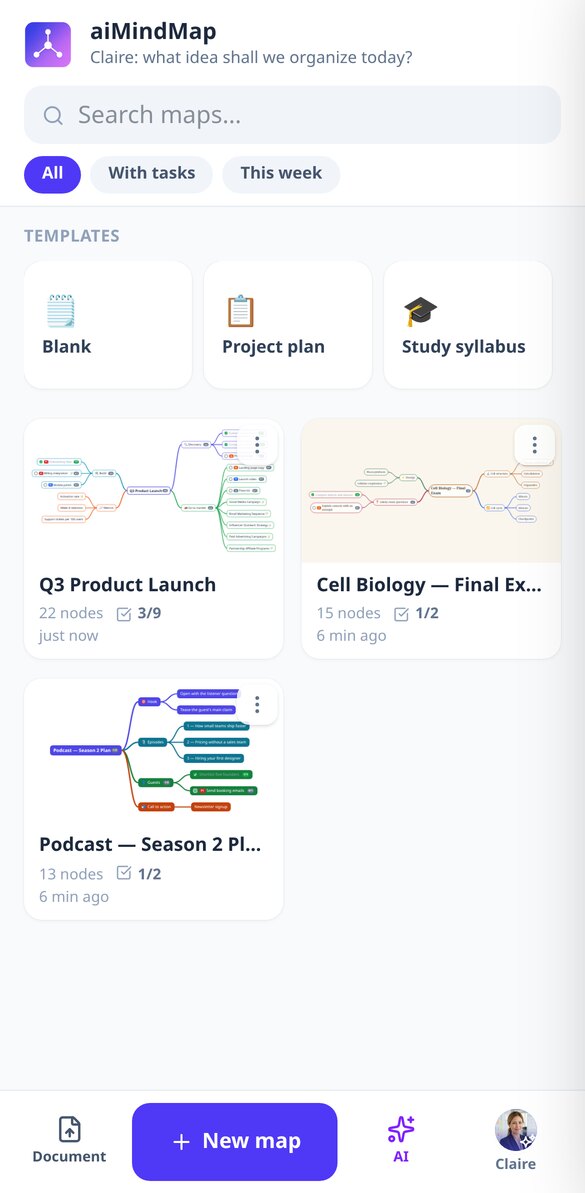
Vous avez le sujet en tête et dans le document, mais vous ne voyez pas la structure ?
Le texte linéaire cache la hiérarchie : on ne voit pas ce qui dépend de quoi, ce qui manque ni ce qui est superflu. aiMindMap part d'une phrase ou de votre document et vous renvoie l'arbre complet, avec l'idée centrale au milieu et les branches réparties des deux côtés. À partir de là, vous écrivez simplement : Tab crée un enfant, Entrée un frère et la carte se replace toute seule, sans chevauchement et sans que le nœud que vous êtes en train d'écrire ne bouge de place.
Commencez gratuitement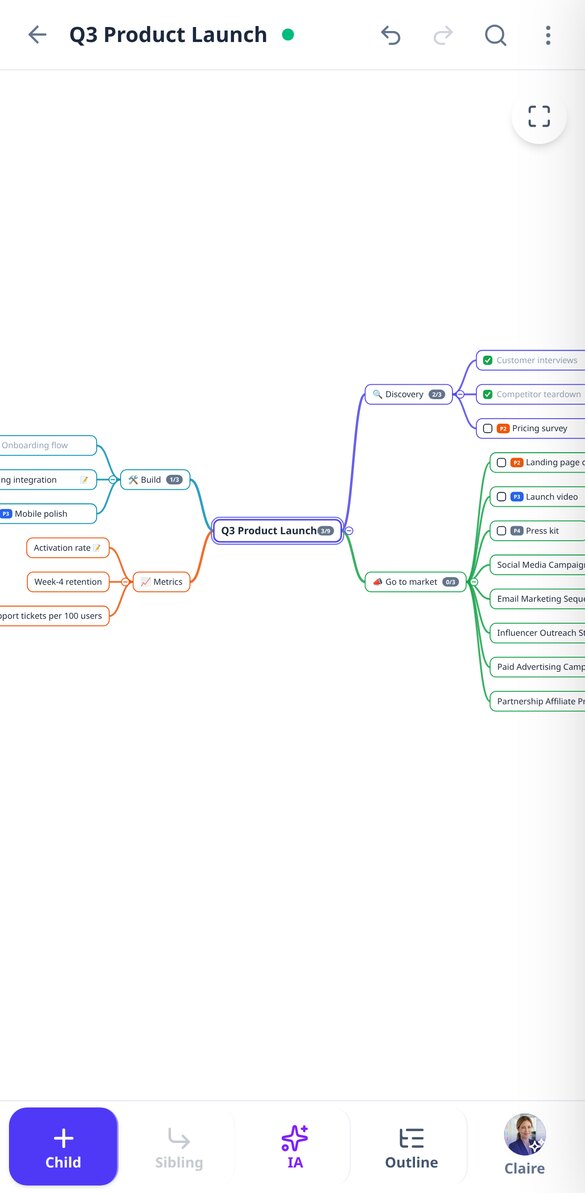

Découvrez chaque fonctionnalité en détail
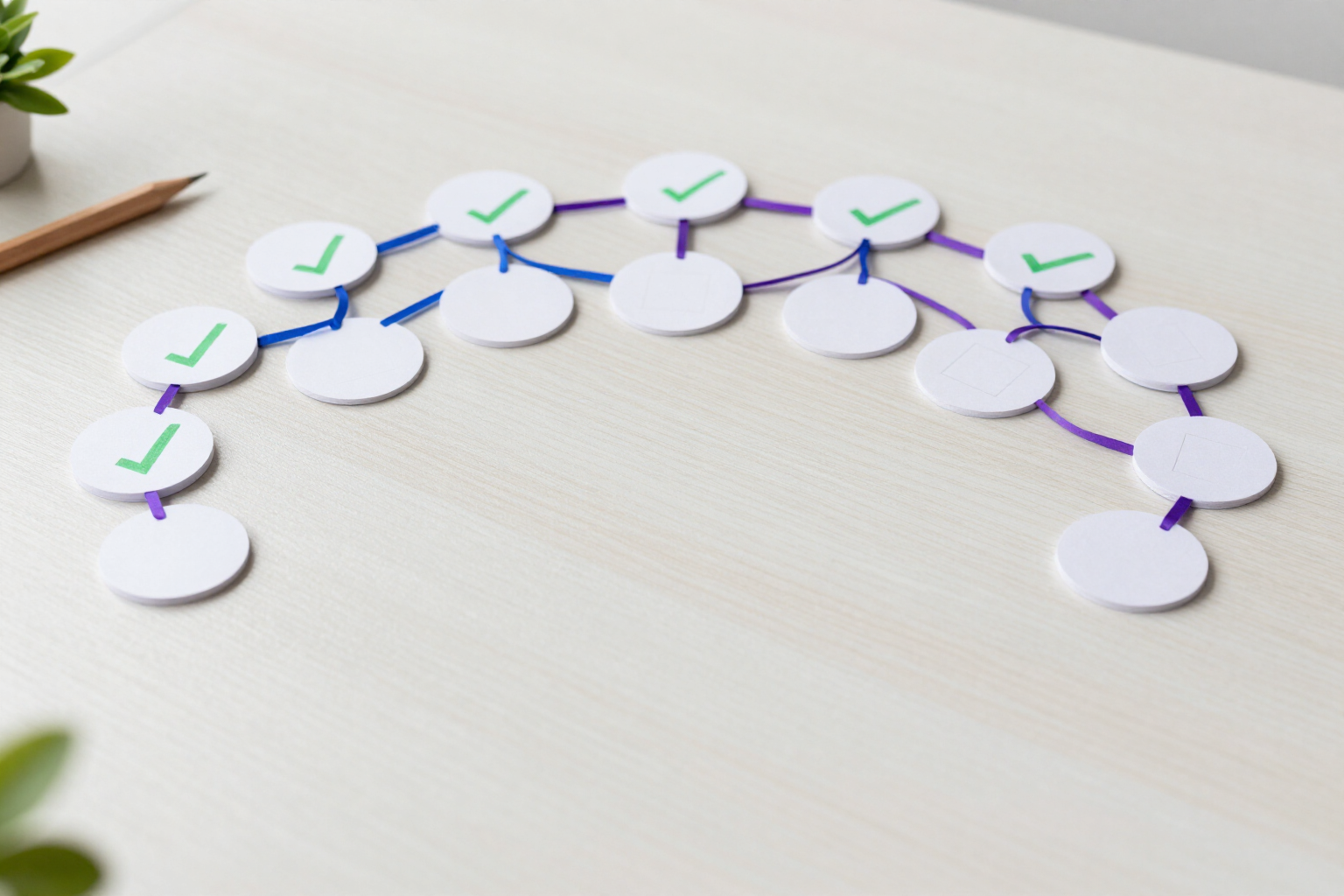
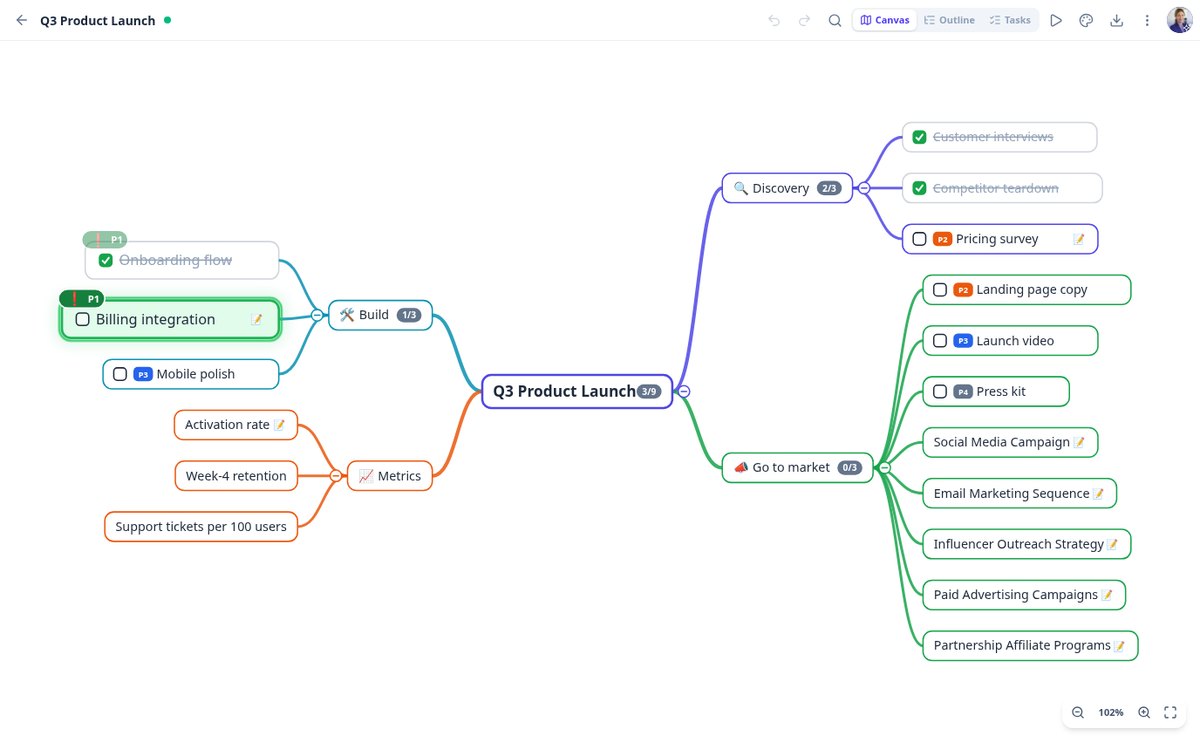
Carte mentale avec tâches et cases à cocher : marquez ce qui est fait sur aiMindMap
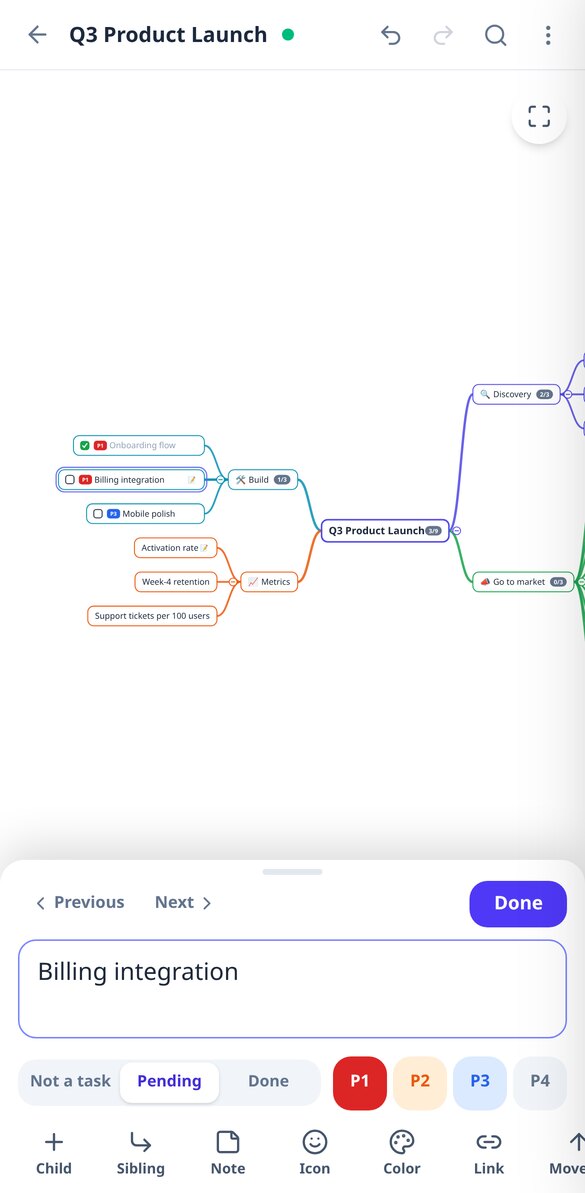
Transformez n'importe quel nœud de votre carte mentale en tâche avec case à cocher : en attente ou faite d'un clic, progression par branche, vue des tâches en attente et exportation en Markdown avec [ ] et [x].
Voir la fonctionnalité
Créer une carte mentale avec IA à partir d'un sujet | aiMindMap
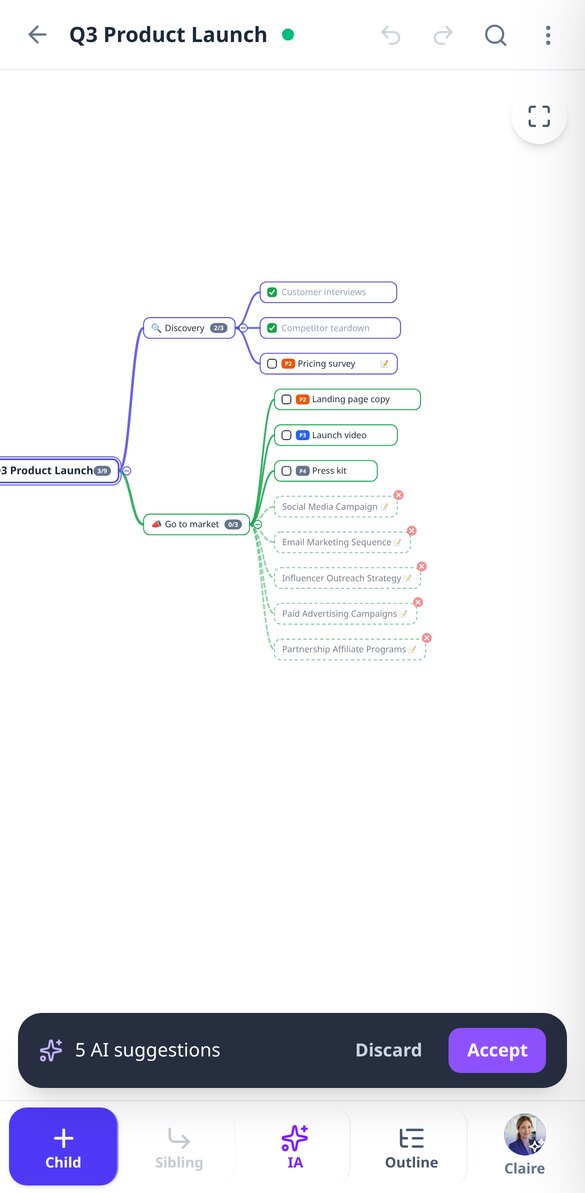
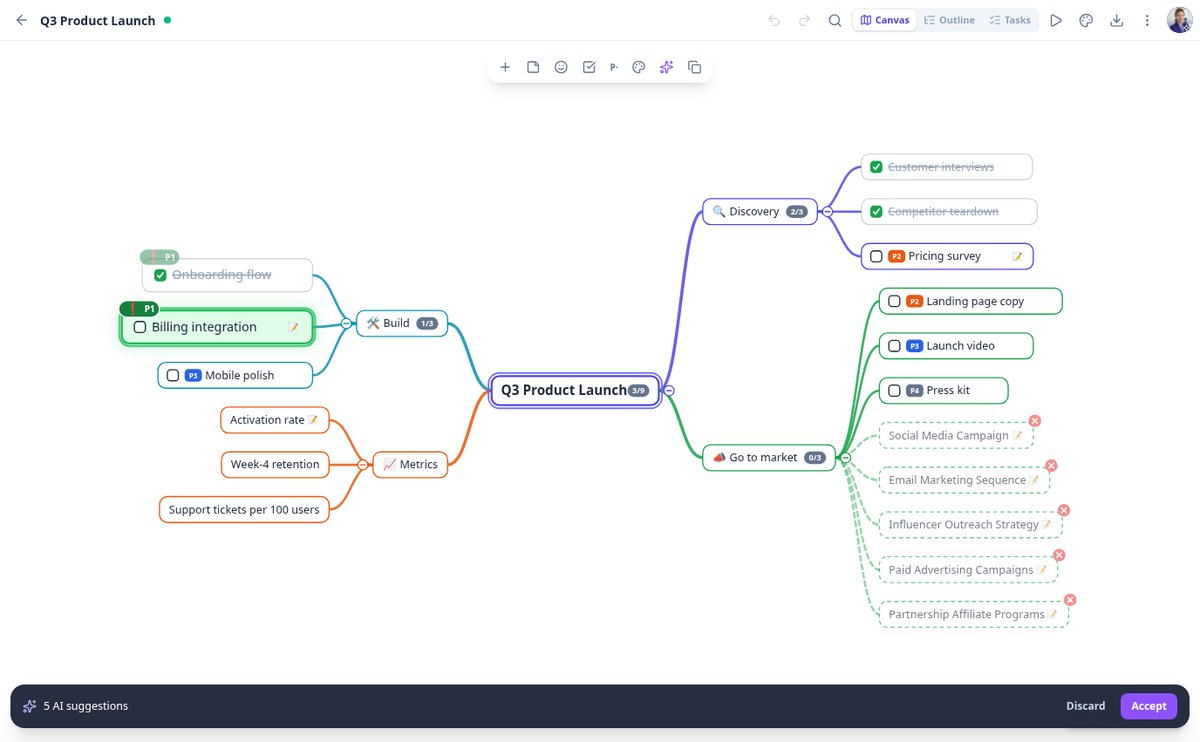
Écrivez le sujet, choisissez 2 ou 3 niveaux et de 4 à 8 branches, et l'IA génère la carte mentale complète avec des notes à chaque nœud. Vous la réviserez comme une suggestion et l'acceptez ou la rejetez.
Voir la fonctionnalité
Convertir un PDF en carte mentale avec IA | aiMindMap
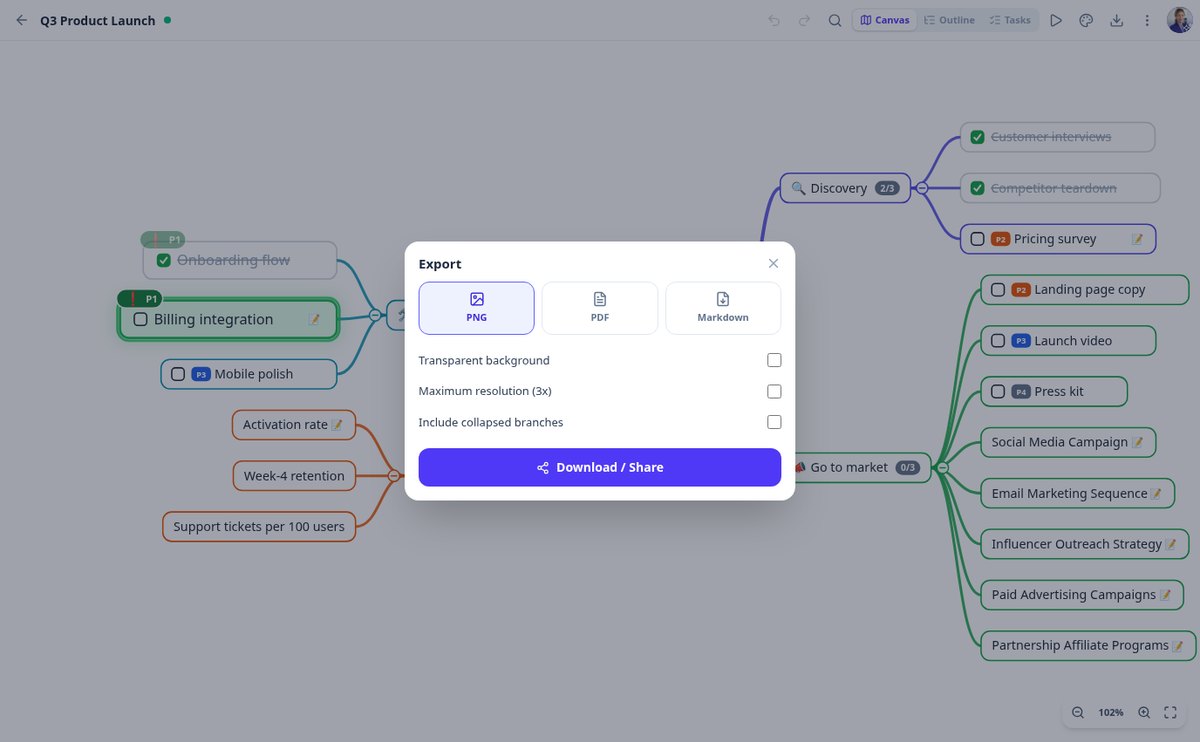
Téléchargez un PDF, DOCX, TXT ou une photo de vos notes et l'IA d'aiMindMap le convertit en une carte mentale ramifiée. Lisez des scans avec vision, trois approches (plan, plan d'actions ou résumé) et exportation en PNG, PDF et Markdown.
Voir la fonctionnalité
Élargir une branche de votre carte mentale avec l'IA | aiMindMap
Sélectionnez un nœud et l'IA propose 3, 5 ou 8 nouvelles sous-idées, cohérentes avec la branche et sans répéter les enfants qu'elle a déjà. Elles arrivent sous forme de suggestions : vous les acceptez ou les rejetez.
Voir la fonctionnalité
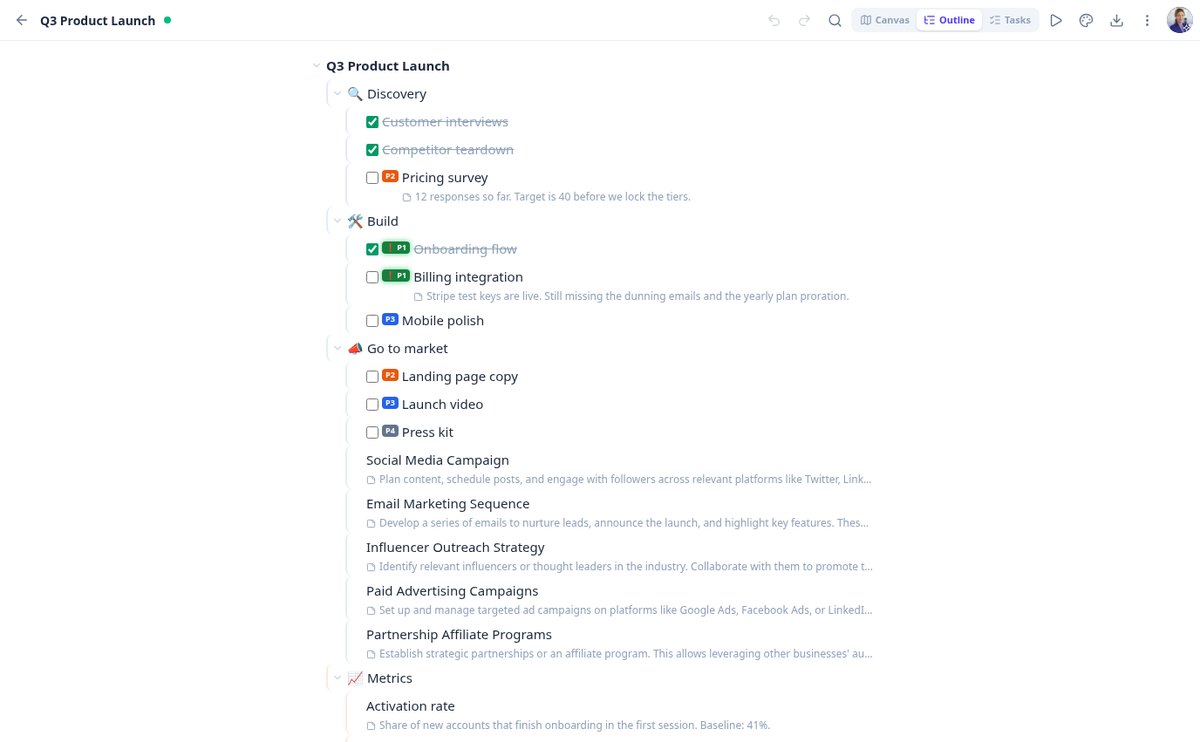
Mind map et outline indenté à la fois | aiMindMap
Transformez votre mind map en un outline éditable et revenez au canvas sans rien perdre : Tab et Entrée pour écrire, Ctrl+flèches pour réorganiser, tâches, priorités et notes visibles.
Voir la fonctionnalité
Présenter une carte mentale sans diapositives | aiMindMap
Présentez votre carte mentale branche par branche en plein écran : caméra automatique, reste de la carte atténué, vos notes comme script, barre de progression et commande par flèches, espace ou glissement. Échap retourne à l'éditeur où vous étiez.
Voir la fonctionnalitéCe qui distingue aiMindMap
Ce n'est pas une toile blanche avec des formes éparses : c'est un arbre avec une seule racine, un placement automatique et l'IA comme point de départ.

La carte naît de votre sujet ou de votre document
Décrivez le sujet et choisissez la profondeur et le nombre de branches, ou téléchargez un PDF, un DOCX, un TXT ou une photo de vos notes et choisissez l'approche : schéma conceptuel, plan d'action ou résumé exécutif. L'IA développe également n'importe quelle branche avec de nouvelles idées, réécrit un nœud pour le raccourcir ou le clarifier et propose de réorganiser la carte en fusionnant les doublons. Tout est prévisualisé sous forme de nœuds en pointillés que vous acceptez ou rejetez : rien n'entre dans votre carte sans votre permission.
Vous écrivez, la carte s'organise toute seule
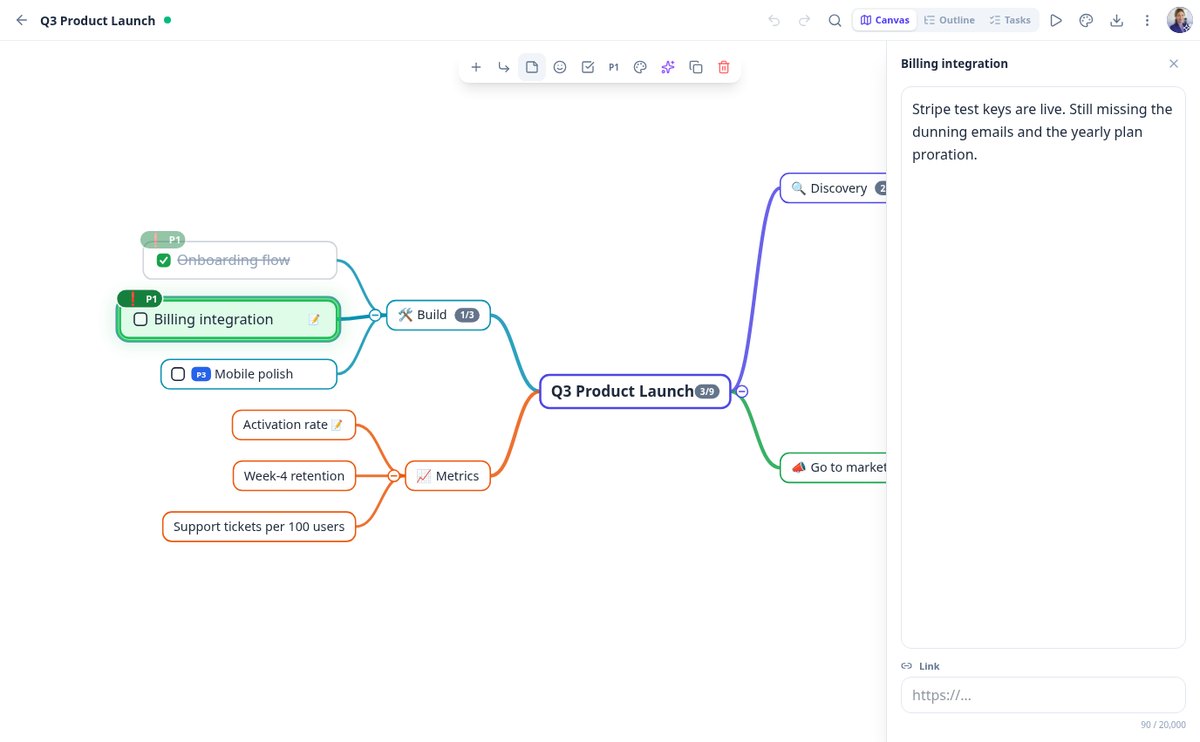
Vous ne placez jamais un nœud à la main. L'auto-layout répartit les branches à gauche et à droite sans chevauchement et garde fixe à l'écran le nœud que vous êtes en train d'éditer pendant que le reste se réorganise. Faites glisser une branche pour l'accrocher à un autre parent, repliez ce que vous ne regardez pas — avec le compteur de ce qu'il cache —, annulez jusqu'à cent étapes et oubliez l'enregistrement : tout est sauvegardé automatiquement pendant que vous écrivez.

La même carte, en schéma, à l'écran et dans un fichier
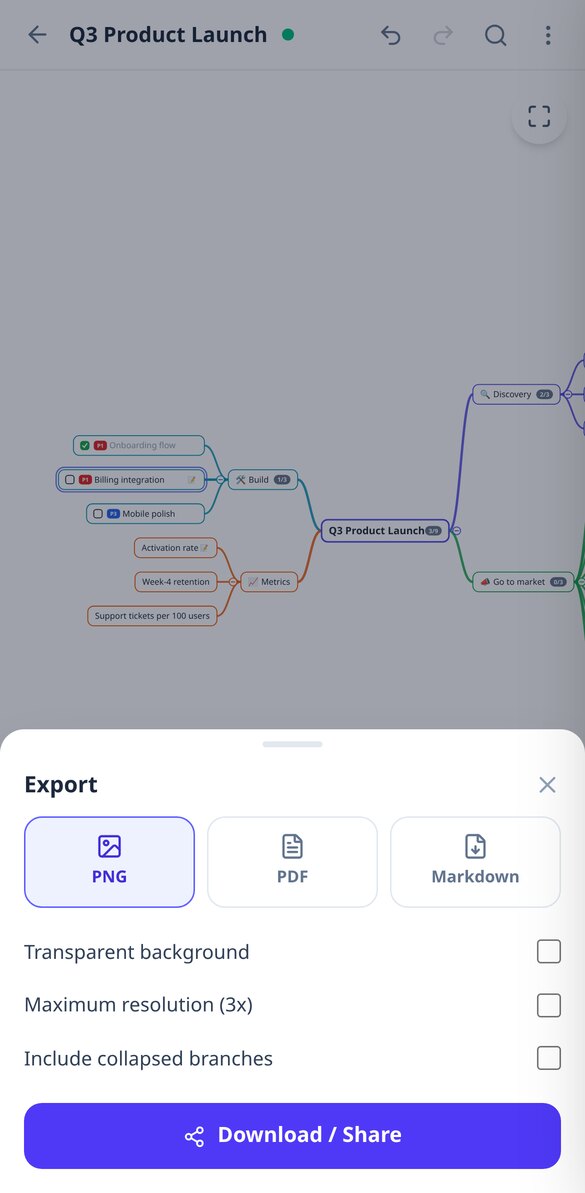
Passez en mode schéma et éditez-le comme une liste indentée, ou présentez la carte branche par branche en plein écran. Chaque nœud accepte une note longue, un lien, un emoji, une couleur, un statut de tâche et une priorité P1-P4, avec la progression cumulée dans chaque branche. Et quand vous voulez l'exporter : PNG en haute résolution, PDF ou Markdown pour le coller dans Notion ou Obsidian.

À qui s'adresse-t-elle ?
Pensée pour ces profils
Questions Fréquentes
Derniers articles du blog
Guides et nouveautés pour en tirer le meilleur parti

Carte mentale, carte conceptuelle et schéma : différences et quand utiliser chacun
Carte mentale (Buzan), carte conceptuelle (Novak) et schéma classique : que représente chacun, que dit la recherche et tableau pour choisir le vôtre.

Comment créer une carte mentale pour étudier : méthode, preuves et erreurs qui la ruinent
Comment créer une carte mentale pour étudier étape par étape : combien de branches, ce que dit la preuve (g=0,58) et comment utiliser l'IA sans cesser d'apprendre.
Arrêtez d'écrire des listes et commencez à voir la structure
Créez votre compte gratuitement et transformez votre premier sujet ou votre premier PDF en carte mentale dès aujourd'hui.
De l'idée à la carte en trois étapes
Écrivez le sujet ou téléchargez le document
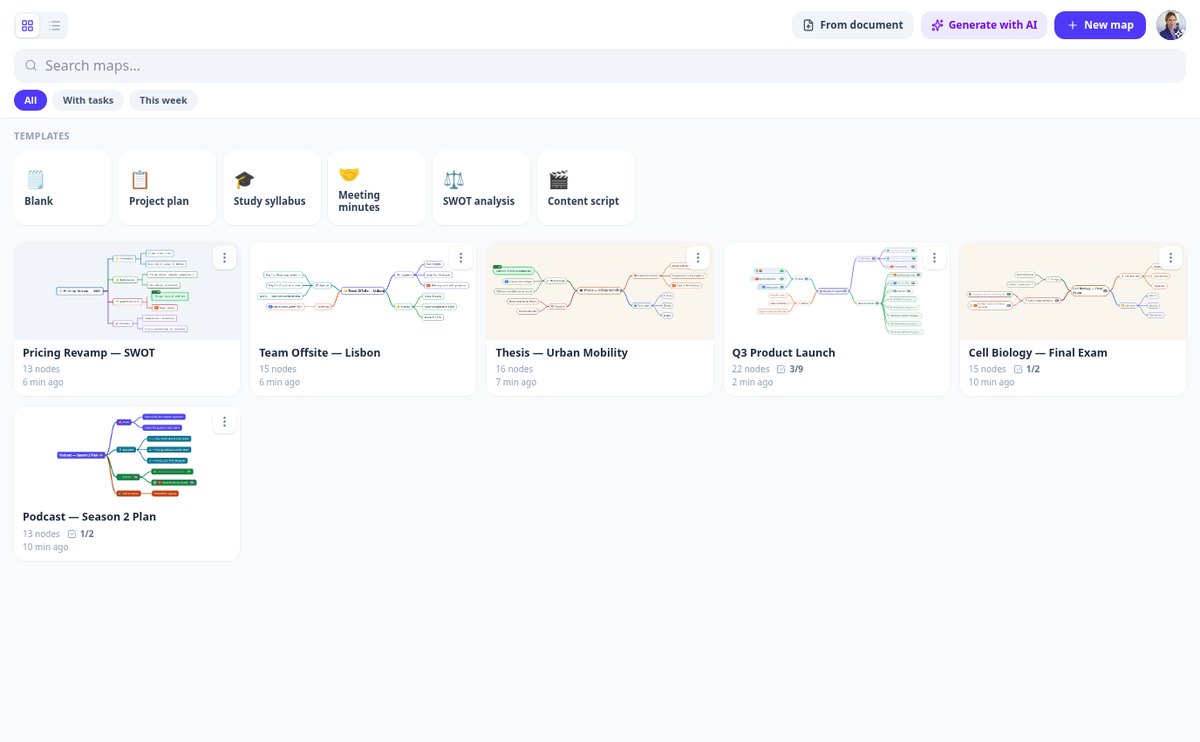
Créez une carte vierge, partez d'un modèle (projet, programme, compte rendu, SWOT, script) ou laissez l'IA la générer à partir de votre sujet ou de votre PDF.
Éditez et développez
Tab pour descendre d'un niveau, Entrée pour rester au même niveau, faites glisser pour réorganiser et demandez à l'IA de développer la branche qui vous semble trop courte.
Présentez-le ou exportez-le
Passez en revue la carte en mode présentation ou téléchargez-la en PNG, PDF ou Markdown pour la partager avec ceux qui doivent la lire.