
aiMindMap · Deine Ideen in intelligenten Mindmaps

Für alle, die einen Lehrplan studieren, ein Projekt planen oder ein Skript strukturieren müssen und sich in linearen Notizen verlieren: Schreibe das Thema oder lade dein Dokument hoch und aiMindMap liefert dir die bereits verzweigte Mindmap zurück – bereit zum Bearbeiten, Präsentieren und Exportieren.
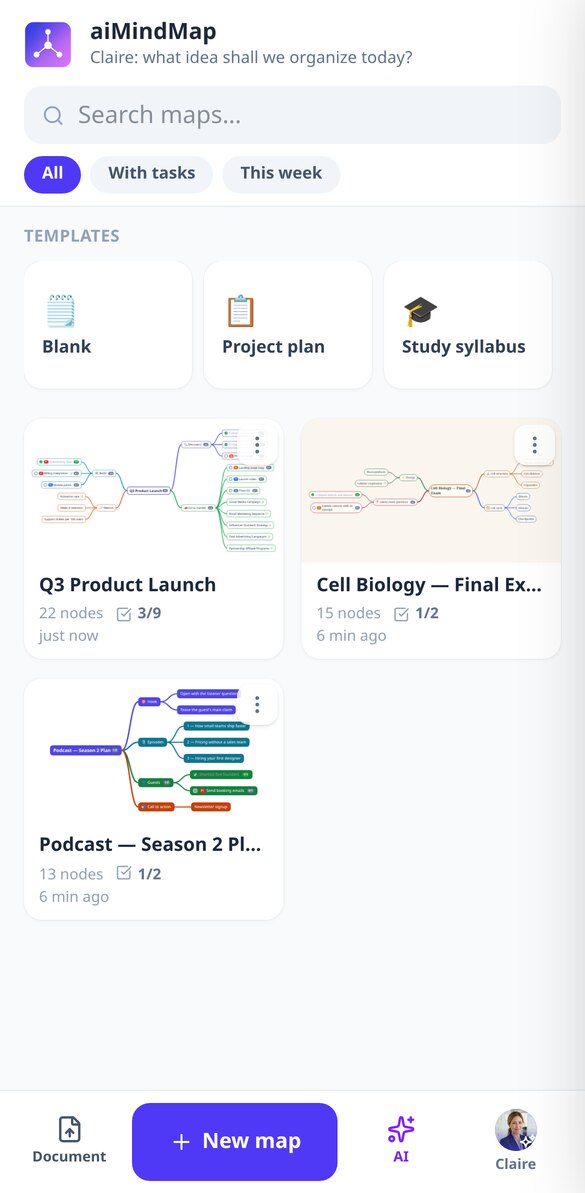
Hast du das Thema im Kopf und im Dokument, aber siehst die Struktur nicht?
Linearer Text verbirgt die Hierarchie: Man sieht nicht, was wovon abhängt, was fehlt oder was überflüssig ist. aiMindMap startet mit einem Satz oder deinem Dokument und liefert dir den kompletten Baum zurück, mit der zentralen Idee in der Mitte und den Ästen auf beide Seiten verteilt. Von da an schreibst du nur: Tab erstellt ein Kind, Enter ein Geschwister und die Mindmap ordnet sich selbst neu, ohne Überlappungen und ohne dass sich der Knoten, den du gerade bearbeitest, von der Stelle bewegt.
Kostenlos starten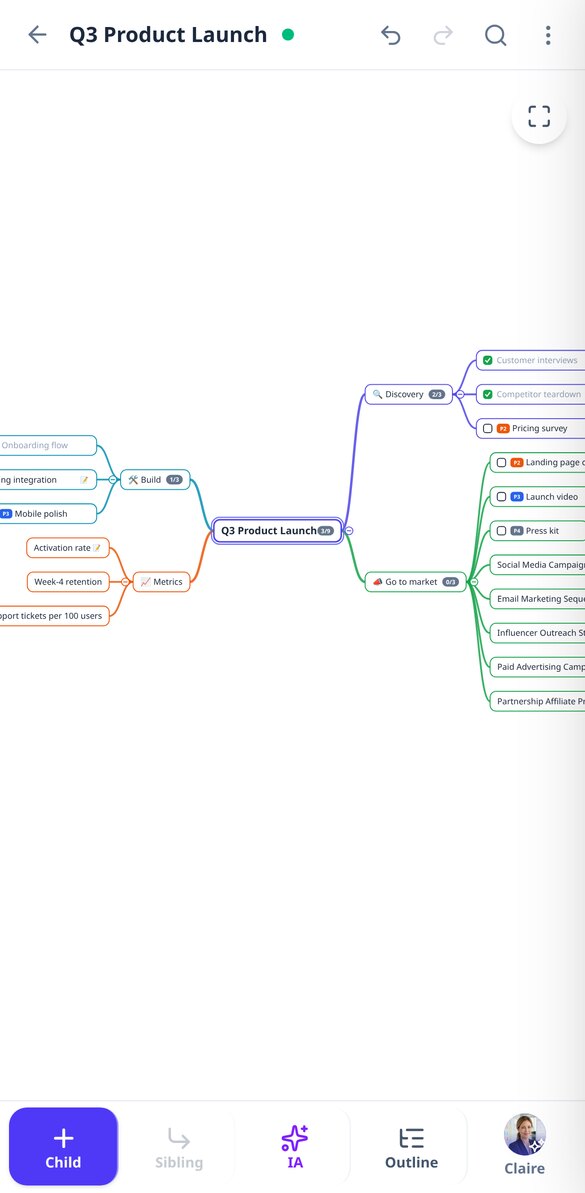
Was aiMindMap anders macht
Es ist keine leere Leinwand mit losen Formen: Es ist ein Baum mit einer einzigen Wurzel, automatischer Platzierung und der KI als Ausgangspunkt.

Die Mindmap entsteht aus deinem Thema oder deinem Dokument
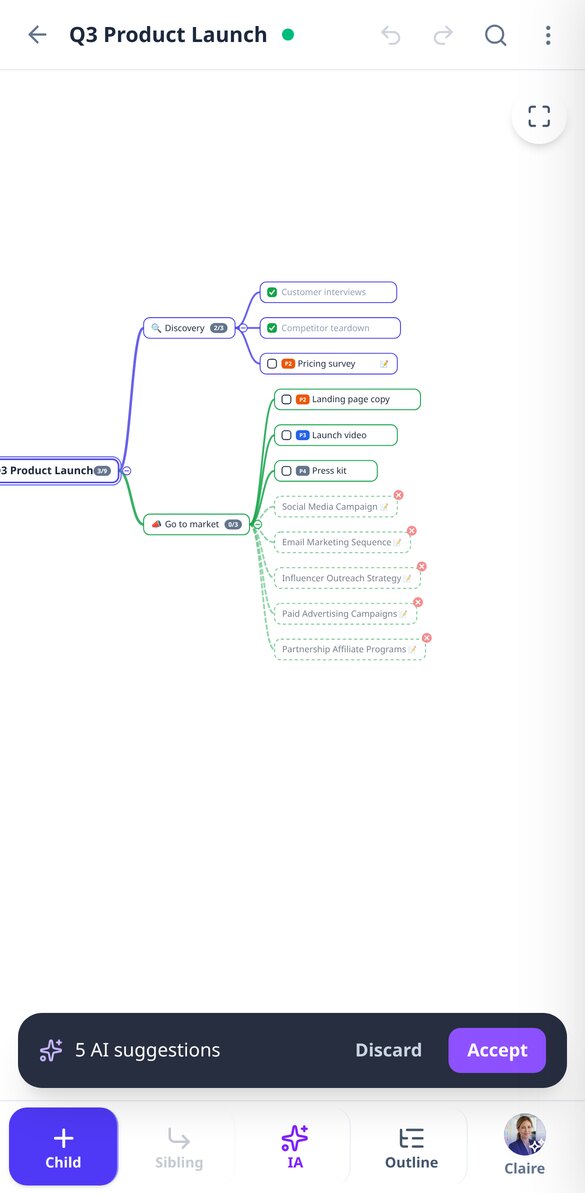
Beschreibe das Thema und wähle Tiefe und Anzahl der Äste, oder lade ein PDF, ein DOCX, ein TXT oder ein Foto deiner Notizen hoch und wähle den Ansatz: konzeptionelles Schema, Aktionsplan oder Executive Summary. Die KI erweitert auch jeden Ast mit neuen Ideen, schreibt einen Knoten um, um ihn zu kürzen oder zu verdeutlichen, und schlägt vor, die Mindmap durch Zusammenführen von Duplikaten neu zu ordnen. Alles wird als gestrichelte Knoten in der Vorschau angezeigt, die du akzeptierst oder verwirfst: Nichts gelangt ohne deine Zustimmung in deine Mindmap.

Du schreibst, die Mindmap ordnet sich selbst
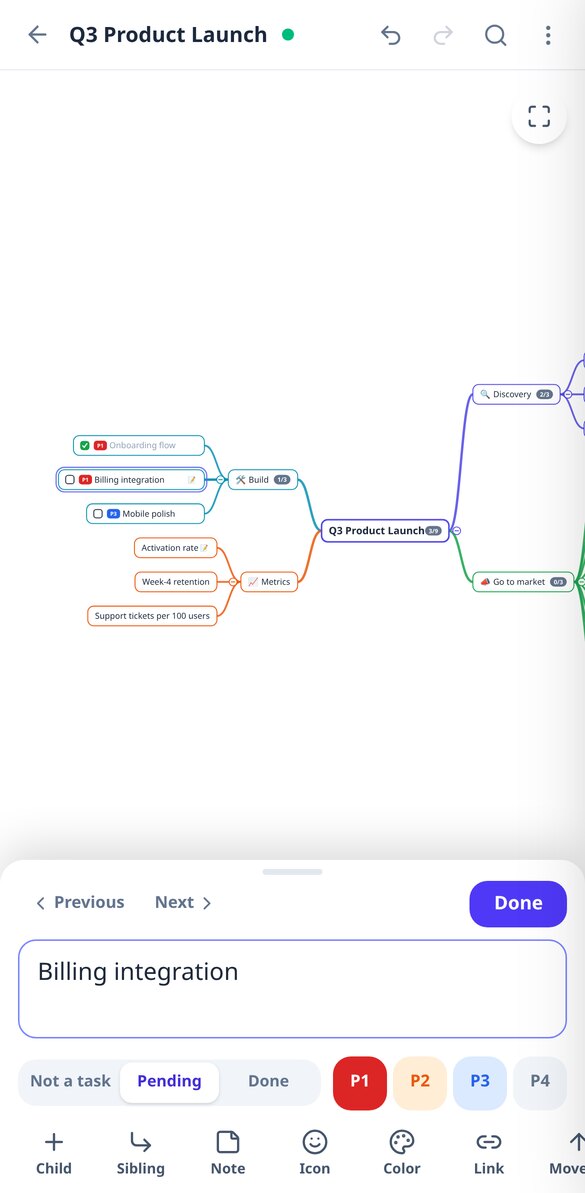
Du platzierst nie einen Knoten von Hand. Das Auto-Layout verteilt die Äste nach links und rechts ohne Überlappungen und hält den Knoten, den du bearbeitest, auf dem Bildschirm fest, während sich der Rest neu anordnet. Ziehe einen Ast, um ihn an einen anderen Elternknoten zu hängen, klappe ein, was du nicht ansiehst – mit dem Zähler für das, was verborgen ist –, mache bis zu hundert Schritte rückgängig und vergiss das Speichern: Es speichert sich automatisch, während du schreibst.

Dieselbe Mindmap – als Gliederung, auf dem Bildschirm und als Datei
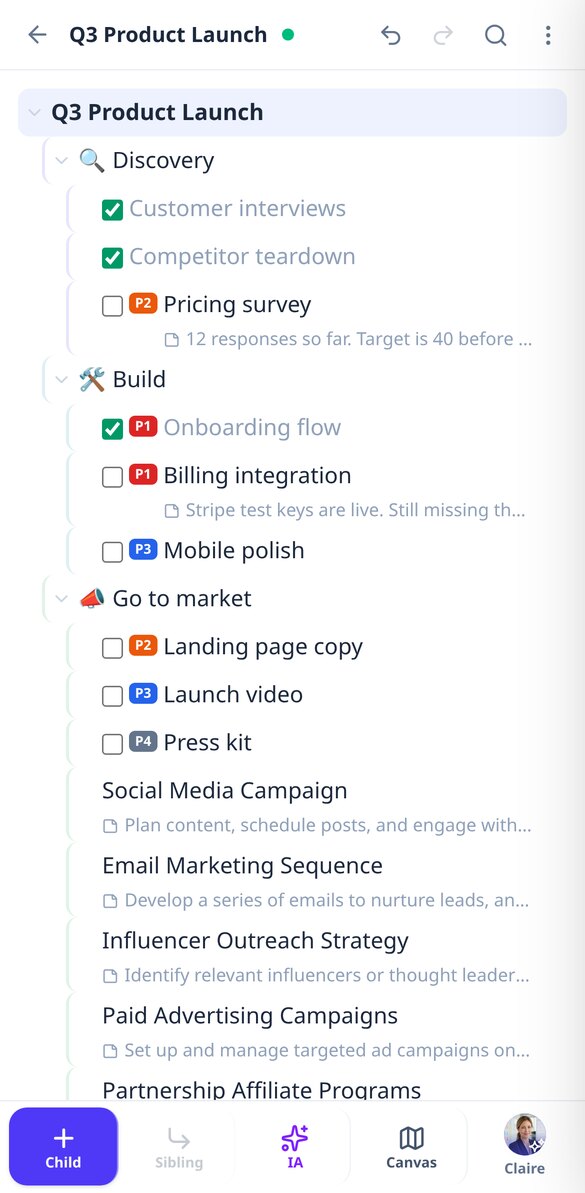
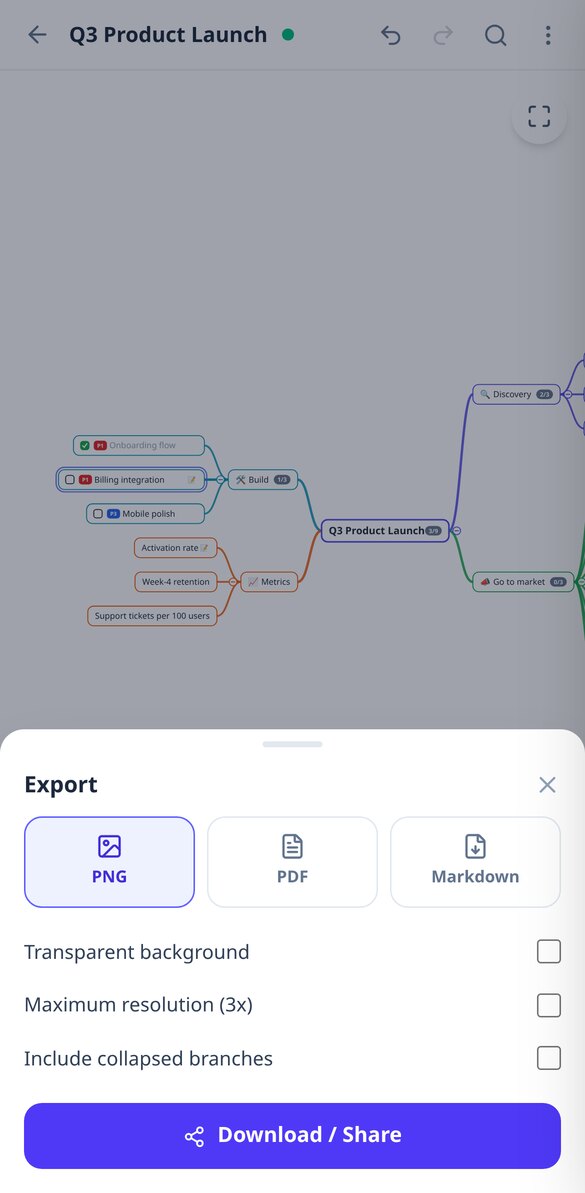
Wechsle in den Gliederungsmodus und bearbeite sie als eingerückte Liste, oder präsentiere die Mindmap Ast für Ast im Vollbild. Jeder Knoten unterstützt lange Notizen, Links, Emojis, Farben, Aufgabenstatus und Priorität P1-P4, mit dem kumulierten Fortschritt in jedem Ast. Und wenn du sie exportieren willst: hochauflösendes PNG, PDF oder Markdown zum Einfügen in Notion oder Obsidian.
Von der Idee zur Mindmap in drei Schritten
Schreibe das Thema oder lade das Dokument hoch
Erstelle eine leere Mindmap, starte mit einer Vorlage (Projekt, Lehrplan, Protokoll, SWOT, Skript) oder lass die KI sie aus deinem Thema oder deinem PDF generieren.
Bearbeiten und erweitern
Tab, um eine Ebene tiefer zu gehen, Enter, um auf derselben zu bleiben, ziehen zum Neuordnen und bitte die KI, den Ast zu erweitern, der zu kurz gerät.
Präsentiere oder exportiere sie
Gehe die Mindmap im Präsentationsmodus durch oder lade sie als PNG, PDF oder Markdown herunter, um sie mit allen zu teilen, die sie lesen müssen.

Nutzerbewertungen
“Ich habe den Lehrplan als PDF hochgeladen und hatte in einer Minute den Baum der Module und Themen mit den Definitionen in den Notizen. Ich wiederhole ihn am Vorabend jeder Prüfung im Präsentationsmodus.”

“Ich schreibe die Phasen mit Tab und Enter und die Mindmap ordnet sich selbst. Ich markiere erledigte Aufgaben und sehe den Fortschritt jedes Astes, ohne eine Tabellenkalkulation zu öffnen.”

“Ich erstelle das Schema für jedes Thema nur einmal: Ich exportiere es als PDF für den Unterricht und als Markdown für meine Notizen. Wenn ein Ast zu kurz gerät, bitte ich die KI, ihn zu erweitern.”

Häufig gestellte Fragen
Hör auf, Listen zu schreiben, und beginne, die Struktur zu sehen
Erstelle kostenlos dein Konto und verwandle noch heute dein erstes Thema oder dein erstes PDF in eine Mindmap.