
aiMindMap · Le tue idee in mappe mentali intelligenti

Per chi deve studiare un programma, pianificare un progetto o strutturare un copione e si perde in note lineari: scrivi l'argomento o carica il tuo documento e aiMindMap ti restituisce la mappa già ramificata, pronta per essere modificata, presentata ed esportata.
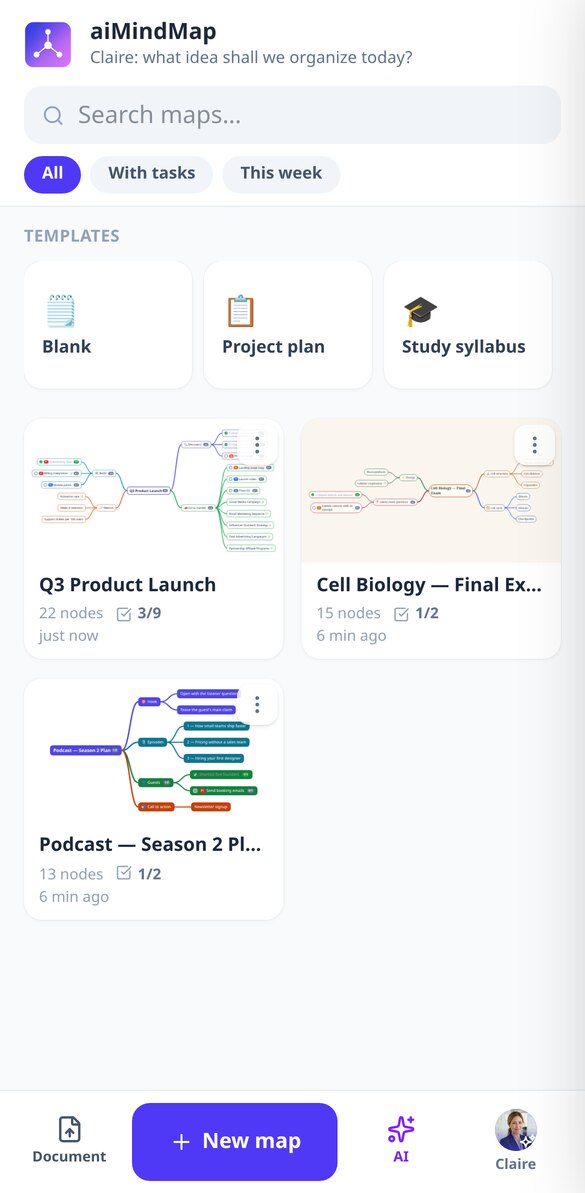
Hai l'argomento in testa e nel documento, ma non vedi la struttura?
Il testo lineare nasconde la gerarchia: non si vede cosa dipende da cosa, cosa manca o cosa avanza. aiMindMap parte da una frase o dal tuo documento e ti restituisce l'albero completo, con l'idea centrale al centro e i rami distribuiti sui due lati. Da lì in poi scrivi solo: Tab crea un figlio, Invio un fratello e la mappa si riposiziona da sola, senza sovrapposizioni e senza che il nodo che stai scrivendo si sposti dalla sua posizione.
Inizia gratis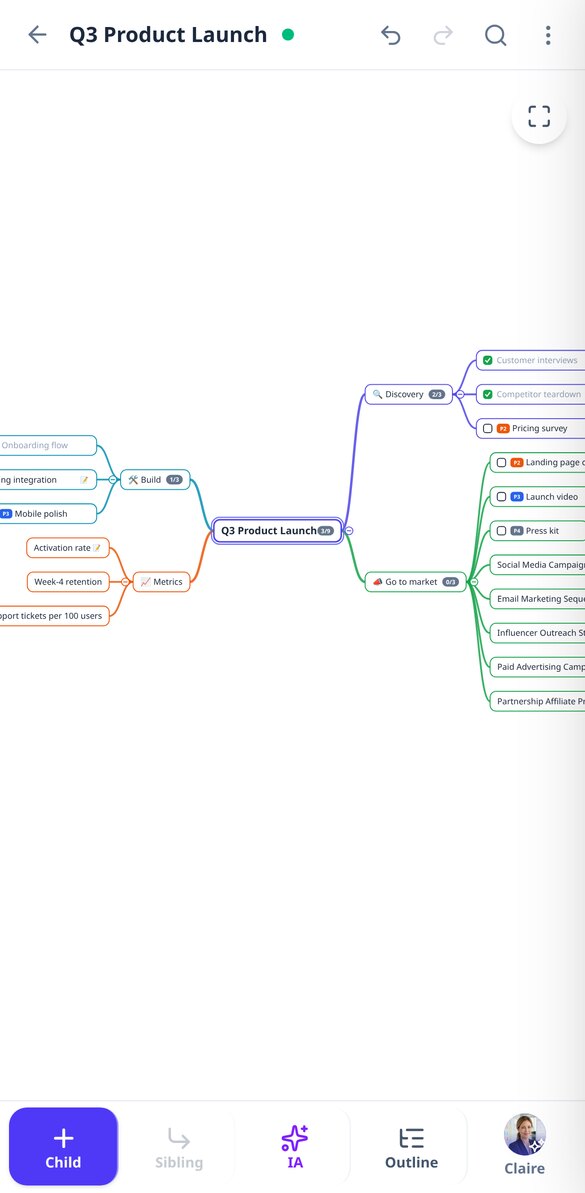

Cosa rende diverso aiMindMap
Non è una tela bianca con forme sparse: è un albero con una sola radice, posizionamento automatico e l'IA come punto di partenza.

La mappa nasce dal tuo argomento o dal tuo documento
Descrivi l'argomento e scegli profondità e numero di rami, oppure carica un PDF, un DOCX, un TXT o una foto dei tuoi appunti e scegli l'approccio: schema concettuale, piano d'azione o riassunto esecutivo. L'IA espande anche qualsiasi ramo con nuove idee, riscrive un nodo per accorciarlo o chiarirlo e propone di riordinare la mappa fondendo i duplicati. Tutto viene visualizzato in anteprima come nodi tratteggiati che accetti o scarti: nulla entra nella tua mappa senza il tuo permesso.

Tu scrivi, la mappa si ordina da sola
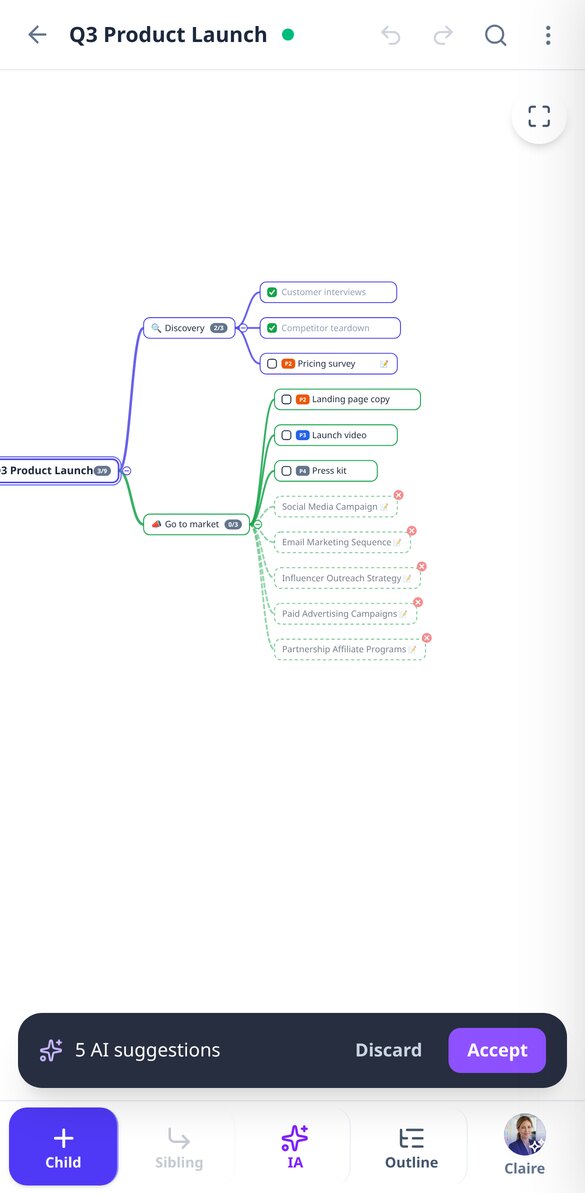
Non posizioni mai un nodo manualmente. L'auto-layout distribuisce i rami a sinistra e a destra senza sovrapposizioni e mantiene fisso sullo schermo il nodo che stai modificando mentre il resto si riorganizza. Trascina un ramo per appenderlo a un altro genitore, piega ciò che non guardi —con il contatore di ciò che nasconde—, annulla fino a cento passi e dimentica di salvare: si salva da solo mentre scrivi.

La stessa mappa, in schema, a schermo e in un file
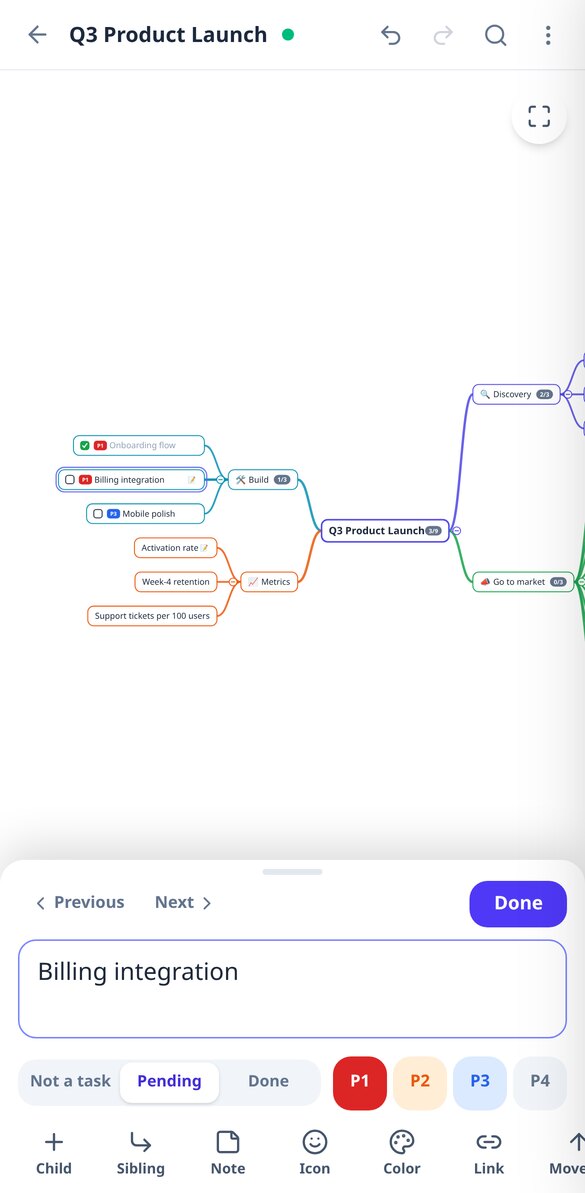
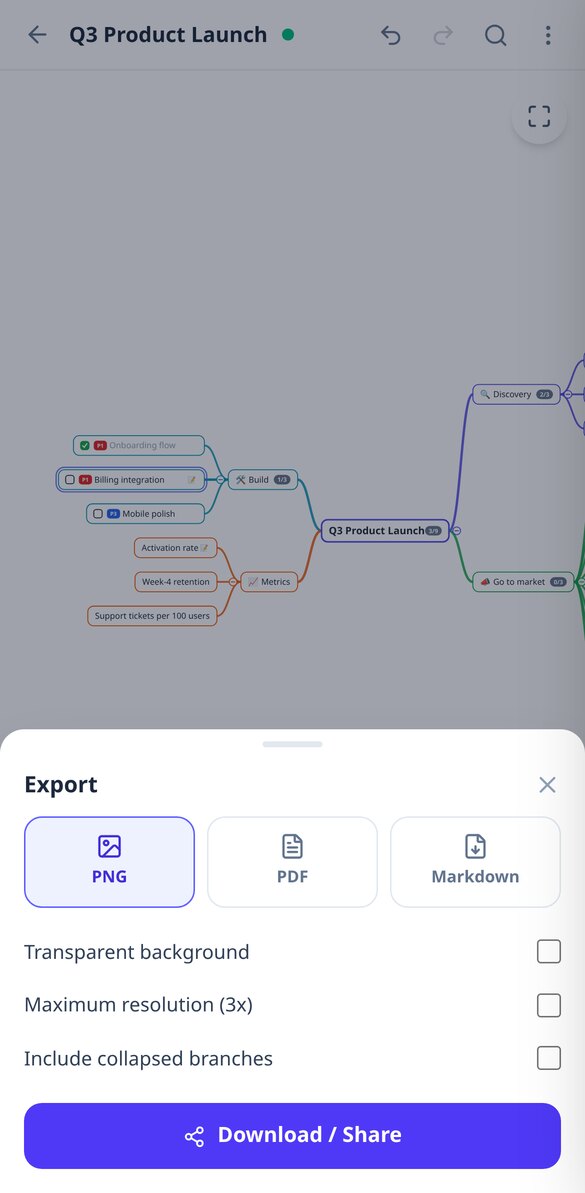
Passa alla modalità schema e modificalo come una lista indentata, oppure presenta la mappa ramo per ramo a schermo intero. Ogni nodo ammette nota lunga, link, emoji, colore, stato dell'attività e priorità P1-P4, con il progresso accumulato in ogni ramo. E quando vuoi esportarlo: PNG ad alta risoluzione, PDF o Markdown per incollarlo in Notion o Obsidian.
Dall'idea alla mappa in tre passi
Scrivi l'argomento o carica il documento
Crea una mappa vuota, parti da un modello (progetto, programma, verbale, SWOT, copione) o lascia che l'IA la generi dal tuo argomento o dal tuo PDF.
Modifica ed espandi
Tab per scendere di un livello, Invio per rimanere sullo stesso, trascina per riorganizzare e chiedi all'IA di ampliare il ramo che ti risulta troppo corto.
Presentalo o esportalo
Ripassa la mappa in modalità presentazione o scaricala in PNG, PDF o Markdown per condividerla con chi deve leggerla.

Recensioni degli utenti
“Ho caricato il programma in PDF e in un minuto avevo l'albero di moduli e argomenti con le definizioni nelle note. Lo ripasso in modalità presentazione la vigilia di ogni esame.”

“Scrivo le fasi con Tab e Invio e la mappa si posiziona da sola. Segno le attività completate e vedo il progresso di ogni ramo senza aprire un foglio di calcolo.”

“Faccio lo schema di ogni argomento una sola volta: lo esporto in PDF per la classe e in Markdown per i miei appunti. Se un ramo mi risulta troppo corto, chiedo all'IA di ampliarlo.”

Domande Frequenti
Smetti di scrivere liste e inizia a vedere la struttura
Crea il tuo account gratis e trasforma il tuo primo argomento o il tuo primo PDF in una mappa mentale oggi stesso.