
aiMindMap · Dina idéer i smarta tankekartor

För dig som ska plugga en kursplan, planera ett projekt eller strukturera ett manus och går vilse i linjära anteckningar: skriv ämnet eller ladda upp ditt dokument så ger aiMindMap dig kartan redan förgrenad, redo att redigeras, presenteras och exporteras.
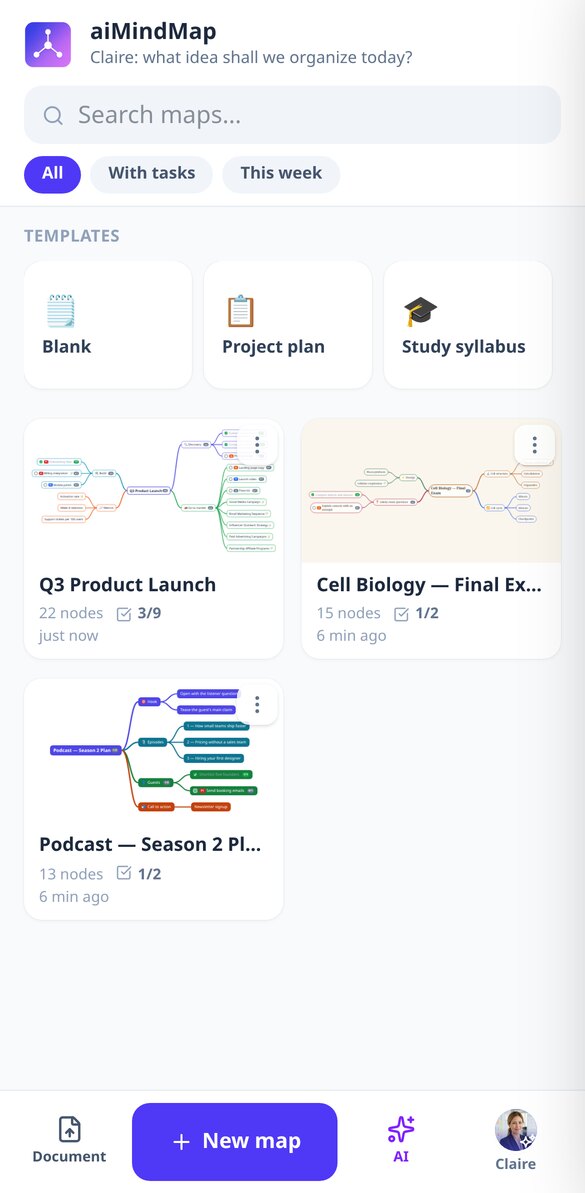
Har du ämnet i huvudet och i dokumentet, men ser inte strukturen?
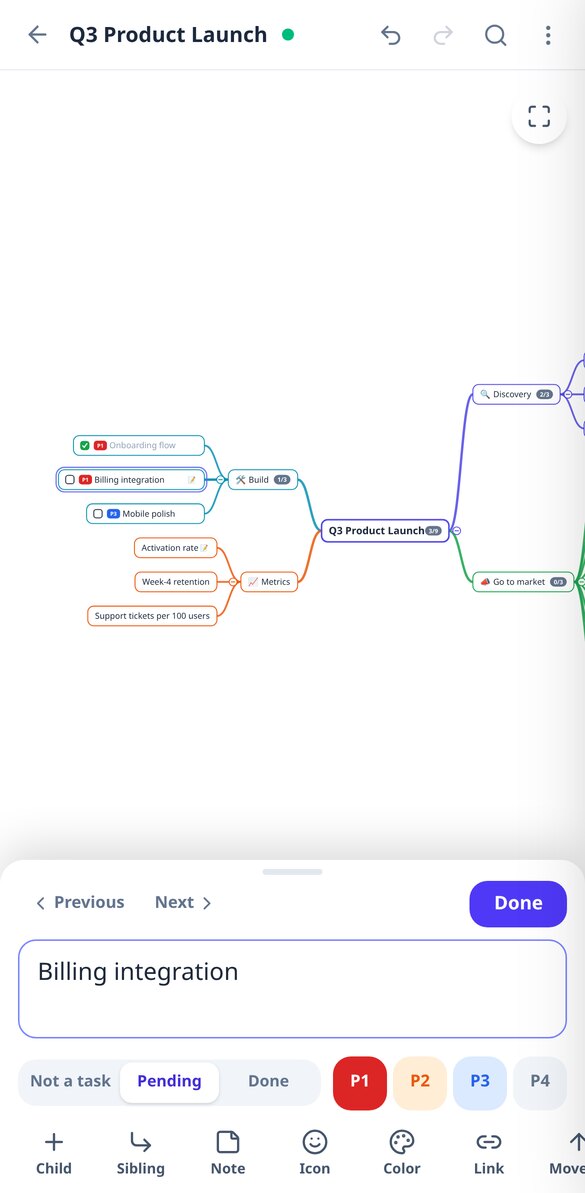
Linjär text döljer hierarkin: man ser inte vad som hänger under vad, vad som saknas eller vad som är överflödigt. aiMindMap utgår från en mening eller ditt dokument och ger dig hela trädet, med huvudidén i mitten och grenarna fördelade på båda sidor. Därifrån skriver du bara: Tab skapar ett barn, Enter ett syskon och kartan ordnar sig själv, utan överlapp och utan att noden du skriver i flyttar sig.
Kom igång gratis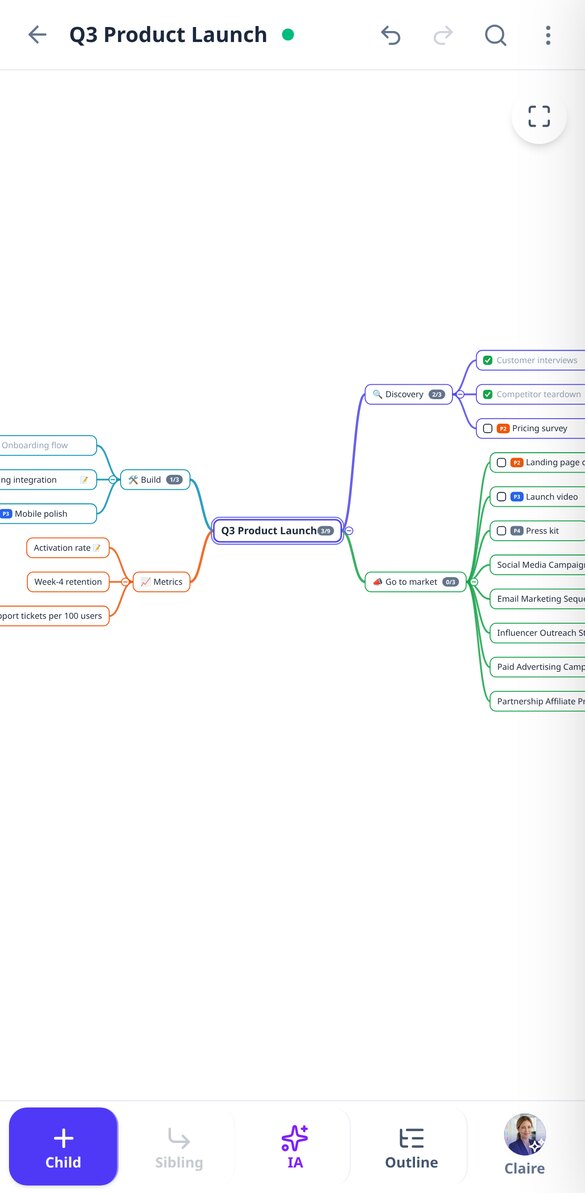

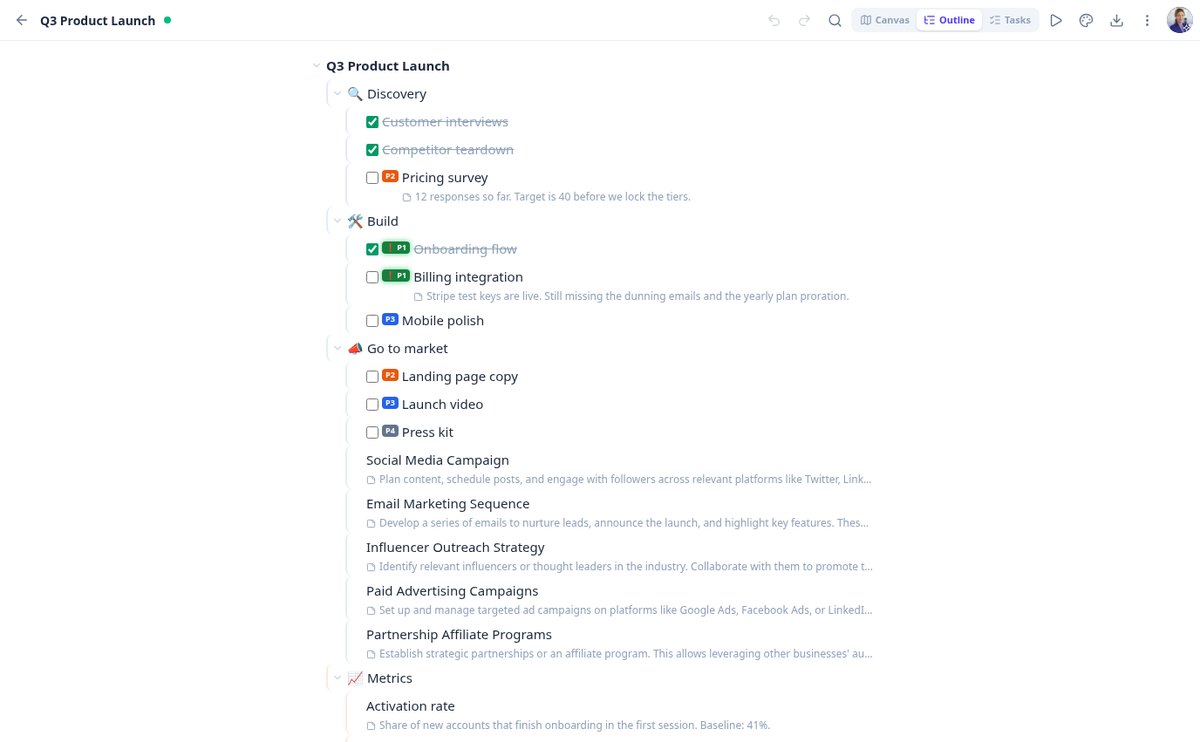
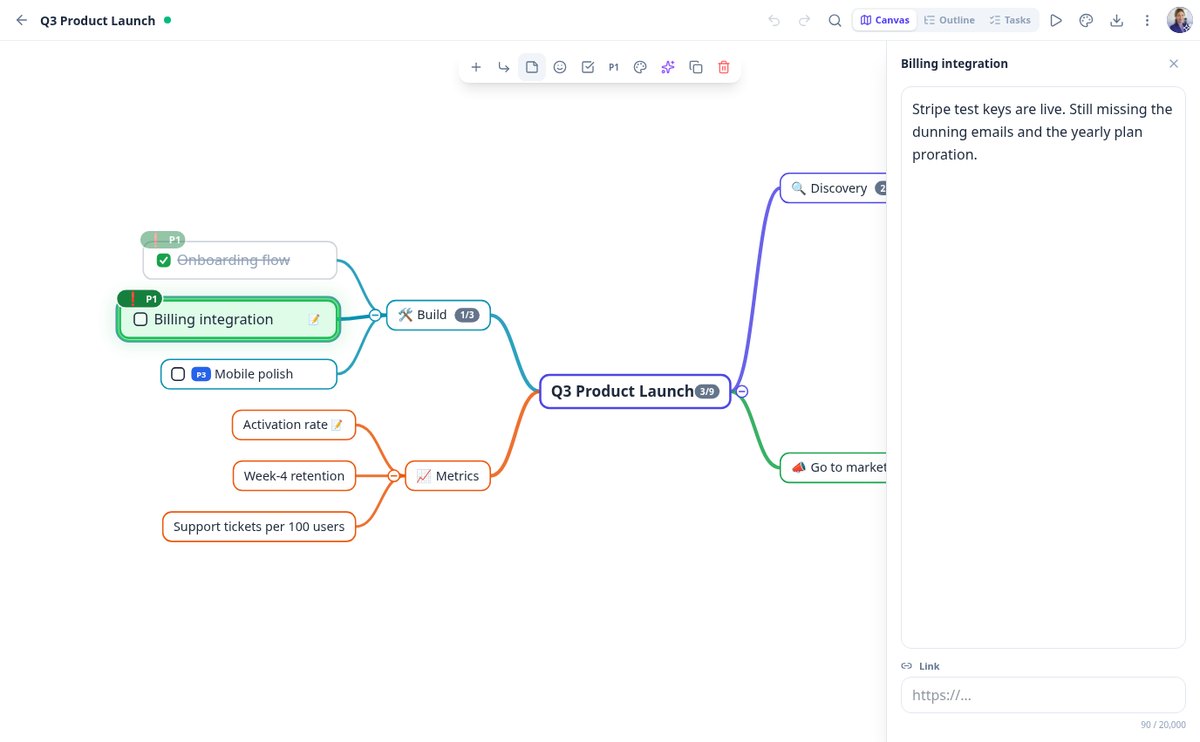
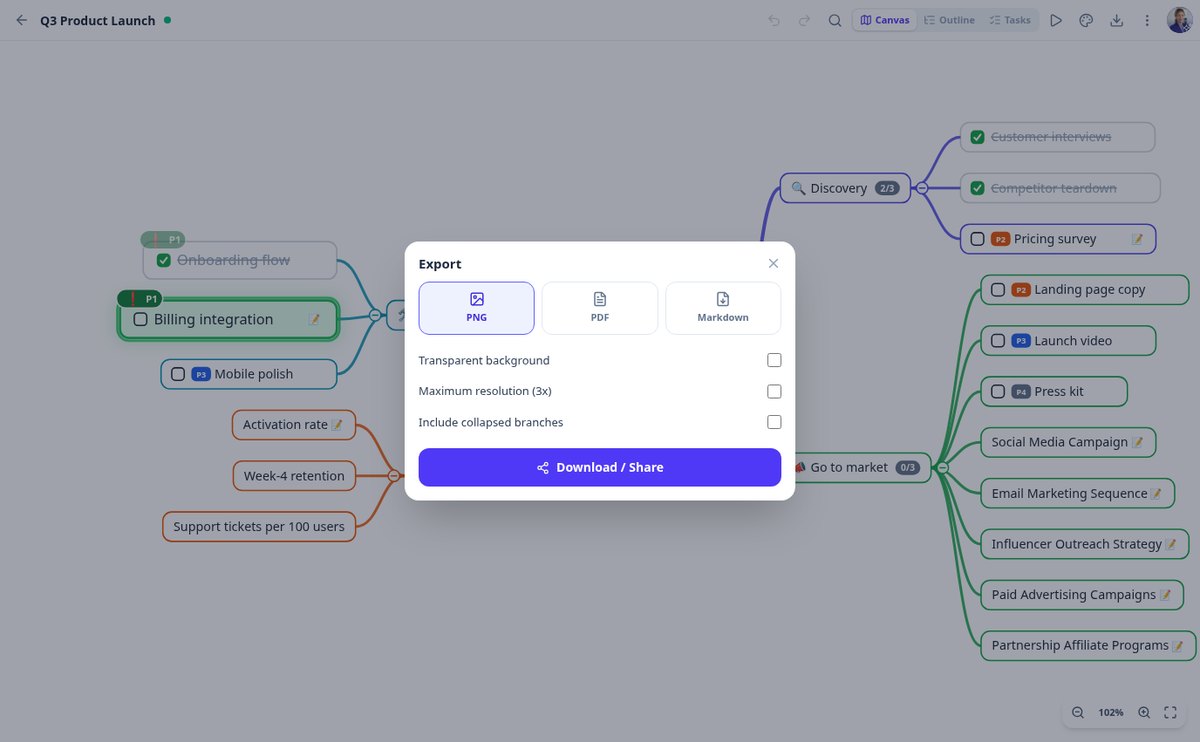
Upptäck varje funktion i detalj
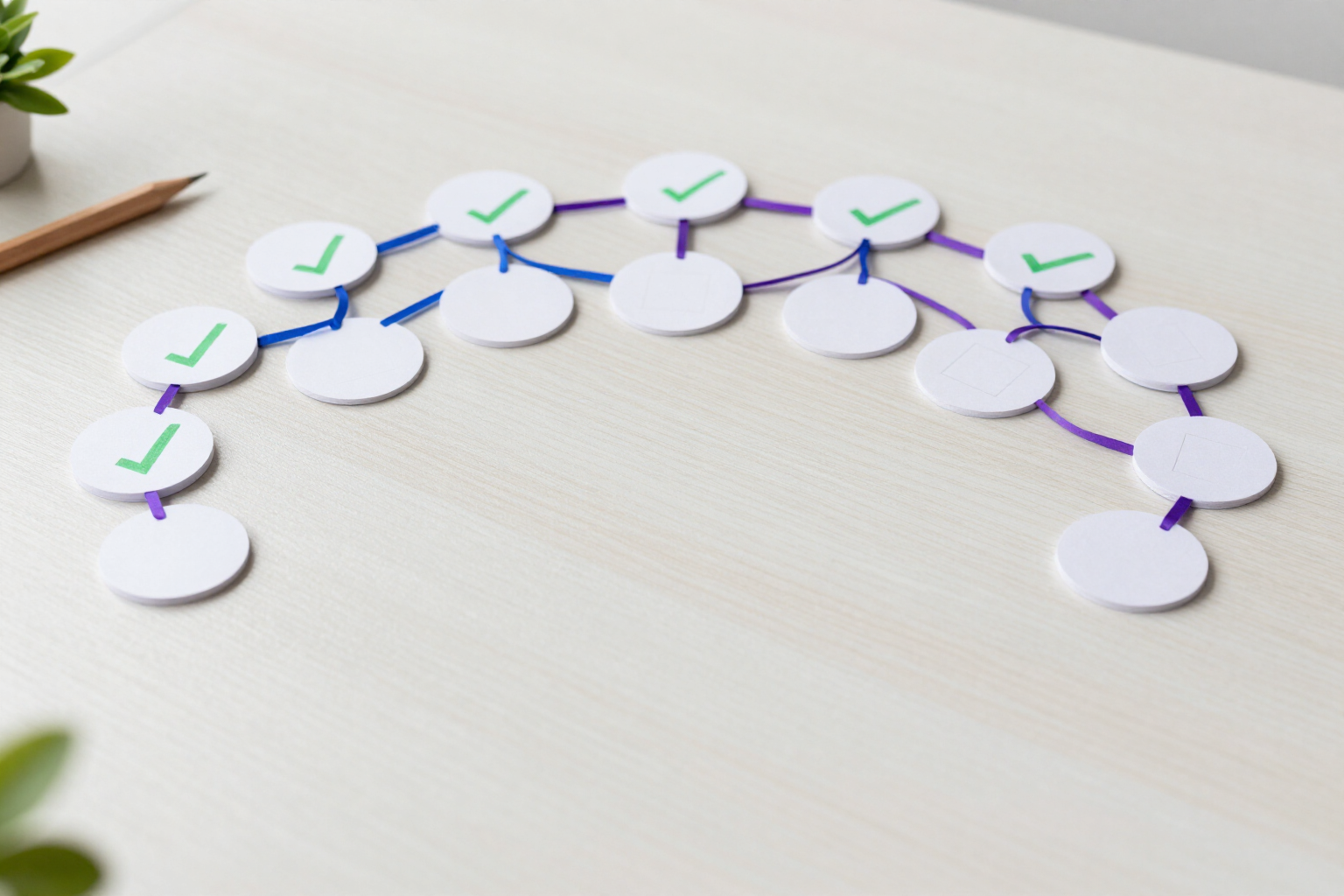
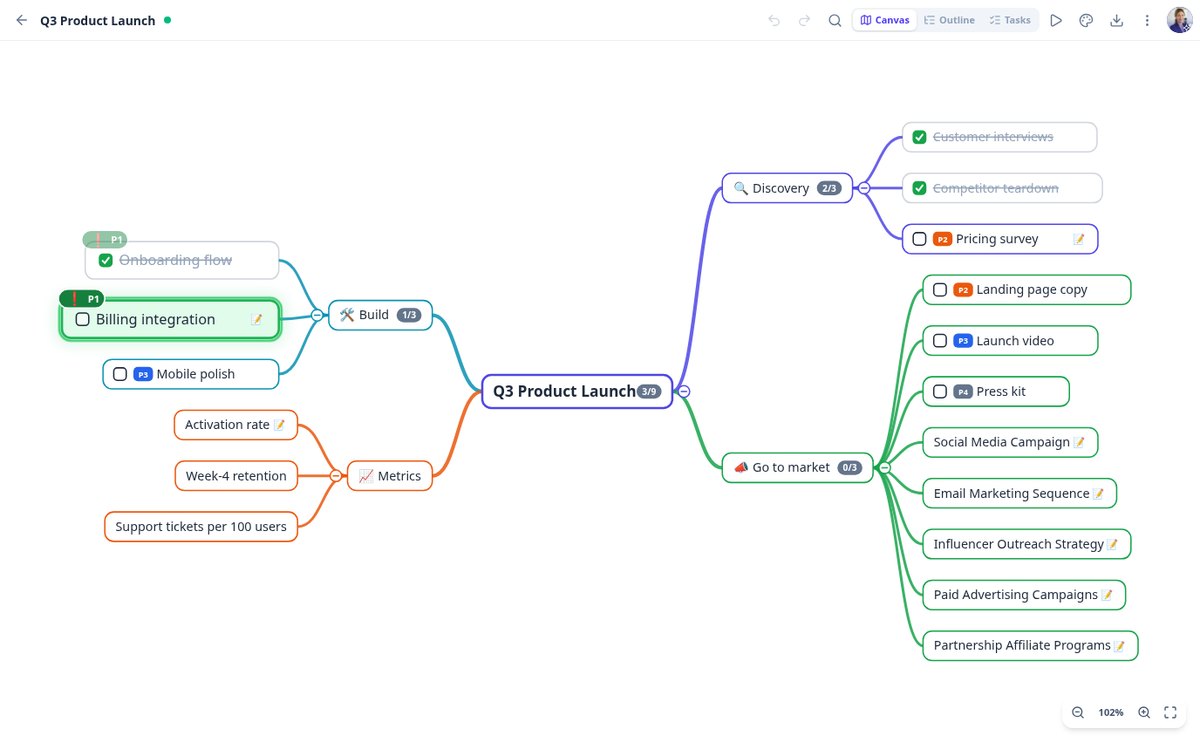
Tankekarta med uppgifter och kryssrutor: bocka av i aiMindMap
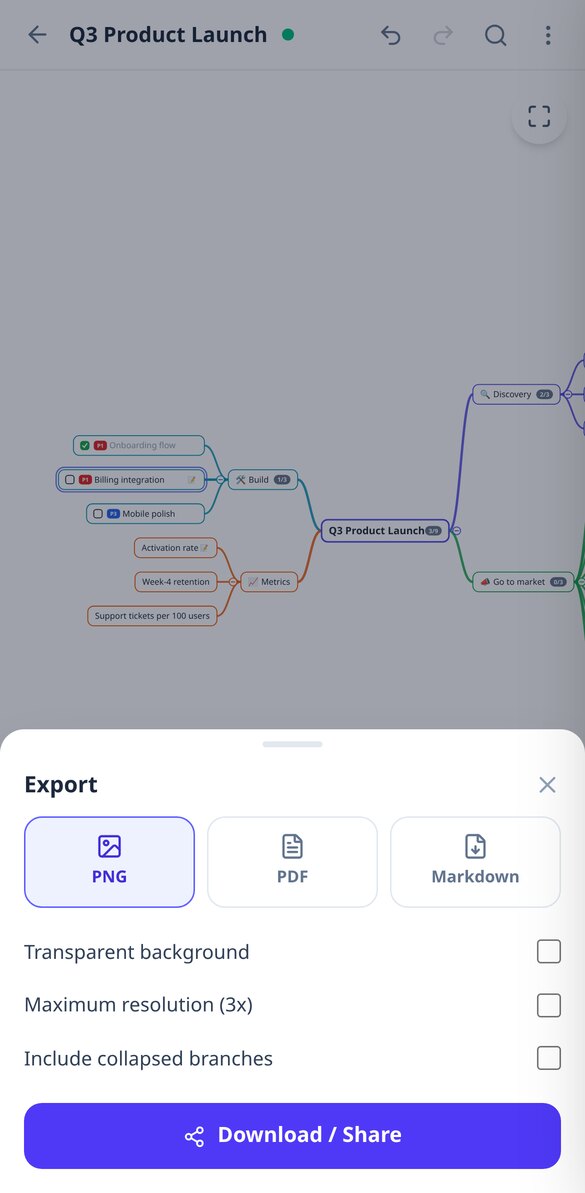
Gör vilken nod som helst i tankekartan till en uppgift med kryssruta: klar med ett klick, framsteg per gren, vy för väntande och Markdown-export med [ ] och [x].
Se funktionen
Skapa en tankekarta med AI utifrån ett ämne | aiMindMap
Skriv ämnet, välj 2 eller 3 nivåer och 4 till 8 grenar, så genererar AI:n hela tankekartan med anteckningar i varje nod. Du accepterar eller kasserar förslaget.
Se funktionen
Gör om en PDF till tankekarta med AI | aiMindMap
Ladda upp en PDF, DOCX, TXT eller ett foto av dina anteckningar så gör AI:n om det till en förgrenad tankekarta. Läser skannade filer, tre angreppssätt, export till PNG/PDF/MD.
Se funktionen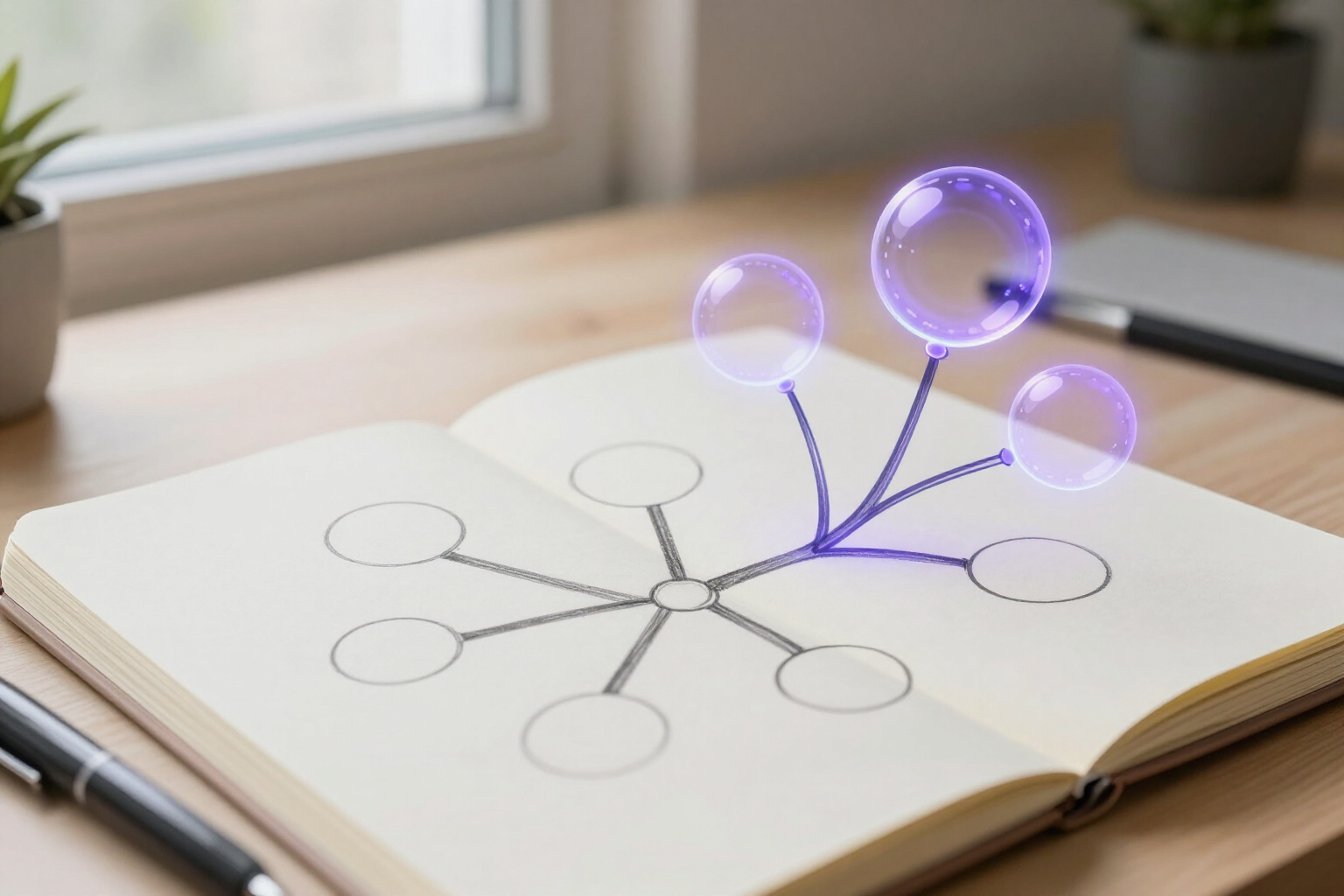
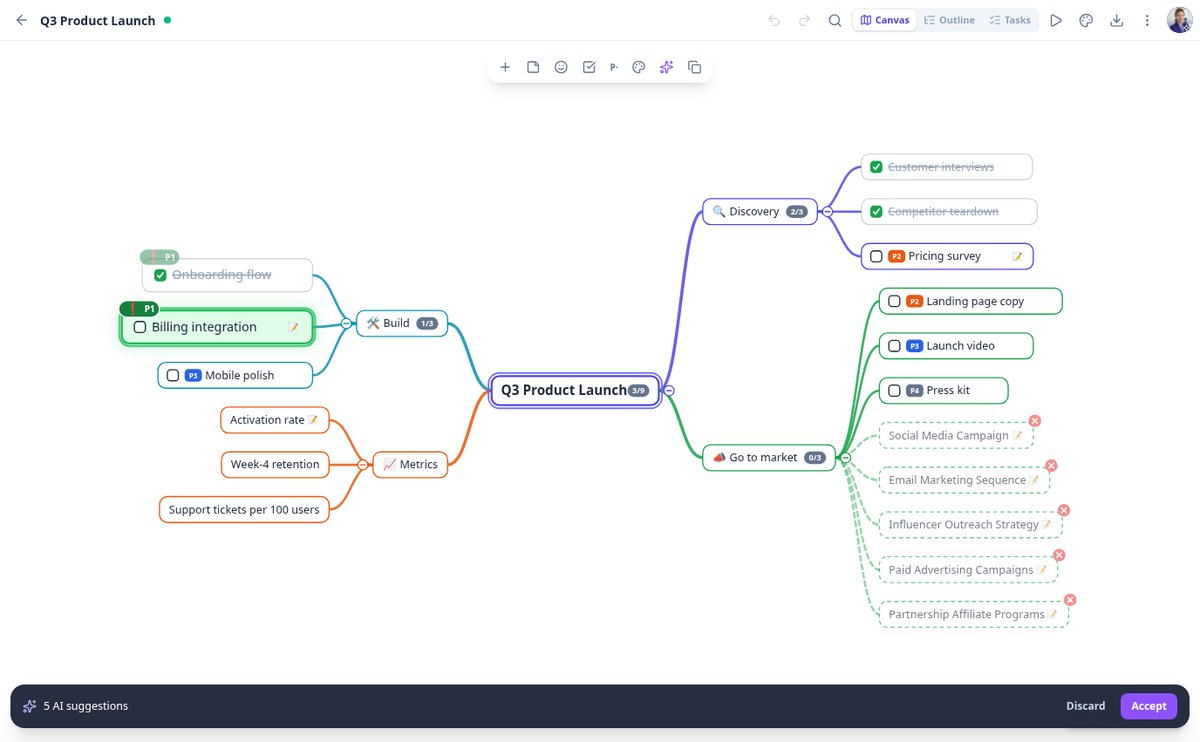
Expandera en gren i din tankekarta med AI | aiMindMap
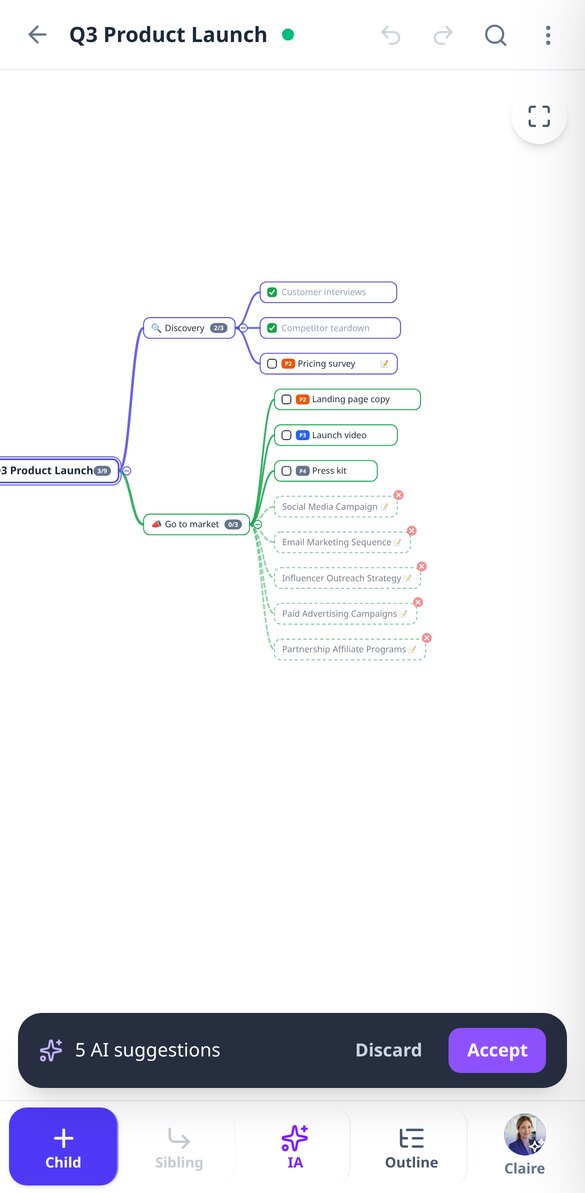
Markera en nod så föreslår AI:n 3, 5 eller 8 nya underidéer som passar grenen utan att upprepa befintliga barn. De kommer som prickade förslag som du accepterar eller kasserar.
Se funktionen
Tankekarta och indragen disposition samtidigt | aiMindMap
Byt tankekartan mot en redigerbar indragen disposition och gå tillbaka till arbetsytan utan att förlora något: Tab och Enter, Ctrl+piltangenter, uppgifter och prioriteter.
Se funktionen
Presentera en tankekarta utan bilder | aiMindMap
Presentera din tankekarta gren för gren i helskärm: automatisk kamera, resten dämpat, dina anteckningar som manus och styrning med piltangenter, mellanslag eller svep.
Se funktionenDet som gör aiMindMap annorlunda
Det är inte en tom duk med lösa former: det är ett träd med en enda rot, automatisk placering och AI som utgångspunkt.

Kartan skapas utifrån ditt ämne eller ditt dokument
Beskriv ämnet och välj djup och antal grenar, eller ladda upp en PDF, en DOCX, en TXT eller ett foto av dina anteckningar och välj inriktning: begreppsschema, handlingsplan eller sammanfattning för ledningen. AI expanderar också vilken gren som helst med nya idéer, skriver om en nod för att korta eller förtydliga den och föreslår en omordning av kartan genom att slå ihop dubbletter. Allt förhandsgranskas som prickade noder som du godkänner eller avvisar: ingenting kommer in i din karta utan din tillåtelse.
Du skriver, kartan ordnar sig själv
Du placerar aldrig en nod för hand. Auto-layouten fördelar grenarna åt vänster och höger utan överlapp och håller noden du redigerar fast på skärmen medan resten ordnar om sig. Dra en gren för att hänga den under en annan överordnad, vik ihop det du inte tittar på —med en räknare för det som döljs—, ångra upp till hundra steg och glöm att spara: det sparas automatiskt medan du skriver.

Samma karta, som disposition, på skärmen och i en fil
Byt till dispositionsläge och redigera det som en indragen lista, eller presentera kartan gren för gren i helskärm. Varje nod kan ha lång anteckning, länk, emoji, färg, uppgiftsstatus och prioritet P1–P4, med det ackumulerade framsteget i varje gren. Och när du vill ta ut den: PNG i hög upplösning, PDF eller Markdown för att klistra in i Notion eller Obsidian.
Från idé till karta i tre steg
Skriv ämnet eller ladda upp dokumentet
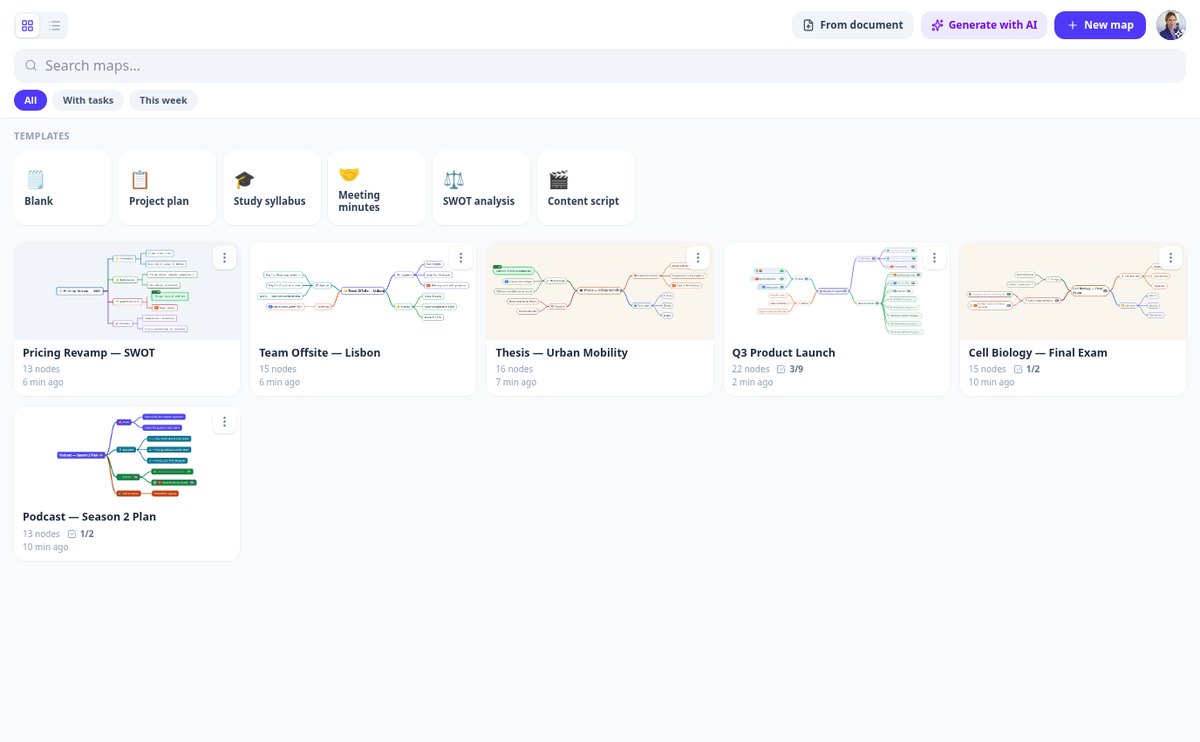
Skapa en tom karta, utgå från en mall (projekt, kursplan, mötesprotokoll, SWOT, manus) eller låt AI generera den från ditt ämne eller din PDF.
Redigera och expandera
Tab för att gå ned en nivå, Enter för att fortsätta på samma nivå, dra för att omorganisera och be AI utveckla den gren som känns för kort.
Presentera eller exportera
Gå igenom kartan i presentationsläge eller ladda ned den som PNG, PDF eller Markdown för att dela den med den som ska läsa den.

Vem är den för?
Skapad för dessa profiler
Vanliga frågor
Senaste blogginläggen
Guider och nyheter för att få ut mer av det

Tankekarta, begreppskarta och disposition: skillnader och när du använder vilken
Tankekarta (Buzan), begreppskarta (Novak) och klassisk disposition: vad var och en representerar, vad forskningen säger och en tabell för att välja din.

Så gör du en mindmap för att studera: metod, forskning och fel som förstör den
Så gör du en mindmap för att studera steg för steg: hur många grenar, vad forskningen säger (g=0,58) och hur du använder AI utan att sluta lära dig.
Sluta skriva listor och börja se strukturen
Skapa ditt konto gratis och förvandla ditt första ämne eller din första PDF till en tankekarta redan idag.