

主題在你腦中,也在文件裡,卻看不出結構嗎?
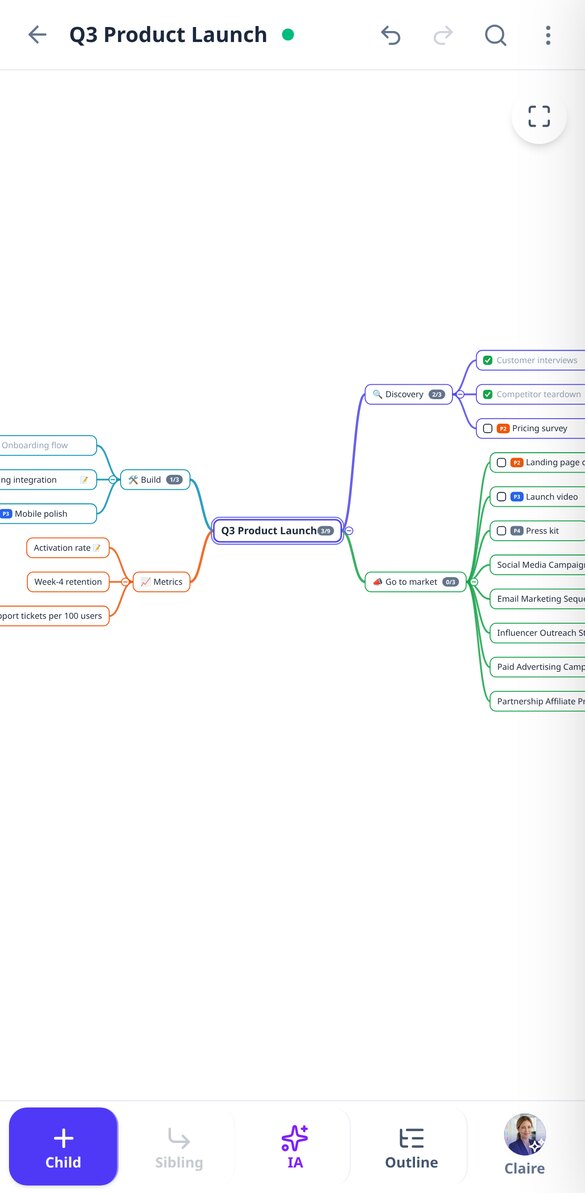
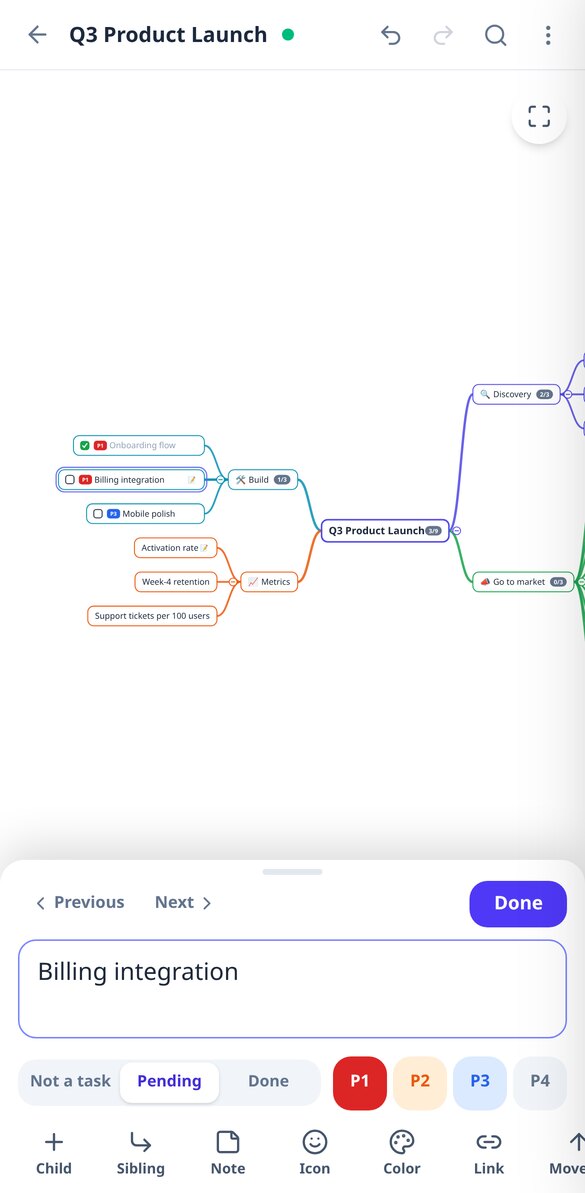
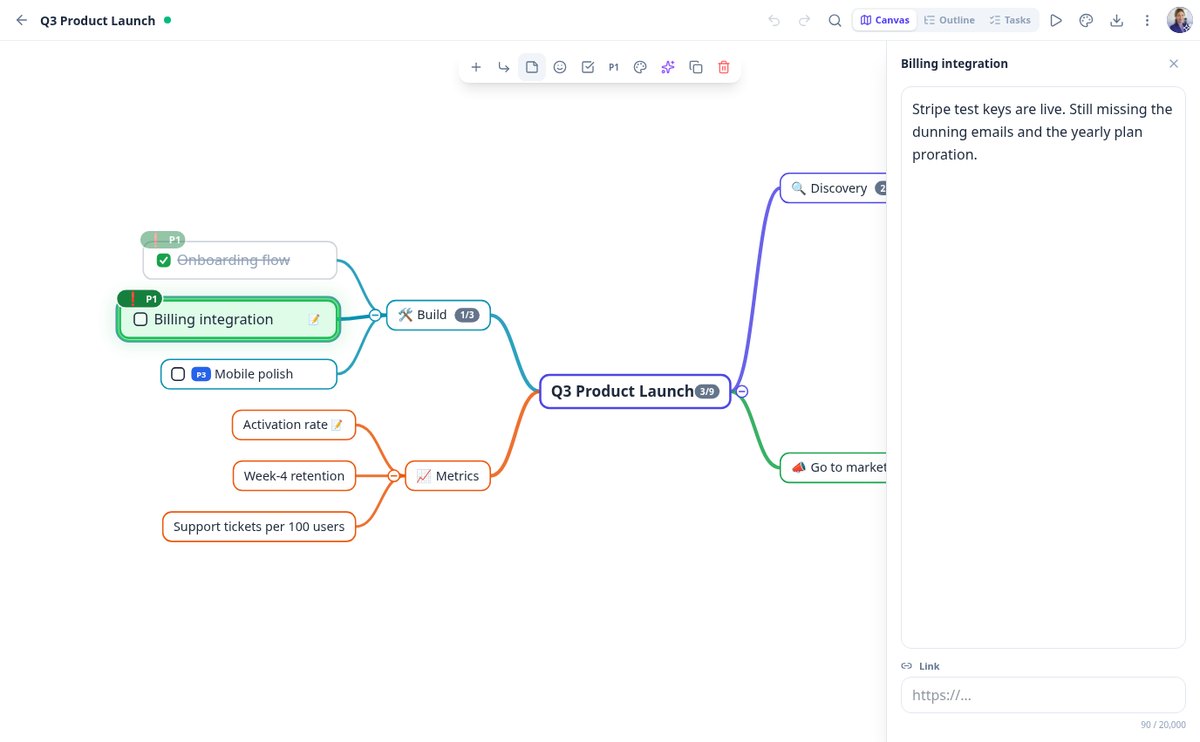
純文字會隱藏層級結構:看不出什麼隸屬於什麼、缺了什麼、多了什麼。aiMindMap 以一句話或您的文件為起點,還給您完整的樹狀圖,中心想法在正中央,分支分佈於兩側。接下來您只需要打字:Tab 建立子節點,Enter 建立同層節點,心智圖會自動重新排列,不會重疊,也不會讓您正在輸入的節點移位。
免費開始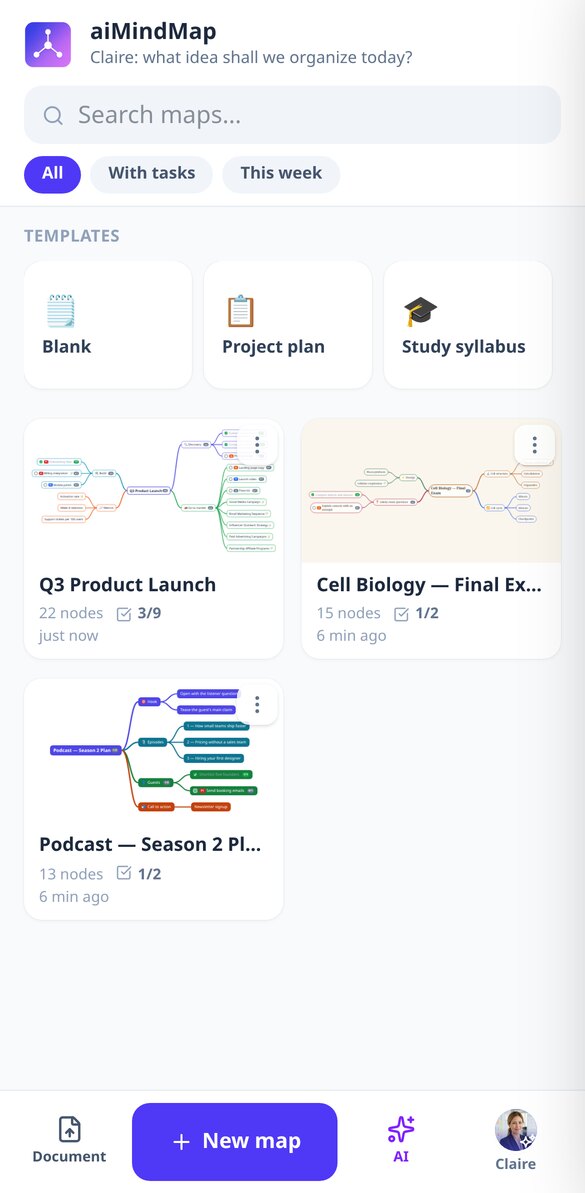

深入了解每項功能
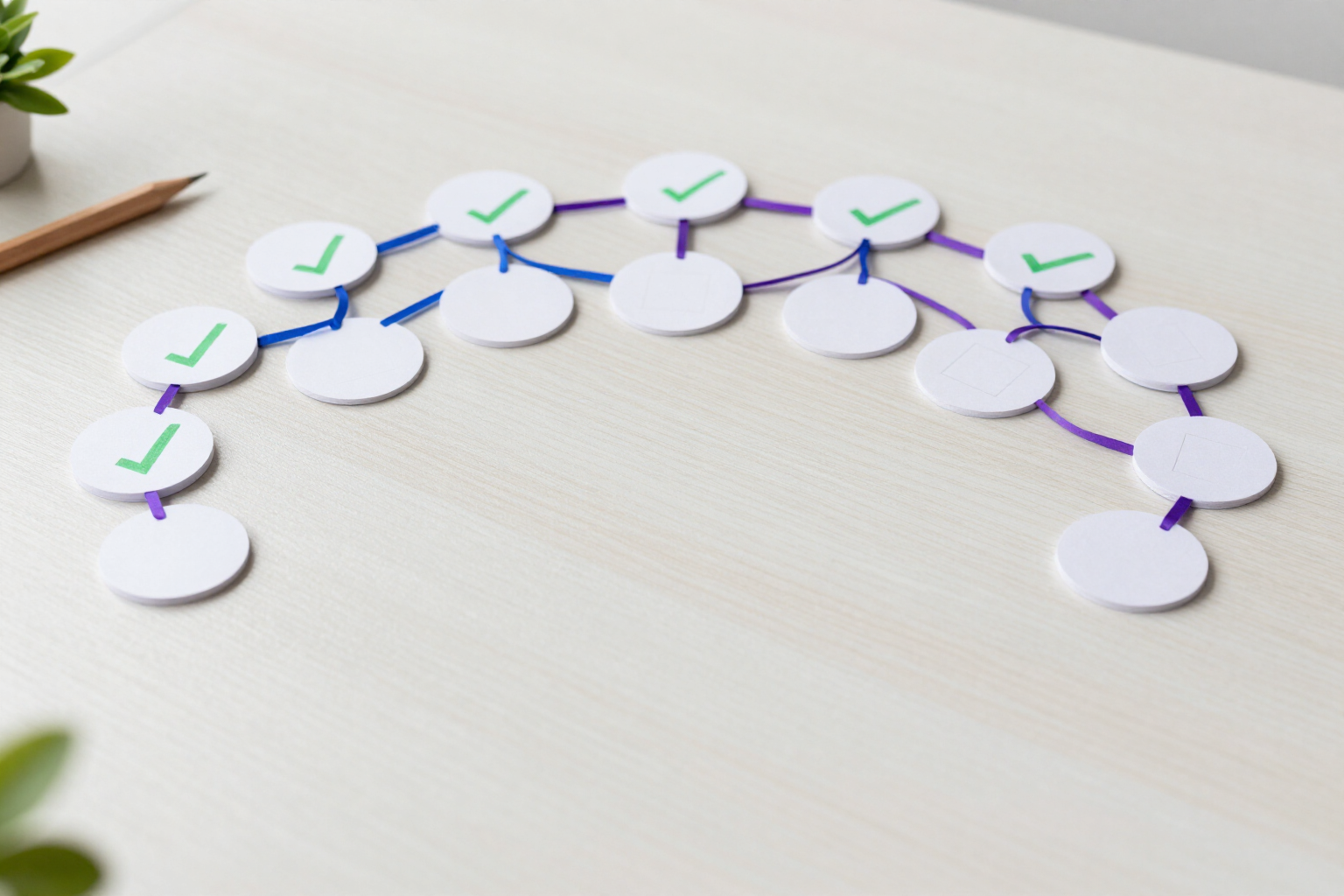
心智圖任務清單與核取方塊:在 aiMindMap 勾選完成項目
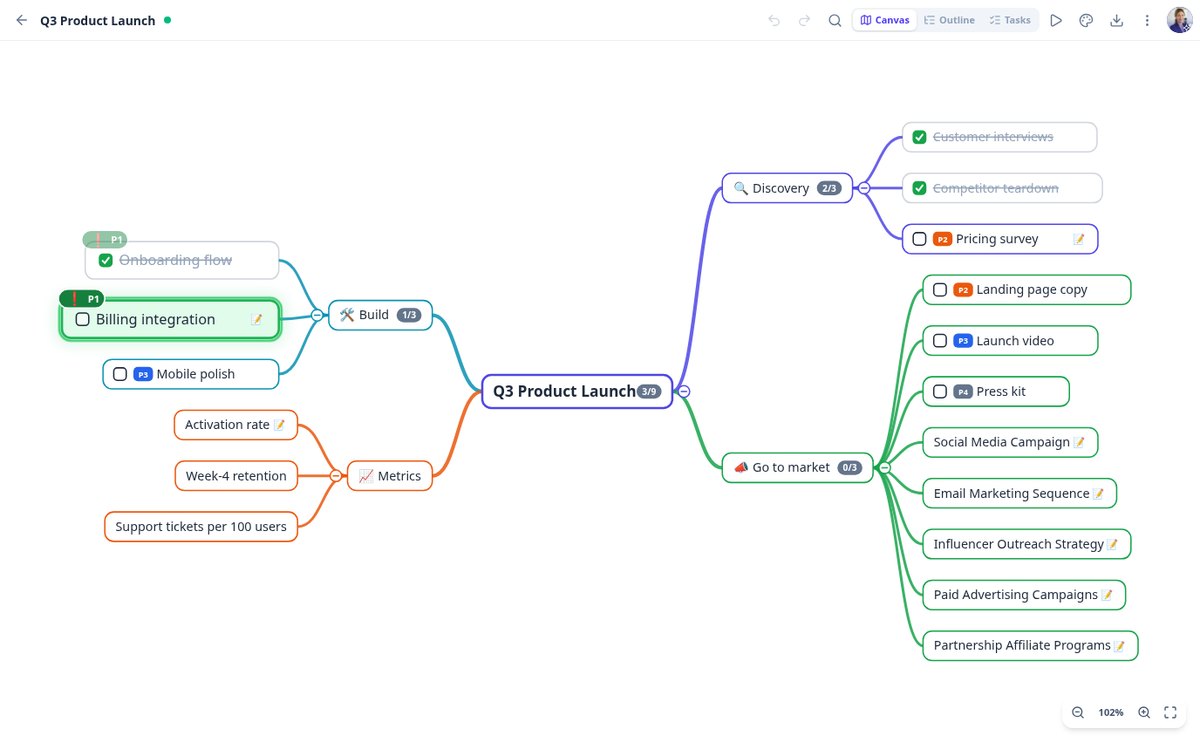
把心智圖中的任何節點變成附核取方塊的任務:一鍵切換待辦或已完成,顯示各分支進度,提供待辦檢視,並可匯出含 [ ] 與 [x] 的 Markdown。
查看功能
用 AI 依主題建立心智圖|aiMindMap
輸入主題,選擇 2 或 3 層與 4 到 8 條分支,AI 就會產生每個節點都附有備註的完整心智圖。你以建議的方式檢視,再決定接受或捨棄。
查看功能
用 AI 把 PDF 轉成心智圖|aiMindMap
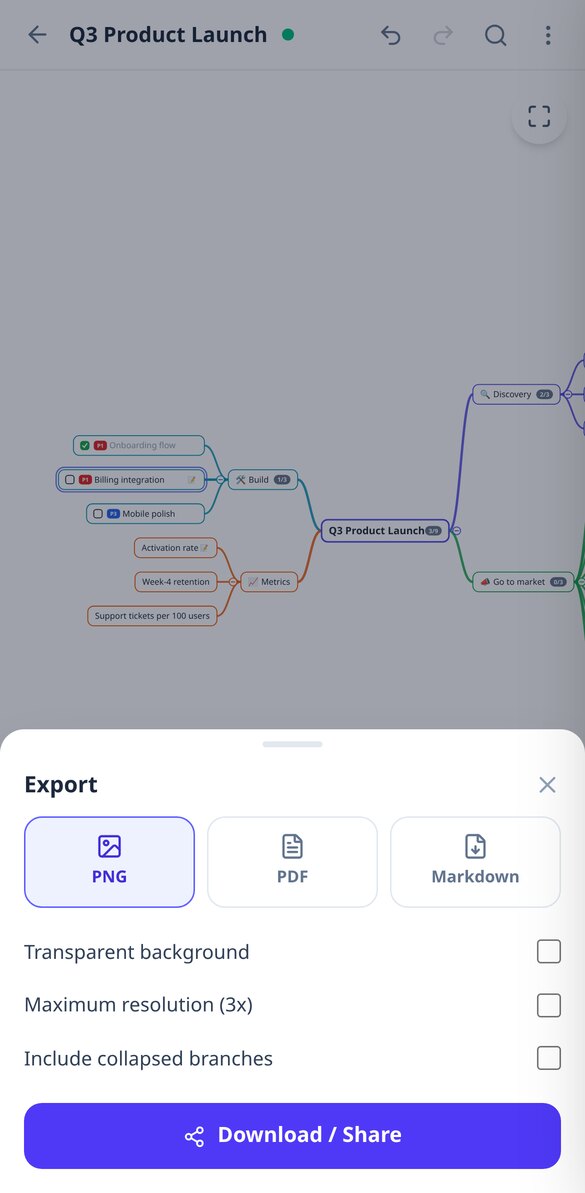
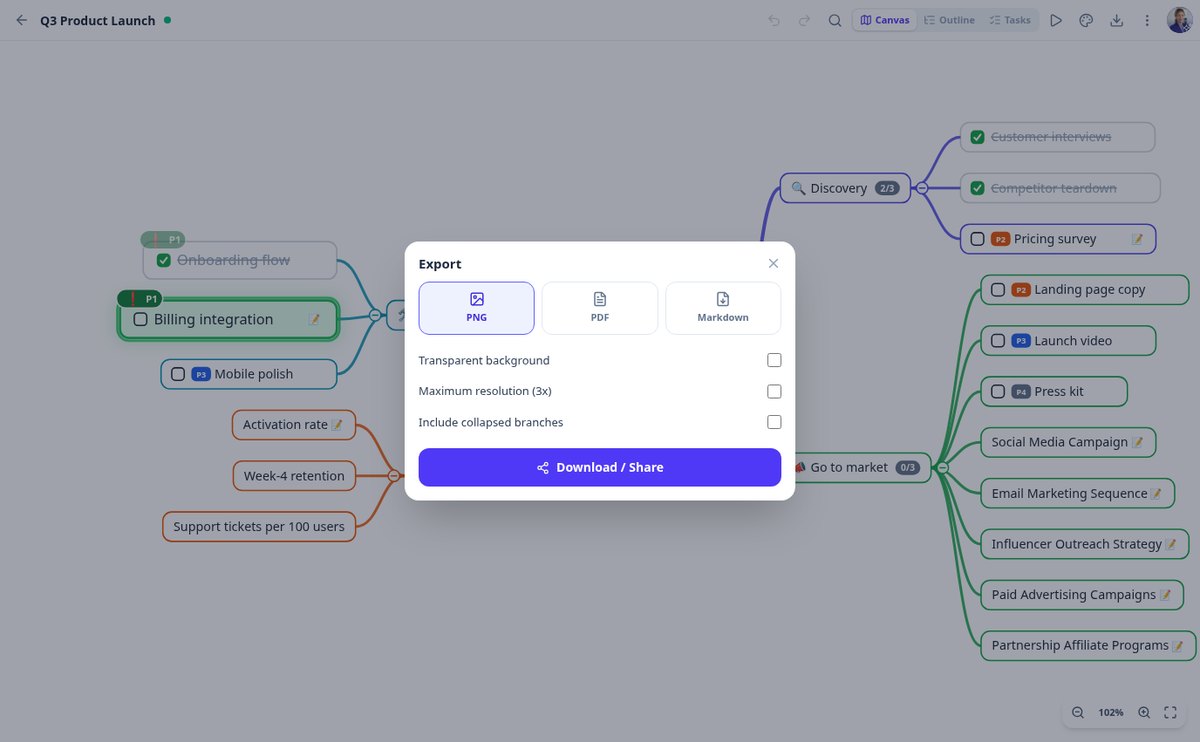
上傳 PDF、DOCX、TXT 或筆記照片,aiMindMap 的 AI 就會將它轉換為分支清楚的心智圖。支援以視覺辨識讀取掃描檔,提供三種取向(大綱、任務計畫或摘要),並可匯出為 PNG、PDF 與 Markdown。
查看功能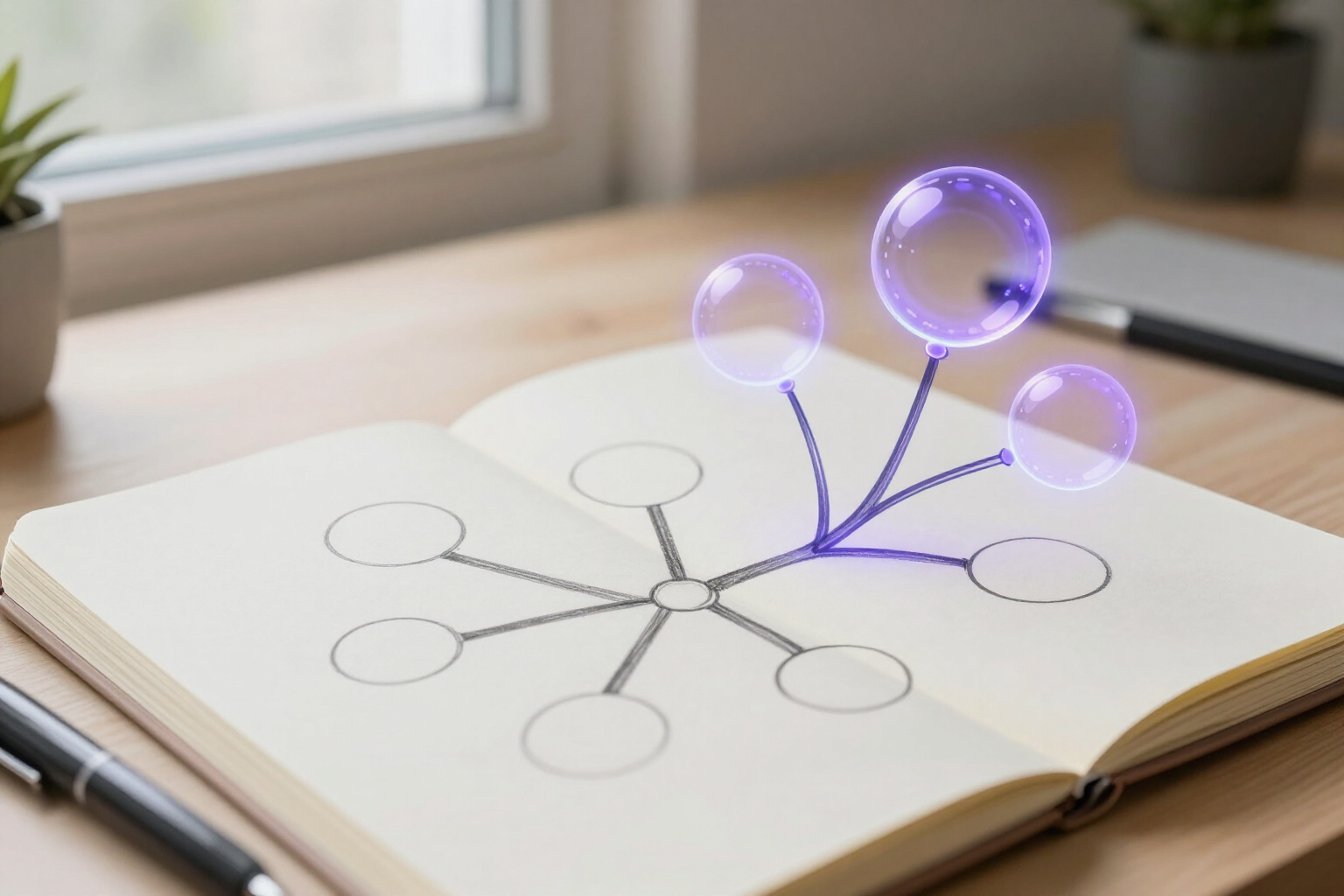
用 AI 擴充心智圖的分支|aiMindMap
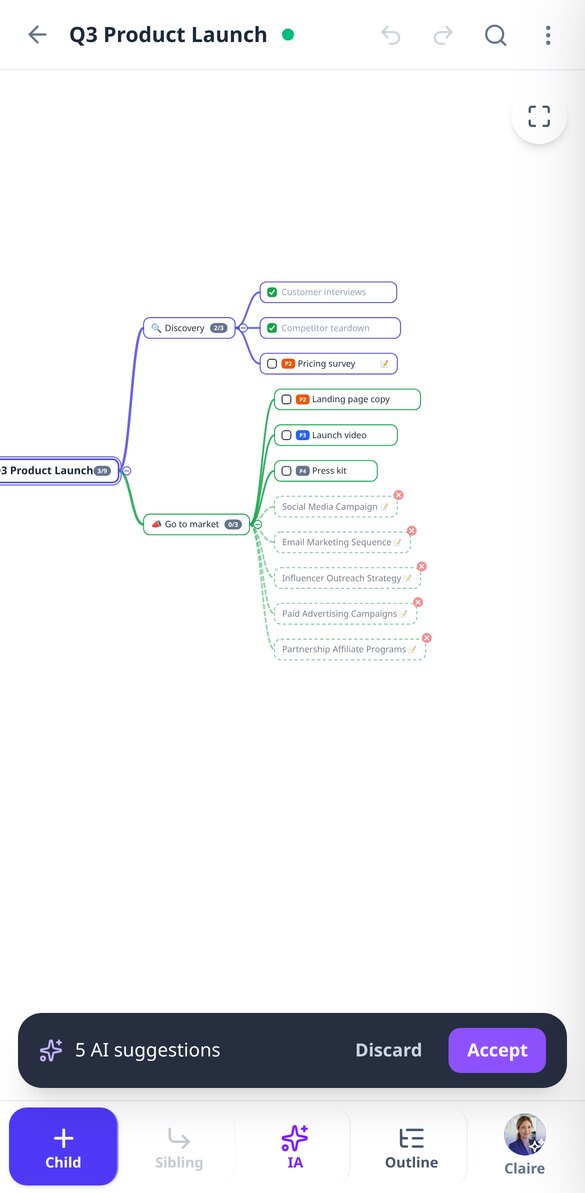
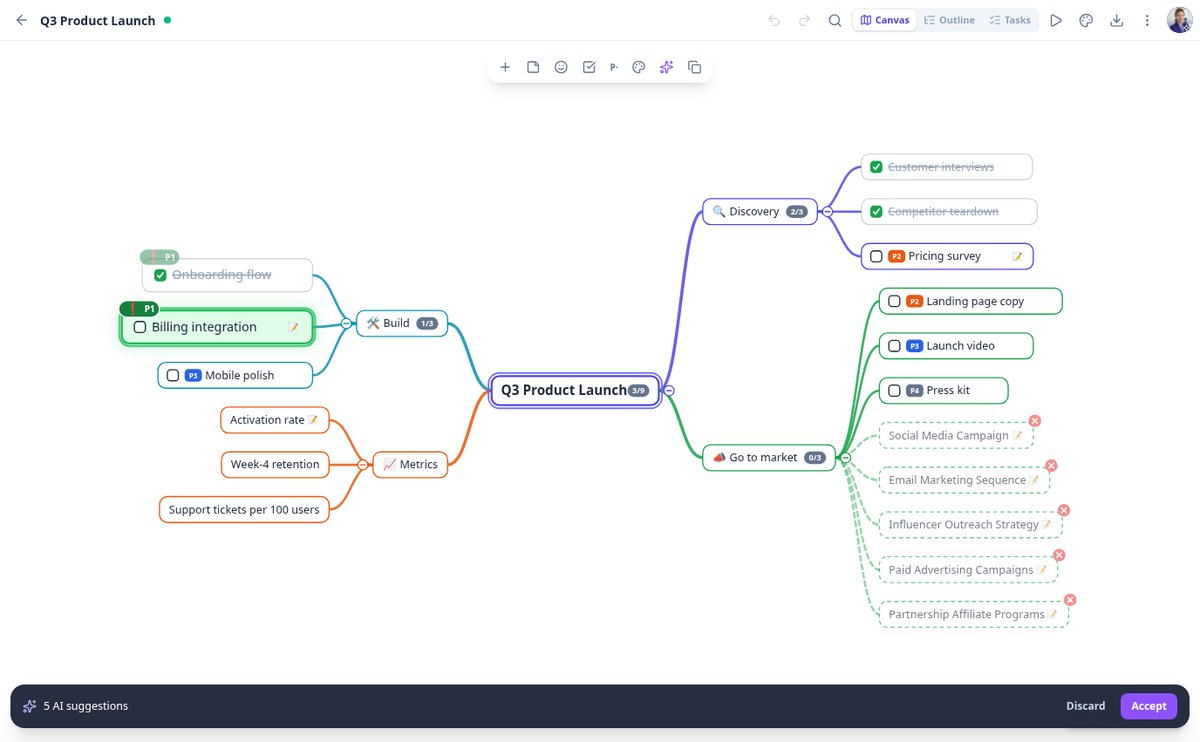
選取一個節點,AI 就會提出 3、5 或 8 個與該分支一致的新子想法,且不會重複它已有的子節點。它們會以虛線建議的形式出現:由你接受或捨棄。
查看功能
心智圖與縮排大綱同步呈現|aiMindMap
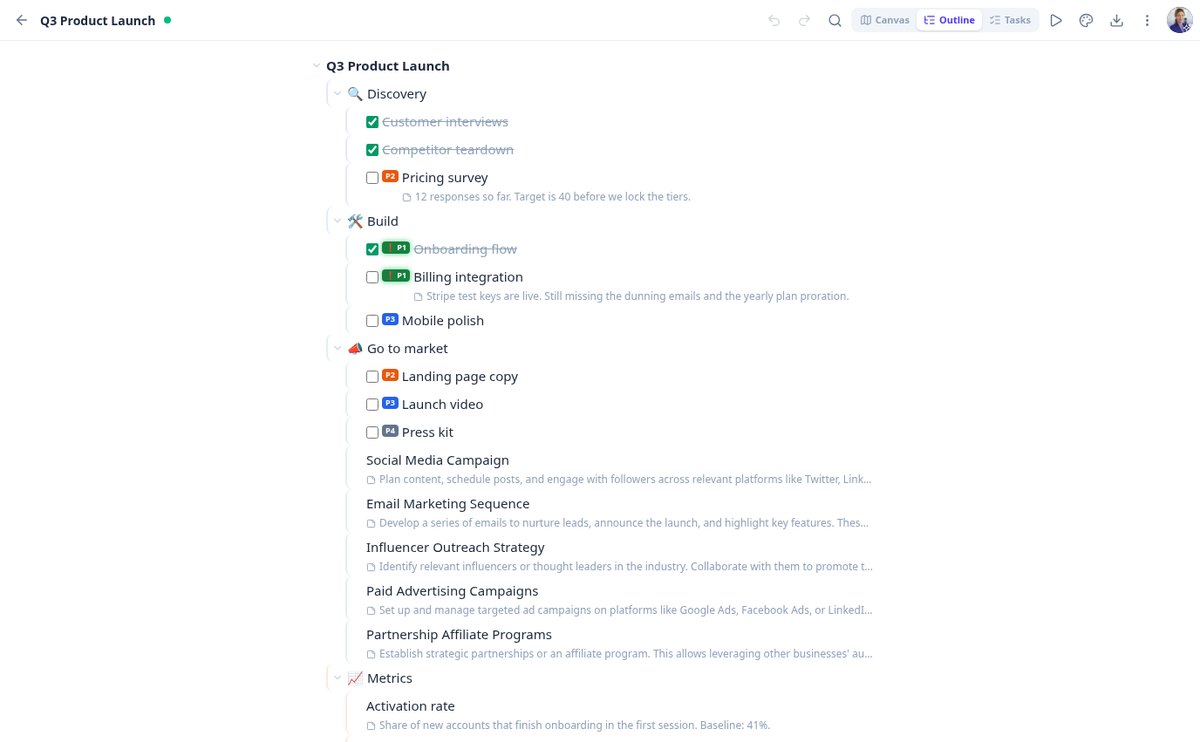
將心智圖切換為可編輯的縮排大綱,再回到畫布而不遺失任何內容:用 Tab 與 Enter 輸入,用 Ctrl 加方向鍵重新排序,任務、優先順序與備註皆可見。
查看功能
免投影片簡報心智圖|aiMindMap
以全螢幕逐分支展示心智圖:自動鏡頭、淡化其餘部分、以備註作為講稿、進度列,並可用方向鍵、空白鍵或滑動操作。按 Esc 即回到你原本所在的編輯器。
查看功能aiMindMap 的與眾不同之處
它不是只有零散圖形的空白畫布:而是只有單一根節點的樹狀結構,具有自動排版,並以 AI 作為起點。

心智圖來自你的主題或文件
描述主題並選擇深度與分支數量,或上傳 PDF、DOCX、TXT 或筆記的照片並選擇重點方向:概念架構、行動計畫或執行摘要。AI 還能以新想法展開任何分支、改寫節點使其更簡短或更清楚,並提出重新整理心智圖、合併重複項目的建議。一切都會以虛線節點預覽,由你接受或捨棄:沒有你的許可,任何內容都不會進入你的心智圖。
你負責書寫,心智圖自動整理
你永遠不需要手動擺放節點。自動版面會將分支平均分配在左右兩側且不重疊,並在其餘部分重新排列時,讓你正在編輯的節點固定在畫面上。拖曳分支即可掛到另一個父節點,收合你不看的部分——並顯示被隱藏的數量——最多可復原一百步,而且不必擔心儲存:你輸入時就會自動儲存。

同一張心智圖,可以是大綱、螢幕或檔案
切換到大綱模式,像縮排清單一樣編輯,或以全螢幕逐個分支地簡報心智圖。每個節點都可附上長備註、連結、表情符號、顏色、任務狀態與 P1-P4 優先順序,並在每個分支累計進度。當你想帶出去時:高解析度 PNG、PDF,或可貼到 Notion 或 Obsidian 的 Markdown。
從想法到心智圖,只要三個步驟
輸入主題或上傳文件
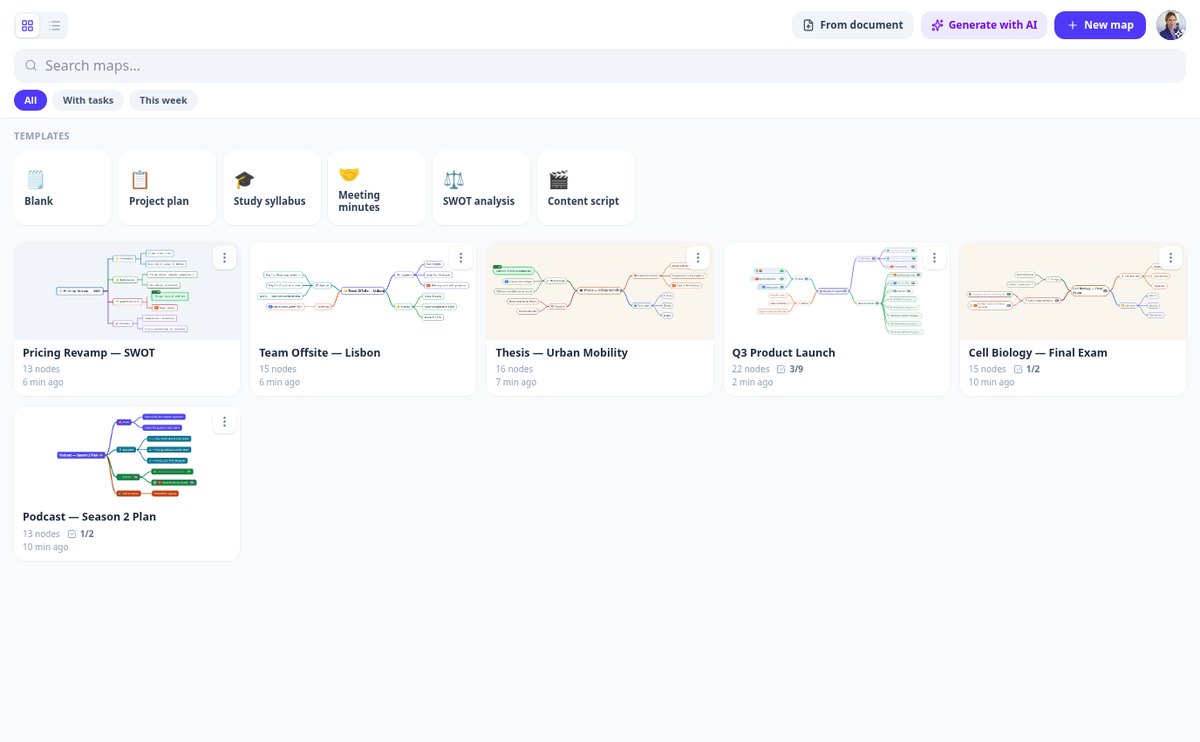
建立空白心智圖、從範本開始(專案、課程大綱、會議紀錄、SWOT 分析、腳本),或讓 AI 從你的主題或 PDF 產生。
編輯與展開
按 Tab 往下一層,按 Enter 留在同一層,拖曳即可重新整理,並請 AI 擴充你覺得太簡短的分支。
簡報或匯出
以簡報模式複習心智圖,或下載為 PNG、PDF 或 Markdown,與需要閱讀的人分享。

适合谁使用?
为这些用户群体打造