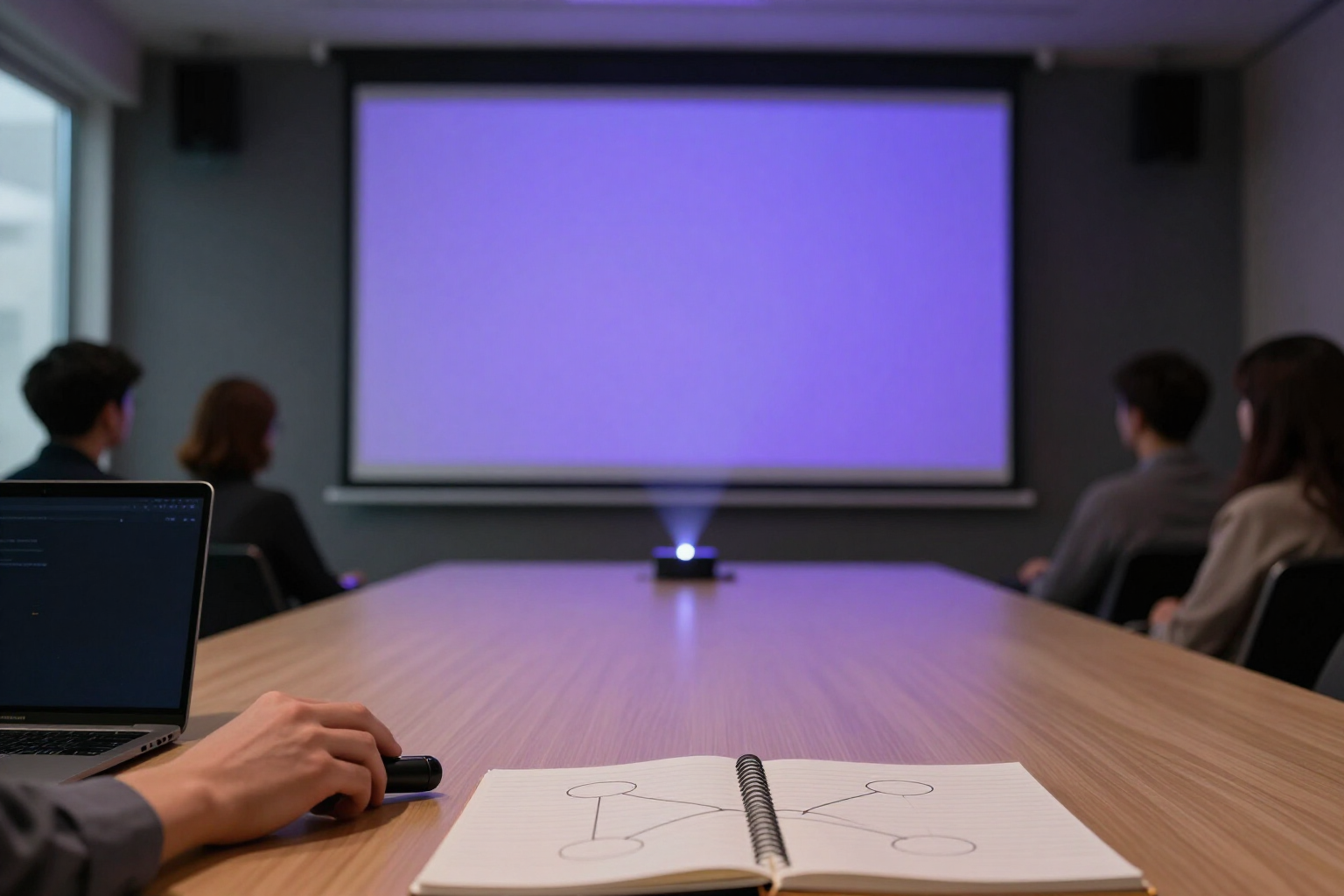
心智圖已經做好了,你卻還得把它倒進投影片才能講。在這裡,心智圖本身就是簡報。
在 aiMindMap 的編輯器中,「簡報」按鈕(或 Ctrl/Cmd+Shift+P)會將畫布變成導覽式的流程。App 會進入全螢幕,以前序走訪的方式計算步驟(從中心想法往下,一個分支接一個分支,順序與你閱讀的順序相同),並帶你到第一步。
在每個步驟中,鏡頭會以 600 毫秒的平滑轉場框住目前的節點及其直屬子節點,其餘部分則被淡化:周圍的脈絡仍然看得見,但注意力集中在你正在講的地方。如果節點有長備註,它會顯示在底部橫條的深色漸層上,清晰易讀,過長時可捲動:這些就是你的講稿筆記,無須開啟任何東西就能看見。
你可以按右方向鍵、空白鍵或 Page Down 前進,按左方向鍵或 Page Up 後退;Home 與 End 會跳到第一步與最後一步。在手機或平板上,水平滑動可切換步驟,點觸螢幕右半部或左半部則可前進或後退。上方有進度列,右下角則有「目前步驟 / 總步驟」計數,這兩個控制項在滑鼠兩秒沒有移動後會自動隱藏,以免礙事。
收合的分支會被保留:一個收合的分支只算一個步驟,所以把不需要講的內容收合起來,就能事先決定簡報的講稿,而不必刪除任何東西。按下 Esc 或關閉按鈕時,aiMindMap 會把鏡頭恢復到你簡報前的確切取景,讓你回到編輯器,並保留相同的選取狀態:你可以簡報、修正某個節點,再回來簡報,而不會失去位置。
簡報模式 的優點
Ventaja 1
完全不需要事前準備:不必匯出,不必貼到投影片,也不必維護兩份文件。你剛編輯完的心智圖就是要投影的那一張,任何最後一刻的變更也都已包含在內。
Ventaja 2
觀眾不會迷路:畫面會框住該節點與其子節點並淡化其餘部分,所以隨時都看得出你所講的內容從哪裡來、下面還連著什麼。這是一疊投影片所沒有的優勢:結構始終看得見。
Ventaja 3
你的備註就是講稿:每個節點的長備註只有在存在時,才會顯示在底部的橫條中。你準備演講的方式,就是在節點中寫備註,而不是另外寫一份文件。
Ventaja 4
收合分支就能決定講稿:一個收合的分支就是一個步驟。把今天不需要談的細節收合起來,流程就縮短了;展開後,它們又回來了。不需要「會議用」與「完整版」兩個版本。
Ventaja 5
用簡報遙控器、鍵盤或手指,操作方式都一樣:筆電上使用方向鍵、空白鍵、Page Down/Page Up、Home 與 End,手機與平板上則可滑動或點觸左右兩半。不用安裝任何東西,就能直接用手機簡報。
Ventaja 6
離開時不會弄亂心智圖:按 Esc 會以平滑的轉場,恢復你進入簡報時的確切取景。簡報只是疊在編輯器上方的一層,而不是會讓你在畫布上迷失方向的模式。
Ventaja 7
自動全螢幕:進入時,App 會要求全螢幕並隱藏自己的介面,離開時再恢復。投影時,畫面上只會看到心智圖。

你下一場會議或複習,已經準備好了
免費建立 aiMindMap 帳號,輸入你的主題或上傳 PDF,當天就能以簡報模式展示產生的心智圖。