
aiMindMap · Tus ideas en mapas mentales inteligentes

Para quien tiene que estudiar un temario, planificar un proyecto o estructurar un guion y se pierde en notas lineales: escribe el tema o sube tu documento y aiMindMap te devuelve el mapa ya ramificado, listo para editar, presentar y exportar.
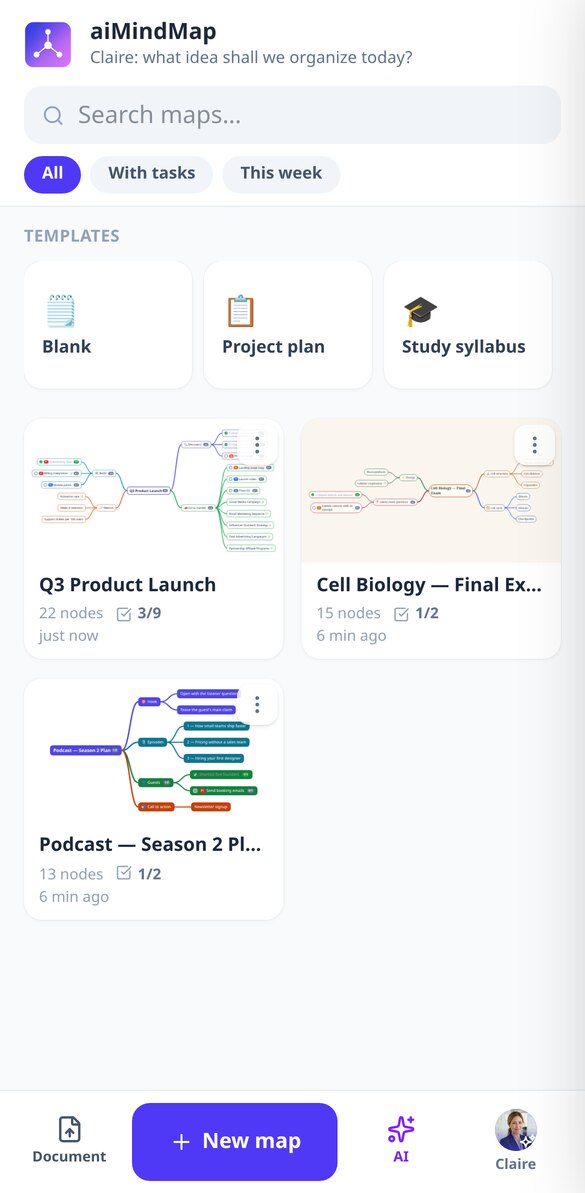
¿Tienes el tema en la cabeza y en el documento, pero no ves la estructura?
El texto lineal esconde la jerarquía: no se ve qué cuelga de qué, qué falta ni qué sobra. aiMindMap parte de una frase o de tu documento y te devuelve el árbol completo, con la idea central en medio y las ramas repartidas a los dos lados. A partir de ahí solo escribes: Tab crea un hijo, Enter un hermano y el mapa se recoloca solo, sin solapes y sin que el nodo que estás escribiendo se mueva de sitio.
Empieza gratis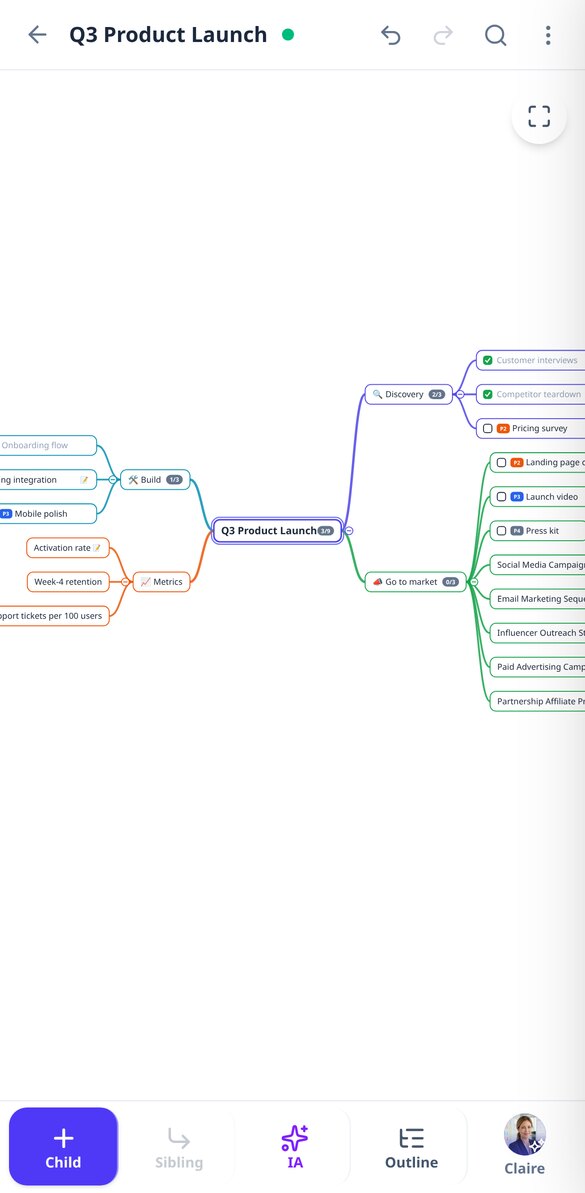

Lo que hace distinto a aiMindMap
No es un lienzo en blanco con formas sueltas: es un árbol con una sola raíz, colocación automática y la IA como punto de partida.

El mapa sale de tu tema o de tu documento
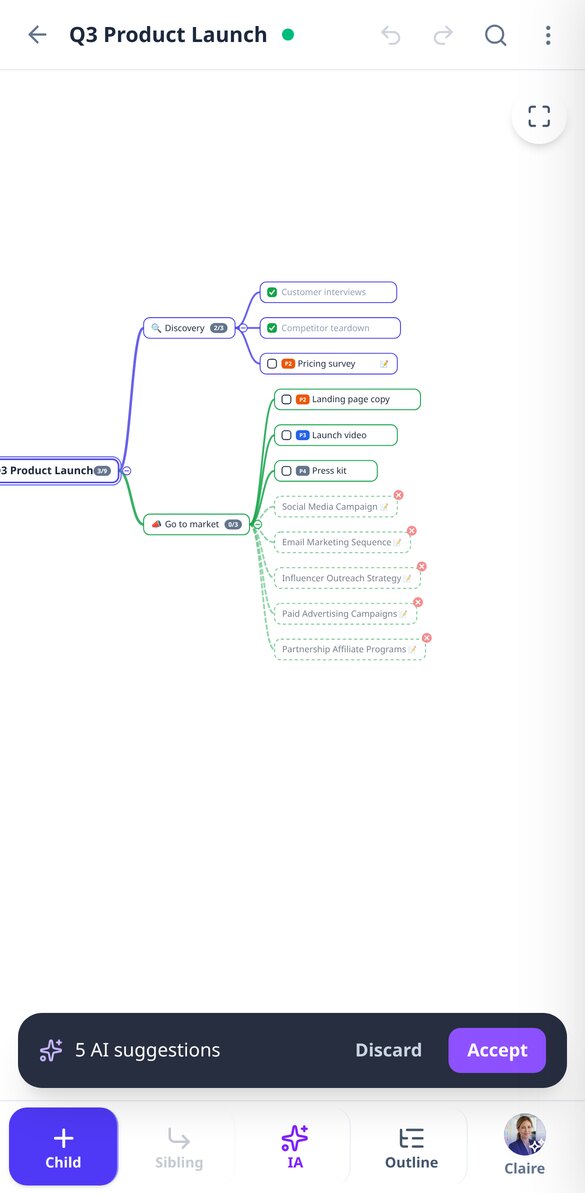
Describe el tema y elige profundidad y número de ramas, o sube un PDF, un DOCX, un TXT o una foto de tus apuntes y elige el enfoque: esquema conceptual, plan de acción o resumen ejecutivo. La IA también expande cualquier rama con ideas nuevas, reescribe un nodo para acortarlo o aclararlo y propone reordenar el mapa fusionando duplicados. Todo se previsualiza como nodos punteados que aceptas o descartas: nada entra en tu mapa sin tu permiso.

Tú escribes, el mapa se ordena solo
Nunca colocas un nodo a mano. El auto-layout reparte las ramas a izquierda y derecha sin solapes y mantiene fijo en pantalla el nodo que estás editando mientras el resto se reacomoda. Arrastra una rama para colgarla de otro padre, pliega lo que no miras —con el contador de lo que esconde—, deshaz hasta cien pasos y olvídate de guardar: se guarda solo mientras escribes.

El mismo mapa, en esquema, en pantalla y en un fichero
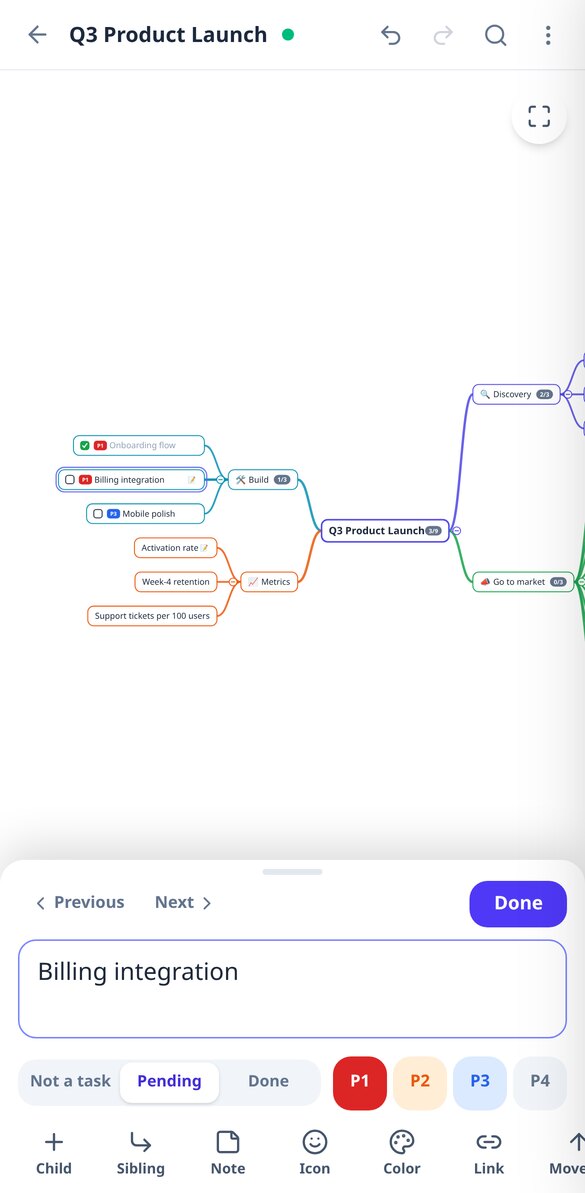
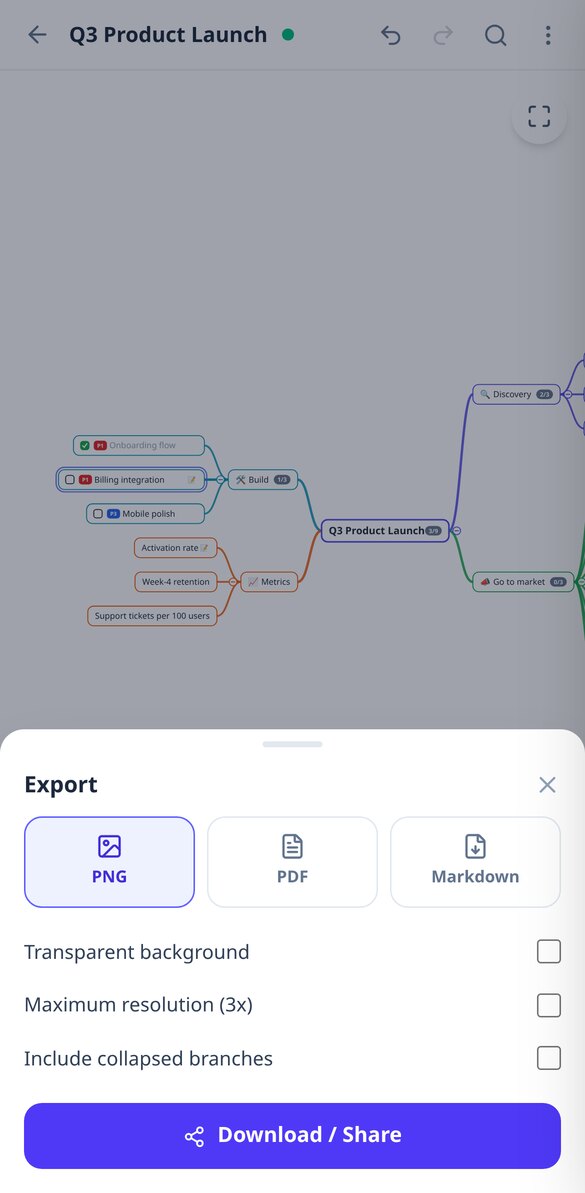
Cambia a modo esquema y edítalo como una lista indentada, o presenta el mapa rama a rama a pantalla completa. Cada nodo admite nota larga, enlace, emoji, color, estado de tarea y prioridad P1-P4, con el progreso acumulado en cada rama. Y cuando quieras sacarlo: PNG en alta resolución, PDF o Markdown para pegarlo en Notion u Obsidian.
De la idea al mapa en tres pasos
Escribe el tema o sube el documento
Crea un mapa en blanco, parte de una plantilla (proyecto, temario, acta, DAFO, guion) o deja que la IA lo genere desde tu tema o desde tu PDF.
Edita y expande
Tab para bajar un nivel, Enter para seguir en el mismo, arrastra para reorganizar y pide a la IA que amplíe la rama que se te queda corta.
Preséntalo o expórtalo
Repasa el mapa en modo presentación o descárgalo en PNG, PDF o Markdown para compartirlo con quien tenga que leerlo.

Opiniones de usuarios
“Subí el temario en PDF y en un minuto tenía el árbol de módulos y temas con las definiciones en las notas. Lo repaso en modo presentación la víspera de cada examen.”

“Escribo las fases con Tab y Enter y el mapa se coloca solo. Marco las tareas hechas y veo el progreso de cada rama sin abrir una hoja de cálculo.”

“Hago el esquema de cada tema una sola vez: lo exporto en PDF para la clase y en Markdown para mis apuntes. Si una rama se me queda corta, le pido a la IA que la amplíe.”

Preguntas Frecuentes
Deja de escribir listas y empieza a ver la estructura
Crea tu cuenta gratis y convierte tu primer tema o tu primer PDF en un mapa mental hoy mismo.