
aiMindMap · Ideene dine i smarte tankekart

For deg som må studere et pensum, planlegge et prosjekt eller strukturere et manus og går deg bort i lineære notater: skriv temaet eller last opp dokumentet, så gir aiMindMap deg kartet ferdig forgrenet, klart til å redigere, presentere og eksportere.
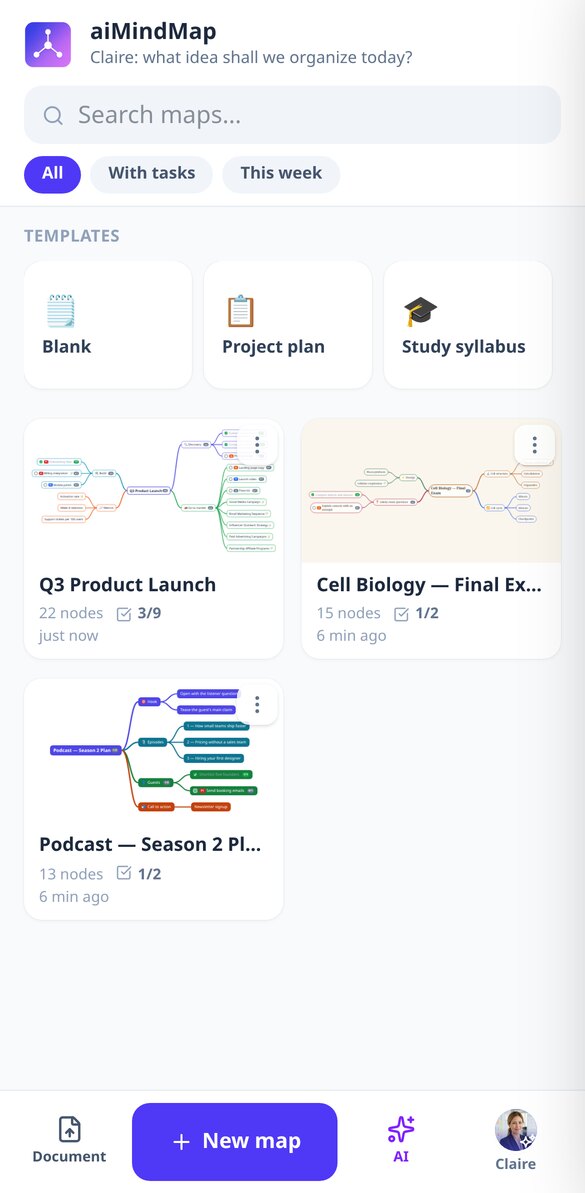
Har du temaet i hodet og i dokumentet, men ser ikke strukturen?
Lineær tekst skjuler hierarkiet: du ser ikke hva som henger under hva, hva som mangler eller hva som er overflødig. aiMindMap tar utgangspunkt i en setning eller dokumentet ditt og gir deg hele treet, med hovedideen i midten og grenene fordelt på begge sider. Derfra skriver du bare: Tab oppretter et underpunkt, Enter et søsken, og kartet ordner seg selv, uten overlapp og uten at noden du skriver i flytter på seg.
Kom i gang gratis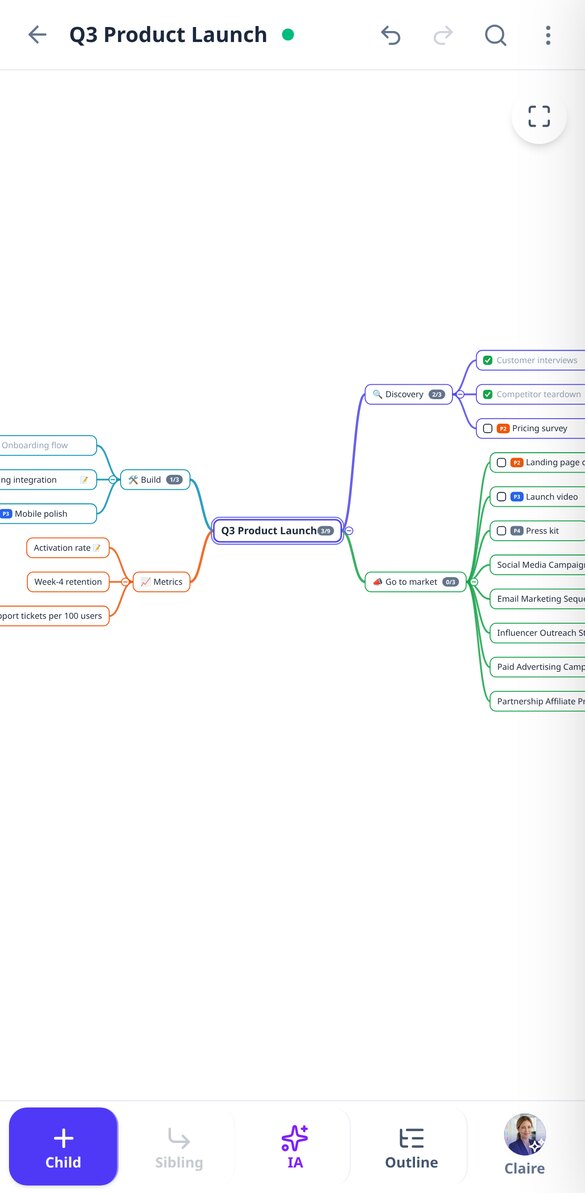

Oppdag hver funksjon i detalj
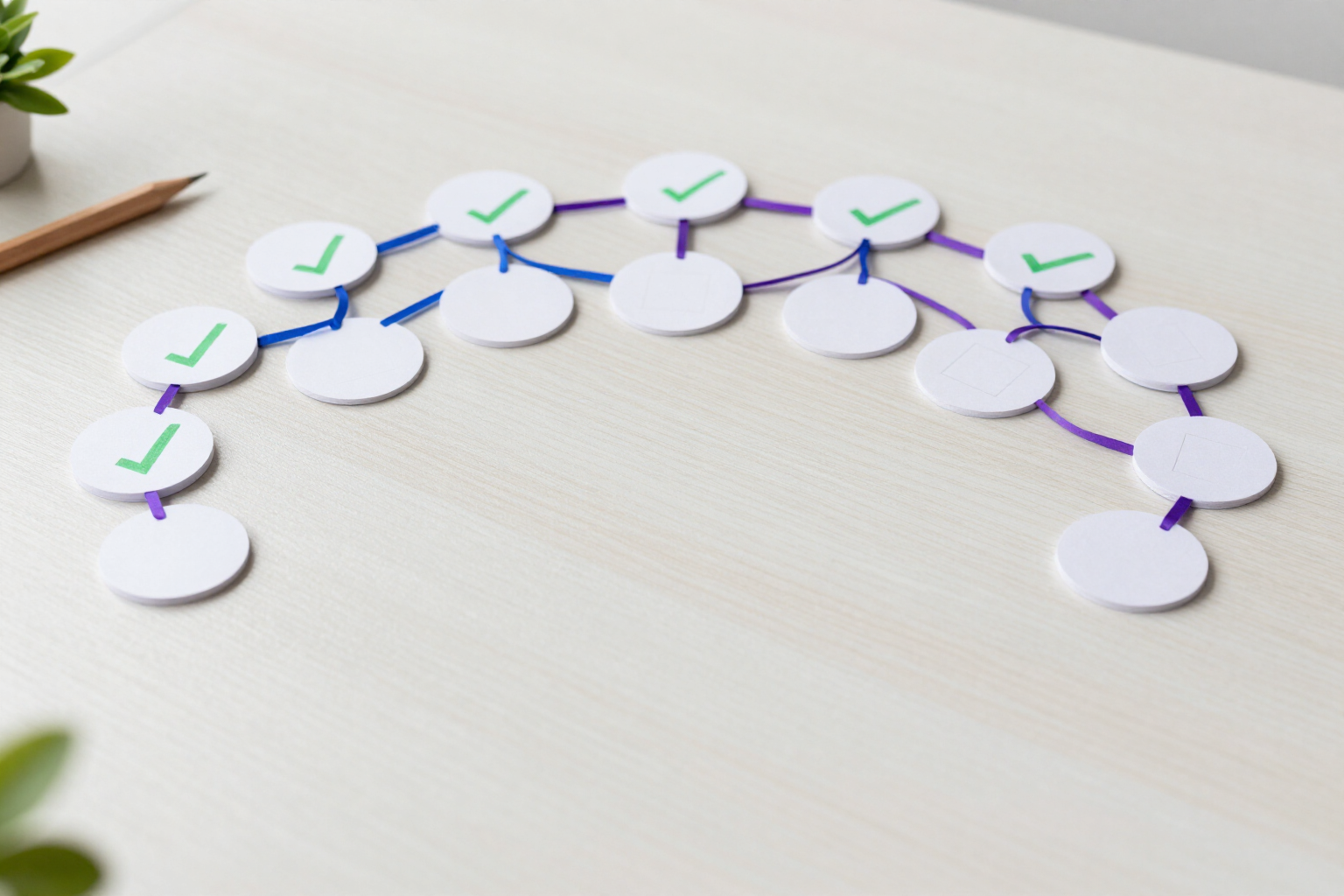
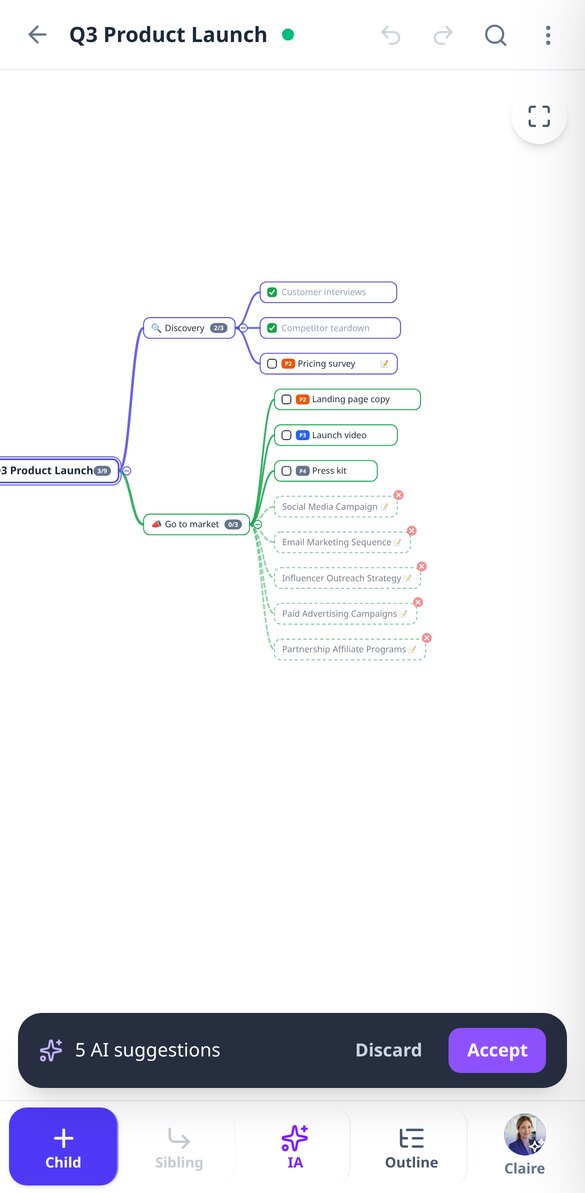
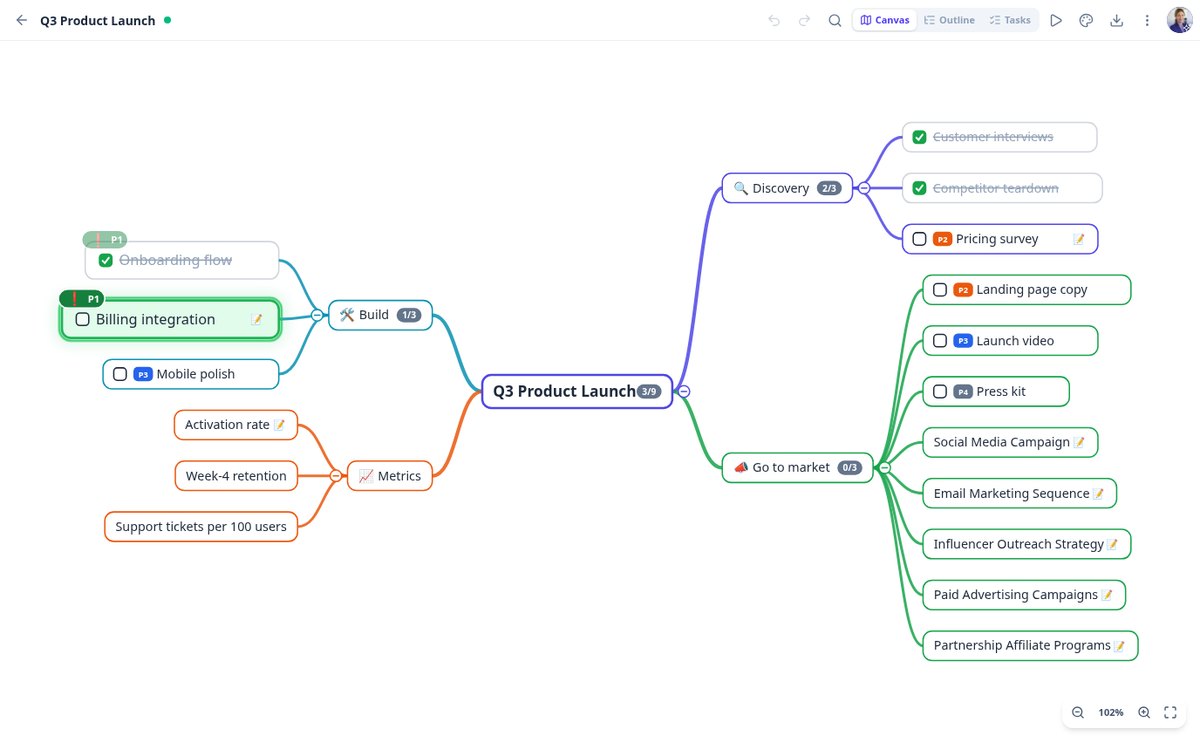
Tankekart med oppgaver og avkrysning i aiMindMap
Gjør en node i tankekartet til en oppgave med avkrysning: åpen eller ferdig med ett klikk, fremdrift per gren, visning av åpne oppgaver og Markdown-eksport.
Se funksjonen
Lag et tankekart med KI fra et tema | aiMindMap
Skriv temaet, velg 2–3 nivåer og 4–8 grener, så lager KI-en hele tankekartet med notater på hver node. Du gjennomgår det som forslag og godtar eller forkaster.
Se funksjonen
Gjør en PDF om til tankekart med KI | aiMindMap
Last opp PDF, DOCX, TXT eller bilde av notater, så gjør aiMindMaps KI det om til et tankekart. Leser skanninger, tre tilnærminger, eksport til PNG, PDF, Markdown.
Se funksjonen
Utvid en gren i tankekartet med KI | aiMindMap
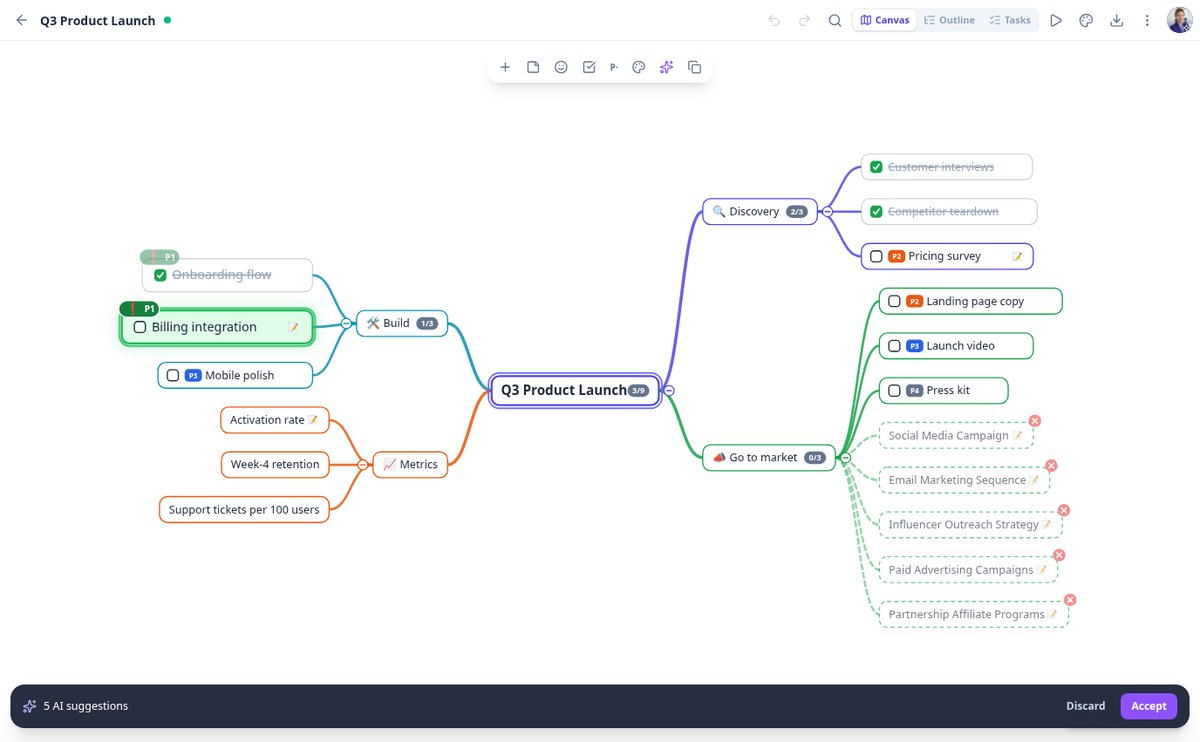
Velg en node, så foreslår KI-en 3, 5 eller 8 nye underidéer som passer til grenen uten å gjenta barna den har. Du godtar eller forkaster forslagene.
Se funksjonen
Tankekart og innrykket disposisjon samtidig | aiMindMap
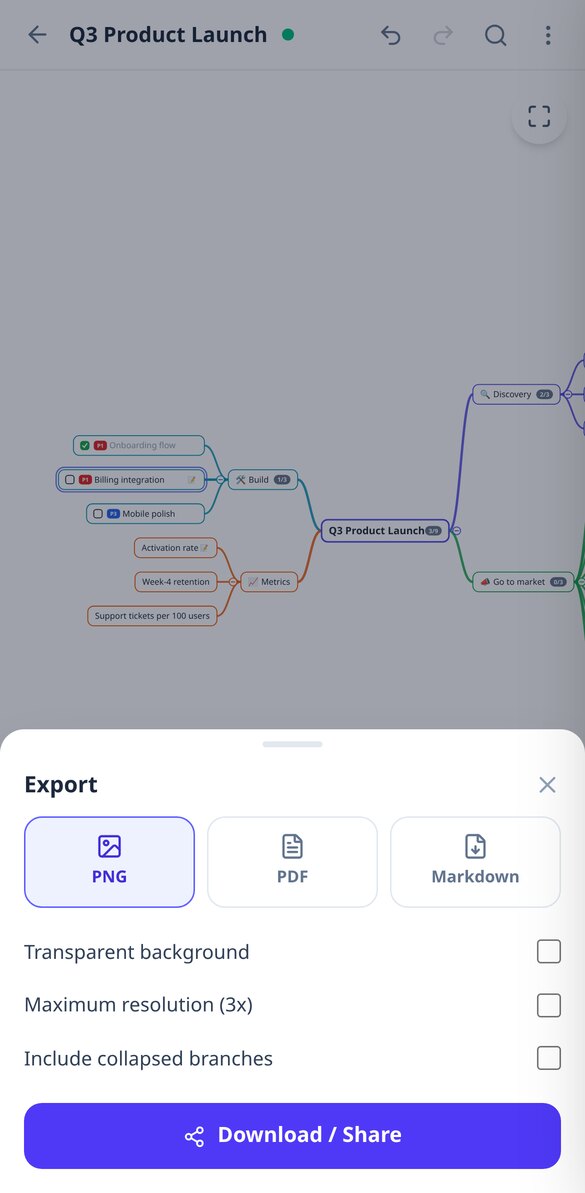
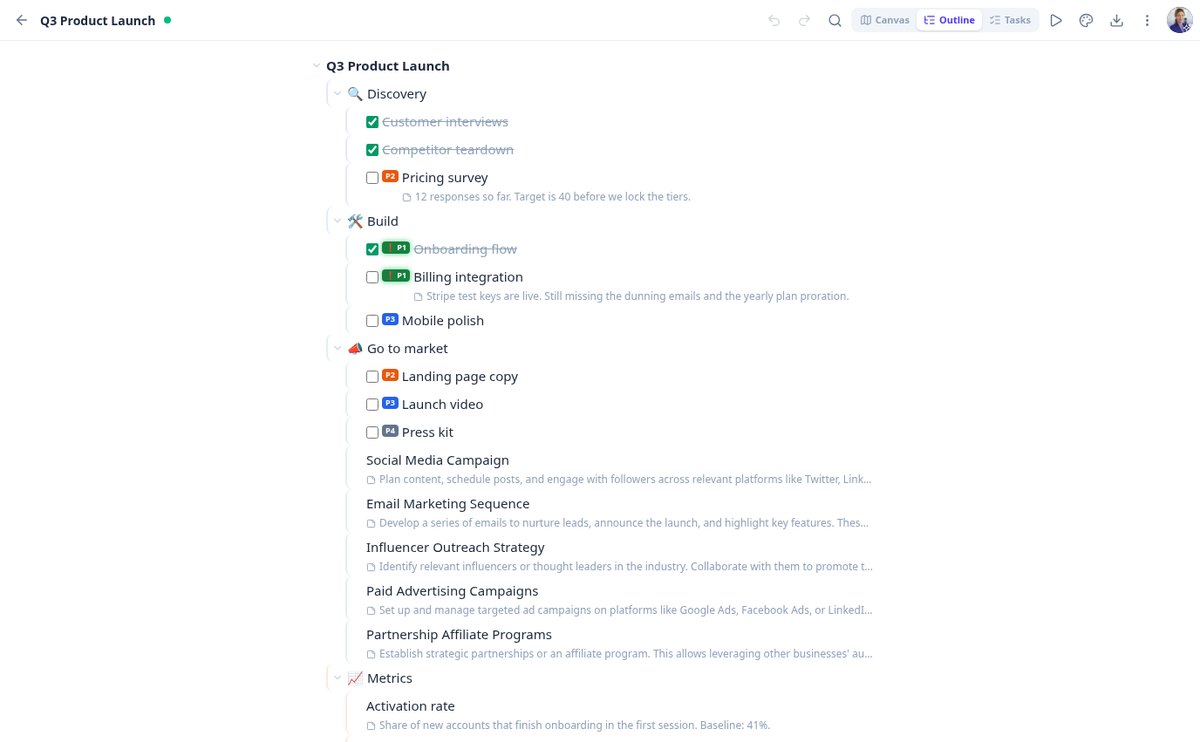
Bytt tankekartet mot en redigerbar innrykket disposisjon og gå tilbake til lerretet uten tap: Tab og Enter for å skrive, Ctrl+piler, oppgaver og notater synlige.
Se funksjonen
Presenter et tankekart uten lysbilder | aiMindMap
Fremfør tankekartet gren for gren i fullskjerm: automatisk kamera, resten dempet, notatene dine som manus og fremdriftslinje. Esc tar deg tilbake til editoren.
Se funksjonenDet som gjør aiMindMap annerledes
Det er ikke et blankt lerret med løse former: det er et tre med én enkelt rot, automatisk plassering og KI som utgangspunkt.

Kartet lages ut fra temaet eller dokumentet ditt
Beskriv temaet og velg dybde og antall greiner, eller last opp en PDF, en DOCX, en TXT eller et bilde av notatene dine og velg vinkling: begrepsoversikt, handlingsplan eller sammendrag for ledelsen. KI-en utvider også enhver gren med nye ideer, skriver om en node for å forkorte eller tydeliggjøre den, og foreslår å omorganisere kartet ved å slå sammen duplikater. Alt forhåndsvises som stiplede noder du godtar eller forkaster: ingenting kommer inn i kartet ditt uten din tillatelse.
Du skriver, kartet ordner seg selv
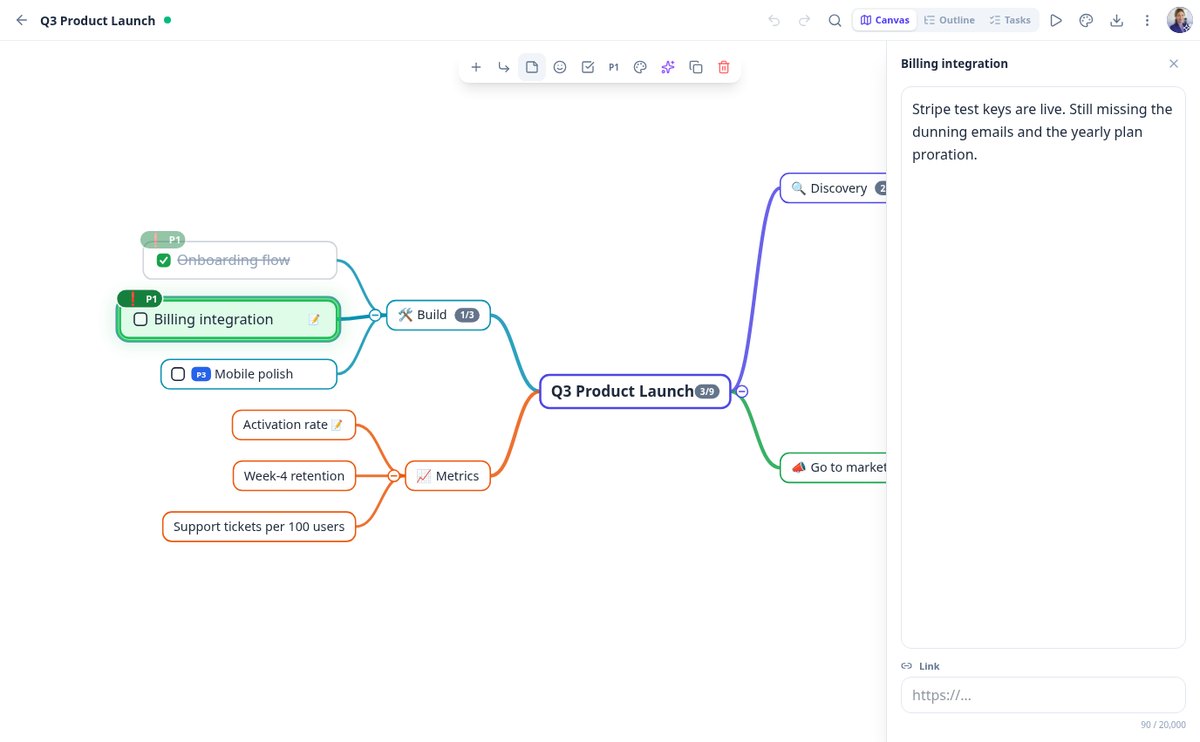
Du plasserer aldri en node for hånd. Autolayouten fordeler greinene til venstre og høyre uten overlapp og holder noden du redigerer, på plass på skjermen mens resten ordner seg om. Dra en gren for å henge den under en annen forelder, fold sammen det du ikke ser på (med teller for det som skjules), angre opptil hundre trinn og glem lagring: det lagres av seg selv mens du skriver.

Samme kart, som oversikt, på skjermen og i en fil
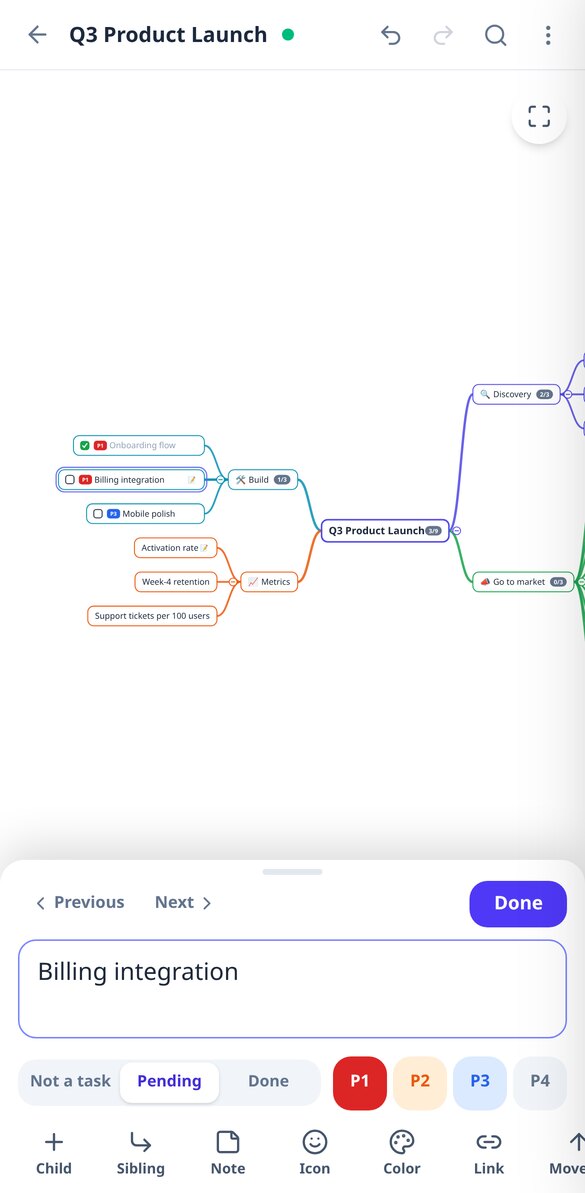
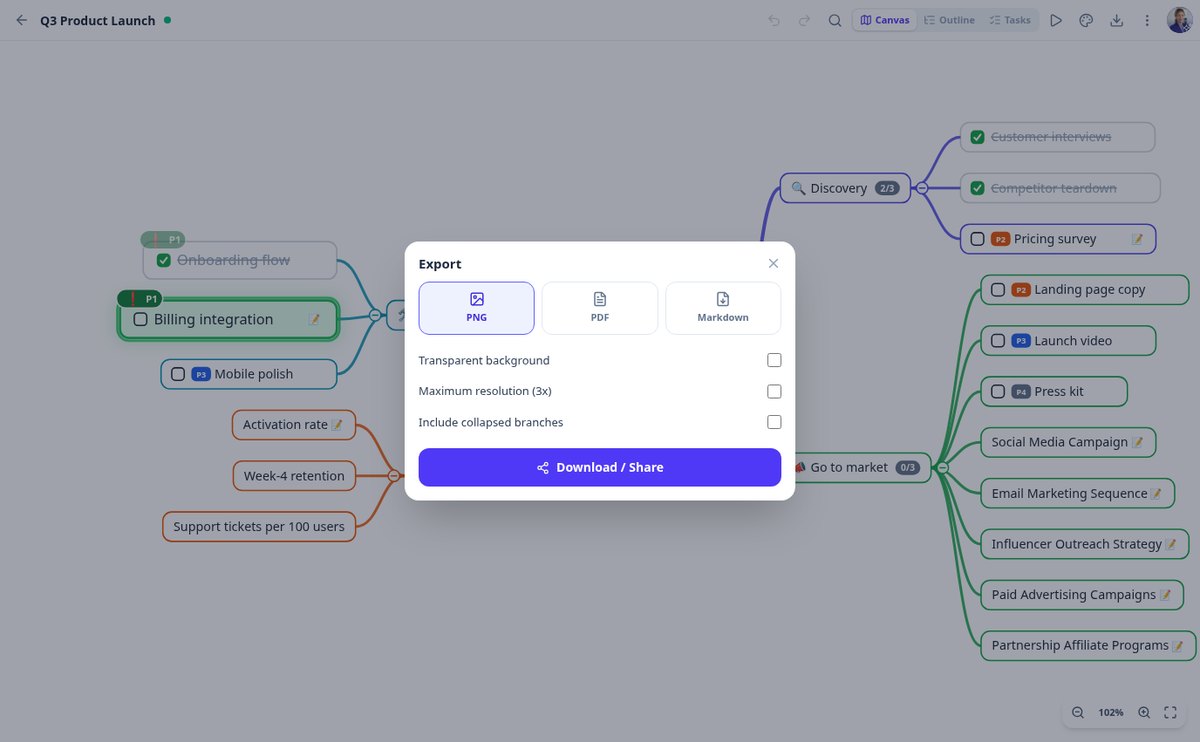
Bytt til oversiktsmodus og rediger det som en innrykket liste, eller presenter kartet gren for gren i fullskjerm. Hver node kan ha langt notat, lenke, emoji, farge, oppgavestatus og prioritet P1–P4, med samlet fremdrift i hver gren. Og når du vil ta det ut: PNG i høy oppløsning, PDF eller Markdown for å lime det inn i Notion eller Obsidian.
Fra idé til kart på tre trinn
Skriv temaet eller last opp dokumentet
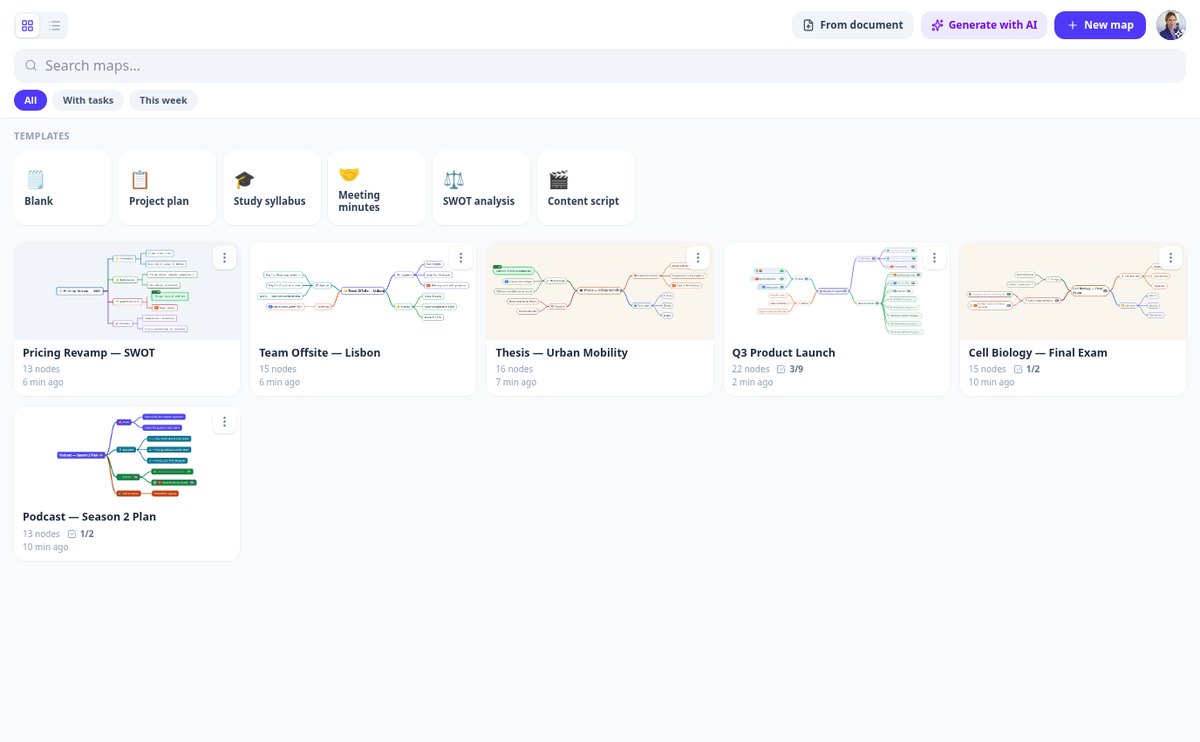
Lag et blankt kart, start fra en mal (prosjekt, pensum, referat, SWOT, manus) eller la KI-en generere det fra temaet eller PDF-en din.
Rediger og utvid
Tab for å gå ned ett nivå, Enter for å bli på samme nivå, dra for å omorganisere, og be KI-en utvide greinen som blir for kort.
Presenter eller eksporter det
Gå gjennom kartet i presentasjonsmodus, eller last det ned som PNG, PDF eller Markdown for å dele det med dem som skal lese det.

Hvem er den for?
Laget for disse profilene
Ofte stilte spørsmål
Siste blogginnlegg
Guider og nyheter for å få mer ut av det

Tankekart, begrepskart og disposisjon: forskjeller og når du bør bruke hver av dem
Tankekart (Buzan), begrepskart (Novak) og klassisk disposisjon: hva hver representerer, hva forskningen sier, og en tabell for å velge din.

Slik lager du et tankekart for å studere: metode, evidens og feil som ødelegger det
Slik lager du et tankekart for å studere steg for steg: hvor mange grener, hva evidensen sier (g = 0,58) og hvordan du bruker KI uten å slutte å lære.
Slutt å skrive lister og begynn å se strukturen
Opprett en gratis konto og gjør det første temaet eller den første PDF-en din om til et tankekart allerede i dag.