 StartHub
Chrome w końcu pozwala przeszukiwać zakładki: dlaczego spóźnia się i jak w międzyczasie uporządkować linki
Zespół StartHubNapisane z pomocą AI12 min czytaniaW skrócie
- 7 listopada 2026 w Chrome Canary odkryto, że wyszukiwarka w nowym menu z trzema kropkami już działa: po wpisaniu tekstu zwraca akcje przeglądarki, zakładki i ostatnią historię, pogrupowane według typu (PiunikaWeb, 07/11/2026).
- Nie ma daty wydania wersji stabilnej: to nadal eksperyment w Canary, czyli kanale codziennych testów Chrome'a.
- Wyszukiwarka pomaga tylko wtedy, gdy pamiętasz nazwę strony. Nie naprawi przepełnionego paska zakładek ani folderów zagnieżdżonych na siedem poziomów i nie pozwoli zobaczyć wszystkich linków naraz.
- Dziś masz cztery realne sposoby na uporządkowanie linków: posprzątać foldery, zarezerwować pasek zakładek na codzienne strony, używać grup kart do żywych projektów i zastąpić pustą stronę wizualną stroną startową.
- Na końcu znajdziesz 20-minutową listę kontrolną, dzięki której doprowadzisz zakładki do używalnego stanu za jednym posiedzeniem.

Jeśli masz zapisane kilkaset zakładek, a najszybszy sposób powrotu na stronę to wpisanie jej nazwy w Google, nie jesteś wyjątkiem: tak zachowuje się każdy, kto pracuje w przeglądarce z dziesiątkami narzędzi. Nowość tego miesiąca jest taka, że Chrome w końcu zabrał się za rozwiązanie tego problemu od środka, choć tylko w połowie. W tym artykule omawiamy, co naprawdę się zmienia, dlaczego zakładki w przeglądarce degradują się same i co możesz zrobić już dziś, łącznie z zestawieniem własnego panelu linków w StartHub, miniaplikacji AIsToHire, która zamienia ulubione w panel zakładek uporządkowany według kategorii.
Co odkryto: menu z trzema kropkami w Chrome już przeszukuje zakładki
7 listopada 2026 roku PiunikaWeb opublikował informację, że wyszukiwarka w przeprojektowanym menu z trzema kropkami zwraca już wyniki w Chrome Canary: wpisujesz kilka liter i pojawiają się akcje samej przeglądarki, zapisane zakładki oraz strony z ostatniej historii. Do tej pory to pole wyszukiwania istniało w nowym projekcie, ale nic nie robiło po wpisaniu tekstu. Odkrycia dokonał informator Leopeva64, który udokumentował je zrzutami ekranu.
Według relacji Digital Trends z 4 listopada 2026 roku wyniki pojawiają się rozdzielone według typu: polecenia przeglądarki, zakładki i historia w osobnych blokach, aby nie pomylić ustawienia z zapisanym linkiem. Przeprojektowane menu ma ponadto większe przyciski nowej karty i nowego okna, standardowy pasek przewijania zamiast strzałek pojawiających się po najechaniu myszą oraz przypięte pole wyszukiwania i stopkę menu, podczas gdy reszta się przewija.
| Dane | Stan na 12/11/2026 |
|---|---|
| Kanał, w którym jest | Chrome Canary (codzienne wersje testowe) |
| Co znajduje | Polecenia przeglądarki, zakładki i ostatnia historia |
| Jak jest prezentowane | Pogrupowane według typu, w osobnych sekcjach |
| Inne zmiany w menu | Bloki, standardowy pasek przewijania, przypięta wyszukiwarka i stopka |
| Data wersji stabilnej | Nieogłoszona |
| Kto to ujawnił | Leopeva64, na X |
Na Androidzie ruch jest równoległy: Chrome testuje dedykowane panele dla zakładek i historii (flagi Bookmark Hub Pane i History pane Android) zamiast chować je w menu ustawień, a także pasek zakładek na tabletach i urządzeniach składanych w stylu wersji na komputery. Wzorzec jest jasny: Google uznało, że dostęp do zapisanych rzeczy był źle rozwiązany.
To, że ma to znaczenie dla tak wielu osób, nie jest przypadkiem. Według Statcounter w październiku 2026 Chrome miał 68,79 % światowego udziału w rynku przeglądarek, wobec 16,59 % Safari i 5,36 % Edge. Gdy Chrome zmienia sposób wyszukiwania zakładek, zmienia nawyki dwóch na trzech użytkowników internetu.
Co naprawia wyszukiwarka w menu, a czego nie
Wyszukiwarka rozwiązuje jeden problem: znalezienie konkretnej zakładki, gdy pamiętasz jej nazwę. Nie rozwiązuje żadnego z trzech pozostałych, a to one naprawdę psują twoją przeglądarkę: przepełnionego paska zakładek, bezsensownie zagnieżdżonych folderów i niemożności zobaczenia całego zapisanego zbioru jednym rzutem oka.
Różnica jest taka, jak między szukaniem a nawigowaniem. Szukanie wymaga, żebyś już wiedział, czego chcesz i jak to się nazywa. Nawigowanie to patrzenie i rozpoznawanie. Gdy osiem miesięcy temu zapisałeś „Panel sterowania”, a dziś nie pamiętasz, czy chodziło o narzędzie analityczne, menedżer reklam czy hosting, żadna wyszukiwarka tekstowa cię nie uratuje: nie wiesz, co wpisać.
| Rzeczywisty problem | Czy wyszukiwarka w menu go rozwiązuje? | Dlaczego |
|---|---|---|
| Nie mogę znaleźć zakładki, której nazwę pamiętam | Tak | Dokładnie do tego służy |
| Nie pamiętam, jak nazywała się strona | Nie | Wyszukiwanie działa po tekście, a nie przez rozpoznawanie wzrokowe |
| Pasek zakładek jest przepełniony i nieczytelny | Nie | Menu nie dotyka paska |
| Mam foldery na siedem poziomów bez żadnej logiki | Nie | Wyszukiwanie omija hierarchię, nie porządkuje jej |
| Chcę zobaczyć razem wszystkie linki do jednej pracy | Nie | Zwraca pojedyncze wyniki, a nie widoki według kategorii |
| Mam duplikaty i zepsute linki sprzed lat | Nie | Pojawią się również w wynikach |
Innymi słowy: wyszukiwarka sprawia, że bałagan w archiwum da się znieść, ale go nie porządkuje. A dopóki nie trafi do wersji stabilnej, której data jest nieznana, nie zrobi nawet tego.
Dlaczego zakładki w przeglądarce degradują się same
Bo koszt zapisania jest prawie zerowy, a koszt utrzymania wysoki. Naciskasz Ctrl+D (lub Cmd+D), akceptujesz tytuł zaproponowany przez stronę, zakładka ląduje w „Innych zakładkach” i nigdy więcej do niej nie zaglądasz. System jest zaprojektowany do zbierania, a nie do przechowywania.
Z biegiem lat kumulują się cztery błędy projektowe:
- Zapisuje się jednym kliknięciem i nigdy nie przegląda. W całym procesie nie ma momentu, który zachęcałby do przejrzenia zapisanych rzeczy, więc do tego nie dochodzi.
- Tytuł nadaje strona, a nie ty. Kończysz z dziesiątkami wpisów o nazwach „Start”, „Dashboard”, „Panel” czy „Dokumentacja”, wszystkie różne i wszystkie nie do odróżnienia.
- Nie ma prawdziwej kategorii, są tylko foldery. Folder zmusza do wybrania jednego miejsca dla każdego linku. Jeśli narzędzie służy do dwóch projektów, przegrywasz.
- Nie istnieje widok „wszystko razem”. Menedżer zakładek pokazuje listy tekstu, po jednym folderze naraz. Nigdy nie widzisz całego swojego środowiska pracy.
Dochodzi do tego kontekst: według badania Harvard Business Review o koszcie przełączania się między aplikacjami (sierpień 2022), które objęło 137 pracowników trzech firm z listy Fortune 500, pracownik cyfrowy przełącza się około 1200 razy dziennie między aplikacjami i stronami, a niewiele mniej niż cztery godziny tygodniowo traci wyłącznie na ponowne odnalezienie się po każdym przeskoku: około 9 % czasu pracy. Każda sekunda spędzona na polowaniu na link mnoży się przez tę liczbę.
Cztery realne sposoby na uporządkowanie linków już dziś
Są cztery podejścia, które działają bez czekania na jakąkolwiek wersję Chrome'a, i nie wykluczają się nawzajem: rozsądnie jest je łączyć. Tabela podsumowuje, kiedy każde z nich ma sens.
| Sposób | Do czego służy | Zalety | Wady |
|---|---|---|---|
| Sprzątanie i zmiana nazw folderów | Ograniczenie historycznego archiwum do tego, czego naprawdę używasz | Za darmo, bez narzędzi; poprawia każde późniejsze wyszukiwanie | Praca ręczna i nudna; znów się degraduje, jeśli jej nie powtarzasz |
| Pasek zakładek tylko na to, co codzienne | Dostęp jednym kliknięciem do 8-12 stron | Bardzo szybki; zawsze widoczny | Ograniczone miejsce; w kilka tygodni się zapycha, jeśli się nie powstrzymasz |
| Grupy kart | Żywe projekty, trwające dni lub tygodnie | Zapisują się i synchronizują z twoim kontem | Nie zastępują archiwum: to sesje pracy, a nie katalog |
| Wizualna strona startowa | Zobaczenie całego środowiska pracy jednym rzutem oka | Rozpoznawanie wzrokowe, kategorie, wiele stron | Trzeba ją raz zbudować |
Sposób 1: sprzątanie i zmiana nazw folderów
Otwórz menedżer zakładek i zastosuj twardą zasadę: jeśli nie otwierałeś czegoś od roku i nie umiesz wyjaśnić, do czego to służy, idzie do kosza. Potem zmień nazwy: „Dashboard” się nie nadaje, „Analityka bloga” tak. Dobra nazwa to ta, którą wpisałbyś sam, gdybyś miał jej szukać za pół roku, i właśnie dzięki niej przyszła wyszukiwarka Chrome'a będzie przydatna, gdy trafi do wersji stabilnej.
Ogranicz głębokość do dwóch poziomów. Jeśli potrzebujesz trzeciego, to, co masz, nie jest folderem, tylko nową kategorią.
Sposób 2: pasek zakładek tylko na to, co codzienne
Na pasku zakładek jest miejsce na kilka linków, zanim stanie się nieczytelny. Traktuj go jak fizyczne biurko: tylko to, czego używasz dziś. Trik, który od razu daje więcej miejsca, to usunięcie tekstu zakładki i pozostawienie samej ikony strony, dzięki czemu mieści się trzy razy więcej stron, a i tak rozpoznajesz je po ikonie.
Wszystko inne, czego używasz raz w tygodniu lub w miesiącu, nie powinno tam być. To materiał dla jednego z pozostałych dwóch sposobów.
Sposób 3: grupy kart do żywych projektów
Grupy kart w Chrome służą do pracy w toku: rekrutacji, klienta, oddania projektu. Grupujesz karty, nadajesz im nazwę i kolor, a gdy nie są potrzebne, zwijasz je. Ważne, że są zapisywane i synchronizowane: według oficjalnej pomocy Chrome o zarządzaniu kartami, gdy historia i karty są synchronizowane z kontem Google, zmiany w grupach kart są zapisywane i synchronizowane na wszystkich twoich urządzeniach.
Ich ograniczenie jest koncepcyjne: grupa kart to sesja pracy, a nie katalog. Nadaje się na dziesięć linków z tego tygodnia, a nie na dwieście narzędzi, których używasz w ciągu roku.
Sposób 4: zastąpienie pustej strony wizualną stroną startową
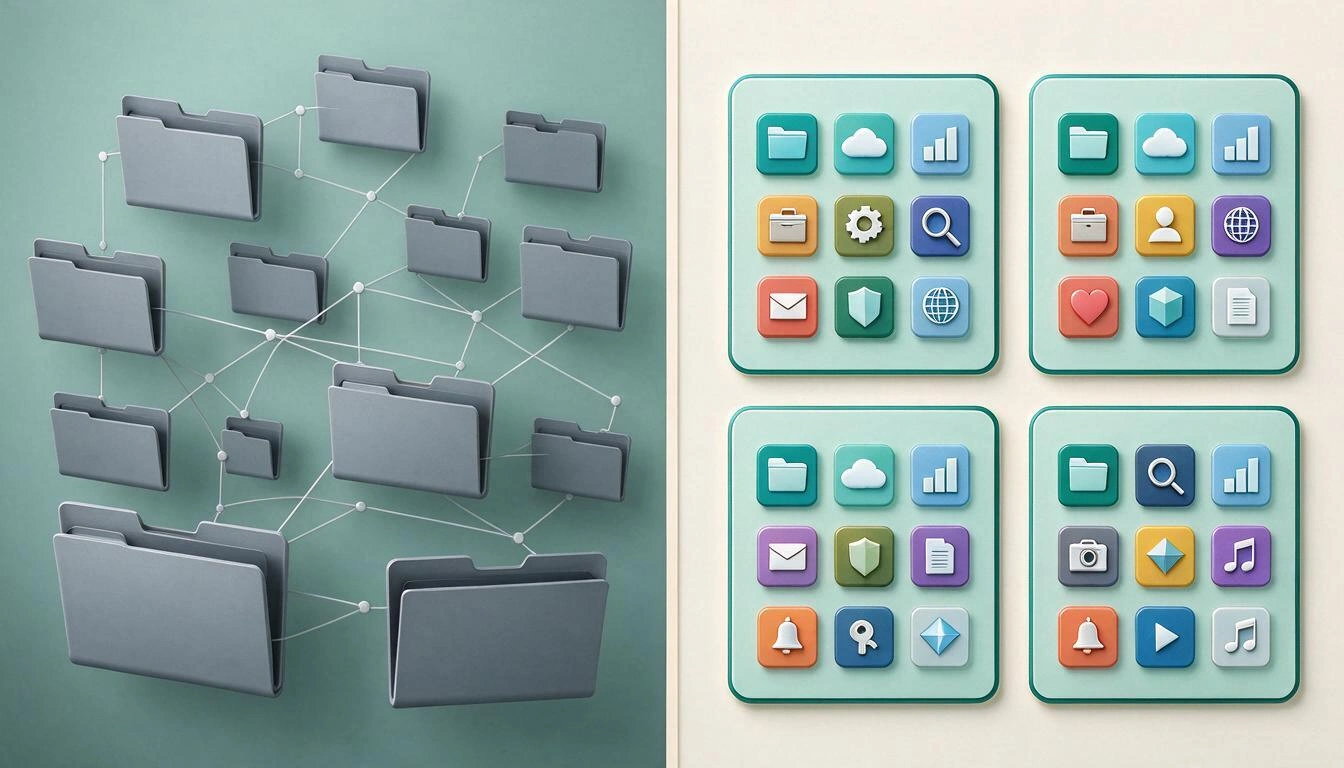
To sposób, który atakuje problem, jakiego nie rozwiązuje żaden z pozostałych: zobaczyć wszystko razem. Za każdym razem, gdy otwierasz nową kartę, masz przed sobą zmarnowaną przestrzeń. Jeśli w tym miejscu jest panel z twoimi linkami pogrupowanymi według kategorii i z ikoną każdej strony, przestajesz szukać i zaczynasz rozpoznawać, co jest dużo szybsze i nie zależy od twojej pamięci.
Tu pasuje StartHub, miniaplikacja AIsToHire: osobisty panel zakładek, w którym porządkujesz linki w blokach według kategorii o nazwach, które sam wybierasz, i zmieniasz ich kolejność przeciągnij i upuść. Każdy blok wyświetla się jako lista lub siatka ikon, a po wklejeniu adresu URL automatycznie importuje favicon strony i podpowiada jej tytuł, więc zestawienie bloku zajmuje minuty. Bloki możesz rozmieścić na wielu stronach (Praca, Nauka, Prywatne), każda z własnymi kolumnami i tłem. Ma też dwie wyszukiwarki, których brakuje w przeglądarce: wewnętrzną wyszukiwarkę twoich własnych linków i wyszukiwarkę internetową z wyborem silnika (Google, Bing, DuckDuckGo lub YouTube), na tym samym ekranie.
To dokładnie to, czego nie daje wyszukiwarka w menu Chrome'a: pełny widok, kategoria i rozpoznawanie wzrokowe.
Lista kontrolna na 20 minut, by uporządkować zakładki
Dwadzieścia dobrze wykorzystanych minut jest warte więcej niż jakakolwiek funkcja, która pojawi się w 2027 roku. To kolejność, która sprawdza się najlepiej: od tego, co daje największą ulgę, do tego, co zajmuje najwięcej czasu.

- Minuty 0-3 · Opróżnij pasek zakładek. Zostaw tylko to, co otwierałeś w tym tygodniu. Resztę przenieś do folderu o nazwie „Do posortowania”.
- Minuty 3-7 · Usuwaj bez litości. W menedżerze zakładek skasuj to, czego nie otwierałeś od roku. Jeśli się wahasz, usuń: jeśli będziesz tego potrzebować, znajdziesz to ponownie.
- Minuty 7-11 · Zmień nazwy ocalałych. Żadnych „Start” ani „Panel”. Nazwa narzędzia plus to, do czego go używasz.
- Minuty 11-14 · Spłaszcz hierarchię. Maksymalnie dwa poziomy folderów. To, co się nie mieści w dwóch poziomach, potrzebuje własnej kategorii.
- Minuty 14-17 · Zgrupuj to, co żywe. To, czego używasz w tym tygodniu, do grupy kart z nazwą i kolorem.
- Minuty 17-20 · Zbuduj swoją stronę startową. Utwórz cztery lub pięć bloków według kategorii (Praca, Komunikacja, Dokumentacja, Finanse, Rozrywka) i wklej do nich linki, które przetrwały. Po wklejeniu adresu URL favicon i tytuł pojawiają się same.
Powtarzaj krok 2 raz na kwartał, a archiwum już się nie zdegraduje.
Najczęstsze pytania
Kiedy wyszukiwarka zakładek w menu trafi do stabilnego Chrome'a?
Nie ma ogłoszonej daty. Na dzień 12 listopada 2026 funkcja jest tylko w Chrome Canary, kanale codziennych wersji testowych, a Google nie podało, w której wersji stabilnej się pojawi ani czy w ogóle. Funkcje z Canary mogą się zmienić lub zostać wycofane, zanim trafią do ogółu.
Jak teraz przeszukać zakładki w Chrome?
Z menedżera zakładek: otwórz chrome://bookmarks i użyj jego pola wyszukiwania. Możesz też pisać w pasku adresu, a Chrome zaproponuje zakładki i historię wśród podpowiedzi. Nowością, wciąż eksperymentalną, jest to, że to wyszukiwanie jest również w menu z trzema kropkami, z wynikami pogrupowanymi według typu.
Dlaczego nigdy nie mogę znaleźć zapisanych zakładek?
Bo zapisałeś tytuł nadany przez stronę, a nie własny opis, i wrzuciłeś go do folderu, którego już nie pamiętasz. Problemem zwykle nie jest ilość, tylko to, że nazwy nic nie znaczą i nie ma widoku, który pozwoliłby zobaczyć wszystko razem i rozpoznać to, czego szukasz.
Co lepsze: foldery zakładek czy grupy kart?
To dwie różne rzeczy. Grupy kart służą do pracy w toku (są zapisywane i synchronizowane między urządzeniami z kontem Google, według pomocy Chrome), a foldery do długoterminowego archiwum. Na co dzień najlepiej działa trzecia warstwa: strona startowa, na której wszystko, czego używasz, widać pogrupowane według kategorii.
Czym jest osobista strona startowa i czym różni się od zakładek?
To własna strona, która zastępuje pustą nową kartę i pokazuje twoje linki pogrupowane wizualnie w blokach, z ikoną każdej strony. Różnica względem zakładek polega na tym, że widzisz wszystko naraz, zamiast otwierać listy jedna po drugiej, a jedno środowisko pracy można rozłożyć na kilka stron według kontekstu.
Czy trzeba zainstalować jakieś rozszerzenie, żeby mieć panel zakładek?
Niekoniecznie. StartHub działa w przeglądarce, bez rozszerzenia, więc twoje bloki linków są na każdym komputerze, na którym się zalogujesz. Unikasz też klasycznego problemu rozszerzeń do zakładek: przestają być utrzymywane i zostajesz bez dostępu do zapisanych rzeczy.
Czy można porządkować zakładki na telefonie?
Coraz lepiej. Chrome testuje na Androidzie dedykowane panele zakładek i historii oraz pasek zakładek na tabletach i urządzeniach składanych, według MSPoweruser. Mimo to organizację według kategorii wygodniej zbudować na komputerze, a potem przeglądać z telefonu.
Podsumowanie: szukanie jest dobre, rozpoznawanie lepsze
To, że Chrome dodaje wyszukiwarkę zakładek do menu, to dobra wiadomość, która przychodzi z latami opóźnienia i na razie bez daty wersji stabilnej. Ale nawet gdy już trafi do przeglądarki, nadal będzie narzędziem dla kogoś, kto wie, czego szuka. Problem u podstaw, czyli setki linków bez kategorii, bez przydatnych nazw i bez widoku całości, nie rozwiązuje się polem tekstowym, tylko poświęceniem dwudziestu minut na wyrzucenie tego, co zbędne, i ułożenie tego, co zostaje, tam, gdzie to zobaczysz.
Tę ostatnią część rozwiązuje StartHub, miniaplikacja AIsToHire: bloki według kategorii z automatycznym faviconem, widok listy lub siatki, wiele stron oraz własna wyszukiwarka i wyszukiwarka internetowa. Jeśli chcesz zacząć od tego, zbuduj swoją stronę startową z uporządkowanymi zakładkami i przestań wpisywać w Google nazwy stron, które już miałeś zapisane.
Zbuduj swoją stronę startową z uporządkowanymi linkami, za darmo
Zbuduj swoją stronę startową z uporządkowanymi linkami, za darmoCzytaj dalej
Zobacz wszystkie artykuły →
Jak uporządkować zakładki w przeglądarce, gdy masz ich już setki: metoda w 7 krokach

Kłótnia na WhatsAppie czy rozmowa na żywo: co mówi nauka o konfliktach w parze przez wiadomości

Mapa myśli, mapa pojęć i konspekt: różnice i kiedy używać każdego z nich
