 StartHub
Chrome finalmente ti consente di cercare tra i tuoi segnalibri: perché arriva in ritardo e come ordinare i tuoi link nel frattempo
Team di StartHubRedatto con l'assistenza dell'IA13 min di letturaIn sintesi
- Il 7 novembre 2026 è stato scoperto in Chrome Canary che il motore di ricerca del nuovo menu a tre punti funziona già: digitando restituisce azioni del browser, segnalibri e cronologia recente, raggruppati per tipo (PiunikaWeb, 07/11/2026).
- Nessuna data per la versione stabile: rimane un esperimento di Canary, il canale di test giornalieri di Chrome.
- Il motore di ricerca aiuta solo se ricordi il nome del sito. Non risolve la barra dei segnalibri sovraccarica, né le cartelle di sette livelli, né ti consente di vedere tutti i tuoi link contemporaneamente.
- Ci sono quattro modi reali per ordinare i tuoi link oggi: pulire le cartelle, riservare la barra dei segnalibri per l'uso quotidiano, usare gruppi di schede per progetti attivi e sostituire la pagina bianca con una pagina di avvio visiva.
- Alla fine hai una checklist di 20 minuti per rendere i tuoi segnalibri utilizzabili in un colpo solo.

Se hai diverse centinaia di segnalibri salvati e il modo più veloce per tornare a un sito è digitare il suo nome su Google, non sei un caso raro: è il comportamento normale di chiunque lavori con decine di strumenti nel browser. La novità di questo mese è che Chrome finalmente ha iniziato a sistemarlo internamente, anche se solo a metà. In questo articolo esaminiamo cosa cambia davvero, perché i segnalibri del browser si degradano da soli e cosa puoi fare oggi, incluso montare un pannello di link personale con StartHub, la mini app di AIsToHire che trasforma i tuoi preferiti in un pannello di segnalibri organizzato per categorie.
Cosa è stato scoperto: il menu a tre punti di Chrome cerca già nei tuoi segnalibri
Il 7 novembre 2026, PiunikaWeb ha pubblicato che il motore di ricerca del menu ridisegnato a tre punti restituisce già risultati in Chrome Canary: scrivi alcune lettere e compaiono azioni del browser stesso, segnalibri salvati e siti della cronologia recente. Fino ad ora quel campo di ricerca esisteva nel ridisegno ma non faceva nulla quando si digitava. La scoperta è del filtratore Leopeva64, che l'ha documentata con screenshot.
Secondo la copertura di Digital Trends del 4 novembre 2026, i risultati appaiono separati per tipo: comandi del browser, segnalibri e cronologia in blocchi distinti, affinché non si confonda un'impostazione con un link salvato. Il ridisegno del menu include inoltre pulsanti più grandi per nuove schede e finestre, una barra di scorrimento standard invece delle frecce che apparivano passando il mouse, e il campo di ricerca e il piè di pagina del menu fissi mentre il resto scorre.
| Dato | Stato al 12/11/2026 |
|---|---|
| Canale in cui si trova | Chrome Canary (compilazioni giornaliere di prova) |
| Cosa trova | Comandi del browser, segnalibri e cronologia recente |
| Come si presentano | Raggruppati per tipo, in sezioni separate |
| Altri cambiamenti del menu | Blocchi, scrollbar standard, motore di ricerca e piè di pagina fissi |
| Data per la versione stabile | Non annunciata |
| Chi l'ha scoperto | Leopeva64, su X |
Su Android il movimento è parallelo: Chrome sta testando pannelli dedicati per segnalibri e cronologia (i flag Bookmark Hub Pane e History pane Android), invece di seppellirli nel menu delle impostazioni, e una barra dei segnalibri su tablet e pieghevoli in stile desktop. Il modello è chiaro: Google ha riconosciuto che l'accesso a ciò che salvi era mal risolto.
Che questo importi a così tante persone non è una coincidenza. Secondo Statcounter, in ottobre 2026 Chrome aveva il 68,79 % della quota di mercato globale dei browser, rispetto al 16,59 % di Safari e al 5,36 % di Edge. Quando Chrome cambia il modo in cui si cercano i segnalibri, cambia l'abitudine di due utenti di internet su tre.
Cosa risolve il cercatore del menu e cosa no
Il cercatore risolve un problema: trovare un segnalibro specifico quando ricordi come si chiama. Non risolve nessuno degli altri tre, che sono quelli che davvero degradano il tuo browser: la barra dei segnalibri saturata, le cartelle annidate senza criterio e l'impossibilità di vedere tutto ciò che hai salvato a colpo d'occhio.
La differenza è quella che c'è tra cercare e navigare. Cercare richiede che tu sappia già cosa vuoi e come si chiama. Navigare è guardare e riconoscere. Quando hai salvato "Pannello di controllo" otto mesi fa e oggi non ricordi se fosse dello strumento di analisi, del gestore di annunci o dell'hosting, nessun cercatore testuale ti salverà: non sai cosa digitare.
| Problema reale | Risolve il cercatore del menu? | Perché |
|---|---|---|
| Non riesco a trovare un segnalibro di cui ricordo il nome | Sì | È esattamente per questo |
| Non ricordo come si chiamava il sito | No | La ricerca è per testo, non per riconoscimento visivo |
| La barra dei segnalibri è saturata e illeggibile | No | Il menu non tocca la barra |
| Ho cartelle di sette livelli senza criterio | No | Cercare evita la gerarchia, non la ordina |
| Voglio vedere tutti i miei link di un lavoro insieme | No | Restituisce risultati singoli, non viste per categoria |
| Ho duplicati e link rotti di anni fa | No | Appariranno anche nei risultati |
Detto in un altro modo: il cercatore rende tollerabile un archivio disordinato, ma non lo ordina. E finché non arriverà alla versione stabile —senza data— nemmeno questo.
Perché i segnalibri del browser si degradano da soli
Perché il costo di salvare è quasi zero e quello di mantenere è alto. Premi Ctrl+D (o Cmd+D), accetti il titolo proposto dalla pagina, va in "Altri segnalibri" e non lo guardi mai più. Il sistema è progettato per catturare, non per conservare.
Ci sono quattro difetti di design che si accumulano nel tempo:
- Si salva con un clic e non si rivede mai. Non c'è alcun momento del flusso che ti inviti a rivedere ciò che hai salvato, quindi non accade.
- Il titolo lo mette il sito, non tu. Finisci con decine di voci chiamate "Inizio", "Dashboard", "Pannello" o "Documentazione", tutte diverse e tutte indistinguibili.
- Non c'è categoria vera, solo cartelle. Una cartella costringe a scegliere un unico posto per ogni link. Se uno strumento serve per due progetti, perdi.
- Non esiste la vista "tutto insieme". Il gestore dei segnalibri mostra liste di testo, una cartella alla volta. Non vedi mai il tuo ambiente di lavoro completo.
A questo si aggiunge il contesto: secondo lo studio di Harvard Business Review sul costo di alternare tra applicazioni (agosto 2022), che ha misurato 137 dipendenti di tre aziende del Fortune 500, un lavoratore digitale alterna circa 1.200 volte al giorno tra applicazioni e siti web, e perde poco meno di quattro ore a settimana solo per riorientarsi dopo ogni salto: circa il 9 % della sua giornata. Ogni secondo che passi a cercare un link si moltiplica per quel numero.
Le quattro vie reali per ordinare i tuoi link oggi
Ci sono quattro approcci che funzionano senza aspettare alcuna versione di Chrome, e non sono esclusivi: è ragionevole combinarli. La tabella riassume quando ha senso ciascuno.
| Via | A cosa serve | Pro | Contro |
|---|---|---|---|
| Pulire e rinominare cartelle | Ridurre l'archivio storico a ciò che usi davvero | Gratis, senza strumenti; migliora qualsiasi ricerca successiva | Lavoro manuale e noioso; si degrada di nuovo se non ripeti |
| Barra dei preferiti solo per il quotidiano | Accesso con un clic a 8-12 siti | Rapidissimo; sempre visibile | Spazio limitato; si satura in settimane se non ti controlli |
| Gruppi di schede | Progetti vivi, di giorni o settimane | Si salvano e si sincronizzano con il tuo account | Non sostituisce l'archivio: sono sessioni di lavoro, non catalogo |
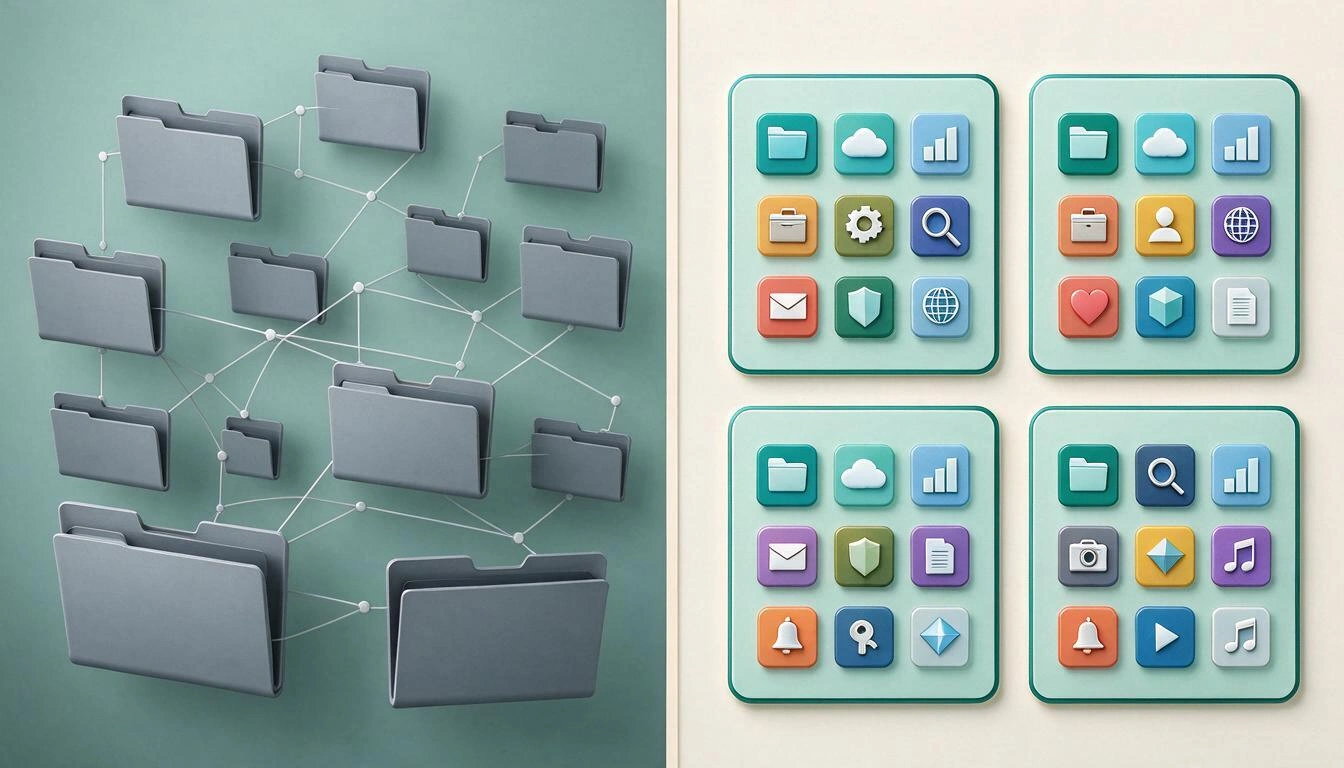
| Pagina iniziale visiva | Vedere tutto il tuo ambiente di lavoro a colpo d'occhio | Riconoscimento visivo, categorie, più pagine | Deve essere montata una volta |
Via 1: pulire e rinominare cartelle
Apri il gestore dei segnalibri e applica una regola severa: se non l'hai aperto in un anno e non sapresti spiegare a cosa serve, si cancella. Poi rinomina: "Dashboard" non va bene, "Analisi del blog" sì. Un buon nome è quello che scriveresti tu se dovessi cercarlo tra sei mesi, ed è proprio ciò che renderà utile il futuro motore di ricerca di Chrome quando arriverà alla versione stabile.
Limita la profondità a due livelli. Se hai bisogno di un terzo, ciò che hai non è una cartella: è una nuova categoria.
Via 2: la barra dei preferiti, solo per il quotidiano
La barra dei preferiti ha spazio per pochi link prima di diventare illeggibile. Trattala come la scrivania fisica: solo ciò che usi oggi. Un trucco che guadagna spazio immediato è cancellare il testo del segnalibro e lasciare solo il favicon, così ci stanno tre volte più siti e li riconosci ugualmente dall'icona.
Tutto il resto —ciò che usi una volta a settimana o al mese— non deve essere lì. Questo è il materiale che richiede una delle altre due vie.
Via 3: gruppi di schede per progetti vivi
I gruppi di schede di Chrome sono per lavoro in corso: una opposizione, un cliente, una consegna. Raggruppi le schede, le nomini, dai loro colore e le comprimi quando non serve. L'importante è che si salvano e si sincronizzano: secondo la guida ufficiale di Chrome su come gestire le schede, quando la cronologia e le schede si sincronizzano con il tuo account Google, le modifiche nei gruppi di schede vengono salvate e sincronizzate su tutti i tuoi dispositivi.
Il suo limite è concettuale: un gruppo di schede è una sessione di lavoro, non un catalogo. Serve per i dieci link di questa settimana, non per le duecento risorse che usi durante l'anno.
Via 4: sostituire la pagina bianca con una pagina di avvio visiva
Questa è la via che affronta il problema che nessuna delle altre risolve: vedere tutto insieme. Ogni volta che apri una nuova scheda hai davanti uno spazio sprecato. Se in quel sito c'è un pannello con i tuoi link raggruppati per categoria e con l'icona di ogni sito, smetti di cercare e inizi a riconoscere, che è molto più veloce e non dipende dalla tua memoria.
Qui si inserisce StartHub, la mini app di AIsToHire: un pannello di segnalibri personalizzato dove organizzi i tuoi link in blocchi per categoria con nomi che scegli tu e che riordini trascinando e rilasciando. Ogni blocco si vede come lista o come griglia di icone, e incollando un URL importa automaticamente il favicon del sito e ti suggerisce il suo titolo, quindi montare un blocco richiede minuti. Puoi distribuire i blocchi in più pagine —Lavoro, Studio, Personale— ognuna con le sue colonne e il suo sfondo. E porta le due ricerche che mancano nel browser: un motore di ricerca interno dei tuoi link e un motore di ricerca web con selettore di motore (Google, Bing, DuckDuckGo o YouTube), nella stessa schermata.
È, punto per punto, ciò che il motore di ricerca del menu di Chrome non offre: la vista completa, la categoria e il riconoscimento visivo.
Checklist di 20 minuti per mettere ordine nei tuoi segnalibri
Venti minuti ben spesi valgono più di qualsiasi funzione che arriverà nel 2027. Questo è l'ordine che funziona meglio, da ciò che dà più sollievo a ciò che richiede più tempo.

- Minuti 0-3 · Svuota la barra dei preferiti. Lascia solo ciò che hai aperto questa settimana. Il resto, in una cartella chiamata "Da classificare".
- Minuti 3-7 · Cancella senza pietà. Nel gestore dei segnalibri, elimina ciò che non hai aperto in un anno. Se hai dubbi, cancella: se ti serve, lo ritrovi.
- Minuti 7-11 · Rinomina i sopravvissuti. Niente "Inizio" né "Pannello". Nome dello strumento più per cosa lo usi.
- Minuti 11-14 · Appiattisci la gerarchia. Massimo due livelli di cartella. Ciò che non sta in due livelli ha bisogno della propria categoria.
- Minuti 14-17 · Raggruppa ciò che è vivo. Ciò che stai usando questa settimana, in un gruppo di schede con nome e colore.
- Minuti 17-20 · Monta la tua pagina di avvio. Crea quattro o cinque blocchi per categoria (Lavoro, Comunicazione, Documentazione, Finanze, Tempo libero) e incolla dentro i link che sono sopravvissuti. Incollando l'URL, il favicon e il titolo entrano automaticamente.
Ripeti il passo 2 una volta ogni trimestre e l'archivio non tornerà a degradarsi.
Domande frequenti
Quando arriverà su Chrome stabile il cercatore di segnalibri del menu?
Non c'è una data annunciata. Al 12 novembre 2026 la funzione è disponibile solo in Chrome Canary, il canale di build giornaliere di prova, e Google non ha comunicato in quale versione stabile apparirà né se lo farà. Le funzioni di Canary possono cambiare o essere ritirate prima di arrivare al pubblico.
Come cerco adesso tra i miei segnalibri in Chrome?
Dal gestore di segnalibri: apri chrome://bookmarks e usa il suo campo di ricerca. Puoi anche digitare nella barra degli indirizzi e Chrome proporrà segnalibri e cronologia tra i suggerimenti. La novità —e ancora sperimentale— è che quella ricerca sia presente anche nel menu a tre punti con i risultati raggruppati per tipo.
Perché non trovo mai i segnalibri che salvo?
Perché hai salvato il titolo fornito dal sito, non una tua descrizione, e l'hai messo in una cartella che non ricordi più. Il problema non è tanto la quantità, quanto il fatto che i nomi non significano nulla e non c'è nessuna vista che ti permetta di vedere tutto insieme e riconoscere ciò che cerchi.
È meglio usare cartelle di segnalibri o gruppi di schede?
Sono cose diverse. I gruppi di schede servono per il lavoro in corso —vengono salvati e sincronizzati tra i dispositivi con il tuo account Google, secondo la guida di Chrome— e le cartelle servono per l'archiviazione a lungo termine. Per il giorno per giorno, ciò che funziona meglio è un terzo livello: una pagina iniziale dove tutto ciò che usi è raggruppato per categoria.
Cos'è una pagina iniziale personale e in cosa si differenzia dai segnalibri?
È una pagina personale che sostituisce la scheda nuova vuota e mostra i tuoi link raggruppati visivamente in blocchi, con l'icona di ogni sito. La differenza con i segnalibri è che vedi tutto in una volta invece di aprire liste una per una, e che un medesimo ambiente di lavoro può essere distribuito su più pagine per contesto.
È necessario installare un'estensione per avere un pannello di segnalibri?
Non necessariamente. StartHub funziona nel browser, senza estensione, quindi i tuoi blocchi di link sono su qualsiasi computer in cui accedi. Questo evita anche il problema classico delle estensioni di segnalibri: che smettano di essere mantenute e ti ritrovi senza accesso a ciò che hai salvato.
Si possono organizzare i segnalibri sul mobile?
Ogni volta meglio. Chrome sta testando su Android pannelli dedicati per segnalibri e cronologia e una barra di segnalibri su tablet e pieghevoli, secondo MSPoweruser. Tuttavia, l'organizzazione per categorie rimane più comoda da impostare sul desktop e consultare poi dal mobile.
Conclusione: cercare va bene, riconoscere è meglio
Che Chrome incorpori un cercatore di segnalibri nel menu è una buona notizia che arriva con anni di ritardo e, per il momento, senza data per la versione stabile. Ma anche quando arriverà, continuerà a essere uno strumento per chi già sa cosa cerca. Il problema di fondo —centinaia di link senza categoria, senza nomi utili e senza alcuna vista d'insieme— non si risolve con un campo di testo, ma dedicando venti minuti a eliminare ciò che non serve e collocando ciò che rimane dove lo vedi.
Quell'ultima parte è ciò che risolve StartHub, la mini app di AIsToHire: blocchi per categoria con favicon automatico, vista elenco o griglia, più pagine e un proprio cercatore oltre al cercatore web. Se vuoi iniziare da lì, crea la tua pagina iniziale con i tuoi segnalibri organizzati e smettila di digitare su Google il nome di siti che avevi già salvati.
Crea la tua homepage con i tuoi link ordinati, gratis
Crea la tua homepage con i tuoi link ordinati, gratisContinua a leggere
Vedi tutti gli articoli →
Come organizzare i segnalibri del browser quando ne hai già centinaia: metodo in 7 passaggi

Discutere su WhatsApp o parlarne di persona: cosa dice la scienza sui conflitti di coppia tramite messaggi

Mappa mentale, mappa concettuale e schema: differenze e quando utilizzare ciascuno
