 Aiscoloring
可列印著色圖:如何做出別人指定的那一張,並在 A4 上印得漂亮
团队: Aiscoloring在 AI 协助下撰写10 分鐘閱讀重點摘要
- 從搜尋引擎下載的著色圖,問題幾乎都出在同幾點:不是孩子指定的那個主題、背景不是純白(列印出來會偏灰又耗墨),或是線條太細,三歲的小朋友根本沒辦法塗在線內。
- A4 紙張尺寸為 210 × 297 公釐(ISO 216 標準)。線稿不需要 300 ppi:決定列印效果好不好的,是線條為純黑、背景為純白(#FFFFFF),而不是像素數字。
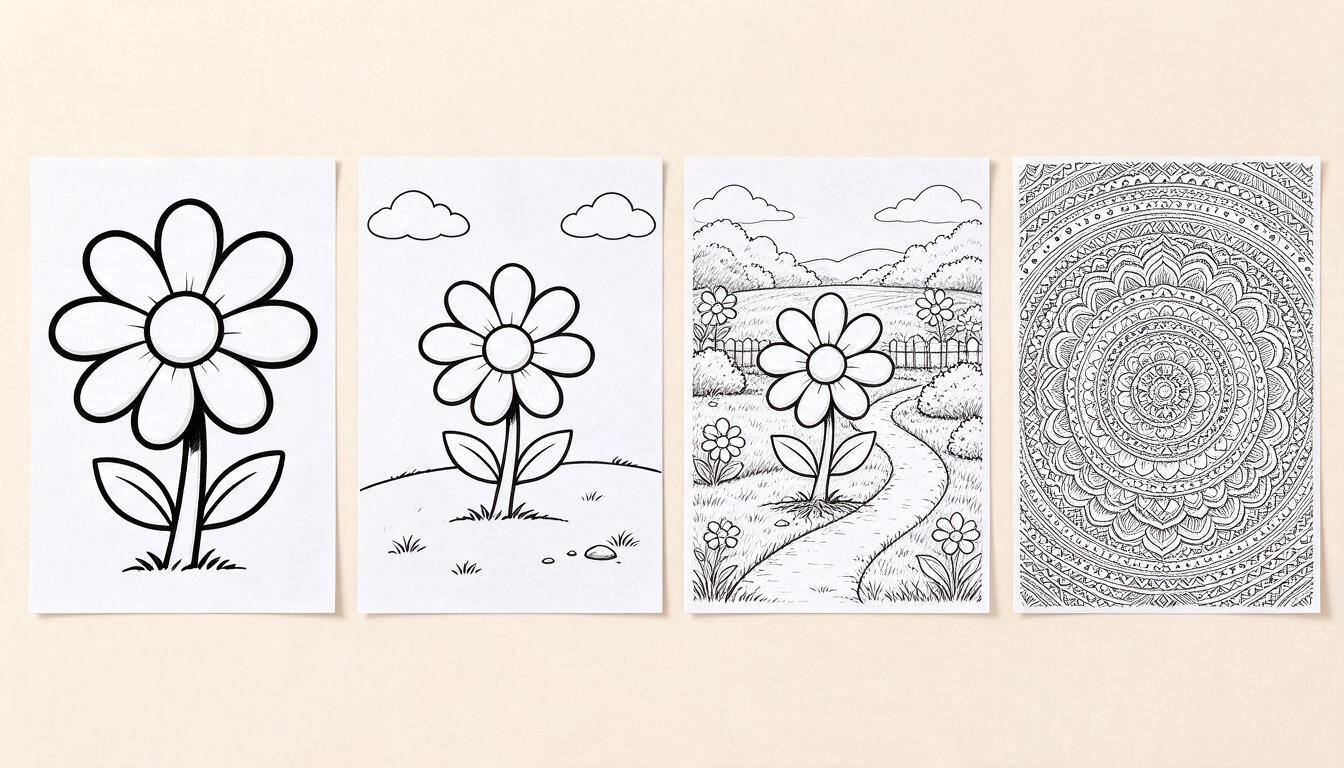
- 細節程度要依年齡調整:3 至 5 歲適合 3 至 4 個元素搭配粗線條;13 歲以上則可以有 15 個以上元素、1 至 2 px 的細線。
- Aiscoloring 是 AIsToHire 的迷你應用程式,只要輸入一句話或上傳一張照片,就能產生著色頁,提供四種年齡等級,並在交給你之前把背景強制處理成純白。
- 列印時:縮放 100%、灰階模式,若要用彩色筆則選 90 至 120 g/m² 的紙張。
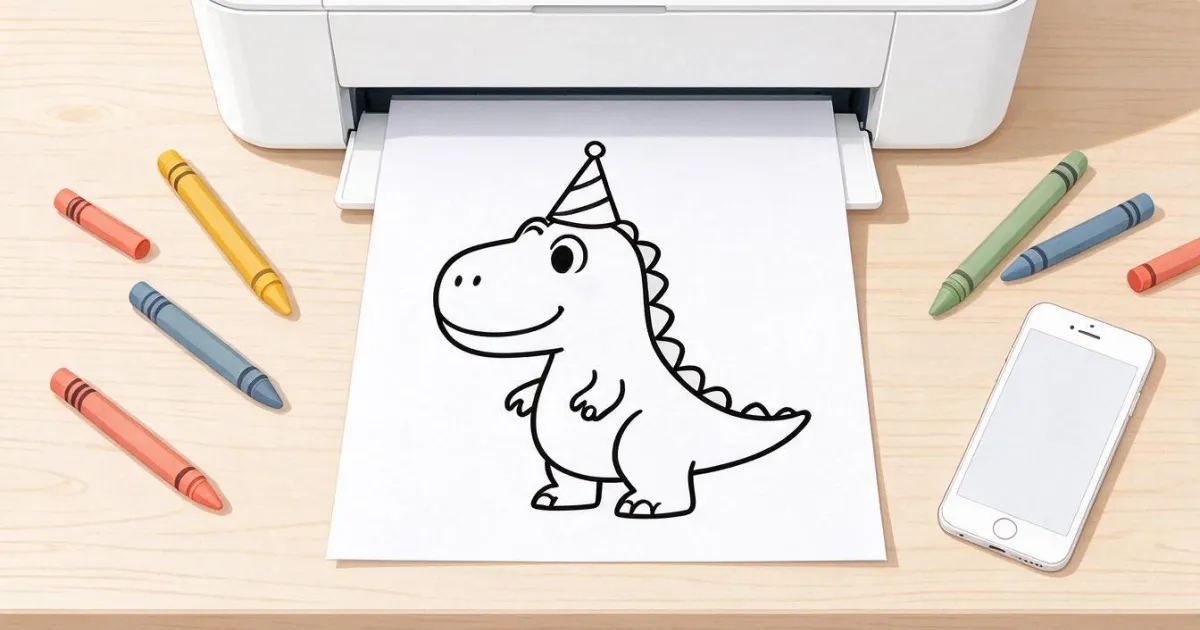
現在是晚上八點,明天班上有生日會,你的女兒想要塗色的是「戴著派對帽、騎著滑板的恐龍」。你把這句話輸入搜尋引擎,開了六個滿是廣告的分頁,下載三張圖片,印出來卻發現背景有一塊灰色方框、線條淡淡的,或是細節多到女兒兩分鐘就放棄了。這篇文章會說明為什麼會這樣、送去列印前該檢查著色圖的哪些地方,以及如何用 AIsToHire 的迷你應用程式 Aiscoloring 精準產生別人指定的那一張,製作可直接列印的著色圖。
為什麼搜尋引擎找到的著色圖,幾乎都不是別人指定的那一張
因為著色圖資料庫是依分類整理的(「恐龍」、「公主」、「聖誕節」),而孩子想要的永遠是一種組合:一隻恐龍、戴著派對帽、騎著滑板。這個特定的組合不存在於任何檔案裡,因為從來沒有人畫過。你找到的只是最接近的圖,而「最接近」正是引來「可是我想要的是……」的原因。
除此之外,下載的圖片還有三個實際問題:
- 偽裝成下載檔的縮圖。 許多網站只提供 600 至 800 px 的預覽圖,「列印」按鈕打開的也是同一張被放大的小圖。
- 截圖與重複縮放。 經過三個網站轉手的 JPEG,每條黑線周圍都會有壓縮雜訊:列印時線條就不再乾淨。
- 細節程度不對。 一幅精美的曼陀羅對四歲孩子毫無用處,而只有四個巨大圖形的畫,十一歲的孩子三十秒就膩了。
| 圖片來源 | 是否為你指定的主題 | 保證背景純白 | 可依年齡調整細節 | 常見問題 |
|---|---|---|---|---|
| 圖片搜尋引擎 | 幾乎沒有 | 否 | 否 | 實際解析度與使用授權 |
| 著色學習單網站 | 僅限目錄裡已有的 | 有時 | 否(或僅有模糊的分類) | 廣告、PDF 帶浮水印 |
| 圖庫插畫網站 | 很少有組合式主題 | 是 | 否 | 授權與單張計價 |
| AI 產生器(Aiscoloring) | 是,由你自己描述 | 是,由軟體強制處理 | 是,共四個等級 | 需要把想法描述清楚 |
最耗墨的毛病:看起來是白色,其實不是白色的背景
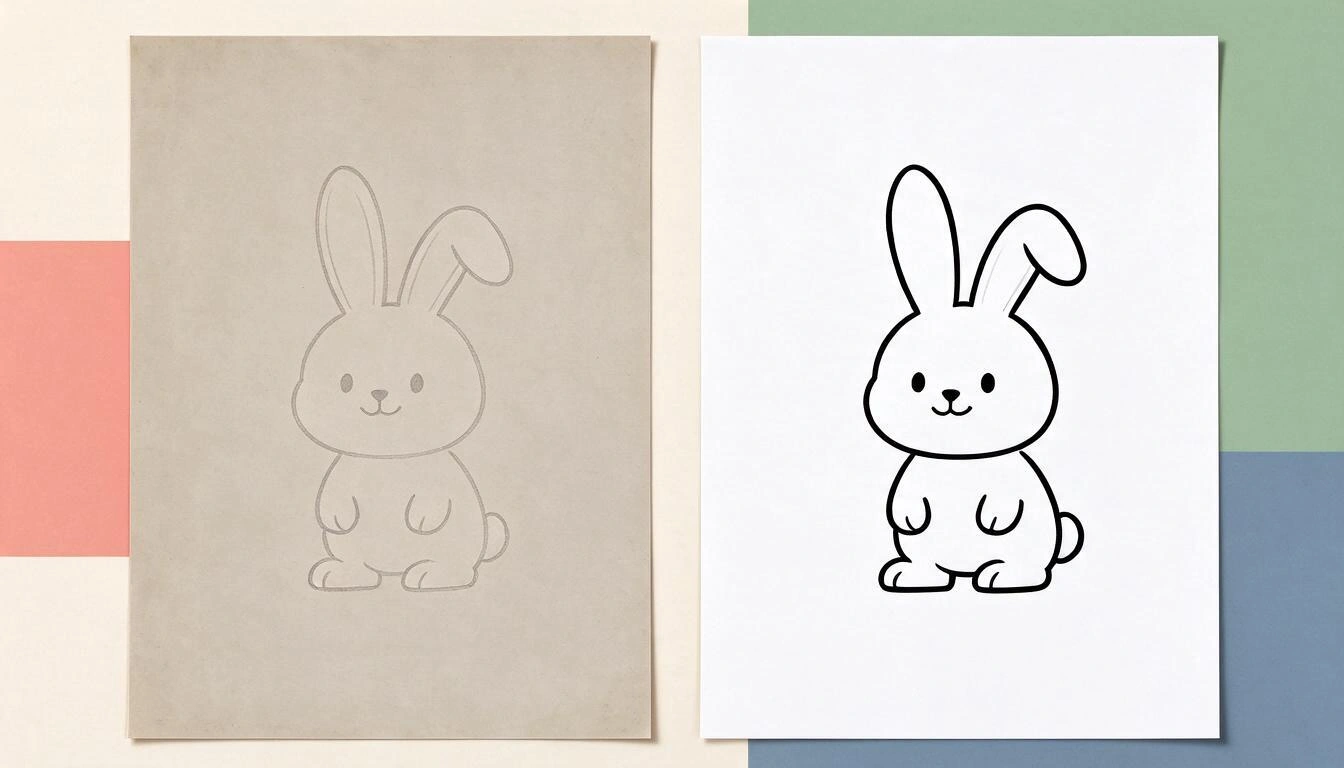
「接近白色」的背景(例如 #F7F5F2,常見於掃描檔或壓縮過度的 JPEG)在螢幕上看起來是白的,但印表機會把它當成一種顏色,整張紙 623 平方公分都會被墨水覆蓋。結果就是一塊邊緣清晰可見的灰色方塊、捲曲變形的紙張,以及用量多一倍的墨水匣。
列印前如何檢查:用任何看圖軟體打開圖片,放大一個空白的角落,旁邊放一份空白文件比較。如果看得出方塊的邊緣,就代表背景不是純白。
Aiscoloring 怎麼處理。 產生時的提示詞明確要求純白 #FFFFFF,不能有灰色或紋理,之後還有自動後處理:儲存圖片之前,只要某個像素的三個色彩通道都超過 240,就會被改成 255, 255, 255。也就是說,背景不必仰賴模型「畫對」,而是每一張圖都由軟體統一校正。
A4 著色圖需要多高的解析度?
比你想的還低,因為著色圖不是照片。300 ppi 的規則來自有漸層的圖像印刷;對線稿(純黑線條配白底)來說,決定視覺品質的是邊緣的對比,而不是像素密度。寬度大約 1,000 至 1,500 px 的檔案,就足以印出完全堪用的 A4。
| 滿版 A4 的解析度 | 所需像素 | 適用情境 |
|---|---|---|
| 300 ppi | 2,480 × 3,508 | 照片與專業印刷 |
| 200 ppi | 1,654 × 2,339 | 含中間調的插畫 |
| 150 ppi | 1,240 × 1,754 | 線稿,拿來著色綽綽有餘 |
| 72 ppi | 595 × 842 | 不足:可見明顯鋸齒邊緣 |
Aiscoloring 的實際情況:直式以 1024 × 1536 px 產生(橫式則為 1536 × 1024)。列印時,應用程式會讓圖片佔 A4 寬度的 92%,也就是約 193 × 290 公釐,左右留有安全邊界,等於紙上實際約 135 ppi。對 2 至 6 px 的黑色線條來說已經綽綽有餘;如果把同一個檔案放大到 A3,才會開始看到邊緣的階梯狀鋸齒。
細節程度要看年齡,不是看大人的喜好
細節程度選錯,是著色頁三分鐘就被揉皺的頭號原因。三歲孩子需要大面積、非常粗的線條,因為他還無法控制邊界;十一歲的孩子則需要密度與場景,否則會覺得無聊。這不是美感問題,而是精細動作的問題。
Aiscoloring 會把你選擇的年齡範圍轉換成具體的繪圖指令。每個等級實際改變的內容如下:
| 年齡 | 場景中的元素 | 線條粗細 | 背景 | 適合對象 |
|---|---|---|---|---|
| 3-5 歲 | 3-4 個大型元素 | 5-6 px | 無 | 初次使用粗蠟筆 |
| 6-8 歲 | 6-8 個元素 | 3-4 px | 簡單(草地、雲朵) | 色鉛筆 |
| 9-12 歲 | 10-15 個元素 | 2-3 px | 有層次與質感 | 細字彩色筆 |
| 13 歲以上與成人 | 15 個以上 | 1-2 px | 曼陀羅與禪繞畫圖案 | 以著色放鬆身心 |
多個孩子的家庭小技巧:同一個點子產生兩次,只改變年齡。弟弟妹妹和哥哥姊姊塗的是同一個場景,各自挑戰適合自己的程度,沒有人會被冷落。
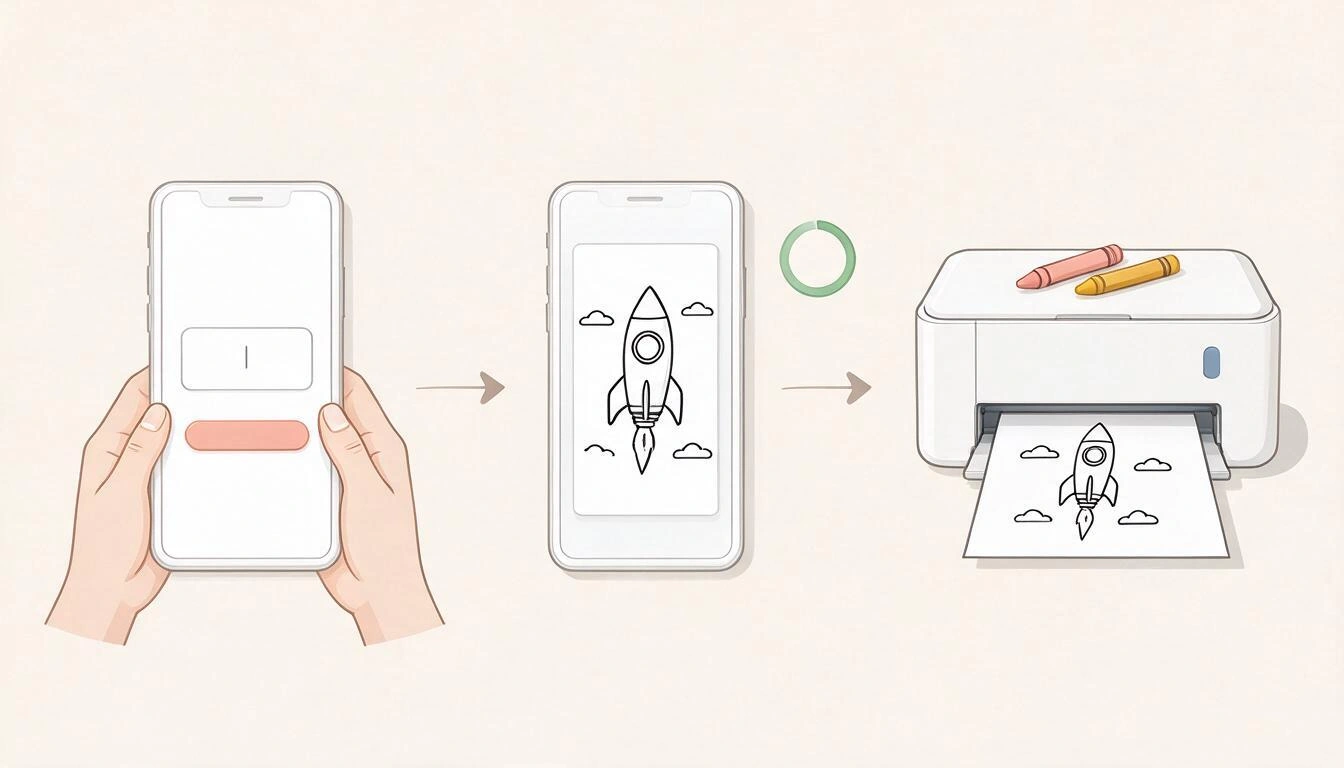
四步驟做出你要的那張圖
Aiscoloring 的精靈共有四個畫面,沒有技術設定,也沒有模型參數。順序永遠相同:
- 選擇起點:輸入想法,或使用照片。
- 描述場景(例如:「太空人貓咪在月球上插旗」),或上傳照片。
- 選擇方向:自動、直式或橫式。照片模式不需要選:應用程式會偵測你上傳圖片的方向。
- 選擇年齡(要塗色的人),然後按下建立。
圖片會在背景產生。你不用一直盯著畫面:就算關掉應用程式,產生作業仍會繼續,等你回來時,成品已經在歷史紀錄裡了。從結果頁面可以下載 PNG、直接列印,或以全螢幕放大檢視,在浪費紙張之前先確認細節。
如果成品不是你想要的,點編輯鉛筆圖示就會回到精靈,先前填寫的內容都還在:修改句子、年齡或方向,再產生新版本即可。舊版本不會被刪除,會保留在歷史紀錄中。
從照片變成著色頁:哪些效果好、哪些不好
應用程式把你的照片當作參考,以線稿畫出一個新場景,而不是對照片套用輪廓濾鏡。因此成品會保留可辨識的元素(姿勢、髮型、狗狗、風景),但它是一幅畫,不是描摹:很像,但不是精確的肖像。
效果由好到差依序如下:
- 寵物與動物:輪廓清楚、特徵明顯,是效果最好的情況。
- 光線良好的半身肖像:臉部在畫面中夠大、背景單純。
- 風景與建築:只要有明確的形狀(房子、燈塔、橋)就能畫得不錯。
- 團體照、逆光或晃動的照片:效果最差;場景會被簡化,臉部也會消失。
實際的技術限制:僅限圖片檔,最大 10 MB。如果上傳橫式照片,畫出來就是橫式;直式則是直式。此模式還能加上補充說明欄位(「加上森林背景」、「加入氣球」),內容會與照片合併使用。
如何列印才不會透墨、不會起皺
應用程式的列印按鈕會直接打開已準備好的頁面:沒有瀏覽器邊界、圖片置中,並依 A4 寬度縮放、留有安全邊界。其餘就看你的印表機了,調整這四項設定會有明顯差別:
- 縮放 100%(或「實際大小」)。如果你的印表機本身就會裁切,請避免使用「符合頁面大小」。
- 灰階/僅使用黑色墨水匣。黑色線條的圖不需要彩色墨水,也能避免複合黑,因為複合黑乾得比較慢,用彩色筆塗時還會暈開。
- 試印用草稿品質,正式列印用一般品質。線稿的視覺差異很小,省下的墨水卻不少。
- 紙張。一般辦公室影印紙是 80 g/m²,蠟筆和色鉛筆都沒問題。如果要用彩色筆,請改用 90 至 120 g/m²:80 g 的紙墨水會透到背面,在下一張留下痕跡。
- 橫式:橫向列印時,圖片會佔滿整張紙的寬度。如果你的印表機無法印到紙邊,只有在這種情況下才需要開啟符合頁面大小。
Aiscoloring 做不到的事(先知道比較好)
為了避免意外,以下是這款應用程式不會做的事,這和它能做的事一樣重要:
- 不會在圖中寫文字或名字。產生時刻意禁止,因為圖像模型會讓字母變形。如果想放孩子的名字,請手寫,或之後用任何編輯軟體加上。
- 不能在應用程式內著色。Aiscoloring 產生的是供列印的頁面,沒有數位繪圖,也沒有螢幕上的填色功能。
- 每次建立只有一頁。不會產生多頁的著色本,也不能匯出為 PDF:每張圖的下載檔是一個 PNG。
- 不保證肖像一模一樣。這只是對你照片的線條詮釋。
- 歷史紀錄保留最近 50 筆作品。可以在格狀畫面中逐一刪除。
- 需要 AIsToHire 帳號,每張圖都會消耗該帳號的 Token,與平台上其他迷你應用程式相同。
常見問題
要去哪裡找到剛好符合需求的可列印著色圖?
只有在組合已經存在時,才能從資料庫找到。如果指定的主題很具體(「在水下看書的美人魚」),唯一實際可行的方式就是自己產生:在 Aiscoloring 用一句話描述、選好年齡,然後列印。這正是這個應用程式設計要解決的情況。
為什麼我印出來的圖背景是灰的?
因為檔案的背景不是純白,而是很淺的色調(常見於掃描檔和重複壓縮的 JPEG),而印表機確實會把它印出來。Aiscoloring 以軟體統一校正來避免這個問題:任何三個色彩通道都高於 240 的像素,在儲存前都會被轉成純白。
要在 A4 上列印,解析度需要多少?
對線稿來說,寬度 1,000 至 1,500 px 就綽綽有餘。Aiscoloring 直式提供 1024 × 1536 px,以 193 公釐寬度列印,相當於紙上約 135 ppi:A4 大小下線條乾淨、沒有鋸齒邊緣。
可以把我孩子或我家狗狗的照片變成著色圖嗎?
可以。上傳照片(圖片格式,最大 10 MB),應用程式就會產生保留可辨識元素的黑白頁面。請注意:這是受照片啟發的畫作,不是描摹,所以會很像,但不會是精確的肖像。
3 歲孩子適合哪種著色圖?
圖形少、非常大、輪廓非常粗的那種。在 Aiscoloring 裡就是 3-5 歲等級:3 或 4 個元素、5-6 px 線條、沒有背景,專為粗蠟筆設計,塗出線外也不太明顯。
可以把孩子的名字放進圖裡嗎?
應用程式內不行:產生時刻意排除所有文字,因為字母會變形。一般的做法是列印時留一塊空白,再用手寫上去,這也是樂趣的一部分。
需要安裝什麼嗎?一定要用電腦列印嗎?
不用。在手機、平板或電腦的瀏覽器上都能使用。用手機時,可以下載 PNG 後透過 AirPrint 或印表機廠商的應用程式列印,或是用分享選單把它存到相片。
我可以重新列印上週做的圖嗎?
可以,只要它還在歷史紀錄最近的 50 筆作品中。從格狀畫面打開,再按一次下載或列印即可,不需要重新產生。
成人也能用,不只是給孩子嗎?
可以。13 歲以上的等級會產生曼陀羅式圖案與禪繞畫紋理、1-2 px 線條和密集場景,也就是成人著色本的樣式。
Aiscoloring 是 AIsToHire 的迷你應用程式,能把一句話或一張照片變成可列印在 A4 上的黑白著色頁,並依塗色者的年齡提供四種細節等級。網址是 aistohire.com/aiscoloring-crea-dibujo-para-colorear-49。下次晚上八點有人要你生出一隻戴派對帽、騎滑板的恐龍,故事還沒講完,你就已經印好了。
描述別人指定的圖案,選擇塗色者的年齡,幾秒鐘內就能用 Aiscoloring 做好可列印的 A4 著色圖。
描述別人指定的圖案,選擇塗色者的年齡,幾秒鐘內就能用 Aiscoloring 做好可列印的 A4 著色圖。