 Aiscoloring
Farvelægningstegninger til udskrivning: sådan får du den, der bliver bedt om, og får den til at se godt ud i A4
Teamet hos AiscoloringSkrevet med AI-assistance11 min. læsningKort fortalt
- Farvelægningstegninger, der downloades fra søgemaskinen, fejler næsten altid af samme grund: det er ikke det præcise motiv, barnet har bedt om, baggrunden er ikke rent hvid (den bliver grå ved udskrivning og æder blæk), eller stregen er så tynd, at en treårig ikke kan farvelægge indenfor den.
- Et A4 måler 210 × 297 mm (standarden ISO 216). Til stregtegninger har du ikke brug for 300 dpi: det, der afgør, om det udskrives godt, er, at stregen er massiv sort, og baggrunden ren hvid (#FFFFFF), ikke antallet af pixels.
- Detaljerne skal følge alderen: 3-4 elementer og tyk streg i alderen 3-5 år; 15 eller flere elementer med linjer på 1-2 px fra 13 år.
- Aiscoloring, miniappen fra AIsToHire, laver siden ud fra en skrevet sætning eller et foto af dig selv, med fire aldersniveauer, og tvinger baggrunden til ren hvid, før den leverer den.
- Ved udskrivning: skala 100 %, gråtoner og papir på 90-120 g/m², hvis de skal bruge tuscher.
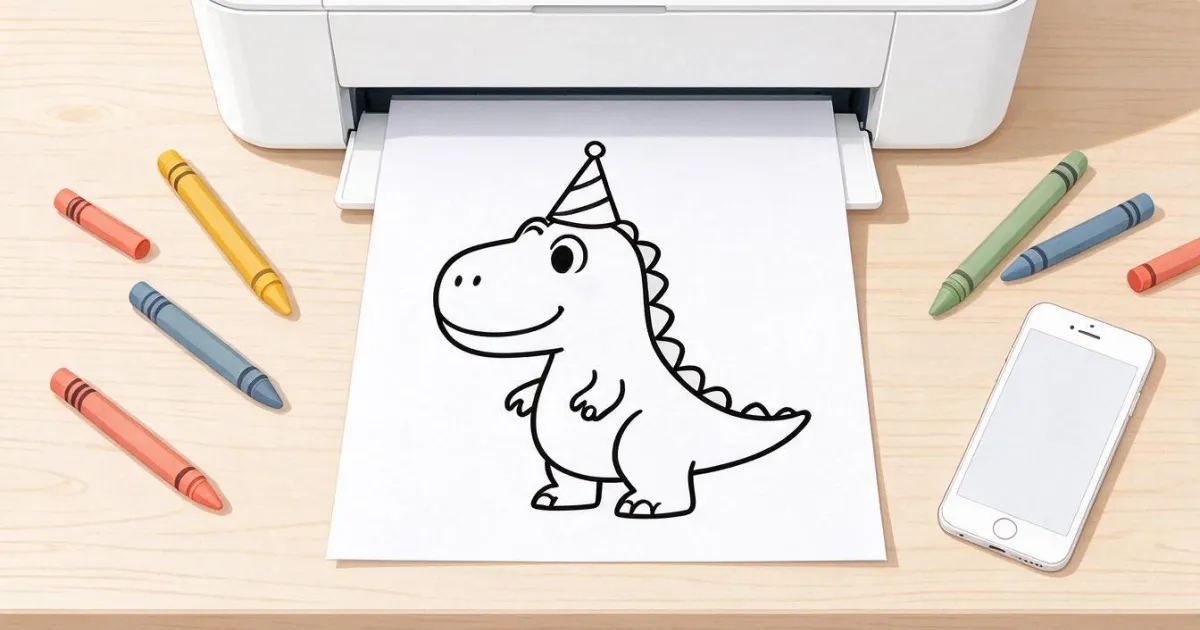
Klokken er otte om aftenen, i morgen er der fødselsdag i klassen, og din datter vil gerne farvelægge "en dinosaur med festhat på et skateboard". Du skriver det i søgemaskinen, åbner seks faner fulde af reklamer, downloader tre billeder, og når du udskriver dem, kommer de ud med en grå firkant som baggrund, med udviskede linjer eller med så mange detaljer, at pigen giver op efter to minutter. Denne artikel forklarer, hvorfor det sker, hvad man skal se efter i en farvelægningstegning, før man sender den til printeren, og hvordan du genererer præcis den, der bliver bedt om, med Aiscoloring, AIsToHires miniapp til at lave farvelægningstegninger klar til udskrivning.
Hvorfor den tegning, du finder i søgemaskinen, næsten aldrig er den, der blev bedt om
Fordi kataloger over farvelægningstegninger er organiseret efter kategorier ("dinosaurer", "prinsesser", "jul"), og det, et barn beder om, altid er en kombination: en dinosaur, med festhat, på skateboard. Den konkrete kombination findes ikke i noget arkiv, fordi ingen har tegnet den før. Det, du finder, er det, der ligner mest, og "det, der ligner mest" er netop det, der udløser "men jeg ville have…".
Hertil kommer tre praktiske problemer med downloads:
- Miniaturer forklædt som download. Mange sider viser en forhåndsvisning på 600-800 px, og knappen "udskriv" åbner det samme lille billede forstørret.
- Skærmbilleder og omskalering. En JPEG, der har været gennem tre websteder, har kompressionsartefakter omkring hver sort linje: ved udskrivning holder stregen op med at være ren.
- Forkert detaljeniveau. En smuk mandala er ubrugelig for et fireårigt barn, og en tegning med fire gigantiske former keder et barn på elleve på tredive sekunder.
| Tegningens oprindelse | Det præcise motiv, du beder om? | Baggrund garanteret hvid | Detaljer kan justeres efter alder | Hvad der typisk fejler |
|---|---|---|---|---|
| Billedsøgemaskine | Næsten aldrig | Nej | Nej | Reel opløsning og brugsrettigheder |
| Websteder med farvelægningsark | Kun hvis det findes i kataloget | Nogle gange | Nej (eller efter vage kategorier) | Reklamer, PDF med vandmærke |
| Illustrationsbanker | Sjældent kombinationer | Ja | Nej | Licens og pris pr. billede |
| AI-generator (Aiscoloring) | Ja, du beskriver det selv | Ja, tvunget af software | Ja, fire niveauer | Man skal beskrive idéen godt |
Fejlen, der æder mest blæk: baggrunden, der ligner hvid, men ikke er det
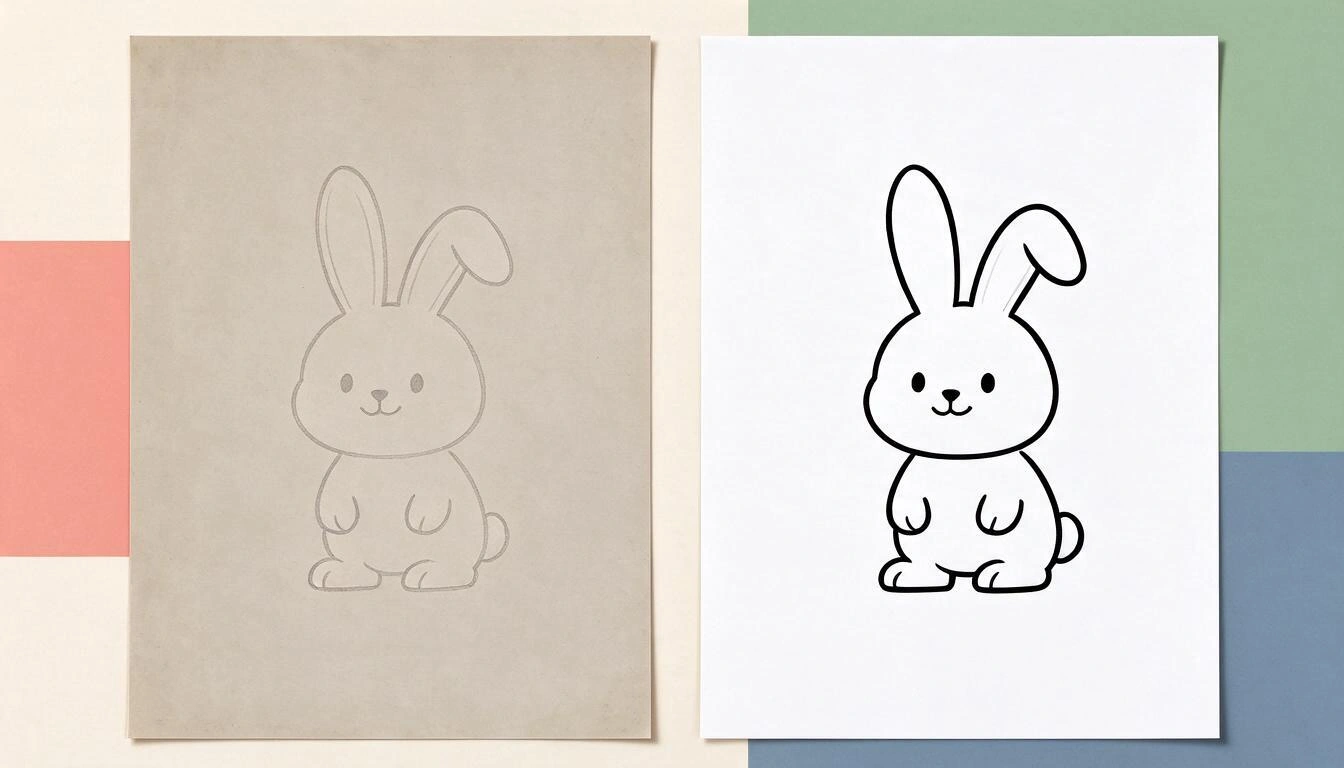
En "næsten hvid" baggrund (for eksempel #F7F5F2, typisk for en scanning eller en meget komprimeret JPEG) ser hvid ud på skærmen, men printeren tolker den som en farve og dækker arkets 623 cm² med blæk. Resultat: en grålig firkant med synlige kanter, krøllet papir og en patron, der holder halvt så længe.
Sådan opdager du det, før du udskriver: åbn billedet i en vilkårlig fremviser, forstør et tomt hjørne og sammenlign det med et hvidt dokument ved siden af. Hvis firkantens kant kan skelnes, er baggrunden ikke ren hvid.
Hvad Aiscoloring gør ved det. Genereringsprompten kræver udtrykkeligt ren hvid #FFFFFF, uden grå nuancer eller teksturer, og desuden er der en automatisk efterbehandling: hver pixel, hvis tre farvekanaler overstiger værdien 240, sættes til 255, 255, 255, før billedet gemmes. Med andre ord afhænger baggrunden ikke af, at modellen "rammer rigtigt": den normaliseres af software på hver tegning.
Hvilken opløsning skal en farvelægningstegning have i A4?
Mindre, end du tror, for en farvelægningstegning er ikke et fotografi. 300 dpi-reglen stammer fra udskrivning af billeder med gradienter; ved stregtegninger (massiv sort på hvid) er det kantens kontrast, ikke pixeltætheden, der afgør den opfattede kvalitet. Med en fil på omkring 1.000-1.500 px i bredden udskrives et fuldt brugbart A4.
| Opløsning i fuld A4-størrelse | Nødvendige pixels | Hvad den bruges til |
|---|---|---|
| 300 dpi | 2.480 × 3.508 | Fotografi og professionel udskrivning |
| 200 dpi | 1.654 × 2.339 | Illustration med mellemtoner |
| 150 dpi | 1.240 × 1.754 | Stregtegning, rigeligt til farvelægning |
| 72 dpi | 595 × 842 | Utilstrækkelig: synlige takkede kanter |
Aiscolorings konkrete tilfælde: den genererer i 1024 × 1536 px stående (eller 1536 × 1024 liggende). Ved udskrivning placerer appen billedet, så det fylder 92 % af A4's bredde, det vil sige omkring 193 × 290 mm med sikkerhedsmargen i siderne, hvilket svarer til omkring 135 reelle dpi på papiret. Til sort streg på 2 til 6 px er det mere end rigeligt; hvis du forstørrede den samme fil til A3, ville du begynde at bemærke trappetrinene i kanten.
Detaljeniveauet følger alderen, ikke den voksnes smag
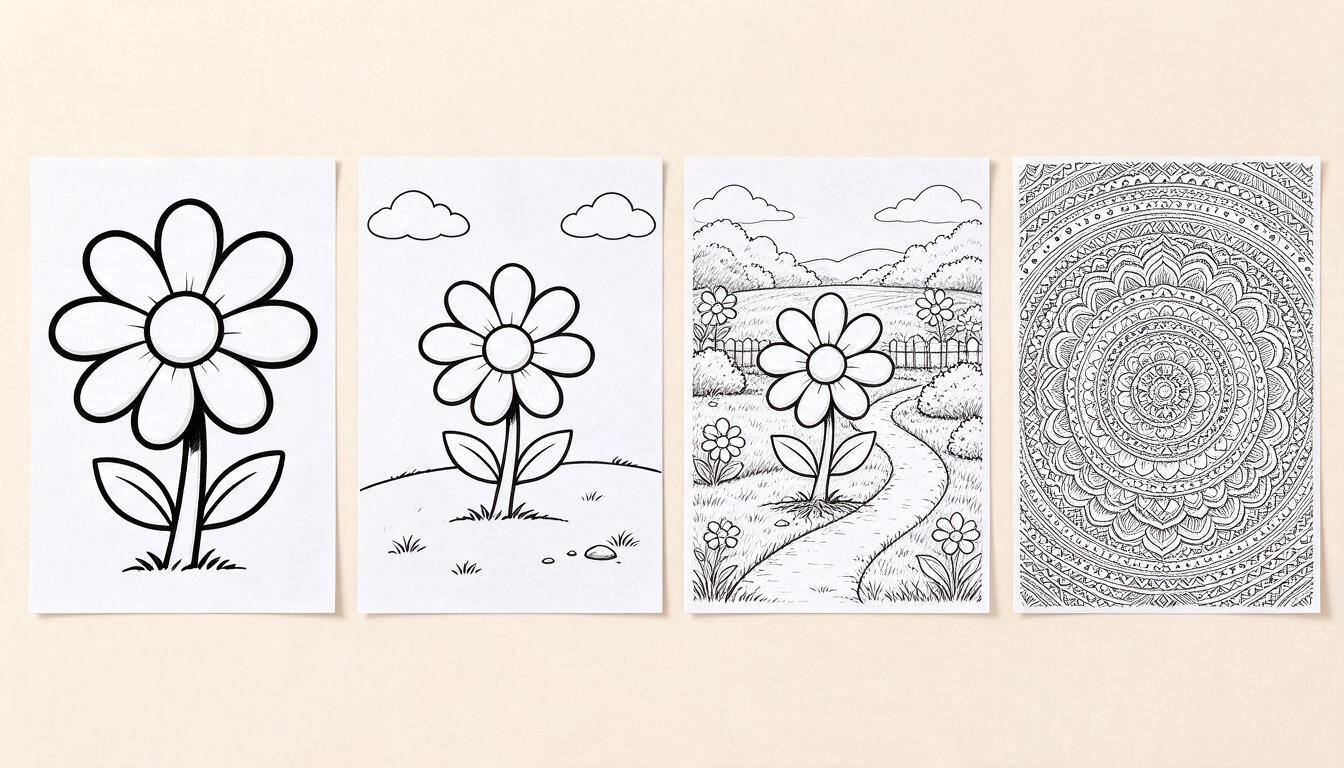
At vælge forkert detaljeniveau er årsag nummer et til, at en farvelægningsside ender krøllet efter tre minutter. Et treårigt barn har brug for store flader og meget tyk streg, fordi det endnu ikke kontrollerer kanten; et barn på elleve har brug for tæthed og scenografi, ellers keder det sig. Det er ikke et æstetisk spørgsmål: det er finmotorik.
Aiscoloring omsætter det aldersinterval, du vælger, til konkrete tegneinstruktioner. Det er præcis det, der ændrer sig på hvert niveau:
| Alder | Elementer i scenen | Stregtykkelse | Baggrund | Til hvem |
|---|---|---|---|---|
| 3-5 år | 3-4 store elementer | 5-6 px | Ingen | De første tykke farvekridt |
| 6-8 år | 6-8 elementer | 3-4 px | Enkel (græs, skyer) | Farveblyanter |
| 9-12 år | 10-15 elementer | 2-3 px | Med dybde og tekstur | Tynd tusch |
| 13 år og voksne | 15 eller flere | 1-2 px | Mandala- og zentangle-mønstre | Farvelægning som afslapning |
Trick til hjem med flere børn: generér den samme idé to gange og ændr kun alderen. Den lille og den store søskende farvelægger den samme scene, hver på sit niveau, og ingen står udenfor.
Sådan laver du den præcise tegning i fire trin
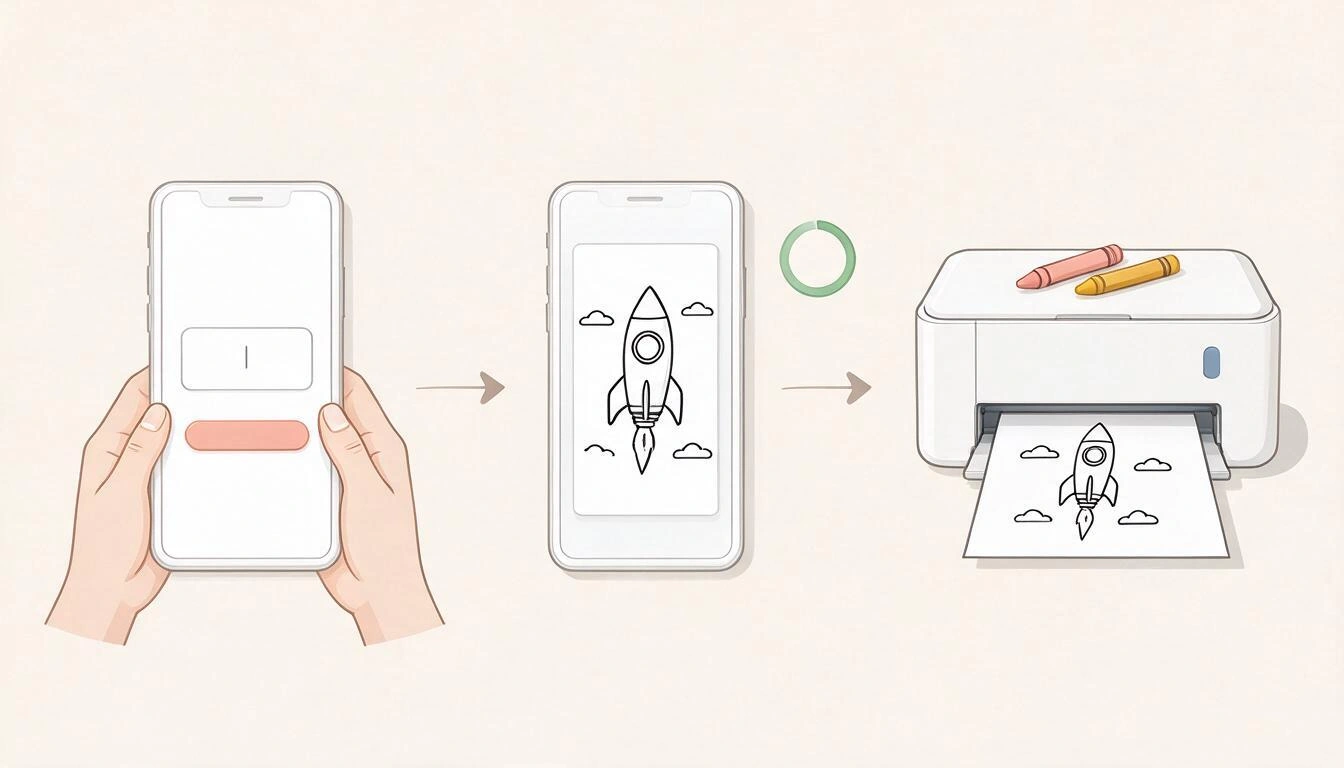
Aiscolorings guide er fire skærme, uden tekniske indstillinger eller modelparametre. Rækkefølgen er altid den samme:
- Vælg udgangspunktet: en skrevet idé eller et foto.
- Beskriv scenen (for eksempel: "en kattekosmonaut, der planter et flag på månen") eller upload fotoet.
- Vælg orientering: automatisk, stående eller liggende. I fototilstand er det ikke nødvendigt: appen registrerer det uploadede billedes orientering.
- Vælg alderen på den, der skal farvelægge, og tryk på opret.
Tegningen genereres i baggrunden. Du behøver ikke at blive og stirre på skærmen: hvis du lukker appen, fortsætter genereringen, og du finder den færdig i historikken, når du kommer tilbage. Fra resultatet kan du downloade den som PNG, udskrive den direkte eller åbne den i fuld skærm med zoom for at tjekke detaljerne, før du bruger papir.
Hvis resultatet ikke er det, du ville have, fører blyanten til redigering dig tilbage til guiden med alt det, du allerede havde skrevet, udfyldt: du ændrer sætningen, alderen eller orienteringen og genererer en ny version. Den tidligere slettes ikke, den bliver i historikken.
Fra foto til farvelægningsside: hvad der går godt, og hvad der ikke gør
Appen bruger dit foto som reference til at tegne en ny scene som stregtegning, den lægger ikke et konturfilter over det. Derfor bevarer resultatet de genkendelige elementer (positur, hårtype, hunden, landskabet), men er en tegning, ikke en kopi: det ligner, men er ikke et nøjagtigt portræt.
Hvad der fungerer bedst, i rækkefølge:
- Kæledyr og dyr: klar silhuet og markante træk, det er tilfældet med det bedste resultat.
- Halvfigursportrætter med godt lys: stort ansigt i billedet og enkel baggrund.
- Landskaber og bygninger: går godt, hvis der er veldefinerede former (et hus, et fyrtårn, en bro).
- Gruppefotos, modlys eller rystede billeder: dem fungerer det dårligst med; scenen forenkles, og ansigter går tabt.
Reelle tekniske grænser: kun billedfiler og maksimalt 10 MB. Hvis du uploader et foto i liggende format, kommer tegningen ud liggende; i stående, stående. I denne tilstand kan du desuden tilføje et felt med yderligere detaljer ("tilføj en skovbaggrund", "inkludér balloner"), som lægges til fotoet.
Sådan udskriver du den, så den ikke slår igennem eller krøller
Appens udskrivningsknap åbner allerede det forberedte ark: uden browserens marginer, med billedet centreret og skaleret til A4's bredde med en sikkerhedsmargen. Resten afhænger af din printer, og med fire indstillinger kan man mærke stor forskel:
- Skala 100 % (eller "faktisk størrelse"). Undgå "tilpas til side", hvis din printer allerede beskærer selv.
- Gråtoner / kun sort patron. En tegning med sorte linjer har ikke brug for farveblæk, og så undgår du sammensat sort, som tørrer langsommere og smitter med tuschen.
- Kladdekvalitet til prøver og normal kvalitet til den gode. Ved stregtegning er den visuelle forskel minimal, og blækbesparelsen er det ikke.
- Papir. Standard kontorpapir er 80 g/m² og tåler farvekridt og blyanter uden problemer. Hvis de skal bruge tuscher, så gå op til 90-120 g/m²: ved 80 g slår blækket igennem og sætter mærker på det næste ark.
- Liggende: i liggende format fylder tegningen hele arkets bredde. Hvis din printer ikke udskriver helt ud til kanten, så aktivér tilpasning til side kun i det tilfælde.
Hvad Aiscoloring ikke gør (godt at vide på forhånd)
For at undgå overraskelser er det her, hvad appen ikke gør, og det er lige så vigtigt som det, den gør:
- Den skriver ikke tekst eller navne inde i tegningen. Det er med vilje forbudt i genereringen, fordi billedmodeller deformerer bogstaver. Hvis du vil have barnets navn, så skriv det i hånden, eller tilføj det bagefter med en vilkårlig editor.
- Man farvelægger ikke inde i appen. Aiscoloring producerer siden til udskrivning; der er ingen digital maling eller farvefyldning på skærmen.
- Én side pr. oprettelse. Den genererer ikke hæfter med flere sider og eksporterer ikke til PDF: downloaden er én PNG pr. tegning.
- Den garanterer ikke nøjagtig lighed i portrætter. Det er en fortolkning i linjer af dit foto.
- Historikken gemmer de seneste 50 oprettelser. Du kan slette dem én for én fra gitteret.
- Den kræver en AIsToHire-konto, og hver tegning bruger tokens fra den konto, ligesom de øvrige miniapps på platformen.
Ofte stillede spørgsmål
Hvor får jeg farvelægningstegninger til udskrivning, der er præcis det, der bliver bedt om?
Fra kataloger kun hvis kombinationen allerede findes. Hvis det, der bliver bedt om, er specifikt ("en havfrue, der læser en bog under vand"), er den eneste praktiske vej at generere den: du beskriver den med en sætning i Aiscoloring, vælger alderen og udskriver den. Det er det tilfælde, appen er lavet til.
Hvorfor kommer de tegninger, jeg udskriver, ud med grå baggrund?
Fordi filen ikke har ren hvid baggrund, men en meget lys tone (typisk for scanninger og gen-komprimerede JPEG'er), som printeren rent faktisk gengiver. Aiscoloring undgår det ved at normalisere med software: enhver pixel med alle tre kanaler over 240 bliver absolut hvid, før den gemmes.
Hvilken opløsning skal den have for at udskrive i A4?
Til stregtegninger er 1.000-1.500 px i bredden rigeligt. Aiscoloring leverer 1024 × 1536 px stående, som udskrevet i 193 mm bredde svarer til omkring 135 dpi på papiret: ren streg og ingen takkede kanter i A4-størrelse.
Kan jeg omdanne et foto af mit barn eller min hund til en farvelægningstegning?
Ja. Du uploader fotoet (billedformat, op til 10 MB), og appen genererer en sort-hvid side, der bevarer de genkendelige elementer. Bemærk: det er en tegning inspireret af fotoet, ikke en kopi, så den ligner uden at være et nøjagtigt portræt.
Hvilke farvelægningstegninger passer til et treårigt barn?
Dem med få, meget store figurer og meget tyk kontur. I Aiscoloring er det niveauet 3-5 år: 3 eller 4 elementer, streg på 5-6 px og ingen baggrund, tænkt til tykke farvekridt og til, at det ikke betyder så meget at komme uden for stregen.
Kan man sætte barnets navn på tegningen?
Ikke fra appen: genereringen udelukker al tekst med vilje, fordi bogstaverne kommer ud deformerede. Det almindelige er at lade der være et hul ved udskrivning og skrive det i hånden, hvilket i øvrigt er en del af charmen.
Skal jeg installere noget, eller udskrive fra computeren?
Nej. Den virker i browseren på mobil, tablet eller computer. Fra mobilen kan du downloade PNG'en og sende den til printeren via AirPrint eller producentens app, eller gemme den i Fotos med delingsmenuen.
Kan jeg udskrive en tegning igen, som jeg lavede i sidste uge?
Ja, så længe den er blandt de seneste 50 oprettelser i historikken. Du åbner den fra gitteret og trykker på download eller udskriv igen uden at generere den på ny.
Kan den også bruges til voksne og ikke kun til børn?
Ja. Niveauet fra 13 år og opefter producerer design med mandala-lignende mønstre og zentangle-teksturer, linjer på 1-2 px og tætte scener, som er formatet i farvelægningsbøger til voksne.
Aiscoloring er AIsToHires miniapp, der omdanner en sætning eller et foto til en sort-hvid farvelægningsside, klar til udskrivning i A4, med fire detaljeniveauer efter alderen på den, der skal male den. Den findes på aistohire.com/aiscoloring-crea-dibujo-para-colorear-49. Næste gang nogen om aftenen klokken otte beder om en dinosaur med festhat på et skateboard, har du den udskrevet, før godnathistorien er slut.
Beskriv den tegning, der bliver bedt om, vælg alderen på den, der skal farvelægge, og få den klar til udskrivning i A4 på få sekunder med Aiscoloring.
Beskriv den tegning, der bliver bedt om, vælg alderen på den, der skal farvelægge, og få den klar til udskrivning i A4 på få sekunder med Aiscoloring.Læs videre
Se alle artikler →
Under en times skærm før 5-årsalderen: hvad ændrer sig derhjemme med vejledningerne fra 2026

At skændes på WhatsApp eller tale om det i person: hvad videnskaben siger om parkonflikter via beskeder

Mindmap, begrebskort og disposition: forskelle og hvornår du bruger hvert af dem
