 Aiscoloring
Dessins à colorier à imprimer : comment obtenir celui qu'on vous demande et qu'il soit bien en A4
Équipe de AiscoloringRédigé avec l'aide de l'IA13 min de lectureEn résumé
- Les dessins à colorier téléchargés depuis le moteur de recherche échouent presque toujours pour la même raison : ce n'est pas le motif exact que l'enfant a demandé, le fond n'est pas blanc pur (il apparaît gris à l'impression et consomme de l'encre) ou le trait est si fin qu'un petit de trois ans ne peut pas colorier à l'intérieur.
- Un A4 mesure 210 × 297 mm (norme ISO 216). Pour les dessins en ligne, vous n'avez pas besoin de 300 ppp : ce qui détermine si l'impression est bonne, c'est que le trait soit noir solide et le fond blanc pur (#FFFFFF), pas le nombre de pixels.
- Le détail doit être adapté à l'âge : 3-4 éléments et trait épais à 3-5 ans ; 15 éléments ou plus avec des lignes de 1-2 px à partir de 13 ans.
- Aiscoloring, la mini-app de AIsToHire, crée la page à partir d'une phrase écrite ou d'une de vos photos, avec quatre niveaux d'âge, et force le fond à blanc pur avant de vous la remettre.
- Lors de l'impression : échelle 100 %, niveaux de gris et papier de 90-120 g/m² s'ils vont utiliser des feutres.
Il est huit heures du soir, demain il y a un anniversaire en classe et votre fille veut colorier "un dinosaure avec un chapeau de fête monté sur un skate". Vous tapez cela dans le moteur de recherche, ouvrez six onglets remplis d'annonces, téléchargez trois images et, en les imprimant, elles sortent avec un fond gris, des lignes floues ou avec tellement de détails que l'enfant abandonne au bout de deux minutes. Cet article explique pourquoi cela se produit, ce qu'il faut vérifier dans un dessin à colorier avant de l'envoyer à l'imprimante, et comment générer exactement celui qu'ils demandent avec Aiscoloring, la mini-app de AIsToHire pour créer des dessins à colorier prêts à imprimer.
Pourquoi le dessin que vous trouvez dans le moteur de recherche est presque jamais celui que vous avez demandé
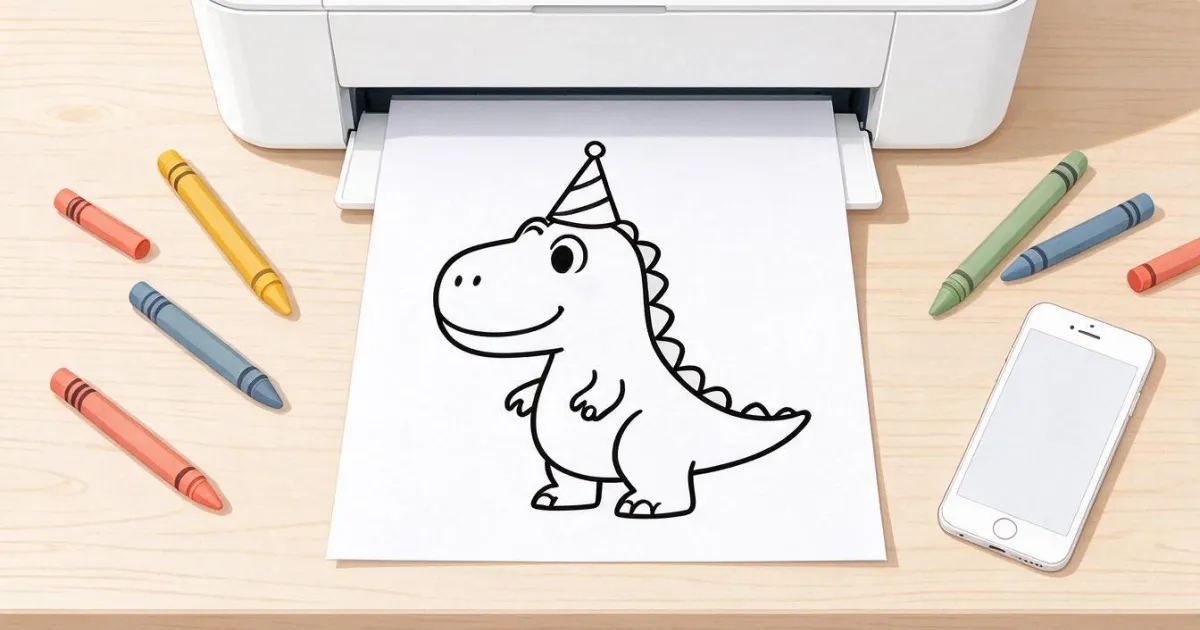
Parce que les catalogues de dessins à colorier sont organisés par catégories ("dinosaures", "princesses", "Noël") et ce qu'un enfant demande est toujours une combinaison : un dinosaure, avec un chapeau de fête, sur un skate. Cette combinaison précise n'existe dans aucun fichier car personne ne l'a dessinée auparavant. Ce que vous trouvez est le plus proche, et "le plus proche" est exactement ce qui provoque le "mais je voulais…".
À cela s'ajoutent trois problèmes pratiques des téléchargements :
- Miniatures déguisées en téléchargement. Beaucoup de pages montrent un aperçu de 600-800 px et le bouton "imprimer" ouvre la même petite image agrandie.
- Captures et redimensionnements. Un JPEG qui est passé par trois sites web a des artefacts de compression autour de chaque ligne noire : à l'impression, le trait cesse d'être net.
- Détail incorrect. Un mandala magnifique est inutilisable pour un enfant de quatre ans, et un dessin de quatre formes géantes ennuie un de onze en trente secondes.
| Origine du dessin | Le motif exact que vous demandez ? | Fond garanti blanc | Détail ajustable par âge | Ce qui échoue souvent |
|---|---|---|---|---|
| Moteur de recherche d'images | Presque jamais | Non | Non | Résolution réelle et droits d'utilisation |
| Sites de fiches à colorier | Seulement s'il est dans le catalogue | Parfois | Non (ou par catégories vagues) | Annonces, PDF avec filigrane |
| Banques d'illustration | Rarement des combinaisons | Oui | Non | Licence et prix par image |
| Générateur par IA (Aiscoloring) | Oui, vous le décrivez | Oui, forcé par logiciel | Oui, quatre niveaux | Il faut bien décrire l'idée |
Le défaut qui consomme le plus d'encre : le fond qui semble blanc mais ne l'est pas
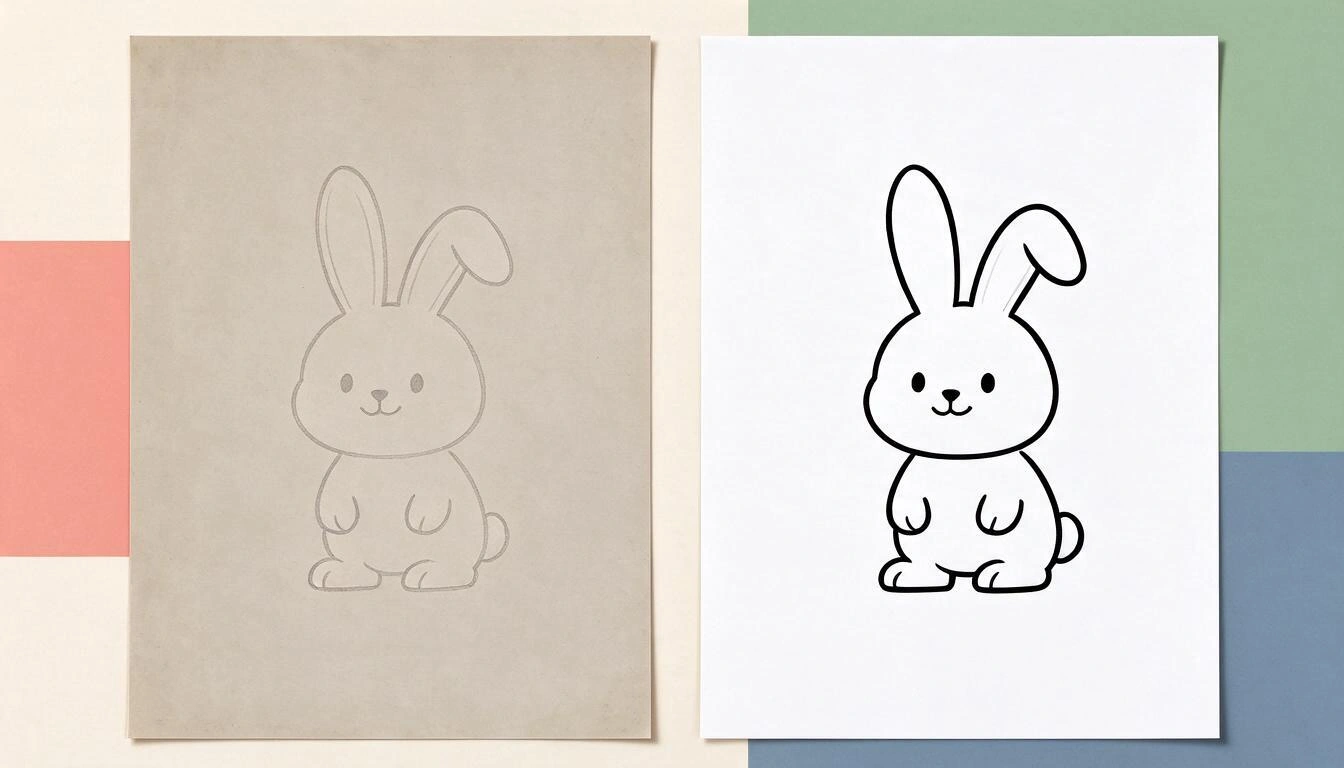
Un fond "presque blanc" (par exemple #F7F5F2, typique d'un scan ou d'un JPEG très compressé) apparaît blanc à l'écran, mais l'imprimante l'interprète comme une couleur et couvre de l'encre les 623 cm² de la feuille. Résultat : un rectangle grisâtre avec des bords visibles, le papier gondolé et une cartouche qui dure la moitié du temps.
Comment le détecter avant d'imprimer : ouvrez l'image dans n'importe quel visualiseur, agrandissez un coin vide et comparez-le avec un document blanc à côté. Si le bord du rectangle est discernable, le fond n'est pas blanc pur.
Que fait Aiscoloring avec cela. Le prompt de génération exige explicitement un blanc pur #FFFFFF, sans gris ni textures, et en plus, il y a un post-traitement automatique : tout pixel dont les trois canaux de couleur dépassent la valeur 240 est ramené à 255, 255, 255 avant d'enregistrer l'image. Autrement dit, le fond ne dépend pas de la "précision" du modèle : il est normalisé par logiciel dans chaque dessin.
Quelle résolution faut-il pour un dessin à colorier en A4 ?
Moins que ce que tu penses, car un dessin à colorier n'est pas une photographie. La règle des 300 ppp vient de l'impression d'images avec des dégradés ; en line art (noir solide sur blanc), ce qui définit la qualité perçue est le contraste des bords, pas la densité de pixels. Avec un fichier d'environ 1.000-1.500 px de large, on imprime un A4 parfaitement utilisable.
| Résolution à taille A4 complète | Pixels nécessaires | À quoi ça sert |
|---|---|---|
| 300 ppp | 2.480 × 3.508 | Photographie et impression professionnelle |
| 200 ppp | 1.654 × 2.339 | Illustration avec demi-teintes |
| 150 ppp | 1.240 × 1.754 | Line art, largement suffisant pour colorier |
| 72 ppp | 595 × 842 | Insuffisant : bords dentelés visibles |
Le cas concret d'Aiscoloring : génère à 1024 × 1536 px en vertical (ou 1536 × 1024 en horizontal). À l'impression, l'appli place l'image occupant 92 % de la largeur de l'A4, soit environ 193 × 290 mm avec une marge de sécurité sur les côtés, ce qui équivaut à environ 135 ppp réels sur le papier. Pour un trait noir de 2 à 6 px, c'est largement suffisant ; si tu agrandissais ce même fichier à un A3, tu commencerais à remarquer l'escalier des bords.
Le niveau de détail dépend de l'âge, pas du goût de l'adulte
Choisir mal le niveau de détail est la cause numéro un pour laquelle une page à colorier finit froissée au bout de trois minutes. Un enfant de trois ans a besoin de grandes zones et d'un trait très épais car il ne maîtrise pas encore le bord ; un de onze ans a besoin de densité et de scène sinon il s'ennuie. Ce n'est pas une question esthétique : c'est de la motricité fine.
Aiscoloring transforme la tranche d'âge que tu choisis en instructions concrètes de dessin. Voici exactement ce qui change à chaque niveau :
| Âge | Éléments dans la scène | Épaisseur du trait | Fond | Pour qui |
|---|---|---|---|---|
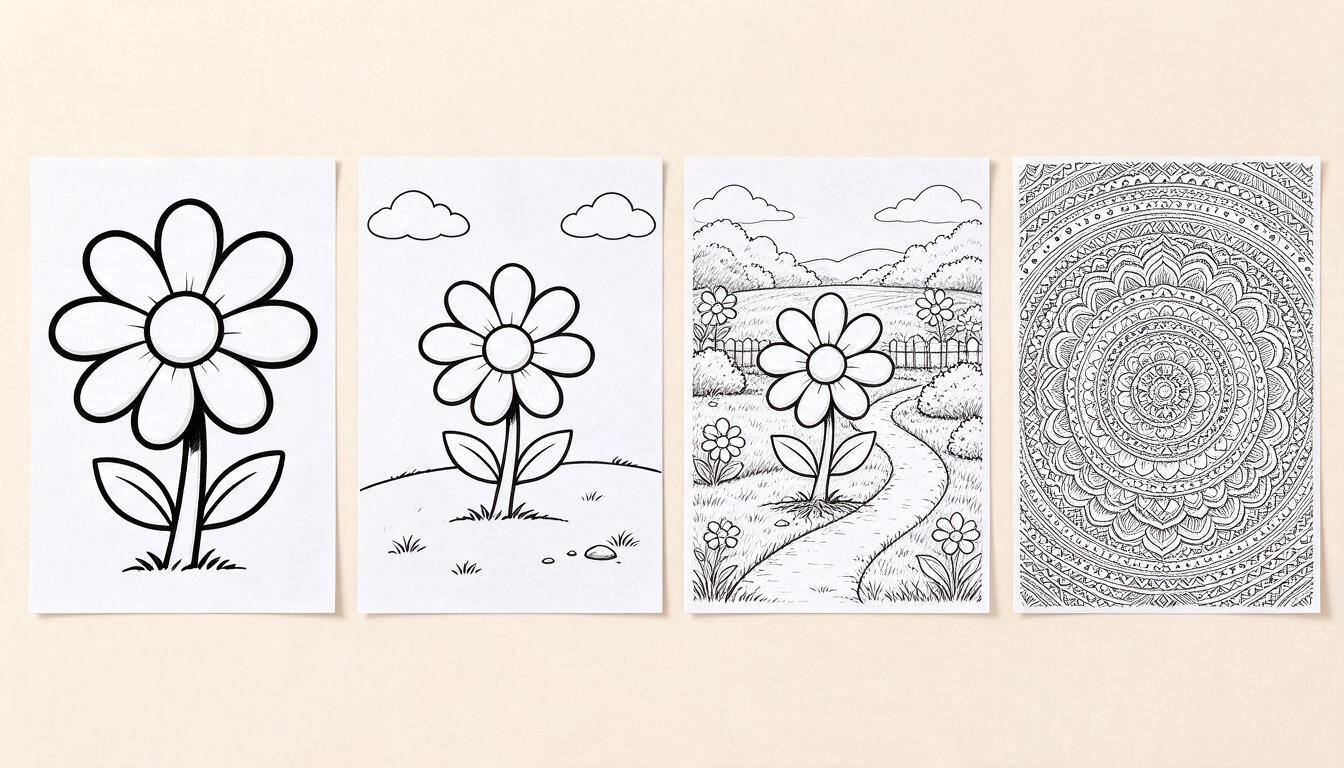
| 3-5 ans | 3-4 éléments grands | 5-6 px | Aucun | Premiers crayons épais |
| 6-8 ans | 6-8 éléments | 3-4 px | Simple (herbe, nuages) | Crayons de couleur |
| 9-12 ans | 10-15 éléments | 2-3 px | Avec profondeur et texture | Feutre fin |
| 13 ans et adultes | 15 ou plus | 1-2 px | Motifs mandala et zentangle | Colorier comme relaxation |
Astuce pour les maisons avec plusieurs enfants : génère la même idée deux fois en changeant seulement l'âge. Le petit frère et l'aîné colorient la même scène, chacun à son niveau, et personne n'est laissé de côté.
Comment créer le dessin exact en quatre étapes
L'assistant d'Aiscoloring se compose de quatre écrans, sans réglages techniques ni paramètres de modèle. L'ordre est toujours le même :
- Choisis le point de départ : une idée écrite ou une photo.
- Décris la scène (par exemple : "un chat astronaute plantant un drapeau sur la lune") ou télécharge la photo.
- Choisis l'orientation : automatique, verticale ou horizontale. En mode photo, ce n'est pas nécessaire : l'appli détecte l'orientation de l'image que tu as téléchargée.
- Choisis l'âge de celui qui va colorier et clique sur créer.
Le dessin se génère en arrière-plan. Tu n'as pas besoin de rester devant l'écran : si tu fermes l'appli, la génération continue et tu la trouves terminée dans l'historique à ton retour. Depuis le résultat, tu peux le télécharger en PNG, l'imprimer directement ou l'ouvrir en plein écran avec zoom pour vérifier le détail avant de gaspiller du papier.
Si le résultat n'est pas celui que tu voulais, le crayon d'édition te ramène à l'assistant avec tout ce que tu avais déjà rempli : tu changes la phrase, l'âge ou l'orientation et génères une nouvelle version. L'ancienne n'est pas supprimée, elle reste dans l'historique.
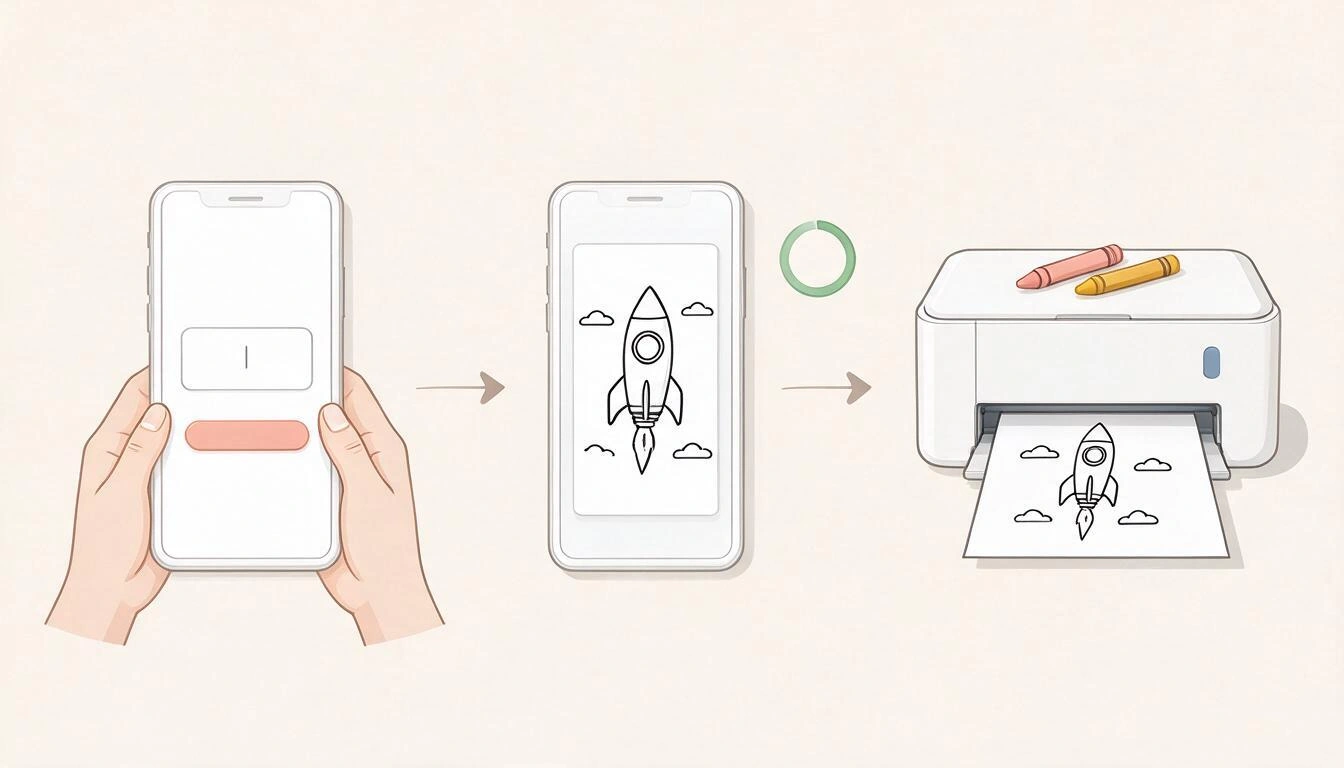
D'une photo à une page à colorier : ce qui fonctionne bien et ce qui ne fonctionne pas
L'appli utilise ta photo comme référence pour dessiner une nouvelle scène en line art, elle n'applique pas de filtre de contours dessus. C'est pourquoi le résultat conserve les éléments reconnaissables (la pose, le type de cheveux, le chien, le paysage) mais c'est un dessin, pas un calque : ça ressemble, ce n'est pas un portrait exact.
Ce qui fonctionne le mieux, par ordre :
- Animaux et animaux de compagnie : silhouette claire et traits marqués, c'est le cas avec le meilleur résultat.
- Portraits de buste avec bonne lumière : visage grand dans le cadre et fond simple.
- Paysages et bâtiments : réussissent bien s'il y a des formes définies (une maison, un phare, un pont).
- Photos de groupe, contre-jours ou images floues : ce sont celles qui fonctionnent le moins bien ; la scène se simplifie et les visages se perdent.
Limites techniques réelles : uniquement des fichiers image et maximum 10 Mo. Si tu télécharges une photo en horizontal, le dessin sortira en horizontal ; en vertical, vertical. Dans ce mode, tu peux également ajouter un champ de détails supplémentaires ("ajoute un fond de forêt", "inclut des ballons") qui s'ajoute à la photo.
Comment l'imprimer pour qu'il ne traverse pas ni ne se froisse
Le bouton d'impression de l'application ouvre déjà la feuille préparée : sans marges du navigateur, avec l'image centrée et mise à l'échelle à la largeur du A4 avec une marge de sécurité. Le reste dépend de votre imprimante, et avec quatre réglages, la différence est notable :
- Échelle à 100 % (ou "taille réelle"). Évitez "ajuster à la page" si votre imprimante recadre déjà par elle-même.
- Niveaux de gris / uniquement cartouche noir. Un dessin de lignes noires n'a pas besoin d'encre couleur, et ainsi vous évitez le noir composé, qui met plus de temps à sécher et bave avec le marqueur.
- Qualité brouillon pour les tests et qualité normale pour la bonne impression. En art linéaire, la différence visuelle est minimale et l'économie d'encre ne l'est pas.
- Papier. Le papier de bureau standard est de 80 g/m² et supporte les crayons et feutres sans problème. Si vous allez utiliser des marqueurs, passez à 90-120 g/m² : à 80 g, l'encre traverse et marque la feuille suivante.
- Horizontal : en paysage, le dessin occupe toute la largeur de la feuille. Si votre imprimante n'imprime pas jusqu'au bord, activez l'ajustement à la page uniquement dans ce cas.
Ce que Aiscoloring ne fait pas (mieux vaut le savoir à l'avance)
Pour éviter les surprises, voici ce que l'application ne fait pas, et c'est tout aussi important que ce qu'elle fait :
- N'écrit pas de texte ni de noms dans le dessin. C'est intentionnellement interdit dans la génération, car les modèles d'image déforment les lettres. Si vous voulez le nom de l'enfant, écrivez-le à la main ou ajoutez-le ensuite avec n'importe quel éditeur.
- Ne se colore pas dans l'application. Aiscoloring produit la page à imprimer ; il n'y a pas de peinture numérique ni de remplissage de couleur à l'écran.
- Une page par création. Ne génère pas de livrets de plusieurs pages ni n'exporte en PDF : le téléchargement est un PNG par dessin.
- Ne garantit pas la ressemblance exacte dans les portraits. C'est une interprétation en ligne de votre photo.
- L'historique conserve les 50 dernières créations. Vous pouvez les supprimer une par une depuis la grille.
- Nécessite un compte AIsToHire et chaque dessin consomme des jetons de ce compte, tout comme le reste des mini-apps de la plateforme.
Questions fréquentes
D'où puis-je obtenir des dessins à colorier à imprimer qui correspondent exactement à ce qu'on me demande ?
Des catalogues seulement si la combinaison existe déjà. Si ce qu'on vous demande est spécifique ("une sirène lisant un livre sous l'eau"), la seule voie pratique est de le générer : vous le décrivez avec une phrase dans Aiscoloring, choisissez l'âge et imprimez-le. C'est le cas pour lequel l'application a été conçue.
Pourquoi les dessins que j'imprime sortent-ils avec un fond gris ?
Parce que le fichier n'a pas un fond blanc pur, mais dans une teinte très claire (typique des numérisations et des JPEG recompressés) que l'imprimante reproduit. Aiscoloring l'évite en normalisant par logiciel : tout pixel avec ses trois canaux au-dessus de 240 devient du blanc absolu avant d'être enregistré.
Quelle résolution doit avoir un dessin pour imprimer en A4 ?
Pour l'art linéaire, avec 1 000-1 500 px de large, c'est suffisant. Aiscoloring fournit 1024 × 1536 px en vertical, qui imprimés à 193 mm de large équivalent à environ 135 ppp sur le papier : trait propre et sans bords dentelés à taille A4.
Puis-je convertir une photo de mon enfant ou de mon chien en un dessin à colorier ?
Oui. Vous téléchargez la photo (format d'image, jusqu'à 10 Mo) et l'application génère une page en noir et blanc qui maintient les éléments reconnaissables. Attention : c'est un dessin inspiré de la photo, pas un calque, donc il ressemblera sans être un portrait exact.
Quels dessins à colorier sont adaptés pour un enfant de 3 ans ?
Ceux qui ont peu de figures, très grandes et avec un contour très épais. Dans Aiscoloring, cela correspond au niveau de 3-5 ans : 3 ou 4 éléments, trait de 5-6 px et sans fond, conçu pour des crayons épais et pour que sortir de la ligne soit peu visible.
Peut-on mettre le nom de l'enfant dans le dessin ?
Pas depuis l'application : la génération exclut intentionnellement tout texte, car les lettres sortent déformées. L'habitude est de laisser un espace à imprimer et de l'écrire à la main, ce qui fait aussi partie du charme.
Faut-il installer quelque chose ou imprimer depuis l'ordinateur ?
Non. Cela fonctionne dans le navigateur du mobile, de la tablette ou de l'ordinateur. Depuis le mobile, vous pouvez télécharger le PNG et l'envoyer à l'imprimante par AirPrint ou l'application de votre fabricant, ou le sauvegarder dans Photos avec le menu de partage.
Puis-je réimprimer un dessin que j'ai fait la semaine dernière ?
Oui, tant qu'il est parmi les 50 dernières créations de l'historique. Vous l'ouvrez depuis la grille et cliquez à nouveau sur télécharger ou imprimer, sans le générer à nouveau.
Est-ce adapté pour les adultes et pas seulement pour les enfants ?
Oui. Le niveau de 13 ans et plus produit des designs avec des motifs de type mandala et des textures zentangle, lignes de 1-2 px et scènes denses, qui est le format des livres de coloriage pour adultes.
Aiscoloring est la mini-application de AIsToHire qui transforme une phrase ou une photo en une page à colorier en noir et blanc, prête à imprimer en A4, avec quatre niveaux de détail selon l'âge de celui qui va la peindre. Elle est disponible sur aistohire.com/aiscoloring-crea-dibujo-para-colorear-49. La prochaine fois qu'on vous demande un dinosaure avec un chapeau de fête sur un skateboard à huit heures du soir, vous l'aurez imprimé avant la fin du conte.
Décrivez le dessin qu'on vous demande, choisissez l'âge de la personne qui va le colorier et préparez-le pour impression en A4 en quelques secondes avec Aiscoloring.
Décrivez le dessin qu'on vous demande, choisissez l'âge de la personne qui va le colorier et préparez-le pour impression en A4 en quelques secondes avec Aiscoloring.Continuer la lecture
Voir tous les articles →
Moins d'une heure d'écran avant 5 ans : ce qui change à la maison avec les guides de 2026

Pourquoi votre assurance automobile a augmenté en 2026 : prime moyenne de 1 412 € et record historique

Discuter par WhatsApp ou en personne : que dit la science sur les conflits de couple par messages
