 Aiscoloring
Ausmalbilder zum Ausdrucken: So bekommst du das gewünschte Bild und es passt gut auf A4
Team von AiscoloringMit KI-Unterstützung verfasst12 Min. LesezeitZusammenfassung
- Die Ausmalbilder, die man über die Suchmaschine herunterlädt, scheitern fast immer aus demselben Grund: Sie sind nicht das genaue Motiv, das das Kind verlangt hat, der Hintergrund ist nicht reinweiß (erscheint grau beim Drucken und verbraucht Tinte) oder die Linien sind so fein, dass ein Dreijähriger nicht innerhalb der Konturen malen kann.
- Ein A4-Blatt misst 210 × 297 mm (ISO-Norm 216). Für Line-Art benötigt man keine 300 dpi: Entscheidend für einen guten Druck ist, dass die Linien rein schwarz und der Hintergrund reinweiß (#FFFFFF) sind, nicht die Pixelanzahl.
- Der Detailgrad muss altersgerecht sein: 3-4 Elemente und dicke Linien für 3-5 Jahre; 15 oder mehr Elemente mit Linien von 1-2 px ab 13 Jahren.
- Aiscoloring, die Mini-App von AIsToHire, erstellt die Seite aus einem geschriebenen Satz oder einem Foto von dir, mit vier Altersstufen, und zwingt den Hintergrund vor der Übergabe auf reinweiß.
- Beim Drucken: 100 % Maßstab, Graustufen und Papier von 90-120 g/m², wenn Filzstifte verwendet werden.
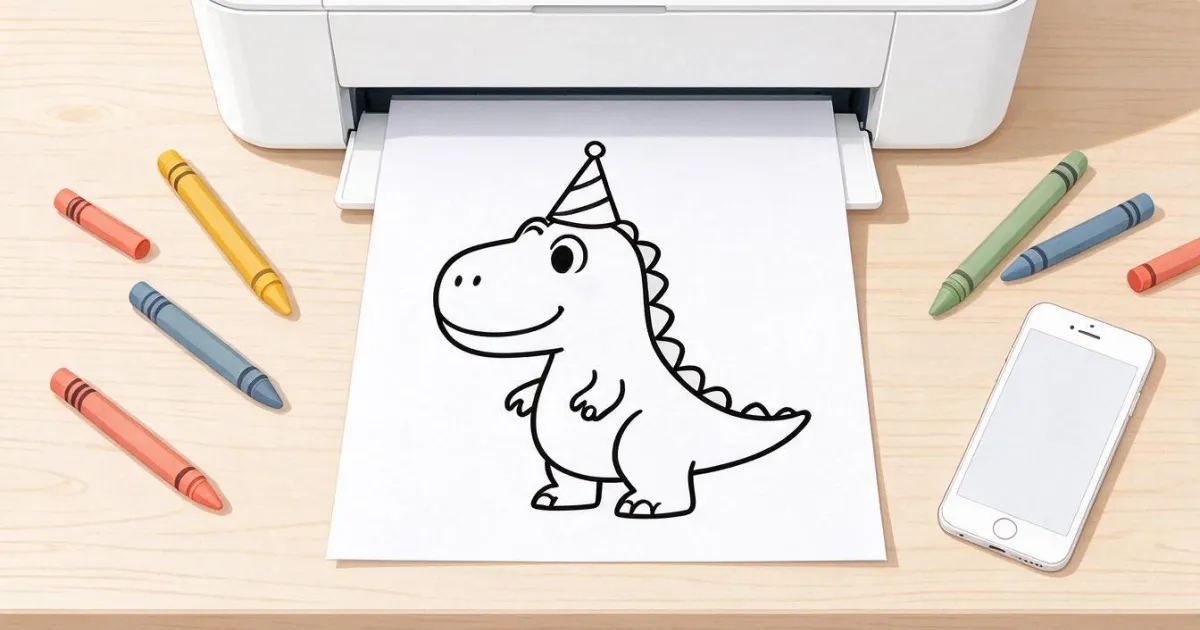
Es ist acht Uhr abends, morgen ist Geburtstag in der Klasse und deine Tochter möchte "einen Dinosaurier mit Partyhut auf einem Skateboard" ausmalen. Du gibst das in die Suchmaschine ein, öffnest sechs Tabs voller Werbung, lädst drei Bilder herunter und beim Drucken erscheinen sie mit einem grauen Hintergrund, mit verblassten Linien oder mit so vielen Details, dass das Mädchen nach zwei Minuten aufgibt. Dieser Artikel erklärt, warum das passiert, worauf man bei einem Ausmalbild achten sollte, bevor man es an den Drucker sendet, und wie man genau das generiert, was man mit Aiscoloring, der Mini-App von AIsToHire, für druckfertige Ausmalbilder angefordert hat.
Warum das Bild, das du in der Suchmaschine findest, fast nie das ist, was du angefordert hast
Weil die Kataloge für Ausmalbilder nach Kategorien organisiert sind ("Dinosaurier", "Prinzessinnen", "Weihnachten") und das, was ein Kind verlangt, immer eine Kombination ist: ein Dinosaurier, mit Partyhut, auf einem Skateboard. Diese konkrete Kombination existiert in keinem Archiv, weil sie niemand zuvor gezeichnet hat. Was du findest, ist das Nächstliegende, und "das Nächstliegende" ist genau das, was das "aber ich wollte…" auslöst.
Hinzu kommen drei praktische Probleme beim Herunterladen:
- Vorschaubilder, die als Downloads getarnt sind. Viele Seiten zeigen eine Vorschau von 600-800 px und der "Drucken"-Button öffnet dasselbe kleine Bild in vergrößerter Form.
- Screenshots und Reskalierung. Ein JPEG, das durch drei Websites gegangen ist, hat Kompressionsartefakte um jede schwarze Linie: beim Drucken sind die Linien nicht mehr sauber.
- Falsche Details. Ein wunderschönes Mandala ist für ein vierjähriges Kind unbrauchbar, und ein Bild mit vier riesigen Formen langweilt einen Elfjährigen in dreißig Sekunden.
| Herkunft des Bildes | Ist es das genaue Motiv, das du verlangst? | Garantiert weißer Hintergrund | Altersgerechter Detailgrad | Was oft schiefgeht |
|---|---|---|---|---|
| Bildersuche | Fast nie | Nein | Nein | Tatsächliche Auflösung und Nutzungsrechte |
| Websites für Ausmalblätter | Nur wenn es im Katalog ist | Manchmal | Nein (oder nach vagen Kategorien) | Werbung, PDF mit Wasserzeichen |
| Illustrationsbanken | Selten Kombinationen | Ja | Nein | Lizenz und Preis pro Bild |
| KI-Generator (Aiscoloring) | Ja, du beschreibst es | Ja, durch Software erzwungen | Ja, vier Stufen | Die Idee muss gut beschrieben werden |
Der Fehler, der am meisten Tinte verbraucht: der Hintergrund, der weiß aussieht, es aber nicht ist
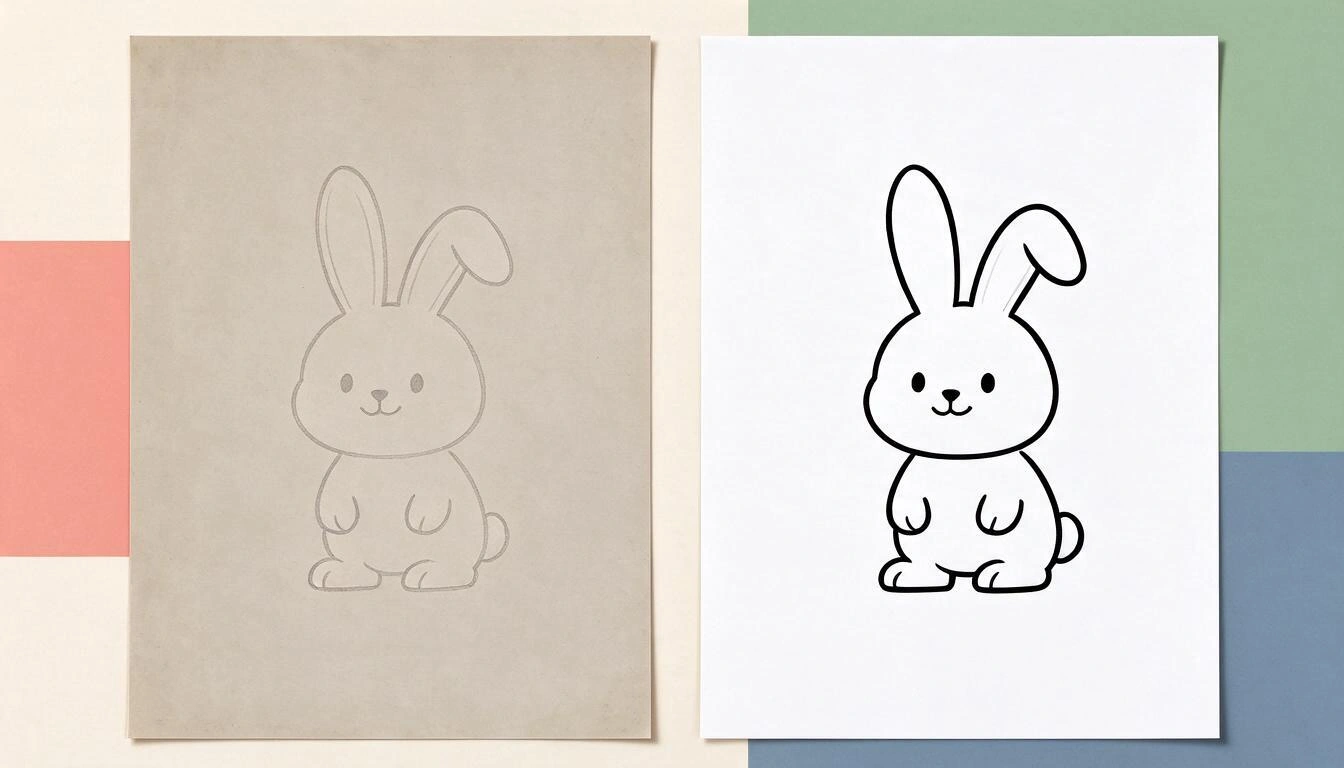
Ein "fast weißer" Hintergrund (zum Beispiel #F7F5F2, typisch für einen Scan oder ein stark komprimiertes JPEG) sieht auf dem Bildschirm weiß aus, aber der Drucker interpretiert ihn als Farbe und deckt die 623 cm² des Blattes mit Tinte ab. Ergebnis: ein grauer Rechteck mit sichtbaren Rändern, das Papier wellt sich und eine Patrone hält nur die Hälfte.
Wie man es vor dem Drucken erkennt: Öffne das Bild in einem beliebigen Viewer, vergrößere eine leere Ecke und vergleiche es mit einem weißen Dokument daneben. Wenn der Rand des Rechtecks erkennbar ist, ist der Hintergrund nicht reinweiß.
Was Aiscoloring damit macht. Der Generierungs-Prompt verlangt ausdrücklich reinweiß #FFFFFF, ohne Grautöne oder Texturen, und es gibt zudem einen automatischen Nachbearbeitungsprozess: Jeder Pixel, dessen drei Farbkanäle den Wert 240 überschreiten, wird vor dem Speichern des Bildes auf 255, 255, 255 gesetzt. Das heißt, der Hintergrund hängt nicht davon ab, dass das Modell "richtig trifft": er wird in jeder Zeichnung softwareseitig normalisiert.
Welche Auflösung benötigt eine Zeichnung zum Ausmalen im A4-Format?
Weniger als du denkst, denn eine Ausmalzeichnung ist kein Foto. Die Regel von 300 dpi stammt aus dem Druck von Bildern mit Farbverläufen; bei line art (schwarz auf weiß) bestimmt der Kantenkontrast die wahrgenommene Qualität, nicht die Pixel-Dichte. Mit einer Datei von etwa 1.000-1.500 px Breite lässt sich ein A4 perfekt verwenden.
| Auflösung im vollen A4-Format | Benötigte Pixel | Wofür es verwendet wird |
|---|---|---|
| 300 dpi | 2.480 × 3.508 | Fotografie und professioneller Druck |
| 200 dpi | 1.654 × 2.339 | Illustration mit Halbtönen |
| 150 dpi | 1.240 × 1.754 | Line art, mehr als genug zum Ausmalen |
| 72 dpi | 595 × 842 | Unzureichend: sichtbare gezackte Kanten |
Der konkrete Fall von Aiscoloring: erzeugt 1024 × 1536 px im Hochformat (oder 1536 × 1024 im Querformat). Beim Drucken platziert die App das Bild so, dass es 92 % der Breite des A4 einnimmt, also etwa 193 × 290 mm mit Sicherheitsrändern an den Seiten, was etwa 135 dpi auf dem Papier entspricht. Für einen schwarzen Strich von 2 bis 6 px ist das mehr als ausreichend; wenn du dieselbe Datei auf A3 vergrößern würdest, würdest du beginnen, die Treppchenbildung der Kante zu bemerken.
Der Detaillierungsgrad hängt vom Alter ab, nicht vom Geschmack des Erwachsenen
Die falsche Wahl des Detaillierungsgrads ist die häufigste Ursache dafür, dass eine Ausmalseite nach drei Minuten zerknittert ist. Ein dreijähriges Kind benötigt große Flächen und sehr dicke Striche, da es die Kante noch nicht kontrollieren kann; ein elfjähriges Kind benötigt Dichte und Szenario, sonst wird es langweilig. Es ist keine ästhetische Frage: es geht um die Feinmotorik.
Aiscoloring wandelt die Altersgruppe, die du wählst, in konkrete Zeichnungsanweisungen um. Das ist genau das, was sich in jedem Niveau ändert:
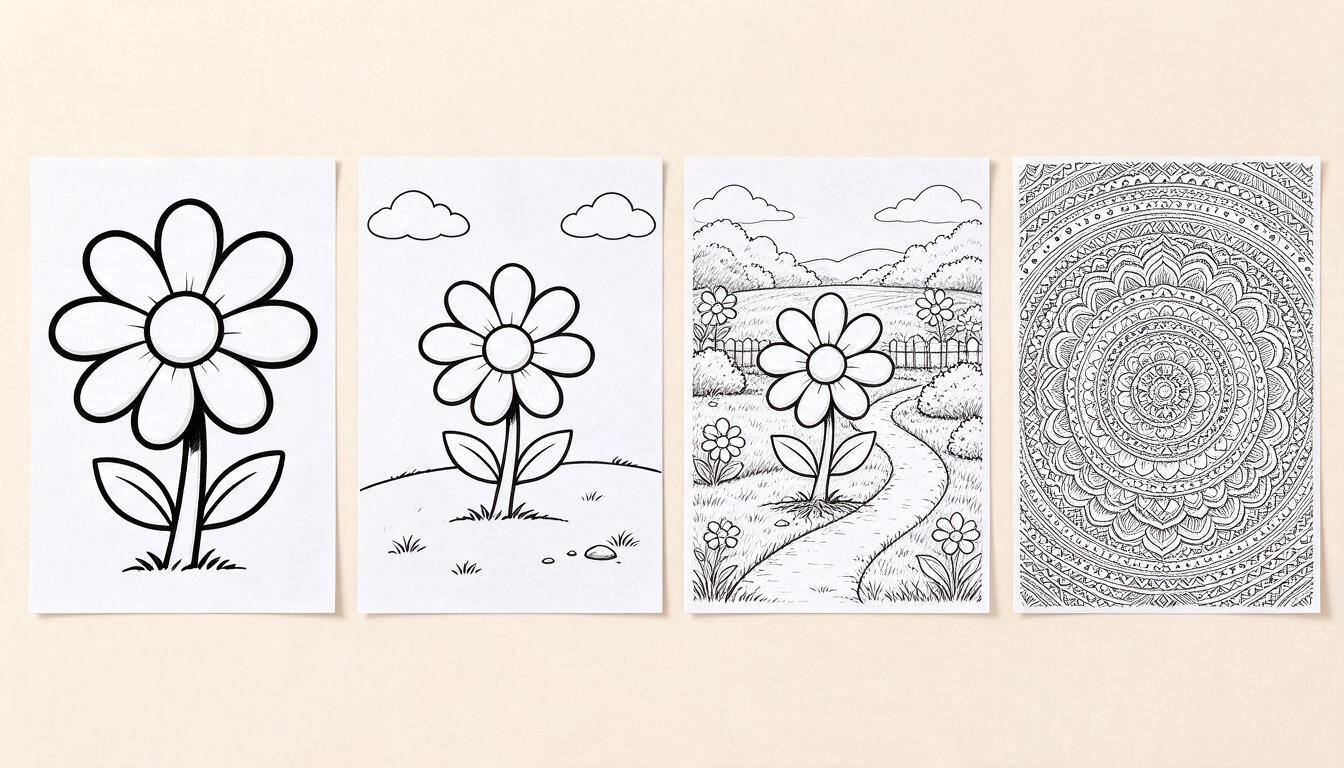
| Alter | Elemente in der Szene | Strichstärke | Hintergrund | Für wen |
|---|---|---|---|---|
| 3-5 Jahre | 3-4 große Elemente | 5-6 px | Keiner | Erste dicke Wachsmalstifte |
| 6-8 Jahre | 6-8 Elemente | 3-4 px | Einfach (Gras, Wolken) | Buntstifte |
| 9-12 Jahre | 10-15 Elemente | 2-3 px | Mit Tiefe und Textur | Feiner Marker |
| 13 Jahre und Erwachsene | 15 oder mehr | 1-2 px | Mandala- und Zentangle-Muster | Ausmalen zur Entspannung |
Trick für Haushalte mit mehreren Kindern: generiere die gleiche Idee zweimal, indem du nur das Alter änderst. Der kleine und der große Bruder malen dieselbe Szene aus, jeder auf seinem Niveau, und niemand bleibt außen vor.
So erstellst du die genaue Zeichnung in vier Schritten
Der Assistent von Aiscoloring besteht aus vier Bildschirmen, ohne technische Einstellungen oder Modellparameter. Die Reihenfolge ist immer die gleiche:
- Wähle den Ausgangspunkt: eine schriftliche Idee oder ein Foto.
- Beschreibe die Szene (zum Beispiel: "eine Astronautenkatze, die eine Flagge auf dem Mond pflanzt") oder lade das Foto hoch.
- Wähle die Ausrichtung: automatisch, vertikal oder horizontal. Im Fotomodus ist das nicht nötig: die App erkennt die Ausrichtung des hochgeladenen Bildes.
- Wähle das Alter der Person, die ausmalen wird, und drücke auf Erstellen.
Die Zeichnung wird im Hintergrund generiert. Du musst nicht auf den Bildschirm starren: Wenn du die App schließt, läuft die Generierung weiter und du findest sie im Verlauf fertig, wenn du zurückkommst. Vom Ergebnis aus kannst du es im PNG-Format herunterladen, direkt drucken oder im Vollbildmodus mit Zoom öffnen, um die Details zu überprüfen, bevor du Papier verschwendest.
Wenn das Ergebnis nicht das ist, was du wolltest, bringt dich der Bearbeitungsstift zurück zum Assistenten, wobei alles, was du bereits eingegeben hast, vorausgefüllt ist: du änderst den Satz, das Alter oder die Ausrichtung und generierst eine neue Version. Die vorherige wird nicht gelöscht, sie bleibt im Verlauf.
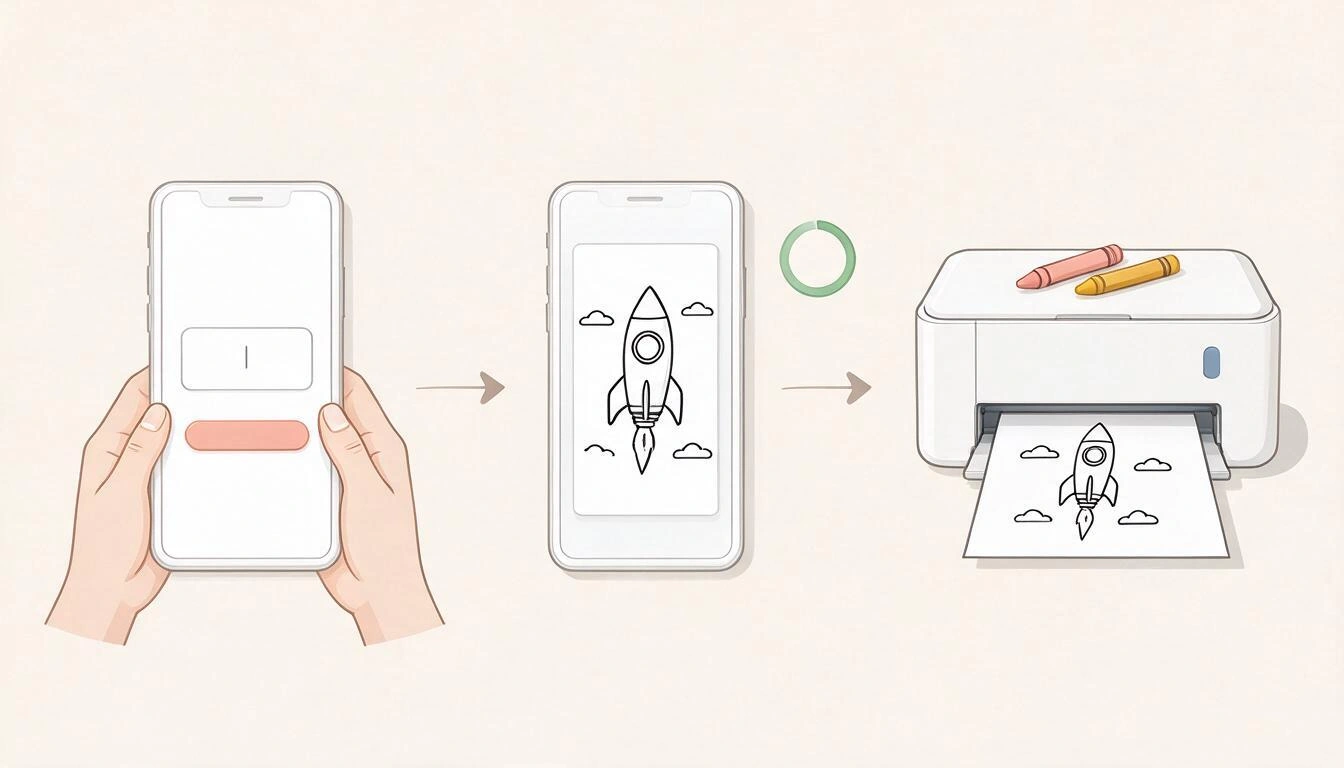
Von einem Foto zur Ausmalseite: was gut funktioniert und was nicht
Die App verwendet dein Foto als Referenz, um eine neue Szene in Line Art zu zeichnen, sie wendet keinen Konturenfilter darauf an. Deshalb behält das Ergebnis die erkennbaren Elemente (die Pose, die Haarart, den Hund, die Landschaft) bei, ist aber eine Zeichnung, kein Abklatsch: es sieht ähnlich aus, ist aber kein genaues Porträt.
Was besser funktioniert, in der Reihenfolge:
- Haustiere und Tiere: klare Silhouette und ausgeprägte Merkmale, das ist der Fall mit dem besten Ergebnis.
- Hochformat-Porträts mit gutem Licht: großes Gesicht im Bildausschnitt und einfacher Hintergrund.
- Landschaften und Gebäude: funktionieren gut, wenn es definierte Formen gibt (ein Haus, ein Leuchtturm, eine Brücke).
- Gruppenfotos, Gegenlicht oder bewegte Bilder: sind die, die am schlechtesten funktionieren; die Szene wird vereinfacht und Gesichter gehen verloren.
Reale technische Grenzen: nur Bilddateien und maximal 10 MB. Wenn du ein Foto im Querformat hochlädst, wird die Zeichnung im Querformat erstellt; im Hochformat, vertikal. In diesem Modus kannst du außerdem ein Feld für zusätzliche Details hinzufügen ("füge einen Waldhintergrund hinzu", "füge Luftballons hinzu"), das sich dem Foto hinzufügt.
Wie man es druckt, damit es nicht durchblutet oder zerknittert
Der Druckknopf der App öffnet bereits das vorbereitete Blatt: ohne Ränder des Browsers, mit dem Bild zentriert und auf die Breite von A4 skaliert mit einem Sicherheitsrand. Der Rest hängt von deinem Drucker ab, und mit vier Einstellungen macht es einen großen Unterschied:
- Skala auf 100 % (oder "Originalgröße"). Vermeide "An Seite anpassen", wenn dein Drucker bereits selbst zuschneidet.
- Graustufen / nur schwarze Patrone. Eine Zeichnung mit schwarzen Linien benötigt keine Farbpatronen, und so vermeidest du zusammengesetzten Schwarz, der länger zum Trocknen braucht und mit dem Marker verläuft.
- Entwurfsqualität für Tests und normale Qualität für den endgültigen Druck. Bei Linienstil ist der visuelle Unterschied minimal, der Tinteinsparung jedoch nicht.
- Papier. Das Standardbüropapier hat 80 g/m² und hält Wachsmalern und Bleistiften problemlos stand. Wenn du Marker verwenden willst, erhöhe auf 90-120 g/m²: bei 80 g dringt die Tinte durch und hinterlässt einen Abdruck auf der nächsten Seite.
- Horizontal: im Querformat nimmt die Zeichnung die gesamte Breite des Blattes ein. Wenn dein Drucker nicht bis zum Rand druckt, aktiviere die Seiteneinstellung nur in diesem Fall.
Was Aiscoloring nicht macht (besser vorher wissen)
Um Überraschungen zu vermeiden, hier ist, was die App nicht tut, und es ist ebenso wichtig wie das, was sie tut:
- Schreibt keinen Text oder Namen innerhalb der Zeichnung. Es ist absichtlich in der Generierung verboten, da die Bildmodelle die Buchstaben deformieren. Wenn du den Namen des Kindes haben möchtest, schreibe ihn von Hand oder füge ihn später mit einem beliebigen Editor hinzu.
- Man kann nicht innerhalb der App kolorieren. Aiscoloring erstellt die Seite zum Drucken; es gibt keine digitale Malerei oder Farbfüllung auf dem Bildschirm.
- Eine Seite pro Kreation. Es erzeugt keine Heftchen mit mehreren Seiten und exportiert nicht als PDF: der Download ist ein PNG pro Zeichnung.
- Garantiere nicht die exakte Ähnlichkeit in Portraits. Es ist eine Interpretation deines Fotos.
- Der Verlauf speichert die letzten 50 Kreationen. Du kannst sie einzeln aus dem Raster löschen.
- Benötigt ein Konto bei AIsToHire und jede Zeichnung verbraucht Tokens von diesem Konto, genau wie der Rest der Mini-Apps der Plattform.
Häufig gestellte Fragen
Woher bekomme ich Zeichnungen zum Ausmalen, die genau das sind, was ich brauche?
Nur aus den Katalogen, wenn die Kombination bereits existiert. Wenn das, was du brauchst, spezifisch ist ("eine Meerjungfrau, die ein Buch unter Wasser liest"), ist der einzige praktische Weg, es zu generieren: du beschreibst es mit einem Satz in Aiscoloring, wählst das Alter und druckst es aus. Dafür ist die App gemacht.
Warum kommen die Zeichnungen, die ich drucke, mit einem grauen Hintergrund heraus?
Weil die Datei keinen rein weißen Hintergrund hat, sondern einen sehr hellen Farbton (typisch für Scans und neu komprimierte JPEGs), den der Drucker reproduziert. Aiscoloring vermeidet dies durch Software-Normalisierung: Jeder Pixel mit seinen drei Kanälen über 240 wird vor dem Speichern in reines Weiß umgewandelt.
Welche Auflösung muss sie haben, um auf A4 zu drucken?
Für Linienstil reicht eine Breite von 1.000-1.500 px aus. Aiscoloring liefert 1024 × 1536 px im Hochformat, die auf 193 mm Breite gedruckt etwa 135 dpi auf dem Papier entsprechen: saubere Linien und keine gezackten Kanten in A4-Größe.
Kann ich ein Foto meines Kindes oder meines Hundes in eine Ausmalzeichnung umwandeln?
Ja. Du lädst das Foto hoch (Bildformat, bis 10 MB) und die App generiert eine Seite in Schwarz-Weiß, die die erkennbaren Elemente beibehält. Achtung: Es ist eine von dem Foto inspirierte Zeichnung, kein Abzug, also wird es ähnlich aussehen, ohne ein exaktes Portrait zu sein.
Welche Ausmalzeichnungen sind für ein 3-jähriges Kind geeignet?
Die, die wenige Figuren haben, sehr groß sind und mit dicken Konturen. In Aiscoloring entspricht das dem Niveau von 3-5 Jahren: 3 oder 4 Elemente, Strich von 5-6 px und ohne Hintergrund, gedacht für dicke Wachsmalstifte und damit es nicht auffällt, wenn man über die Linie malt.
Kann der Name des Kindes in die Zeichnung eingefügt werden?
Nicht über die App: Die Generierung schließt absichtlich jeden Text aus, da die Buchstaben deformiert erscheinen. Gewöhnlich lässt man beim Drucken einen Platz frei und schreibt ihn von Hand, was außerdem Teil des Reizes ist.
Muss ich etwas installieren oder vom Computer aus drucken?
Nein. Es funktioniert im Browser des Handys, Tablets oder Computers. Vom Handy aus kannst du das PNG herunterladen und es per AirPrint oder die App deines Herstellers an den Drucker senden oder es mit dem Freigabemenü in Fotos speichern.
Kann ich eine Zeichnung, die ich letzte Woche gemacht habe, erneut drucken?
Ja, solange sie sich unter den letzten 50 Kreationen im Verlauf befindet. Du öffnest sie aus dem Raster und drückst erneut auf herunterladen oder drucken, ohne sie erneut zu generieren.
Ist es auch für Erwachsene geeignet und nicht nur für Kinder?
Ja. Das Niveau ab 13 Jahren produziert Designs mit Mandala-artigen Mustern und Zentangle-Texturen, Linien von 1-2 px und dichten Szenen, die das Format von Ausmalheften für Erwachsene sind.
Aiscoloring ist die Mini-App von AIsToHire, die einen Satz oder ein Foto in eine Schwarz-Weiß-Ausmalseite umwandelt, bereit zum Drucken auf A4, mit vier Detailebenen je nach Alter desjenigen, der es ausmalen wird. Sie ist unter aistohire.com/aiscoloring-crea-dibujo-para-colorear-49 zu finden. Das nächste Mal, wenn du nach einem Dinosaurier mit Partyhut auf einem Skateboard um acht Uhr abends gefragt wirst, hast du ihn gedruckt, bevor das Märchen zu Ende ist.
Beschreibe das Bild, das du angefordert hast, wähle das Alter der Person, die es ausmalen wird, und habe es in wenigen Sekunden bereit zum Ausdrucken auf A4 mit Aiscoloring.
Beschreibe das Bild, das du angefordert hast, wähle das Alter der Person, die es ausmalen wird, und habe es in wenigen Sekunden bereit zum Ausdrucken auf A4 mit Aiscoloring.Weiterlesen
Alle Artikel ansehen →
Weniger als eine Stunde Bildschirmzeit vor dem 5. Lebensjahr: Was sich zu Hause mit den Leitlinien von 2026 ändert

Warum Ihre Autoversicherung 2026 gestiegen ist: Durchschnittsprämie von 1.412 € und historischer Rekord

Über WhatsApp diskutieren oder persönlich sprechen: Was sagt die Wissenschaft über Konflikte in Beziehungen durch Nachrichten
