 StartHub
Chrome laat je eindelijk zoeken in je bladwijzers: waarom het zo laat komt en hoe je intussen je links ordent
Team van StartHubGeschreven met AI-ondersteuning13 min. leestijdKort samengevat
- Op 7 november 2026 werd in Chrome Canary ontdekt dat de zoekfunctie van het nieuwe driepuntsmenu al werkt: wie typt, krijgt browseracties, bladwijzers en recente geschiedenis terug, gegroepeerd per type (PiunikaWeb, 07/11/2026).
- Er is geen datum voor de stabiele versie: het blijft een experiment in Canary, het kanaal waarin Chrome dagelijks wordt getest.
- De zoekfunctie helpt alleen als je de naam van de site nog weet. Ze lost de overvolle bladwijzerbalk niet op, ook niet de mappen met zeven niveaus, en je ziet er niet al je links tegelijk mee.
- Er zijn vier echte manieren om je links vandaag te ordenen: mappen opruimen, de bladwijzerbalk reserveren voor het dagelijkse, tabbladgroepen gebruiken voor lopende projecten en de lege pagina vervangen door een visuele startpagina.
- Onderaan vind je een checklist van 20 minuten om je bladwijzers in één keer bruikbaar te maken.

Heb je honderden opgeslagen bladwijzers en is de snelste manier om terug te keren naar een site de naam ervan in Google typen? Dan ben je geen uitzondering: dat is het normale gedrag van iedereen die in de browser met tientallen tools werkt. Het nieuwe van deze maand is dat Chrome het eindelijk van binnenuit wil verhelpen, al is dat maar half gelukt. In dit artikel bekijken we wat er echt verandert, waarom browserbladwijzers vanzelf verslonzen en wat je vandaag kunt doen, inclusief het bouwen van je eigen linkdashboard met StartHub, de mini-app van AIsToHire die je favorieten omzet in een dashboard met bladwijzers per categorie.
Wat is ontdekt: het driepuntsmenu van Chrome zoekt nu in je bladwijzers
Op 7 november 2026 meldde PiunikaWeb dat de zoekfunctie in het vernieuwde driepuntsmenu al resultaten geeft in Chrome Canary: je typt een paar letters en er verschijnen acties van de browser zelf, opgeslagen bladwijzers en sites uit je recente geschiedenis. Tot nu toe bestond dat zoekveld wel in het nieuwe ontwerp, maar deed het niets als je typte. De vondst is van de leaker Leopeva64, die het met screenshots heeft gedocumenteerd.
Volgens de berichtgeving van Digital Trends van 4 november 2026 verschijnen de resultaten gescheiden per type: browsercommando's, bladwijzers en geschiedenis in aparte blokken, zodat je een instelling niet verwart met een opgeslagen link. Het vernieuwde menu heeft verder grotere knoppen voor nieuw tabblad en nieuw venster, een standaard schuifbalk in plaats van de pijltjes die verschenen als je de muis erover bewoog, en een zoekveld en voettekst die vastgezet blijven terwijl de rest scrolt.
| Gegeven | Stand op 12/11/2026 |
|---|---|
| Kanaal waarin het zit | Chrome Canary (dagelijkse testversies) |
| Wat het vindt | Browsercommando's, bladwijzers en recente geschiedenis |
| Hoe het wordt getoond | Gegroepeerd per type, in aparte secties |
| Andere wijzigingen in het menu | Blokken, standaard schuifbalk, vaste zoekbalk en voettekst |
| Datum voor de stabiele versie | Niet aangekondigd |
| Wie het aan het licht bracht | Leopeva64, op X |
Op Android gaat het in dezelfde richting: Chrome test aparte panelen voor bladwijzers en geschiedenis (de flags Bookmark Hub Pane en History pane Android), in plaats van ze te verstoppen in het instellingenmenu, en een bladwijzerbalk op tablets en vouwbare toestellen naar het voorbeeld van de desktop. Het patroon is duidelijk: Google heeft ingezien dat de toegang tot wat je opslaat slecht was opgelost.
Dat dit zo veel mensen aangaat, is geen toeval. Volgens Statcounter had Chrome in oktober 2026 een wereldwijd marktaandeel van 68,79% onder browsers, tegenover 16,59% voor Safari en 5,36% voor Edge. Als Chrome verandert hoe je bladwijzers zoekt, verandert de gewoonte van twee van de drie internetgebruikers.
Wat de zoekfunctie van het menu oplost en wat niet
De zoekfunctie lost één probleem op: een bepaalde bladwijzer terugvinden als je weet hoe die heet. Ze lost geen van de andere drie op, en dat zijn precies de problemen die je browser echt laten verslonzen: de overvolle bladwijzerbalk, geneste mappen zonder logica en het feit dat je niet in één oogopslag kunt zien wat je allemaal hebt opgeslagen.
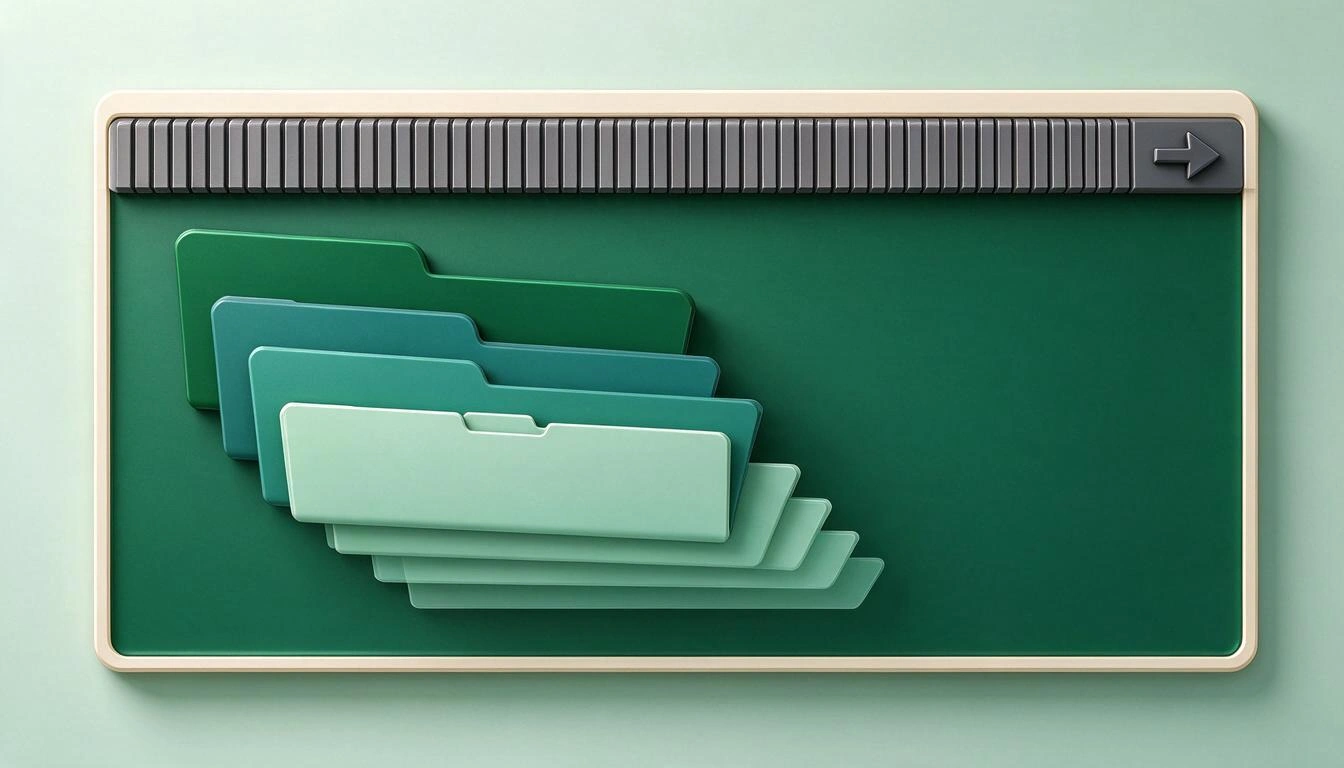
Het verschil is dat tussen zoeken en navigeren. Zoeken vraagt dat je al weet wat je wilt en hoe het heet. Navigeren is kijken en herkennen. Als je acht maanden geleden "Dashboard" hebt opgeslagen en je nu niet meer weet of dat van de analysetool, de advertentiebeheerder of de hosting was, redt geen tekstzoeker je: je weet niet wat je moet typen.
| Echt probleem | Lost de zoekfunctie van het menu het op? | Waarom |
|---|---|---|
| Ik vind een bladwijzer niet terug, maar ik ken de naam | Ja | Daar is ze precies voor |
| Ik weet niet meer hoe de site heette | Nee | Er wordt op tekst gezocht, niet op visuele herkenning |
| De bladwijzerbalk is overvol en onleesbaar | Nee | Het menu raakt de balk niet aan |
| Ik heb mappen met zeven niveaus zonder logica | Nee | Zoeken omzeilt de hiërarchie, het ordent ze niet |
| Ik wil al mijn links voor één job samen zien | Nee | Je krijgt losse resultaten, geen weergaven per categorie |
| Ik heb dubbele en al jaren kapotte links | Nee | Ze verschijnen ook in de resultaten |
Anders gezegd: de zoekfunctie maakt een rommelig archief draaglijk, maar ze ordent het niet. En zolang ze niet in de stabiele versie zit, zonder datum, doet ze zelfs dat niet.
Waarom browserbladwijzers vanzelf verslonzen
Omdat opslaan bijna niets kost en onderhouden veel. Je drukt op Ctrl+D (of Cmd+D), accepteert de titel die de pagina voorstelt, het verdwijnt in "Andere bladwijzers" en je kijkt er nooit meer naar om. Het systeem is gemaakt om te vangen, niet om te bewaren.
Er zijn vier ontwerpfouten die zich door de jaren heen opstapelen:
- Je slaat op met één klik en kijkt het nooit na. Nergens in de werkwijze word je uitgenodigd om het opgeslagene te bekijken, dus gebeurt het niet.
- De titel komt van de site, niet van jou. Je krijgt tientallen items die "Home", "Dashboard", "Paneel" of "Documentatie" heten, allemaal verschillend en niet van elkaar te onderscheiden.
- Er is geen echte categorie, alleen mappen. Met een map moet je voor elke link één plek kiezen. Als een tool voor twee projecten dient, heb je pech.
- Er is geen weergave "alles samen". De bladwijzerbeheerder toont tekstlijsten, telkens één map. Je ziet nooit je volledige werkomgeving.
Daar komt de context bij: volgens de studie van Harvard Business Review over de kosten van schakelen tussen apps (augustus 2022), waarin 137 medewerkers van drie Fortune 500-bedrijven werden gemeten, schakelt een digitale werknemer ongeveer 1.200 keer per dag tussen apps en websites en verliest hij iets minder dan vier uur per week alleen al aan zich heroriënteren na elke sprong: ongeveer 9% van zijn werkdag. Elke seconde die je kwijt bent aan het zoeken naar een link, wordt met dat getal vermenigvuldigd.
De vier echte manieren om je links vandaag te ordenen
Er zijn vier aanpakken die werken zonder op een Chrome-versie te wachten, en ze sluiten elkaar niet uit: het verstandigste is ze te combineren. De tabel vat samen wanneer elk zinvol is.
| Manier | Waarvoor | Voordelen | Nadelen |
|---|---|---|---|
| Mappen opruimen en hernoemen | Het historische archief terugbrengen tot wat je echt gebruikt | Gratis, geen tools nodig; verbetert elke latere zoekopdracht | Handwerk en saai; het verslonst opnieuw als je het niet herhaalt |
| Bladwijzerbalk alleen voor het dagelijkse | Toegang met één klik tot 8-12 sites | Razendsnel; altijd zichtbaar | Beperkte ruimte; zit binnen enkele weken vol als je je niet beheerst |
| Tabbladgroepen | Lopende projecten, van dagen of weken | Worden opgeslagen en gesynchroniseerd met je account | Vervangt het archief niet: het zijn werksessies, geen catalogus |
| Visuele startpagina | Je hele werkomgeving in één oogopslag zien | Visuele herkenning, categorieën, meerdere pagina's | Je moet haar één keer opzetten |
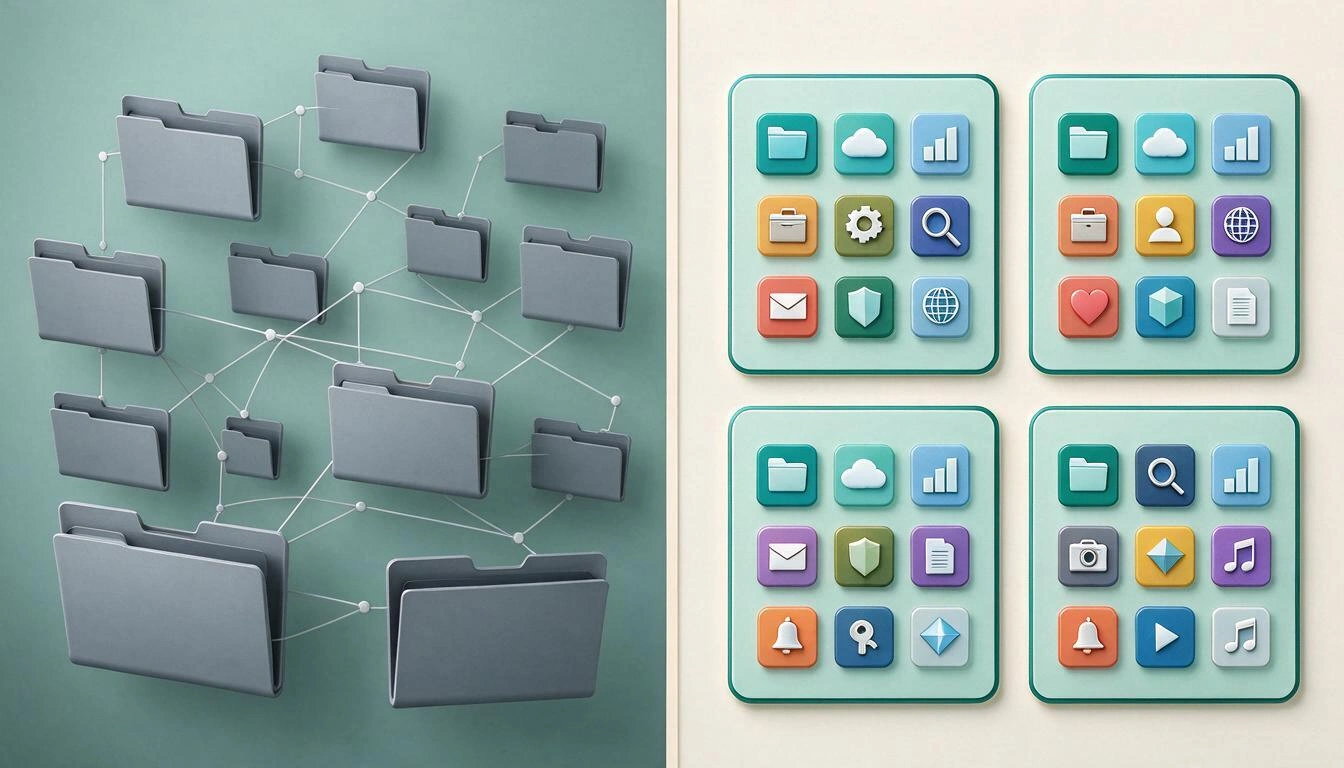
Manier 1: mappen opruimen en hernoemen
Open de bladwijzerbeheerder en pas een harde regel toe: als je het een jaar niet hebt geopend en niet kunt uitleggen waarvoor het dient, gaat het weg. Hernoem daarna: "Dashboard" is niets waard, "Analyse van de blog" wel. Een goede naam is die je zelf zou typen als je het over zes maanden moest zoeken, en precies dat maakt de toekomstige zoekfunctie van Chrome nuttig zodra ze in de stabiele versie zit.
Beperk de diepte tot twee niveaus. Heb je een derde nodig, dan heb je geen map maar een nieuwe categorie.
Manier 2: de bladwijzerbalk, alleen voor het dagelijkse
De bladwijzerbalk heeft plaats voor een paar links voordat ze onleesbaar wordt. Behandel haar als je fysieke bureau: alleen wat je vandaag gebruikt. Een truc die meteen ruimte wint, is de tekst van de bladwijzer wissen en alleen de favicon laten staan, waardoor er driemaal zo veel sites passen en je ze aan het pictogram toch herkent.
Al het andere, wat je een keer per week of per maand gebruikt, hoort daar niet. Dat is materiaal voor een van de andere twee manieren.
Manier 3: tabbladgroepen voor lopende projecten
De tabbladgroepen van Chrome zijn voor werk dat loopt: een sollicitatie, een klant, een oplevering. Je groepeert de tabbladen, geeft ze een naam en een kleur en klapt ze dicht als ze niet aan de beurt zijn. Belangrijk is dat ze worden opgeslagen en gesynchroniseerd: volgens de officiële Chrome-hulp over tabbladen beheren worden wijzigingen in tabbladgroepen op al je apparaten opgeslagen en gesynchroniseerd als je geschiedenis en tabbladen met je Google-account worden gesynchroniseerd.
De beperking is conceptueel: een tabbladgroep is een werksessie, geen catalogus. Ze is bedoeld voor de tien links van deze week, niet voor de tweehonderd tools die je door het jaar heen gebruikt.
Manier 4: de lege pagina vervangen door een visuele startpagina
Dit is de manier die het probleem aanpakt dat geen van de andere oplost: alles samen zien. Elke keer dat je een nieuw tabblad opent, heb je een onbenutte ruimte voor je. Staat daar een dashboard met je links gegroepeerd per categorie en met het pictogram van elke site, dan hoef je niet meer te zoeken maar herken je, en dat gaat veel sneller en hangt niet van je geheugen af.
Hier past StartHub, de mini-app van AIsToHire: een persoonlijk bladwijzerdashboard waarin je je links ordent in blokken per categorie met namen die je zelf kiest en die je herschikt door te slepen. Elk blok toont zich als lijst of als iconenraster, en als je een URL plakt, importeert het automatisch de favicon van de site en stelt het de titel voor, dus een blok opbouwen kost minuten. Je kunt de blokken over meerdere pagina's verdelen, zoals Werk, Studie en Privé, elk met eigen kolommen en achtergrond. En het heeft de twee zoekfuncties die de browser mist: een interne zoekfunctie voor je eigen links en een webzoekfunctie met keuze van zoekmachine (Google, Bing, DuckDuckGo of YouTube), op hetzelfde scherm.
Het is, punt voor punt, wat de zoekfunctie van het Chrome-menu niet geeft: het volledige overzicht, de categorie en de visuele herkenning.
Checklist van 20 minuten om je bladwijzers te ordenen
Twintig goed bestede minuten zijn meer waard dan elke functie die in 2027 komt. Dit is de volgorde die het best werkt, van wat het meeste verlichting geeft tot wat de meeste tijd kost.

- Minuut 0-3 · Leeg de bladwijzerbalk. Laat alleen staan wat je deze week hebt geopend. De rest gaat naar een map "Nog te sorteren".
- Minuut 3-7 · Verwijder meedogenloos. Verwijder in de bladwijzerbeheerder wat je een jaar niet hebt geopend. Twijfel je, verwijder het dan: als je het nodig hebt, vind je het wel terug.
- Minuut 7-11 · Hernoem de overlevenden. Geen "Home" of "Dashboard" meer. De naam van de tool plus waarvoor je haar gebruikt.
- Minuut 11-14 · Maak de hiërarchie plat. Maximaal twee mapniveaus. Wat niet in twee niveaus past, heeft een eigen categorie nodig.
- Minuut 14-17 · Groepeer wat leeft. Wat je deze week gebruikt, gaat naar een tabbladgroep met naam en kleur.
- Minuut 17-20 · Bouw je startpagina. Maak vier of vijf blokken per categorie (Werk, Communicatie, Documentatie, Financiën, Vrije tijd) en plak de links die het hebben overleefd erin. Als je de URL plakt, komen de favicon en de titel vanzelf binnen.
Herhaal stap 2 elk kwartaal en het archief verslonst niet meer.
Veelgestelde vragen
Wanneer komt de bladwijzerzoekfunctie van het menu naar stabiele Chrome?
Er is geen datum aangekondigd. Op 12 november 2026 zit de functie alleen in Chrome Canary, het kanaal met dagelijkse testversies, en Google heeft niet laten weten in welke stabiele versie ze komt, of dat ze er überhaupt komt. Functies in Canary kunnen veranderen of worden ingetrokken voordat ze het publiek bereiken.
Hoe zoek ik nu in mijn bladwijzers in Chrome?
Via de bladwijzerbeheerder: open chrome://bookmarks en gebruik het zoekveld daar. Je kunt ook in de adresbalk typen, waarna Chrome bladwijzers en geschiedenis voorstelt tussen de suggesties. Nieuw, en nog experimenteel, is dat die zoekfunctie ook in het driepuntsmenu zit, met de resultaten gegroepeerd per type.
Waarom vind ik de bladwijzers die ik opsla nooit terug?
Omdat je de titel hebt opgeslagen die de site had gekozen, niet een beschrijving van jezelf, en je het in een map hebt gezet die je je niet meer herinnert. Het probleem is meestal niet de hoeveelheid, maar dat de namen niets betekenen en dat er geen weergave is waarin je alles samen ziet en herkent wat je zoekt.
Is het beter om bladwijzermappen of tabbladgroepen te gebruiken?
Het zijn verschillende dingen. Tabbladgroepen dienen voor lopend werk, ze worden opgeslagen en gesynchroniseerd tussen apparaten met je Google-account, volgens de Chrome-hulp, en mappen dienen als archief voor de lange termijn. Voor het dagelijks gebruik werkt een derde laag het best: een startpagina waar alles wat je gebruikt gegroepeerd per categorie zichtbaar is.
Wat is een persoonlijke startpagina en hoe verschilt ze van bladwijzers?
Het is een eigen pagina die het lege nieuwe tabblad vervangt en je links visueel gegroepeerd toont in blokken, met het pictogram van elke site. Het verschil met bladwijzers is dat je alles tegelijk ziet in plaats van lijsten een voor een te openen, en dat dezelfde werkomgeving per context over meerdere pagina's kan worden verdeeld.
Moet ik een extensie installeren om een bladwijzerdashboard te hebben?
Niet noodzakelijk. StartHub werkt in de browser, zonder extensie, dus je linkblokken staan op elke computer waarop je inlogt. Zo vermijd je ook het klassieke probleem van bladwijzerextensies: dat ze niet meer worden onderhouden en je geen toegang meer hebt tot wat je hebt opgeslagen.
Kan ik bladwijzers ook op mobiel ordenen?
Steeds beter. Chrome test op Android aparte panelen voor bladwijzers en geschiedenis en een bladwijzerbalk op tablets en vouwbare toestellen, volgens MSPoweruser. Toch blijft het ordenen per categorie makkelijker op de desktop op te zetten en daarna op mobiel te raadplegen.
Conclusie: zoeken is goed, herkennen is beter
Dat Chrome een bladwijzerzoeker in het menu inbouwt, is goed nieuws dat jaren te laat komt en voorlopig zonder datum voor de stabiele versie. Maar ook als ze er eenmaal is, blijft het een hulpmiddel voor wie al weet wat hij zoekt. Het onderliggende probleem, honderden links zonder categorie, zonder bruikbare namen en zonder overzicht, los je niet op met een tekstveld, maar door twintig minuten te besteden aan het weggooien van wat overbodig is en het neerzetten van wat overblijft waar je het ziet.
Dat laatste deel lost StartHub op, de mini-app van AIsToHire: blokken per categorie met automatische favicon, lijst- of rasterweergave, meerdere pagina's en een eigen zoekfunctie plus webzoekfunctie. Wil je daar beginnen, bouw dan je startpagina met je geordende bladwijzers en stop met de namen van sites die je al had opgeslagen in Google te typen.
Maak je startpagina met je links op orde, gratis
Maak je startpagina met je links op orde, gratisLees verder
Alle artikelen bekijken →
Browserbladwijzers ordenen als je er al honderden hebt: methode in 7 stappen

Ruziemaken via WhatsApp of het in persoon bespreken: wat de wetenschap zegt over relatieconflicten via berichten

Mindmap, conceptmap en schema: verschillen en wanneer je welke gebruikt
