 aiVidFeed
RSS di un canale YouTube: come seguire i suoi nuovi video senza algoritmo (e cosa fare con TikTok e Facebook)
Team di aiVidFeedRedatto con l'assistenza dell'IA12 min di letturaIn sintesi
- YouTube continua a fornire un feed pubblico per canale:
https://www.youtube.com/feeds/videos.xml?channel_id=UC…. Verificato il 25 ottobre 2026: risponde HTTP 200 e restituisce 15 voci, con titolo, link, data, miniatura e numero di visualizzazioni di ogni video. - Hai bisogno dell'ID interno del canale (
UC…), non del@handle:?channel_id=mkbhdrestituisce 404. L'ID corretto si ottiene dalrel="canonical"dell'HTML del canale, non dalla prima apparizione di"channelId"(quella di solito appartiene a un canale raccomandato). - TikTok e Facebook non hanno più RSS:
tiktok.com/@cuenta/rssrisponde 302 e ti manda al Per te; il vecchio feed delle pagine di Facebook (/feeds/page.php?id=…&format=rss20) restituisce 404 Not Found. - Un lettore RSS classico copre YouTube e nient'altro. Per unire le tre piattaforme serve un aggregatore che legga le pagine, ed è quello che fa aiVidFeed.
- L'RSS non ti dice nemmeno la durata né se è un short, e si limita a 15 video. Se quello che desideri è un feed di video nuovi con controllo dei visti, l'RSS è solo metà del percorso.
Se segui quindici creatori distribuiti tra YouTube, TikTok e Facebook, hai due opzioni sbagliate: aprire tre applicazioni ogni mattina per vedere se hanno caricato qualcosa, o fidarti che l'algoritmo di ciascuna te lo mostri. Questo articolo spiega la terza via —i feed che esistono ancora, quelli che non ci sono più, e come sfruttarli— e si conclude con lo strumento che abbiamo creato per risolverlo: aiVidFeed, la mini-app di AIsToHire che riunisce canali delle tre piattaforme in un unico feed cronologico e che puoi vedere nella pagina di aiVidFeed.

YouTube ha ancora RSS per canale nel 2026? Sì, ed è pubblico
Sì. YouTube mantiene un feed Atom accessibile senza chiave API né accesso a login in https://www.youtube.com/feeds/videos.xml, al quale si passa un channel_id, un playlist_id o un user vecchio. Il 25 ottobre 2026 abbiamo verificato i sei casi della tabella uno per uno con curl, e questi sono i codici restituiti da ciascuno.
| Cosa vuoi seguire | URL del feed | Risultato (25-ott-2026) |
|---|---|---|
| Canale per il suo ID interno | …/feeds/videos.xml?channel_id=UCBJycsmduvYEL83R_U4JriQ | 200 OK · 15 voci |
Playlist (compresa quella di caricamenti, UU…) | …/feeds/videos.xml?playlist_id=UUBJycsmduvYEL83R_U4JriQ | 200 OK · 15 voci |
| Canale con nome utente vecchio | …/feeds/videos.xml?user=marquesbrownlee | 200 OK · 15 voci |
@handle usato come channel_id | …/feeds/videos.xml?channel_id=mkbhd | 404 |
| Account TikTok | https://www.tiktok.com/@nasa/rss | 302 → reindirizza a /foryou |
| Pagina Facebook | https://www.facebook.com/feeds/page.php?id=…&format=rss20 | 404 Not Found |
Due conclusioni pratiche. La prima: l'RSS di YouTube non è morto, ed è il modo più pulito per sapere cosa ha pubblicato un canale senza entrare in YouTube. La seconda: quel percorso non esiste per TikTok né per Facebook, quindi qualsiasi guida che ti prometta "l'RSS del tuo account TikTok" ti sta mandando a un servizio intermedio, non alla piattaforma.
Come ottenere il channel_id (UC…) di un canale in meno di un minuto
Il @handle non funziona come channel_id: bisogna individuare l'identificatore interno che inizia con UC e ha 24 caratteri. È scritto nell'HTML della pagina del canale stesso, e si trova in tre passaggi senza installare nulla.
- Apri il canale nel browser, ad esempio
https://www.youtube.com/@mkbhd. - Guarda il codice sorgente della pagina:
Ctrl+Usu Windows e Linux,Cmd+Option+Usu Mac. Oppure anteponiview-source:all'URL. - Cerca nel codice (
Ctrl+F) la stringarel="canonical". Vedrai qualcosa del genere:
<link rel="canonical" href="https://www.youtube.com/channel/UCBJycsmduvYEL83R_U4JriQ">Quel UCBJycsmduvYEL83R_U4JriQ è l'ID. Incollalo dietro channel_id= e hai già il feed:
https://www.youtube.com/feeds/videos.xml?channel_id=UCBJycsmduvYEL83R_U4JriQAttenzione all'abbreviazione più ripetuta. Molte guide dicono "cerca "channelId" nel codice". È un consiglio sbagliato: il 25 ottobre 2026, in youtube.com/@mkbhd, la prima apparizione di "channelId" nell'HTML era UCG7J20LhUeLl6y_Emi7OJrA —un canale diverso, di quelli che appaiono raccomandati nella pagina—, mentre rel="canonical" e "externalId" fornivano entrambi il corretto, UCBJycsmduvYEL83R_U4JriQ. Se ti fidi del primo "channelId", finisci per iscriverti a un altro canale senza accorgertene.
Due trucchi in più che fanno risparmiare tempo:
- Dal canale alla playlist di caricamenti: cambia le prime due lettere dell'ID, da
UC…aUU…, e usalo comeplaylist_id. Verificato: restituisce anche 200 e 15 voci. - Canali vecchi con
/user/: il parametrouser=continua a funzionare e ti fa risparmiare la ricerca delUC…. Vale solo per gli account creati quando YouTube assegnava nomi utente.
Cosa non ti dà l'RSS di YouTube, anche se funziona
Il feed porta il giusto per informarti, non per organizzarti: 15 video al massimo, senza durata e senza indicare il tipo. Ogni voce dell'Atom include l'ID del video, il titolo, il link, la data di pubblicazione, quella dell'ultima modifica, la miniatura, la descrizione, le visualizzazioni e la valutazione media; nient'altro.
Questo è ciò che implica nella pratica:
- Limite di 15 voci. Se un canale pubblica tre volte al giorno e tu apri il lettore venerdì, hai perso video di mercoledì.
- I shorts sono mescolati. Non c'è un campo che li separi: nel controllo del 25 ottobre 2026, la prima voce del canale di esempio rimandava a
youtube.com/shorts/_4ELeWAgMwo. L'unico indizio è che l'URL contiene/shorts/. - Non c'è durata. Non puoi distinguere un video di venti minuti da uno di trenta secondi senza aprirlo.
- Non copre TikTok né Facebook. Quella parte della tua dieta video rimane esclusa.
- Non c'è stato di visto condiviso. Ciò che è "letto" dipende dal lettore che usi e non viaggia con te tra i dispositivi a meno che il lettore non lo sincronizzi.

Le tre modalità di seguire i canali, a confronto
Ci sono esattamente tre modi per sapere che un canale ha pubblicato: le notifiche di ciascuna applicazione, un lettore RSS e un aggregatore che legge le pagine per te. Ognuna fallisce in un punto diverso.
| Notifiche dell'app | Lettore RSS | Aggregatore (aiVidFeed) | |
|---|---|---|---|
| YouTube | Sì | Sì, feed ufficiale | Sì |
| TikTok | Sì | Non esiste | Sì |
| Sì | Ritirato (404) | Sì, se la pagina fornisce i suoi video in aperto | |
Devi cercare il UC… | No | Sì, canale per canale | No: incolli l'URL così com'è |
| Tutto in un'unica schermata | No: un'app per piattaforma | Solo YouTube | Sì |
| Ordine | Quello deciso da ciascuna app | Cronologico | Cronologico, raggruppato per giorno |
| Controllo di visto | No | Secondo il lettore | Sì, con contatore per canale |
| Impostazione per canale | Premere la campanella | Incollare l'URL del feed | Incollare l'URL del canale |
Il lettore RSS è uno strumento eccellente se tutto ciò che segui è su YouTube e non ti importa di rimanere a 15 video per canale. Quando entrano TikTok o Facebook nell'equazione, rimane corto per design: non è colpa del lettore, è che il feed non esiste.
Come risolve aiVidFeed ciò che l'RSS non copre
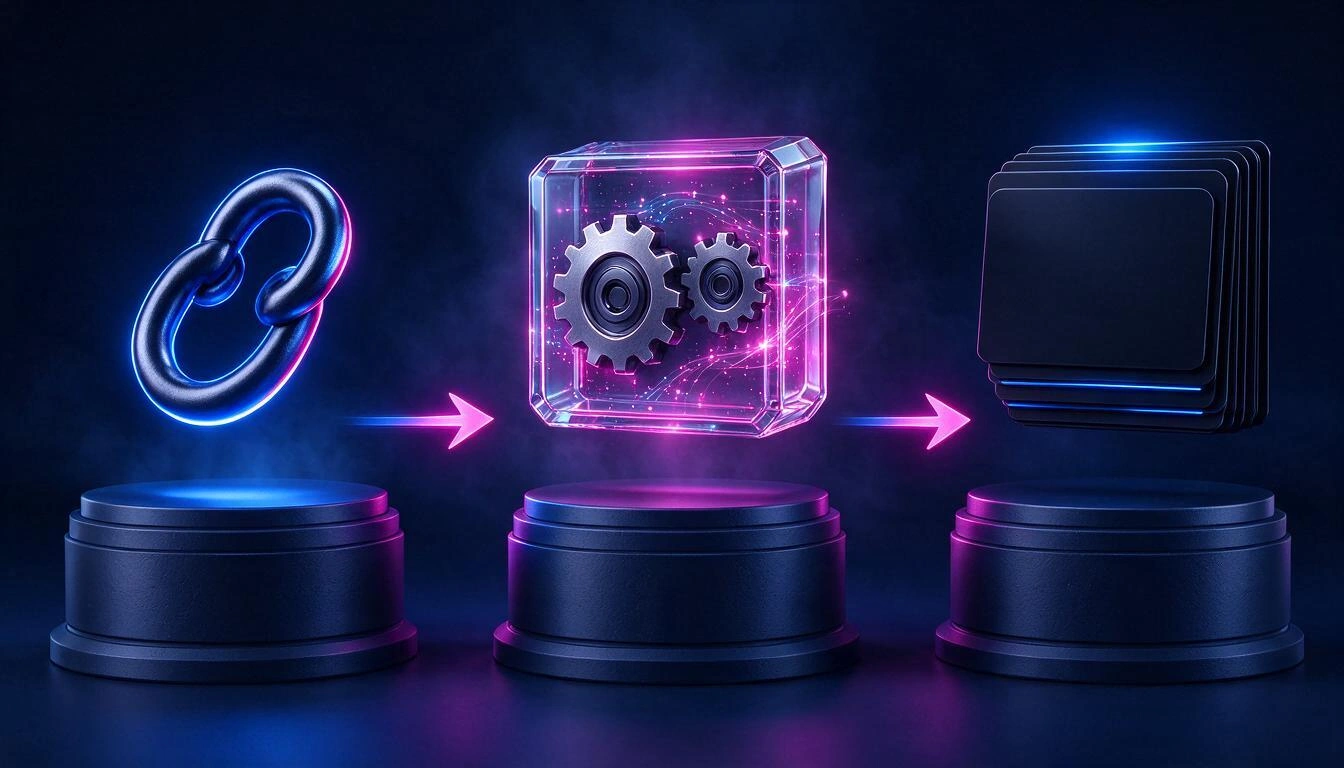
aiVidFeed non cerca l'RSS: lancia un importatore che legge la pagina pubblica del canale ed estrae i metadati dei suoi ultimi video, senza scaricarli. Per questo non gli importa se la piattaforma ha feed o meno, e per questo ti basta incollare l'URL del canale così come lo copi dal browser.
Il percorso, passo dopo passo, è quello che è attualmente in produzione:
- Incolli l'URL nella casella per aggiungere canale. L'app rileva da sola se è YouTube, TikTok o Facebook, estrae l'identificatore e ti avvisa se quel canale lo avevi già aggiunto.
- Il canale entra con marchio di priorità. Un processo indipendente controlla ogni 15 secondi se ci sono canali appena aggiunti e li gestisce prima di chiunque altro; per questo i primi video tendono ad apparire in pochi secondi e non nel ciclo di aggiornamento successivo.
- L'importatore legge i metadati. Su YouTube percorre la scheda dei video e quella degli shorts, fino a 20 per ciascuno; su TikTok e Facebook, fino a 20 pubblicazioni. Di ogni video salva titolo, descrizione, miniatura, data di pubblicazione, durata, visualizzazioni e il link alla sua piattaforma.
- Si salvano solo quelli mancanti. Il confronto avviene per identificatore di video, quindi un aggiornamento non ti duplica mai nulla.
Dopo la prima importazione, il ritmo di revisione si aggiusta da solo:
| Situazione del canale | Quando torna a controllarlo |
|---|---|
| Appena aggiunto o aggiornato | In circa 15 secondi |
| Nell'ultima revisione ha portato video nuovi | Il giorno dopo |
| Nell'ultima revisione non c'era nulla di nuovo | Dopo 4 ore |
| Ciclo generale di revisione | Ogni 5 minuti, a turni |
Il feed si comporta come una casella di posta, non come un muro
I video arrivano raggruppati per giorno —Oggi, Ieri e poi la data—, iniziando dai più recenti, e ogni canale ha il suo contatore di non visti nella barra laterale. Quando apri un video, viene segnato come visto immediatamente e si apre nella sua piattaforma originale, in una nuova scheda.
Ciò che hai per gestire quella casella:
- Contatore di non visti per canale, per entrare e vedere a colpo d'occhio dove ci sono cose nuove.
- Contrassegnare un intero canale come visto tutto in una volta, per svuotare quello che ti si è accumulato senza aprire nulla.
- Preferiti, indipendenti dallo stato di visto, per mettere da parte ciò che vuoi recuperare poi.
- Contrassegnare e deselezionare manualmente qualsiasi video come visto.

Cosa fa aiVidFeed e cosa non fa
aioVidFeed raccoglie e organizza i metadati dei video pubblici: titoli, miniature, date e link. Non ospita né scarica video, non li riproduce al suo posto e non sostituisce alcuna piattaforma; quando ne apri uno, finisci su YouTube, TikTok o Facebook. È utile avere chiara la lista completa prima di provarlo.
| Sì fa | No fa |
|---|---|
| Aggiungere canali incollando il loro URL, con rilevamento automatico della piattaforma | Scaricare o ospitare video |
| Importare gli ultimi video (fino a 20 per scheda) senza che tu faccia nulla | Riprodurli all'interno dell'app invece che sulla loro piattaforma |
| Raggruppare il feed per giorno di pubblicazione | Raccomandarti contenuti che tu non hai aggiunto |
| Tenere traccia dello stato di visto, con contatore per canale e marcatura massiva | Inviare notifiche push o avvisi via email |
| Salvare preferiti | Cercare testo all'interno del feed o cambiare l'ordine |
| Eliminare un canale con tutti i suoi video | Accedere a canali privati o a contenuti che richiedono accesso |
Tre limiti in più, nel caso ti interessino:
- Devi incollare l'URL del canale, non quello di un singolo video.
youtube.com/watch?v=…senzalist=non viene riconosciuto come canale, e i link accorciati (youtu.be,bit.ly) neppure. - Facebook è il caso fragile. Se la pagina offre i suoi video in pubblico, entrano; se richiede accesso o cookie, quel canale rimane senza video. Non è un errore recuperabile dall'app.
- Il numero di canali dipende dal tuo piano. Una volta raggiunto il limite, l'app te lo dice quando aggiungi il successivo.
Come montare il tuo feed in quattro passi
Da zero sono quattro passi e meno di un minuto per canale: creare l'account, copiare l'URL, incollarlo e aspettare qualche secondo che appaiano i video.
- Apri aiVidFeed dalla pagina dell'app su AIsToHire e crea il tuo account.
- Copia l'URL del canale dalla barra del browser o dal pulsante di condivisione dell'app mobile.
- Incollalo in "aggiungi canale". La piattaforma viene rilevata automaticamente; se avevi già quel canale, ti avvisa.
- Aspetta qualche secondo e ripeti con il resto. I video appaiono raggruppati per giorno man mano che arrivano.
Formati riconosciuti oggi:
youtube.com/@handleyoutube.com/c/nomeyoutube.com/user/nomeyoutube.com/channel/UC…youtube.com/playlist?list=PL…(e qualsiasi link che porti&list=, che viene aggiunto come playlist)tiktok.com/@accountfacebook.com/paginaefacebook.com/profile.php?id=…
Domande frequenti
Qual è il RSS di un canale YouTube?
È https://www.youtube.com/feeds/videos.xml?channel_id= seguito dall'ID interno del canale, quello che inizia con UC. Verificato il 25 ottobre 2026: risponde HTTP 200, senza chiave API né accesso, e restituisce le 15 pubblicazioni più recenti.
Come trovo il channel_id se il canale ha solo @nome?
Apri la pagina del canale, guarda il codice sorgente (Ctrl+U) e cerca rel="canonical": il link termina in /channel/UC… ed è quello l'ID. Non fidarti della prima apparizione di "channelId" nell'HTML, perché può essere quella di un canale raccomandato e non di quello che stai guardando.
Esiste un RSS per seguire un account TikTok?
No. tiktok.com/@account/rss non restituisce un feed: risponde con un reindirizzamento (302) alla home "Per te". Qualsiasi "RSS di TikTok" che trovi è generato da un terzo leggendo la pagina, non da TikTok.
E l'RSS di una pagina Facebook?
Neppure. L'URL utilizzato per questo, facebook.com/feeds/page.php?id=…&format=rss20, restituisce 404 Not Found (verificato il 25 ottobre 2026). Facebook ha rimosso questi feed anni fa e non li ha ripristinati.
aiVidFeed scarica i video o li salva?
No. Salva solo i dati del video —titolo, descrizione, miniatura, data, durata, visualizzazioni e il link— e quando apri uno ti porta alla sua piattaforma originale in una nuova scheda. Non ospita file video né li riproduce al posto della piattaforma.
Quanti video porta la prima volta che aggiungo un canale?
Fino a 20 per scheda: su YouTube controlla quella dei video e quella dei shorts, quindi un canale che pubblica entrambi i tipi può avere molti più di 20 elementi. Su TikTok e Facebook, fino a 20 pubblicazioni.
Ogni quanto controlla se ci sono video nuovi?
Un canale appena aggiunto viene controllato in circa 15 secondi. Dopo: se nell'ultima verifica ha portato video nuovi, lo ricontrolla il giorno dopo; se non ha trovato nulla, ci riprova dopo 4 ore. La revisione generale avviene ogni 5 minuti in lotti.
Posso seguire una playlist invece di un canale intero?
Sì, incollando l'URL della playlist (youtube.com/playlist?list=PL…). È utile quando di un canale ti interessa solo una serie specifica e non tutto ciò che pubblica.
Perché un canale Facebook rimane vuoto?
Perché la pagina non sta servendo i suoi video in modo pubblico: se Facebook richiede accesso o cookie per vederli, l'importatore non può leggerli e quel canale rimane senza contenuti. Con YouTube e TikTok questo di solito non succede.
C'è un cercatore all'interno del feed?
No. Il feed viene sfogliato per giorno di pubblicazione e per canale, e l'ordine è sempre cronologico: oggi non c'è né ricerca di testo né riordino manuale. Se quello di cui hai bisogno è cercare un video antico specifico, il cercatore della piattaforma di origine rimane lo strumento migliore.
In una frase
aiVidFeed è la mini-app di AIsToHire che riunisce i canali di YouTube, TikTok e Facebook che scegli in un unico feed cronologico, con stato di visto e preferiti: incolli il link del canale e i suoi video appaiono in pochi secondi, senza algoritmo di raccomandazione di mezzo. È disponibile su aiVidFeed — Tutti i tuoi canali YouTube, TikTok e Facebook in un unico feed. E se tutto ciò che segui è su YouTube, il feed ufficiale videos.xml e un buon lettore di RSS ti risolvono il problema altrettanto bene: ciò che non esiste, ad oggi, è quella stessa comodità per TikTok e per Facebook.
Riunisci i tuoi canali YouTube, TikTok e Facebook in un unico feed cronologico: apri aiVidFeed, incolla il link del primo canale e guarda come appaiono i suoi video in pochi secondi.
Riunisci i tuoi canali YouTube, TikTok e Facebook in un unico feed cronologico: apri aiVidFeed, incolla il link del primo canale e guarda come appaiono i suoi video in pochi secondi.Continua a leggere
Vedi tutti gli articoli →
Perché non vedi più i video dei canali a cui sei iscritto (e come risolverlo)

Perché il tuo assicurazione auto è aumentata nel 2026: premio medio di 1.412 € e record storico

Discutere su WhatsApp o parlarne di persona: cosa dice la scienza sui conflitti di coppia tramite messaggi
