 aiVidFeed
YouTube 채널 RSS: 알고리즘 없이 새 영상을 팔로우하는 방법 (그리고 TikTok과 Facebook은 어떻게 할까)
팀: aiVidFeedAI 지원으로 작성9 분 읽기요약
- YouTube는 지금도 채널별 공개 피드를 제공해요:
https://www.youtube.com/feeds/videos.xml?channel_id=UC…. 2026년 10월 25일에 확인했어요. HTTP 200으로 응답하고 각 영상의 제목, 링크, 날짜, 썸네일, 조회수가 담긴 15개 항목을 돌려줘요. @handle이 아니라 채널의 내부 ID(UC…)가 필요해요:?channel_id=mkbhd는 404를 반환해요. 올바른 ID는 채널 HTML의rel="canonical"에서 가져와야 하고,"channelId"의 첫 번째 등장에서 가져오면 안 돼요(그건 보통 추천 채널의 것이에요).- TikTok과 Facebook에는 더 이상 RSS가 없어요:
tiktok.com/@계정/rss는 302로 응답해서 추천 화면으로 보내고, 예전 Facebook 페이지 피드(/feeds/page.php?id=…&format=rss20)는 404 Not Found로 응답해요. - 기존 RSS 리더는 YouTube만 다룰 수 있어요. 세 플랫폼을 한데 모으려면 페이지를 읽는 애그리게이터가 필요하고, 그것이 바로 aiVidFeed가 하는 일이에요.
- RSS는 영상 길이도, 쇼츠인지 여부도 알려 주지 않으며 15개 영상에서 멈춰요. 시청 여부 관리가 되는 새 영상 수신함을 원한다면 RSS는 절반의 해결책일 뿐이에요.
YouTube, TikTok, Facebook에 흩어진 열다섯 명의 크리에이터를 팔로우한다면 나쁜 선택지가 두 가지 있어요. 매일 아침 앱을 세 개 열어서 새 영상이 올라왔는지 확인하거나, 각 앱의 알고리즘이 보여 주겠거니 믿는 거예요. 이 글은 세 번째 길을 설명해요. 아직 남아 있는 피드와 더는 없는 피드, 그리고 그것을 활용하는 방법이에요. 마지막에는 이 문제를 풀기 위해 만든 도구인 aiVidFeed를 소개해요. AIsToHire의 미니 앱으로, 세 플랫폼의 채널을 하나의 시간순 피드로 모아 주며, aiVidFeed 페이지에서 볼 수 있어요.

2026년에도 YouTube에 채널별 RSS가 있나요? 네, 공개돼 있어요
네. YouTube는 API 키나 로그인 없이 접근할 수 있는 Atom 피드를 https://www.youtube.com/feeds/videos.xml에서 유지하고 있고, channel_id, playlist_id, 또는 예전 방식의 user를 넘기면 돼요. 2026년 10월 25일에 표의 여섯 가지 경우를 curl로 하나씩 확인했고, 각각 돌려받은 코드는 다음과 같아요.
| 팔로우하려는 대상 | 피드 URL | 결과 (2026-10-25) |
|---|---|---|
| 내부 ID로 본 채널 | …/feeds/videos.xml?channel_id=UCBJycsmduvYEL83R_U4JriQ | 200 OK · 15개 항목 |
재생목록 (업로드 목록 UU… 포함) | …/feeds/videos.xml?playlist_id=UUBJycsmduvYEL83R_U4JriQ | 200 OK · 15개 항목 |
| 예전 사용자 이름이 있는 채널 | …/feeds/videos.xml?user=marquesbrownlee | 200 OK · 15개 항목 |
channel_id로 쓴 @handle | …/feeds/videos.xml?channel_id=mkbhd | 404 |
| TikTok 계정 | https://www.tiktok.com/@nasa/rss | 302 → /foryou로 리디렉션 |
| Facebook 페이지 | https://www.facebook.com/feeds/page.php?id=…&format=rss20 | 404 Not Found |
실용적인 결론은 두 가지예요. 첫째, YouTube RSS는 죽지 않았고, YouTube에 들어가지 않고도 채널이 무엇을 올렸는지 아는 가장 깔끔한 방법이에요. 둘째, 그 길은 TikTok이나 Facebook에는 없어요. 그래서 'TikTok 계정의 RSS'를 약속하는 가이드가 있다면 플랫폼이 아니라 중개 서비스로 안내하는 거예요.
채널의 channel_id(UC…)를 1분 안에 찾는 방법
@handle은 channel_id로 쓸 수 없어요. UC로 시작하는 24자의 내부 식별자를 찾아야 해요. 이 값은 채널 페이지 자체의 HTML에 적혀 있고, 아무것도 설치하지 않고 세 단계로 찾을 수 있어요.
- 브라우저에서 채널을 열어요. 예:
https://www.youtube.com/@mkbhd. - 페이지 소스 코드를 봐요. Windows와 Linux에서는
Ctrl+U, Mac에서는Cmd+Option+U예요. 또는 URL 앞에view-source:를 붙여요. - 코드 안에서(
Ctrl+F)rel="canonical"문자열을 검색해요. 이런 줄이 보일 거예요.
<link rel="canonical" href="https://www.youtube.com/channel/UCBJycsmduvYEL83R_U4JriQ">그 UCBJycsmduvYEL83R_U4JriQ가 ID예요. channel_id= 뒤에 붙여 넣으면 피드가 완성돼요.
https://www.youtube.com/feeds/videos.xml?channel_id=UCBJycsmduvYEL83R_U4JriQ가장 흔히 반복되는 지름길을 조심하세요. 많은 가이드가 '코드에서 "channelId"를 검색하라'고 해요. 좋지 않은 조언이에요. 2026년 10월 25일, youtube.com/@mkbhd의 HTML에서 "channelId"의 첫 번째 등장은 UCG7J20LhUeLl6y_Emi7OJrA였어요. 페이지에 추천으로 나오는 다른 채널의 것이었고, rel="canonical"과 "externalId"는 둘 다 올바른 UCBJycsmduvYEL83R_U4JriQ를 가리켰어요. 첫 번째 "channelId"를 믿으면 모르는 사이에 다른 채널을 구독하게 돼요.
시간을 아껴 주는 요령이 두 가지 더 있어요.
- 채널에서 업로드 재생목록으로: ID의 앞 두 글자를
UC…에서UU…로 바꾸고playlist_id로 사용하세요. 확인 결과, 이것도 200과 15개 항목을 반환해요. /user/가 있는 예전 채널:user=매개변수는 여전히 작동하므로UC…를 찾는 수고를 덜어 줘요. YouTube가 사용자 이름을 부여하던 시절에 만든 계정에만 해당해요.
작동하더라도 YouTube RSS가 주지 않는 것
피드는 소식을 알기에는 충분하지만 정리하기에는 부족해요. 최대 15개 영상이고, 길이도 없으며 유형도 알려 주지 않아요. Atom의 각 항목에는 영상 ID, 제목, 링크, 게시 날짜, 마지막 수정 날짜, 썸네일, 설명, 조회수, 평균 평점이 들어 있고, 그게 전부예요.
실제로는 이런 의미가 있어요.
- 15개 항목 제한. 채널이 하루에 세 번 올리는데 금요일에 리더를 열면 수요일의 영상을 놓친 거예요.
- 쇼츠가 섞여 있어요. 쇼츠를 구분하는 필드가 없어요. 2026년 10월 25일 확인 때 예시 채널의 첫 항목은
youtube.com/shorts/_4ELeWAgMwo로 연결됐어요. 유일한 단서는 URL에/shorts/가 들어 있다는 점이에요. - 길이 정보가 없어요. 열어 보지 않고는 20분짜리 영상과 30초짜리 영상을 구분할 수 없어요.
- TikTok과 Facebook은 다루지 않아요. 영상 소비의 그 부분은 빠져 있어요.
- 공유되는 시청 상태가 없어요. '읽음' 여부는 사용하는 리더에 달려 있고, 리더가 동기화하지 않으면 기기 간에 따라오지 않아요.

채널을 팔로우하는 세 가지 방법 비교
채널이 새 영상을 올렸는지 아는 방법은 정확히 세 가지예요. 각 앱의 알림, RSS 리더, 그리고 나 대신 페이지를 읽어 주는 애그리게이터예요. 각각 서로 다른 곳에서 한계가 있어요.
| 앱 알림 | RSS 리더 | 애그리게이터 (aiVidFeed) | |
|---|---|---|---|
| YouTube | 예 | 예, 공식 피드 | 예 |
| TikTok | 예 | 없음 | 예 |
| 예 | 중단됨 (404) | 예, 페이지가 영상을 공개로 제공하는 경우 | |
UC…를 찾아야 하나요 | 아니요 | 예, 채널마다 | 아니요: URL을 그대로 붙여 넣기 |
| 한 화면에서 모두 보기 | 아니요: 플랫폼마다 앱 하나 | YouTube만 | 예 |
| 정렬 | 각 앱이 정하는 대로 | 시간순 | 시간순, 날짜별 그룹 |
| 시청 상태 관리 | 아니요 | 리더에 따라 다름 | 예, 채널별 카운터 포함 |
| 채널별 설정 | 알림 종 누르기 | 피드 URL 붙여 넣기 | 채널 URL 붙여 넣기 |
RSS 리더는 팔로우하는 모든 것이 YouTube에 있고 채널당 15개 영상에서 멈춰도 상관없다면 훌륭한 도구예요. TikTok이나 Facebook이 들어오는 순간 구조적으로 부족해져요. 리더의 잘못이 아니라 피드가 존재하지 않기 때문이에요.
aiVidFeed가 RSS로 해결되지 않는 부분을 해결하는 방법
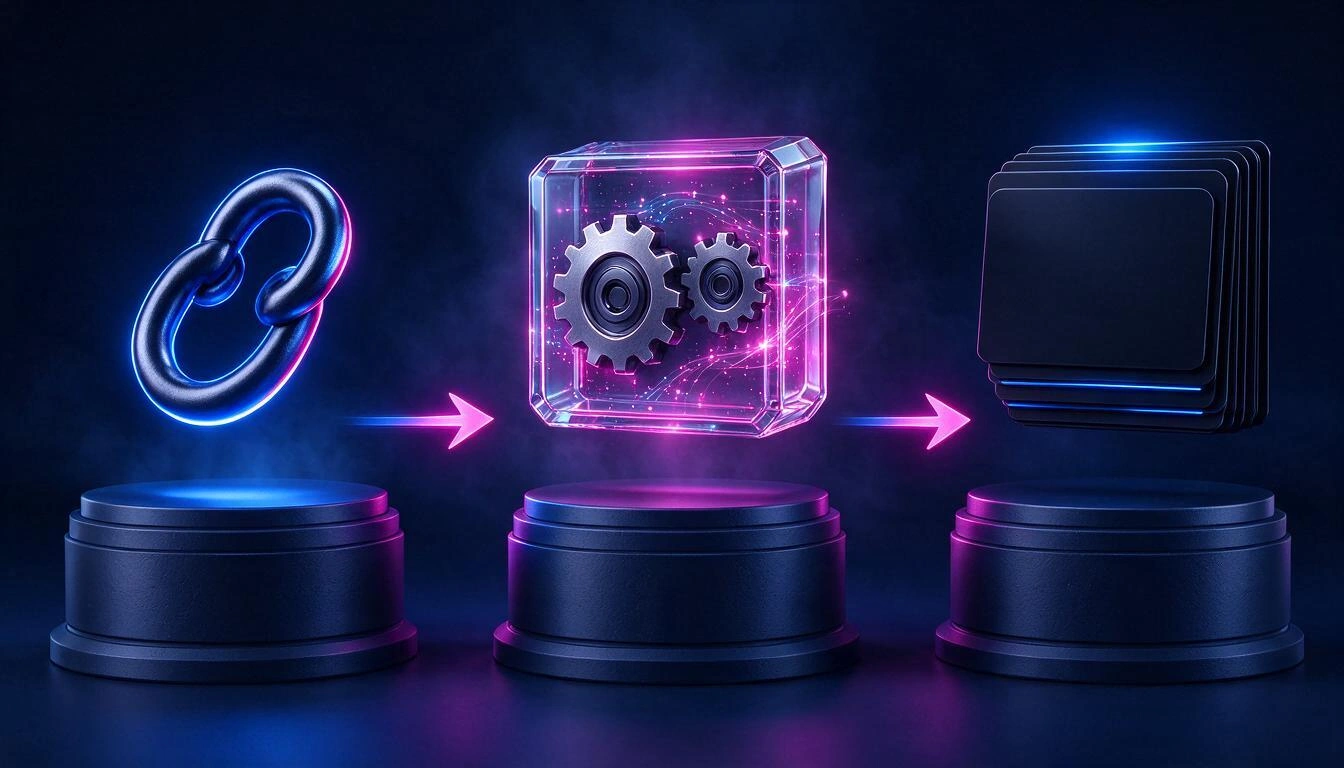
aiVidFeed는 RSS를 찾지 않아요. 채널의 공개 페이지를 읽어 최근 영상의 메타데이터를 추출하는 임포터를 실행하고, 영상은 다운로드하지 않아요. 그래서 플랫폼에 피드가 있든 없든 상관없고, 브라우저에서 복사한 채널 URL을 그대로 붙여 넣기만 하면 돼요.
현재 프로덕션에서 운영 중인 과정은 다음과 같아요.
- URL을 붙여 넣어요. 채널 추가 입력창에 넣으면 앱이 YouTube, TikTok, Facebook 중 어느 것인지 알아서 감지하고, 식별자를 추출하고, 이미 추가한 채널이면 알려 줘요.
- 채널이 우선순위 표시와 함께 들어가요. 독립된 프로세스가 15초마다 새로 추가된 채널이 있는지 확인하고 가장 먼저 처리해요. 그래서 첫 영상은 다음 업데이트 주기가 아니라 보통 몇 초 안에 나타나요.
- 임포터가 메타데이터를 읽어요. YouTube에서는 영상 탭과 쇼츠 탭을 각각 최대 20개까지 훑고, TikTok과 Facebook에서는 최대 20개의 게시물을 읽어요. 각 영상에서 제목, 설명, 썸네일, 게시 날짜, 길이, 조회수, 해당 플랫폼 링크를 저장해요.
- 빠져 있던 것만 저장돼요. 영상 식별자로 비교하므로 업데이트해도 중복되는 일은 없어요.
첫 가져오기 이후에는 확인 주기가 자동으로 조정돼요.
| 채널 상태 | 다시 확인하는 시점 |
|---|---|
| 방금 추가했거나 새로고침한 경우 | 약 15초 후 |
| 지난 확인에서 새 영상이 있었던 경우 | 다음 날 |
| 지난 확인에서 새로운 것이 없었던 경우 | 4시간 후 |
| 전체 점검 주기 | 5분마다, 묶음 단위로 |
피드는 벽이 아니라 수신함처럼 작동해요
영상은 오늘, 어제, 그 이후는 날짜 순으로 하루 단위로 묶여 가장 최근 것부터 도착하고, 각 채널에는 사이드바에 안 본 영상 카운터가 있어요. 영상을 열면 즉시 시청한 것으로 표시되고 원래 플랫폼의 새 탭에서 열려요.
수신함을 관리하는 도구는 다음과 같아요.
- 채널별 안 본 영상 카운터: 들어오자마자 새 영상이 어디에 있는지 한눈에 알 수 있어요.
- 채널 전체를 시청 완료로 표시: 쌓인 채널을 아무것도 열지 않고 한 번에 비워요.
- 즐겨찾기: 시청 상태와는 별개로 나중에 다시 보고 싶은 것을 따로 둬요.
- 직접 표시와 해제: 어떤 영상이든 수동으로 시청함 또는 안 봄으로 바꿔요.

aiVidFeed가 하는 일과 하지 않는 일
aiVidFeed는 공개 영상의 메타데이터, 즉 제목, 썸네일, 날짜, 링크를 모으고 정리해요. 영상을 호스팅하거나 다운로드하지 않고, 대신 재생하지도 않으며, 어떤 플랫폼도 대체하지 않아요. 영상을 열면 YouTube, TikTok, 또는 Facebook으로 이동해요. 써 보기 전에 전체 목록을 확실히 알아 두는 게 좋아요.
| 하는 일 | 하지 않는 일 |
|---|---|
| URL을 붙여 넣어 채널 추가, 플랫폼 자동 감지 | 영상 다운로드 또는 호스팅 |
| 아무것도 하지 않아도 최근 영상 가져오기 (탭당 최대 20개) | 플랫폼이 아니라 앱 안에서 재생하기 |
| 게시 날짜별로 피드 묶기 | 내가 추가하지 않은 콘텐츠 추천 |
| 시청 상태 관리, 채널별 카운터와 일괄 표시 | 푸시 알림이나 이메일 알림 보내기 |
| 즐겨찾기 저장 | 피드 안에서 텍스트 검색 또는 정렬 변경 |
| 채널과 모든 영상 삭제 | 비공개 채널 또는 로그인이 필요한 콘텐츠 접근 |
해당될 수 있는 한계가 세 가지 더 있어요.
- 개별 영상이 아니라 채널 URL을 붙여 넣어야 해요.
list=가 없는youtube.com/watch?v=…는 채널로 인식되지 않고, 단축 링크(youtu.be,bit.ly)도 마찬가지예요. - Facebook은 취약한 경우예요. 페이지가 영상을 공개로 제공하면 들어오고, 로그인이나 쿠키가 필요하면 그 채널은 영상이 없는 상태로 남아요. 앱에서 복구할 수 있는 오류가 아니에요.
- 채널 수는 플랜에 따라 달라요. 한도에 도달하면 다음 채널을 추가할 때 앱이 알려 줘요.
네 단계로 내 피드 만들기
처음부터 네 단계이고 채널당 1분이 안 걸려요. 계정을 만들고, URL을 복사하고, 붙여 넣고, 영상이 나타나기까지 몇 초 기다리면 돼요.
- AIsToHire의 앱 페이지에서 aiVidFeed를 열고 계정을 만드세요.
- 브라우저 주소창이나 모바일 앱의 공유 버튼에서 채널 URL을 복사하세요.
- '채널 추가'에 붙여 넣으세요. 플랫폼은 자동으로 감지되고, 이미 있는 채널이면 알려 줘요.
- 몇 초 기다린 다음 나머지 채널도 반복하세요. 영상은 도착하는 대로 날짜별로 묶여 나타나요.
현재 인식되는 형식은 다음과 같아요.
youtube.com/@handleyoutube.com/c/이름youtube.com/user/이름youtube.com/channel/UC…youtube.com/playlist?list=PL…(그리고&list=가 붙은 모든 링크는 재생목록으로 추가돼요)tiktok.com/@계정facebook.com/페이지및facebook.com/profile.php?id=…
자주 묻는 질문
YouTube 채널의 RSS는 무엇인가요?
https://www.youtube.com/feeds/videos.xml?channel_id= 뒤에 UC로 시작하는 채널의 내부 ID를 붙인 주소예요. 2026년 10월 25일에 확인한 결과, API 키나 로그인 없이 HTTP 200으로 응답하고 가장 최근 게시물 15개를 반환해요.
채널에 @이름만 있을 때 channel_id는 어떻게 구하나요?
채널 페이지를 열고 소스 코드(Ctrl+U)에서 rel="canonical"을 검색하세요. 링크가 /channel/UC…로 끝나고, 그것이 ID예요. HTML에서 "channelId"가 처음 나오는 곳은 보고 있는 채널이 아니라 추천 채널의 것일 수 있으니 믿지 마세요.
TikTok 계정을 팔로우할 수 있는 RSS가 있나요?
없어요. tiktok.com/@계정/rss는 피드를 반환하지 않고 '추천' 첫 화면으로 리디렉션(302)해요. 'TikTok RSS'라고 찾은 것은 TikTok이 아니라 제3자가 페이지를 읽어서 만든 거예요.
Facebook 페이지의 RSS는요?
그것도 없어요. 이전에 쓰던 URL인 facebook.com/feeds/page.php?id=…&format=rss20은 404 Not Found로 응답해요(2026년 10월 25일 확인). Facebook은 몇 년 전에 그 피드를 중단했고 되살리지 않았어요.
aiVidFeed는 영상을 다운로드하거나 저장하나요?
아니요. 영상의 데이터, 즉 제목, 설명, 썸네일, 날짜, 길이, 조회수, 링크만 저장하고, 영상을 열면 원래 플랫폼의 새 탭으로 이동해요. 영상 파일을 호스팅하지도, 플랫폼 대신 재생하지도 않아요.
채널을 처음 추가하면 영상을 몇 개 가져오나요?
탭당 최대 20개예요. YouTube에서는 영상 탭과 쇼츠 탭을 확인하므로 두 유형을 모두 올리는 채널은 20개보다 훨씬 많은 항목이 들어올 수 있어요. TikTok과 Facebook에서는 게시물 최대 20개예요.
새 영상이 있는지 얼마나 자주 확인하나요?
새로 추가한 채널은 약 15초 안에 처리돼요. 그 후에는 지난 확인에서 새 영상이 있었다면 다음 날 다시 확인하고, 아무것도 찾지 못했다면 4시간 후에 다시 시도해요. 전체 점검은 5분마다 묶음 단위로 돌아가요.
채널 전체 대신 재생목록을 팔로우할 수 있나요?
네, 재생목록 URL(youtube.com/playlist?list=PL…)을 붙여 넣으면 돼요. 채널에서 특정 시리즈만 궁금하고 올리는 모든 것은 필요 없을 때 유용해요.
Facebook 채널이 비어 있는 이유는 무엇인가요?
페이지가 영상을 공개로 제공하지 않기 때문이에요. Facebook이 영상을 보려면 로그인이나 쿠키를 요구하면 임포터가 읽을 수 없어서 그 채널은 콘텐츠가 없는 상태로 남아요. YouTube와 TikTok에서는 보통 이런 일이 없어요.
피드 안에 검색이 있나요?
없어요. 피드는 게시 날짜와 채널별로 둘러보고, 정렬은 항상 시간순이에요. 지금은 텍스트 검색도 수동 재정렬도 없어요. 오래된 특정 영상을 찾아야 한다면 원래 플랫폼의 검색이 여전히 더 나은 도구예요.
한 문장으로
aiVidFeed는 내가 고른 YouTube, TikTok, Facebook 채널을 시청 상태와 즐겨찾기가 있는 하나의 시간순 피드로 모아 주는 AIsToHire의 미니 앱이에요. 채널 링크를 붙여 넣으면 몇 초 안에 영상이 나타나고, 추천 알고리즘은 끼어들지 않아요. aiVidFeed — YouTube, TikTok, Facebook의 모든 채널을 하나의 피드로에서 볼 수 있어요. 그리고 팔로우하는 것이 모두 YouTube에 있다면 공식 videos.xml 피드와 좋은 RSS 리더만으로도 똑같이 잘 해결돼요. 오늘 기준으로 없는 것은 TikTok과 Facebook에서 누릴 수 있는 그와 같은 편리함이에요.
YouTube, TikTok, Facebook 채널을 하나의 시간순 피드로 모아 보세요. aiVidFeed를 열고 첫 채널의 링크를 붙여 넣으면 몇 초 안에 영상이 나타나는 걸 볼 수 있어요.
YouTube, TikTok, Facebook 채널을 하나의 시간순 피드로 모아 보세요. aiVidFeed를 열고 첫 채널의 링크를 붙여 넣으면 몇 초 안에 영상이 나타나는 걸 볼 수 있어요.