 aiVidFeed
RSS de un canal de YouTube: cómo seguir sus vídeos nuevos sin algoritmo (y qué hacer con TikTok y Facebook)
Equipo de aiVidFeedRedactado con asistencia de IA13 min de lecturaEn resumen
- YouTube sigue sirviendo un feed público por canal:
https://www.youtube.com/feeds/videos.xml?channel_id=UC…. Comprobado el 25 de octubre de 2026: responde HTTP 200 y devuelve 15 entradas, con título, enlace, fecha, miniatura y número de visualizaciones de cada vídeo. - Necesitas el ID interno del canal (
UC…), no el@handle:?channel_id=mkbhddevuelve 404. El ID correcto se saca delrel="canonical"del HTML del canal, no de la primera aparición de"channelId"(esa suele ser de un canal recomendado). - TikTok y Facebook ya no tienen RSS:
tiktok.com/@cuenta/rssresponde 302 y te manda al Para ti; el antiguo feed de páginas de Facebook (/feeds/page.php?id=…&format=rss20) responde 404 Not Found. - Un lector RSS clásico te cubre YouTube y nada más. Para juntar las tres plataformas hace falta un agregador que lea las páginas, y eso es lo que hace aiVidFeed.
- El RSS tampoco te dice la duración ni si es un short, y se queda en 15 vídeos. Si lo que quieres es una bandeja de vídeos nuevos con control de vistos, el RSS es solo la mitad del camino.
Si sigues a quince creadores repartidos entre YouTube, TikTok y Facebook, tienes dos opciones malas: abrir tres aplicaciones cada mañana para ver si han subido algo, o fiarte de que el algoritmo de cada una te lo enseñe. Este artículo explica la tercera vía —los feeds que todavía existen, los que ya no, y cómo sacarles partido— y cierra con la herramienta que montamos para resolverlo: aiVidFeed, la mini-app de AIsToHire que reúne canales de las tres plataformas en un único feed cronológico y que puedes ver en la página de aiVidFeed.

¿YouTube sigue teniendo RSS por canal en 2026? Sí, y es público
Sí. YouTube mantiene un feed Atom accesible sin clave de API ni inicio de sesión en https://www.youtube.com/feeds/videos.xml, al que se le pasa un channel_id, un playlist_id o un user antiguo. El 25 de octubre de 2026 comprobamos los seis casos de la tabla uno por uno con curl, y estos son los códigos que devolvió cada uno.
| Qué quieres seguir | URL del feed | Resultado (25-oct-2026) |
|---|---|---|
| Canal por su ID interno | …/feeds/videos.xml?channel_id=UCBJycsmduvYEL83R_U4JriQ | 200 OK · 15 entradas |
Playlist (incluida la de subidas, UU…) | …/feeds/videos.xml?playlist_id=UUBJycsmduvYEL83R_U4JriQ | 200 OK · 15 entradas |
| Canal con nombre de usuario antiguo | …/feeds/videos.xml?user=marquesbrownlee | 200 OK · 15 entradas |
@handle usado como channel_id | …/feeds/videos.xml?channel_id=mkbhd | 404 |
| Cuenta de TikTok | https://www.tiktok.com/@nasa/rss | 302 → redirige a /foryou |
| Página de Facebook | https://www.facebook.com/feeds/page.php?id=…&format=rss20 | 404 Not Found |
Dos conclusiones prácticas. La primera: el RSS de YouTube no está muerto, y es la forma más limpia de saber qué ha publicado un canal sin entrar en YouTube. La segunda: ese camino no existe para TikTok ni para Facebook, así que cualquier guía que te prometa "el RSS de tu cuenta de TikTok" te está mandando a un servicio intermediario, no a la plataforma.
Cómo sacar el channel_id (UC…) de un canal en menos de un minuto
El @handle no sirve como channel_id: hay que localizar el identificador interno que empieza por UC y tiene 24 caracteres. Está escrito en el HTML de la propia página del canal, y se encuentra en tres pasos sin instalar nada.
- Abre el canal en el navegador, por ejemplo
https://www.youtube.com/@mkbhd. - Mira el código fuente de la página:
Ctrl+Uen Windows y Linux,Cmd+Option+Uen Mac. O antepónview-source:a la URL. - Busca dentro del código (
Ctrl+F) la cadenarel="canonical". Verás algo así:
<link rel="canonical" href="https://www.youtube.com/channel/UCBJycsmduvYEL83R_U4JriQ">Ese UCBJycsmduvYEL83R_U4JriQ es el ID. Pégalo detrás de channel_id= y ya tienes el feed:
https://www.youtube.com/feeds/videos.xml?channel_id=UCBJycsmduvYEL83R_U4JriQCuidado con el atajo más repetido. Muchas guías dicen "busca "channelId" en el código". Es mal consejo: el 25 de octubre de 2026, en youtube.com/@mkbhd, la primera aparición de "channelId" en el HTML era UCG7J20LhUeLl6y_Emi7OJrA —un canal distinto, de los que aparecen recomendados en la página—, mientras que rel="canonical" y "externalId" daban los dos el correcto, UCBJycsmduvYEL83R_U4JriQ. Si te fías del primer "channelId", acabas suscrito a otro canal sin enterarte.
Dos trucos más que ahorran tiempo:
- De canal a playlist de subidas: cambia las dos primeras letras del ID, de
UC…aUU…, y úsalo comoplaylist_id. Comprobado: también devuelve 200 y 15 entradas. - Canales antiguos con
/user/: el parámetrouser=sigue funcionando y te ahorra buscar elUC…. Solo vale para las cuentas creadas cuando YouTube daba nombres de usuario.
Qué no te da el RSS de YouTube, aunque funcione
El feed trae lo justo para enterarte, no para organizarte: 15 vídeos como máximo, sin duración y sin indicar el tipo. Cada entrada del Atom incluye el ID del vídeo, el título, el enlace, la fecha de publicación, la de última modificación, la miniatura, la descripción, las visualizaciones y la valoración media; nada más.
Esto es lo que eso implica en la práctica:
- Tope de 15 entradas. Si un canal publica tres veces al día y tú abres el lector el viernes, has perdido vídeos del miércoles.
- Los shorts van mezclados. No hay un campo que los separe: en la comprobación del 25 de octubre de 2026, la primera entrada del canal de ejemplo enlazaba a
youtube.com/shorts/_4ELeWAgMwo. La única pista es que la URL lleva/shorts/. - No hay duración. No puedes distinguir un vídeo de veinte minutos de uno de treinta segundos sin abrirlo.
- No cubre TikTok ni Facebook. Esa parte de tu dieta de vídeo se queda fuera.
- No hay estado de visto compartido. Lo que esté "leído" depende del lector que uses y no viaja contigo entre dispositivos salvo que el lector lo sincronice.

Las tres formas de seguir canales, comparadas
Hay exactamente tres maneras de enterarte de que un canal ha publicado: las notificaciones de cada aplicación, un lector de RSS y un agregador que lea las páginas por ti. Cada una falla en un sitio distinto.
| Notificaciones de la app | Lector de RSS | Agregador (aiVidFeed) | |
|---|---|---|---|
| YouTube | Sí | Sí, feed oficial | Sí |
| TikTok | Sí | No existe | Sí |
| Sí | Retirado (404) | Sí, si la página sirve sus vídeos en abierto | |
Hay que buscar el UC… | No | Sí, canal por canal | No: pegas la URL tal cual |
| Todo en una sola pantalla | No: una app por plataforma | Solo YouTube | Sí |
| Orden | El que decida cada app | Cronológico | Cronológico, agrupado por día |
| Control de visto | No | Según el lector | Sí, con contador por canal |
| Configuración por canal | Pulsar la campana | Pegar la URL del feed | Pegar la URL del canal |
El lector de RSS es una herramienta excelente si todo lo que sigues está en YouTube y no te importa quedarte en 15 vídeos por canal. En cuanto entran TikTok o Facebook en la ecuación, se queda corto por diseño: no es culpa del lector, es que el feed no existe.
Cómo resuelve aiVidFeed lo que el RSS no cubre
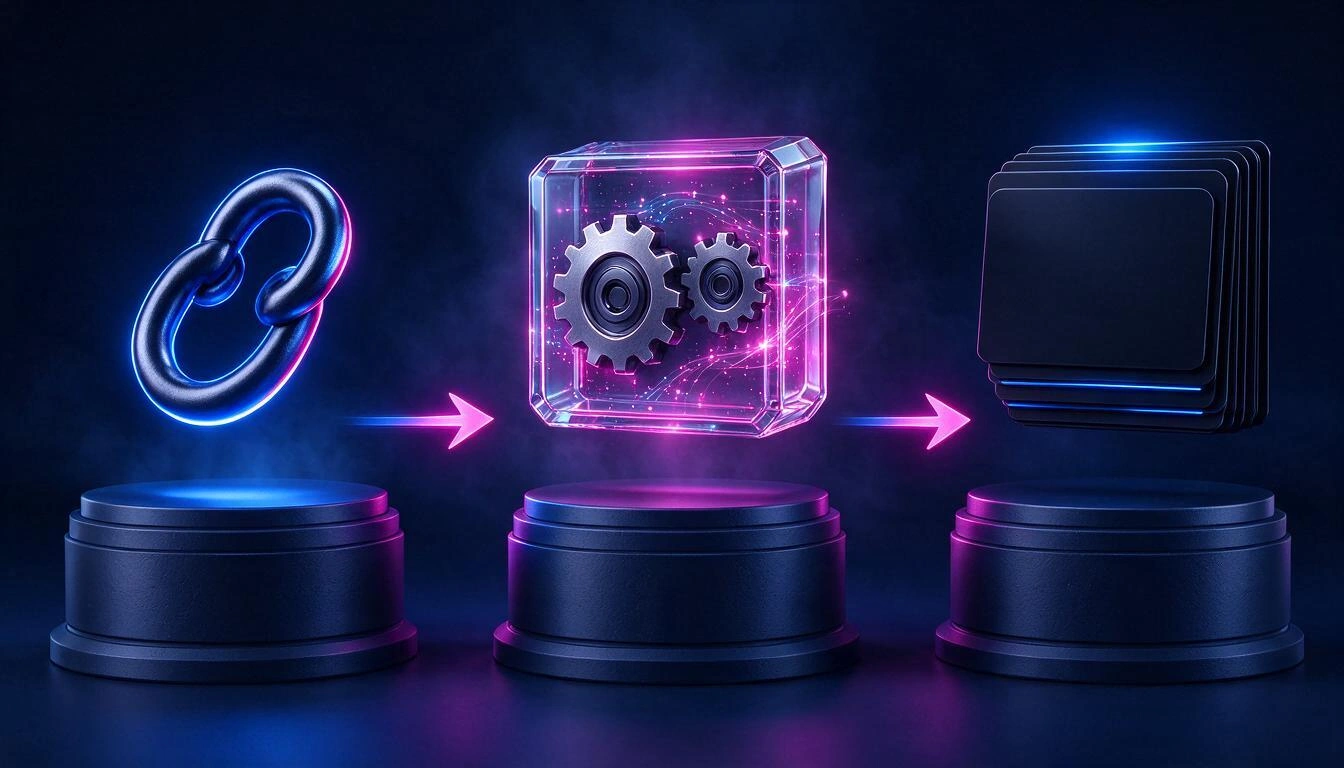
aiVidFeed no busca el RSS: lanza un importador que lee la página pública del canal y extrae los metadatos de sus últimos vídeos, sin descargarlos. Por eso le da igual que la plataforma tenga feed o no, y por eso te basta con pegar la URL del canal tal y como la copias del navegador.
El recorrido, paso a paso, es el que está montado hoy en producción:
- Pegas la URL en el cuadro de añadir canal. La app detecta sola si es YouTube, TikTok o Facebook, extrae el identificador y te avisa si ese canal ya lo tenías añadido.
- El canal entra con marca de prioridad. Un proceso independiente comprueba cada 15 segundos si hay canales recién añadidos y los atiende antes que a nadie; por eso los primeros vídeos suelen aparecer en segundos y no en el siguiente ciclo de actualización.
- El importador lee los metadatos. En YouTube recorre la pestaña de vídeos y la de shorts, hasta 20 de cada una; en TikTok y en Facebook, hasta 20 publicaciones. De cada vídeo guarda título, descripción, miniatura, fecha de publicación, duración, visualizaciones y el enlace a su plataforma.
- Se guardan solo los que faltaban. La comparación es por identificador de vídeo, así que una actualización nunca te duplica nada.
Después de la primera importación, el ritmo de revisión se ajusta solo:
| Situación del canal | Cuándo vuelve a mirarlo |
|---|---|
| Recién añadido o refrescado | En unos 15 segundos |
| En la última revisión trajo vídeos nuevos | Al día siguiente |
| En la última revisión no había nada nuevo | A las 4 horas |
| Ciclo general de repaso | Cada 5 minutos, por tandas |
El feed se comporta como una bandeja de entrada, no como un muro
Los vídeos llegan agrupados por día —Hoy, Ayer y después la fecha—, empezando por lo más reciente, y cada canal lleva su contador de no vistos en la barra lateral. Cuando abres un vídeo se marca como visto al momento y se abre en su plataforma original, en una pestaña nueva.
Lo que tienes para gestionar esa bandeja:
- Contador de no vistos por canal, para entrar y ver de un vistazo dónde hay cosas nuevas.
- Marcar un canal entero como visto de una sola vez, para vaciar el que se te ha acumulado sin abrir nada.
- Favoritos, independientes del estado de visto, para apartar lo que quieras recuperar luego.
- Marcar y desmarcar a mano cualquier vídeo como visto.

Qué hace aiVidFeed y qué no hace
aiVidFeed reúne y organiza metadatos de vídeos públicos: títulos, miniaturas, fechas y enlaces. No aloja ni descarga vídeos, no los reproduce en su lugar y no sustituye a ninguna plataforma; cuando abres uno, acabas en YouTube, TikTok o Facebook. Conviene tener clara la lista completa antes de probarlo.
| Sí hace | No hace |
|---|---|
| Añadir canales pegando su URL, con detección automática de plataforma | Descargar o alojar vídeos |
| Importar los últimos vídeos (hasta 20 por pestaña) sin que hagas nada | Reproducirlos dentro de la app en lugar de en su plataforma |
| Agrupar el feed por día de publicación | Recomendarte contenido que tú no has añadido |
| Llevar el estado de visto, con contador por canal y marcado masivo | Enviar notificaciones push o avisos por correo |
| Guardar favoritos | Buscar texto dentro del feed o cambiar el orden |
| Eliminar un canal con todos sus vídeos | Acceder a canales privados o a contenido que exija inicio de sesión |
Tres límites más, por si te afectan:
- Hay que pegar la URL del canal, no la de un vídeo suelto.
youtube.com/watch?v=…sinlist=no se reconoce como canal, y los enlaces acortados (youtu.be,bit.ly) tampoco. - Facebook es el caso frágil. Si la página sirve sus vídeos en abierto, entran; si exige inicio de sesión o cookies, ese canal se queda sin vídeos. No es un fallo recuperable desde la app.
- El número de canales depende de tu plan. Al llegar al tope, la app te lo dice al añadir el siguiente.
Cómo montar tu feed en cuatro pasos
Desde cero son cuatro pasos y menos de un minuto por canal: crear la cuenta, copiar la URL, pegarla y esperar unos segundos a que aparezcan los vídeos.
- Abre aiVidFeed desde la página de la app en AIsToHire y crea tu cuenta.
- Copia la URL del canal desde la barra del navegador o desde el botón de compartir de la app móvil.
- Pégala en "añadir canal". La plataforma se detecta sola; si ya tenías ese canal, te avisa.
- Espera unos segundos y repite con el resto. Los vídeos aparecen agrupados por día según van llegando.
Formatos que se reconocen hoy:
youtube.com/@handleyoutube.com/c/nombreyoutube.com/user/nombreyoutube.com/channel/UC…youtube.com/playlist?list=PL…(y cualquier enlace que lleve&list=, que se añade como playlist)tiktok.com/@cuentafacebook.com/paginayfacebook.com/profile.php?id=…
Preguntas frecuentes
¿Cuál es el RSS de un canal de YouTube?
Es https://www.youtube.com/feeds/videos.xml?channel_id= seguido del ID interno del canal, el que empieza por UC. Comprobado el 25 de octubre de 2026: responde HTTP 200, sin clave de API ni inicio de sesión, y devuelve las 15 publicaciones más recientes.
¿Cómo saco el channel_id si el canal solo tiene @nombre?
Abre la página del canal, mira el código fuente (Ctrl+U) y busca rel="canonical": el enlace termina en /channel/UC… y ese es el ID. No te fíes de la primera aparición de "channelId" en el HTML, porque puede ser la de un canal recomendado y no la del que estás mirando.
¿Existe un RSS para seguir una cuenta de TikTok?
No. tiktok.com/@cuenta/rss no devuelve un feed: responde con una redirección (302) a la portada "Para ti". Cualquier "RSS de TikTok" que encuentres lo genera un tercero leyendo la página, no TikTok.
¿Y el RSS de una página de Facebook?
Tampoco. La URL que se usaba para esto, facebook.com/feeds/page.php?id=…&format=rss20, responde 404 Not Found (comprobado el 25 de octubre de 2026). Facebook retiró esos feeds hace años y no los ha repuesto.
¿aiVidFeed descarga los vídeos o los guarda?
No. Guarda únicamente los datos del vídeo —título, descripción, miniatura, fecha, duración, visualizaciones y el enlace— y cuando abres uno te lleva a su plataforma original en una pestaña nueva. No aloja archivos de vídeo ni los reproduce en lugar de la plataforma.
¿Cuántos vídeos trae la primera vez que añado un canal?
Hasta 20 por pestaña: en YouTube revisa la de vídeos y la de shorts, así que un canal que publique de los dos tipos puede entrar con bastantes más de 20 elementos. En TikTok y en Facebook, hasta 20 publicaciones.
¿Cada cuánto comprueba si hay vídeos nuevos?
Un canal recién añadido se atiende en unos 15 segundos. Después: si en la última revisión trajo vídeos nuevos, vuelve a mirarlo al día siguiente; si no encontró nada, lo reintenta a las 4 horas. El repaso general corre cada 5 minutos por tandas.
¿Puedo seguir una playlist en lugar de un canal entero?
Sí, pegando la URL de la playlist (youtube.com/playlist?list=PL…). Es útil cuando de un canal solo te interesa una serie concreta y no todo lo que publica.
¿Por qué un canal de Facebook se queda vacío?
Porque la página no está sirviendo sus vídeos de forma pública: si Facebook exige inicio de sesión o cookies para verlos, el importador no puede leerlos y ese canal se queda sin contenido. Con YouTube y TikTok esto no suele pasar.
¿Hay buscador dentro del feed?
No. El feed se recorre por día de publicación y por canal, y el orden es siempre cronológico: hoy no hay ni búsqueda de texto ni reordenación manual. Si lo que necesitas es buscar un vídeo antiguo concreto, el buscador de la plataforma de origen sigue siendo mejor herramienta.
En una frase
aiVidFeed es la mini-app de AIsToHire que reúne los canales de YouTube, TikTok y Facebook que tú eliges en un único feed cronológico, con estado de visto y favoritos: pegas el enlace del canal y sus vídeos aparecen en segundos, sin algoritmo de recomendación de por medio. Está en aiVidFeed — Todos tus canales de YouTube, TikTok y Facebook en un solo feed. Y si todo lo que sigues está en YouTube, el feed oficial videos.xml y un buen lector de RSS te resuelven la papeleta igual de bien: lo que no existe, a día de hoy, es esa misma comodidad para TikTok y para Facebook.
Reúne tus canales de YouTube, TikTok y Facebook en un solo feed cronológico: abre aiVidFeed, pega el enlace del primer canal y mira cómo aparecen sus vídeos en segundos.
Reúne tus canales de YouTube, TikTok y Facebook en un solo feed cronológico: abre aiVidFeed, pega el enlace del primer canal y mira cómo aparecen sus vídeos en segundos.Sigue leyendo
Ver todos los artículos →
Por qué ya no ves los vídeos de los canales a los que estás suscrito (y cómo arreglarlo)

Discutir por WhatsApp o hablarlo en persona: qué dice la ciencia sobre los conflictos de pareja por mensajes

Mapa mental, mapa conceptual y esquema: diferencias y cuándo usar cada uno
