 aiVidFeed
YouTubeチャンネルのRSS:アルゴリズムなしで新着動画をフォローする方法(TikTokとFacebookはどうする?)
チーム: aiVidFeedAI の支援を受けて執筆15 分で読めます要点
- YouTubeは今もチャンネルごとの公開フィードを提供しています:
https://www.youtube.com/feeds/videos.xml?channel_id=UC…。2026年10月25日に確認したところ、HTTP 200で応答し、各動画のタイトル、リンク、日付、サムネイル、再生回数を含む15件のエントリが返されました。 - 必要なのは
@handleではなく、チャンネルの内部ID(UC…)です:?channel_id=mkbhdは404を返します。正しいIDは、最初に出てくる"channelId"(多くはおすすめチャンネルのもの)ではなく、チャンネルのHTMLにあるrel="canonical"から取得します。 - TikTokとFacebookにはもうRSSがありません:
tiktok.com/@アカウント/rssは302で「おすすめ」に転送され、Facebookページの旧フィード(/feeds/page.php?id=…&format=rss20)は404 Not Foundを返します。 - 従来のRSSリーダーでカバーできるのはYouTubeだけです。3つのプラットフォームをまとめるには、ページを読み取るアグリゲーターが必要で、それがaiVidFeedの役割です。
- RSSでは動画の長さもショート動画かどうかもわからず、15本までしか取得できません。視聴済み管理のある新着動画の受信トレイがほしいなら、RSSは道半ばにすぎません。
YouTube、TikTok、Facebookに散らばる15人のクリエイターをフォローしているなら、選択肢は2つとも不便です。毎朝3つのアプリを開いて何か投稿されていないか確認するか、各アプリのアルゴリズムが見せてくれるのを当てにするかです。この記事では第3の道を紹介します。今も存在するフィードと、すでになくなったフィード、そしてその活用方法です。最後に、この問題を解決するために作ったツール、AIsToHireのミニアプリaiVidFeedを紹介します。3つのプラットフォームのチャンネルを1つの時系列フィードにまとめるもので、aiVidFeedのページから見られます。

2026年もYouTubeにはチャンネルごとのRSSがある?はい、公開されています
はい。YouTubeは、APIキーもログインも不要でアクセスできるAtomフィードをhttps://www.youtube.com/feeds/videos.xmlで維持しており、channel_id、playlist_id、または旧式のuserを渡して使います。2026年10月25日に、表の6つのケースをcurlで1つずつ確認しました。それぞれが返したコードは次のとおりです。
| フォローしたい対象 | フィードURL | 結果(2026年10月25日) |
|---|---|---|
| 内部IDで指定したチャンネル | …/feeds/videos.xml?channel_id=UCBJycsmduvYEL83R_U4JriQ | 200 OK · 15件 |
プレイリスト(アップロード一覧UU…を含む) | …/feeds/videos.xml?playlist_id=UUBJycsmduvYEL83R_U4JriQ | 200 OK · 15件 |
| 旧ユーザー名のチャンネル | …/feeds/videos.xml?user=marquesbrownlee | 200 OK · 15件 |
channel_idとして使った@handle | …/feeds/videos.xml?channel_id=mkbhd | 404 |
| TikTokのアカウント | https://www.tiktok.com/@nasa/rss | 302 → /foryouにリダイレクト |
| Facebookページ | https://www.facebook.com/feeds/page.php?id=…&format=rss20 | 404 Not Found |
実用上の結論は2つです。1つ目は、YouTubeのRSSは終わっていないということで、YouTubeに入らずにチャンネルの投稿を知る最もすっきりした方法です。2つ目は、その経路がTikTokにもFacebookにも存在しないということです。「TikTokアカウントのRSS」を約束するガイドは、プラットフォーム自体ではなく仲介サービスへ誘導しているにすぎません。
チャンネルのchannel_id(UC…)を1分以内に調べる方法
@handleはchannel_idとしては使えません。UCで始まる24文字の内部識別子を見つける必要があります。これはチャンネルページ自体のHTMLに書かれており、何もインストールせずに3ステップで見つけられます。
- ブラウザでチャンネルを開きます(例:
https://www.youtube.com/@mkbhd)。 - ページのソースコードを表示します。WindowsとLinuxでは
Ctrl+U、MacではCmd+Option+Uです。または、URLの先頭にview-source:を付けます。 - コード内(
Ctrl+F)でrel="canonical"という文字列を検索します。次のような行が見つかります。
<link rel="canonical" href="https://www.youtube.com/channel/UCBJycsmduvYEL83R_U4JriQ">このUCBJycsmduvYEL83R_U4JriQがIDです。channel_id=の後ろに貼り付ければ、フィードの完成です。
https://www.youtube.com/feeds/videos.xml?channel_id=UCBJycsmduvYEL83R_U4JriQ最もよく紹介される近道には注意してください。多くのガイドが「コード内で"channelId"を検索する」と書いていますが、これは悪いアドバイスです。2026年10月25日、youtube.com/@mkbhdのHTMLで最初に出てきた"channelId"はUCG7J20LhUeLl6y_Emi7OJrAでした。これはページに表示されるおすすめチャンネルのうちの別のチャンネルです。一方、rel="canonical"と"externalId"はどちらも正しいUCBJycsmduvYEL83R_U4JriQを示していました。最初の"channelId"を信じると、気づかないうちに別のチャンネルを登録してしまいます。
時間を節約できるコツがさらに2つあります。
- チャンネルからアップロード一覧のプレイリストへ:IDの先頭2文字を
UC…からUU…に変えて、playlist_idとして使います。確認済みで、こちらも200で15件を返します。 /user/の古いチャンネル:user=パラメータは今も機能し、UC…を探す手間が省けます。YouTubeがユーザー名を付けていた時代に作られたアカウントにのみ有効です。
YouTubeのRSSが動いても、手に入らないもの
フィードが提供するのは、新着を知るための最低限の情報で、整理のための情報ではありません。最大15本で、動画の長さもなく、種類も示されません。Atomの各エントリには、動画ID、タイトル、リンク、公開日、最終更新日、サムネイル、説明、再生回数、平均評価が含まれます。それ以外はありません。
実際には、次のような意味があります。
- 上限は15エントリ。あるチャンネルが1日3回投稿していて、金曜日にリーダーを開いた場合、水曜日の動画は見逃します。
- ショート動画が混ざります。区別するフィールドはありません。2026年10月25日の確認では、サンプルチャンネルの最初のエントリは
youtube.com/shorts/_4ELeWAgMwoにリンクしていました。手がかりはURLに/shorts/が含まれていることだけです。 - 動画の長さがありません。開かなければ、20分の動画と30秒の動画を見分けられません。
- TikTokとFacebookはカバーされません。動画視聴のその部分は対象外になります。
- 共有の視聴済み状態がありません。「既読」の扱いは使うリーダー次第で、リーダーが同期してくれない限り、デバイス間では引き継がれません。

チャンネルをフォローする3つの方法を比較
チャンネルの投稿を知る方法は、ちょうど3つあります。各アプリの通知、RSSリーダー、そしてページを代わりに読み取るアグリゲーターです。それぞれ、弱点の場所が違います。
| アプリの通知 | RSSリーダー | アグリゲーター(aiVidFeed) | |
|---|---|---|---|
| YouTube | 対応 | 対応(公式フィード) | 対応 |
| TikTok | 対応 | 存在しない | 対応 |
| 対応 | 廃止(404) | 対応(ページが動画を公開している場合) | |
UC…を探す必要 | なし | あり、チャンネルごと | なし:URLをそのまま貼り付け |
| 1画面にすべて表示 | 不可:プラットフォームごとにアプリが別 | YouTubeのみ | 可能 |
| 並び順 | 各アプリ任せ | 時系列 | 時系列、日ごとにグループ化 |
| 視聴済み管理 | なし | リーダー次第 | あり、チャンネルごとのカウンター付き |
| チャンネルごとの設定 | ベルを押す | フィードURLを貼る | チャンネルURLを貼る |
YouTubeだけをフォローしていて、チャンネルあたり15本に収まっても構わないなら、RSSリーダーは優れたツールです。TikTokやFacebookが加わると、設計上足りなくなります。リーダーのせいではなく、そもそもフィードが存在しないからです。
aiVidFeedはRSSが対応しない部分をどう解決するか
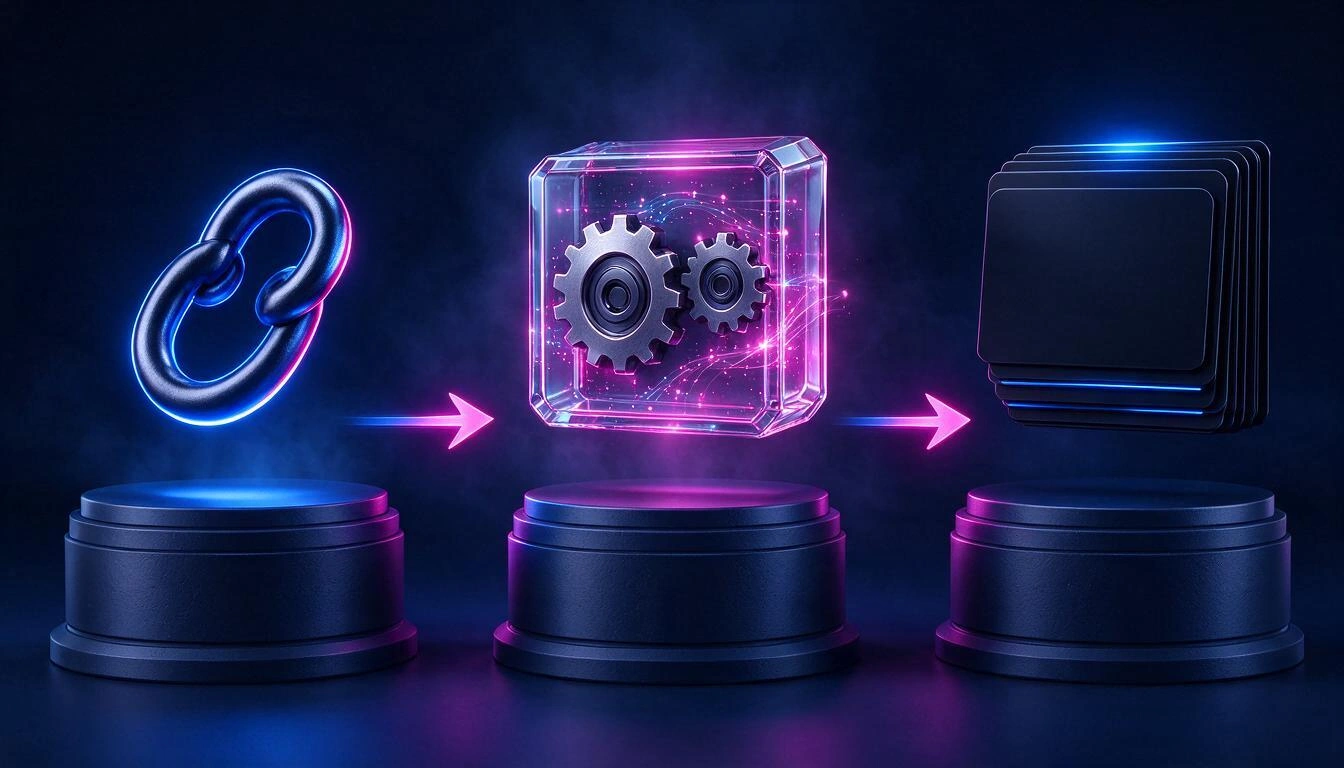
aiVidFeedはRSSを探しません。チャンネルの公開ページを読み取って最新動画のメタデータを抽出するインポーターを起動し、動画自体はダウンロードしません。そのため、プラットフォームにフィードがあるかどうかは関係なく、ブラウザからコピーしたままのチャンネルURLを貼り付けるだけで使えます。
手順は、現在本番で稼働しているとおりです。
- チャンネル追加欄にURLを貼り付けます。アプリがYouTube、TikTok、Facebookのどれかを自動で判別し、識別子を抽出し、そのチャンネルをすでに追加済みの場合は知らせます。
- チャンネルには優先マークが付きます。独立したプロセスが15秒ごとに新しく追加されたチャンネルがないか確認し、ほかのどれよりも先に処理します。そのため、最初の動画は次の更新サイクルを待たず、数秒で表示されることがほとんどです。
- インポーターがメタデータを読み取ります。YouTubeでは動画タブとショートタブをたどり、それぞれ最大20件まで読み取ります。TikTokとFacebookでは、最大20件の投稿です。各動画について、タイトル、説明、サムネイル、公開日、長さ、再生回数、プラットフォーム上のリンクを保存します。
- 足りない分だけ保存します。動画IDで比較するため、更新しても重複が生じることはありません。
最初のインポートのあとは、確認の頻度が自動で調整されます。
| チャンネルの状況 | 次に確認するタイミング |
|---|---|
| 追加直後、または更新直後 | 約15秒後 |
| 前回の確認で新しい動画があった | 翌日 |
| 前回の確認で新しいものがなかった | 4時間後 |
| 全体の巡回サイクル | 5分ごと、バッチ単位 |
フィードは壁ではなく、受信トレイとして動作します
動画は日ごとにグループ化されて届き、今日、昨日、その後は日付の順に、新しいものから表示されます。各チャンネルの未視聴カウンターはサイドバーにあります。動画を開くとすぐに視聴済みになり、元のプラットフォームで新しいタブに開きます。
この受信トレイを管理する機能は次のとおりです。
- チャンネルごとの未視聴カウンター。新しいものがどこにあるか一目でわかります。
- チャンネル全体を一括で視聴済みにする。何も開かずに、溜まったチャンネルを空にできます。
- お気に入り。視聴済みの状態とは独立していて、あとで見直したいものを取っておけます。
- 任意の動画を手動で視聴済みにする/戻す。

aiVidFeedにできること、できないこと
aiVidFeedは、公開されている動画のメタデータ(タイトル、サムネイル、日付、リンク)を集めて整理します。動画のホスティングやダウンロードは行わず、アプリ内で再生することもなく、どのプラットフォームの代わりにもなりません。動画を開くと、YouTube、TikTok、Facebookに移動します。試す前に、全体像を確認しておくと安心です。
| できること | できないこと |
|---|---|
| URLを貼り付けるだけでチャンネルを追加(プラットフォームを自動判別) | 動画のダウンロードやホスティング |
| 最新動画のインポート(タブごとに最大20件)、操作は不要 | 元のプラットフォームではなくアプリ内での再生 |
| フィードを公開日ごとにグループ化 | 追加していないコンテンツのおすすめ |
| 視聴済みの管理(チャンネルごとのカウンターと一括マーク) | プッシュ通知やメールでのお知らせの送信 |
| お気に入りの保存 | フィード内のテキスト検索や並び順の変更 |
| チャンネルとその全動画の削除 | 非公開チャンネルや、ログインが必要なコンテンツへのアクセス |
影響があるかもしれない制限がさらに3つあります。
- 単独の動画ではなく、チャンネルのURLを貼る必要があります。
list=のないyoutube.com/watch?v=…はチャンネルとして認識されず、短縮リンク(youtu.be、bit.ly)も同様です。 - Facebookは不安定なケースです。ページが動画を公開していれば取り込まれますが、ログインやCookieが必要な場合、そのチャンネルは動画なしのままになります。アプリ側から復旧できる不具合ではありません。
- チャンネル数の上限はプランによります。上限に達すると、次のチャンネルを追加するときにアプリが知らせます。
4ステップでフィードを作る
ゼロからでも4ステップで、チャンネル1つあたり1分もかかりません。アカウントを作成し、URLをコピーし、貼り付けて、動画が表示されるまで数秒待つだけです。
- AIsToHireのアプリのページからaiVidFeedを開き、アカウントを作成します。
- ブラウザのアドレスバー、またはモバイルアプリの共有ボタンからチャンネルのURLをコピーします。
- 「チャンネルを追加」に貼り付けます。プラットフォームは自動で判別され、すでに追加済みのチャンネルなら知らせてくれます。
- 数秒待ち、残りのチャンネルでも繰り返します。動画は届き次第、日ごとにグループ化されて表示されます。
現在認識される形式は次のとおりです。
youtube.com/@handleyoutube.com/c/名前youtube.com/user/名前youtube.com/channel/UC…youtube.com/playlist?list=PL…(&list=を含むリンクもプレイリストとして追加されます)tiktok.com/@アカウントfacebook.com/ページ名とfacebook.com/profile.php?id=…
よくある質問
YouTubeチャンネルのRSSとは何ですか?
https://www.youtube.com/feeds/videos.xml?channel_id=の後に、UCで始まるチャンネルの内部IDを続けたものです。2026年10月25日に確認したところ、APIキーもログインも不要でHTTP 200を返し、最新の15件の投稿を返しました。
チャンネルに@名前しかない場合、channel_idはどう調べますか?
チャンネルのページを開き、ソースコードを表示して(Ctrl+U)、rel="canonical"を検索します。リンクは/channel/UC…で終わっており、それがIDです。HTML内で最初に出てくる"channelId"は、見ているチャンネルではなくおすすめチャンネルのものかもしれないので、信用しないでください。
TikTokのアカウントをフォローするRSSはありますか?
いいえ。tiktok.com/@アカウント/rssはフィードを返さず、「おすすめ」のトップへのリダイレクト(302)で応答します。見つかる「TikTokのRSS」はすべて、TikTokではなく、ページを読み取る第三者が生成したものです。
FacebookページのRSSはどうですか?
こちらもありません。以前使われていたURLfacebook.com/feeds/page.php?id=…&format=rss20は404 Not Foundを返します(2026年10月25日に確認)。Facebookは何年も前にこれらのフィードを廃止し、復活させていません。
aiVidFeedは動画をダウンロードしたり保存したりしますか?
いいえ。保存するのは動画のデータ(タイトル、説明、サムネイル、日付、長さ、再生回数、リンク)だけで、開くと新しいタブで元のプラットフォームに移動します。動画ファイルをホスティングすることも、プラットフォームの代わりに再生することもありません。
チャンネルを初めて追加したとき、動画は何件取り込まれますか?
タブごとに最大20件です。YouTubeでは動画タブとショートタブを確認するため、両方の種類を投稿しているチャンネルでは、20件よりかなり多く取り込まれることがあります。TikTokとFacebookでは、最大20件の投稿です。
新しい動画はどのくらいの頻度で確認されますか?
追加直後のチャンネルは約15秒で処理されます。その後は、前回の確認で新しい動画があった場合は翌日に再確認し、何も見つからなかった場合は4時間後に再試行します。全体の巡回は、5分ごとにバッチ単位で動きます。
チャンネル全体ではなく、プレイリストをフォローできますか?
はい。プレイリストのURL(youtube.com/playlist?list=PL…)を貼り付けます。チャンネルの投稿のうち特定のシリーズだけに関心があり、すべてはいらない場合に便利です。
Facebookのチャンネルが空のままなのはなぜですか?
そのページが動画を公開していないためです。動画の表示にFacebookがログインやCookieを求める場合、インポーターは読み取れず、そのチャンネルはコンテンツなしのままになります。YouTubeとTikTokでは、通常こうしたことは起きません。
フィード内に検索機能はありますか?
いいえ。フィードは公開日とチャンネルで閲覧し、並び順は常に時系列です。現時点では、テキスト検索も手動の並べ替えもありません。古い特定の動画を探したいなら、元のプラットフォームの検索のほうが適したツールです。
ひとことで言うと
aiVidFeedは、AIsToHireのミニアプリで、あなたが選んだYouTube、TikTok、Facebookのチャンネルを、視聴済み管理とお気に入り付きの1つの時系列フィードにまとめます。チャンネルのリンクを貼るだけで数秒で動画が表示され、おすすめアルゴリズムが間に入ることはありません。aiVidFeed — YouTube、TikTok、Facebookのすべてのチャンネルを1つのフィードにで利用できます。YouTubeしかフォローしていないなら、公式のvideos.xmlフィードと優れたRSSリーダーで同じように十分用が足ります。現時点でないのは、TikTokとFacebookで同じ手軽さが得られる手段のほうです。
YouTube、TikTok、Facebookのチャンネルを、1つの時系列フィードにまとめましょう。aiVidFeedを開き、最初のチャンネルのリンクを貼るだけで、数秒で動画が表示されます。
YouTube、TikTok、Facebookのチャンネルを、1つの時系列フィードにまとめましょう。aiVidFeedを開き、最初のチャンネルのリンクを貼るだけで、数秒で動画が表示されます。