

10人のクリエイターをフォローしていて、新しい投稿があるか確かめるのに3つのアプリを開いていませんか?
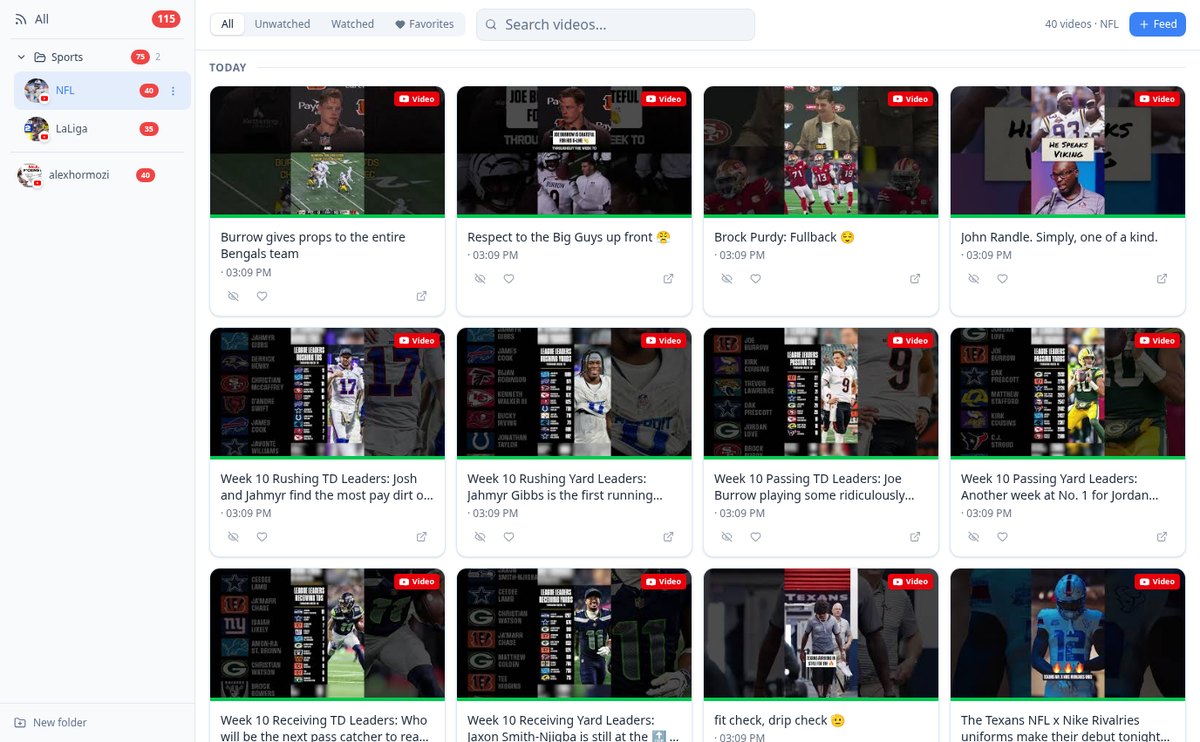
aiVidFeedは、気になるYouTube、TikTok、Facebookのチャンネルを、日付順の1つのフィードにまとめます。リンクを貼り付けてチャンネルを追加すると、アプリが動画を自動で取り込み、何が新しくて何を見たかをひと目で確認できます。おすすめも提案コンテンツもなく、自分がフォローすると決めたものだけが表示されます。
無料で始める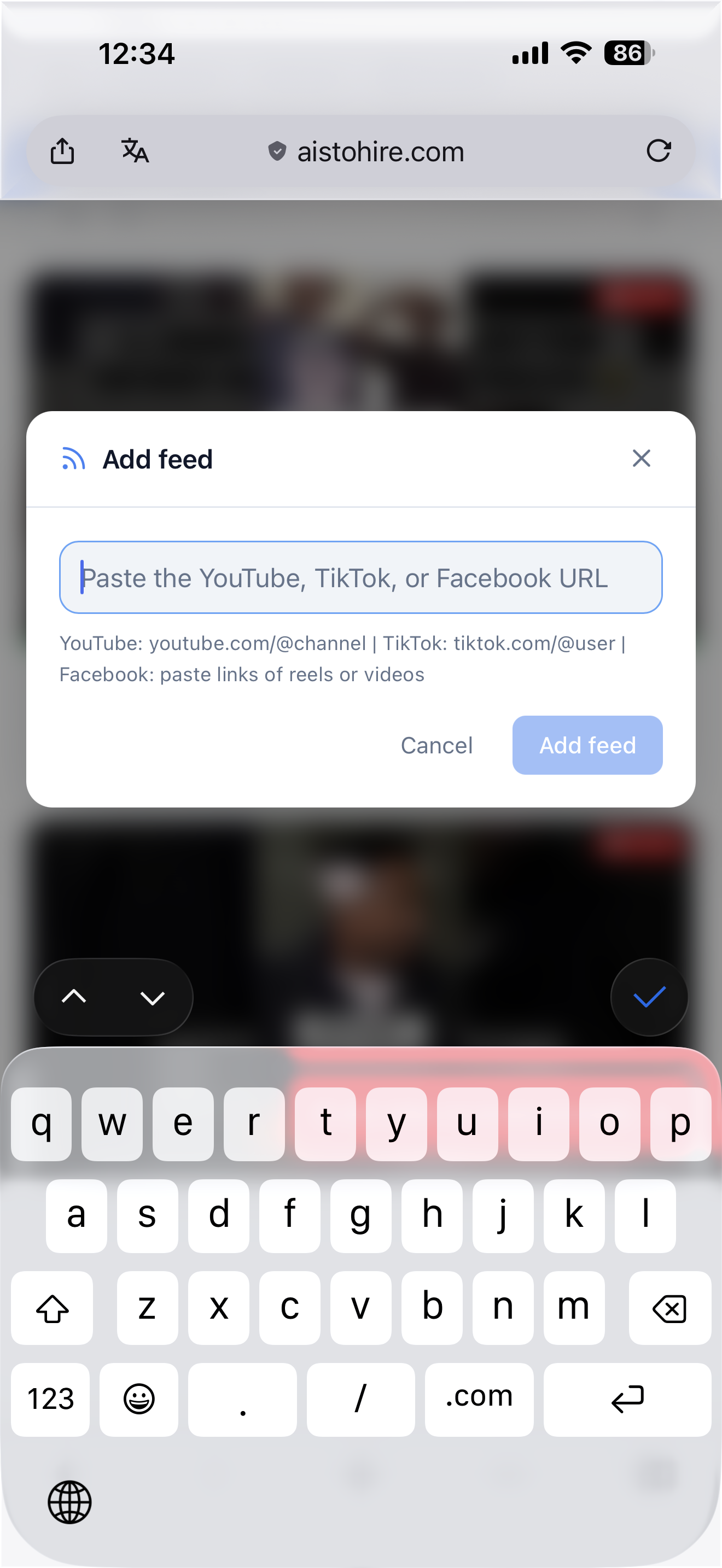
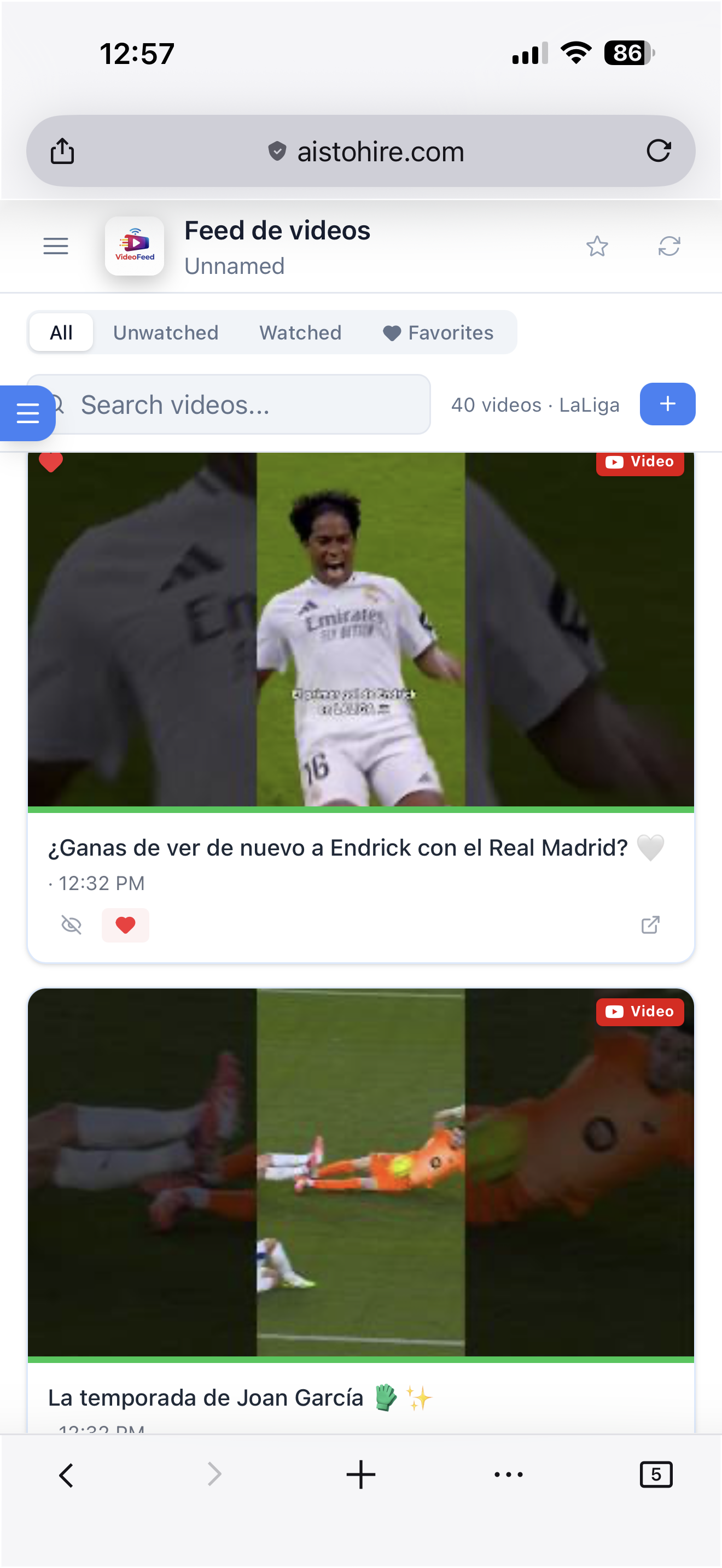
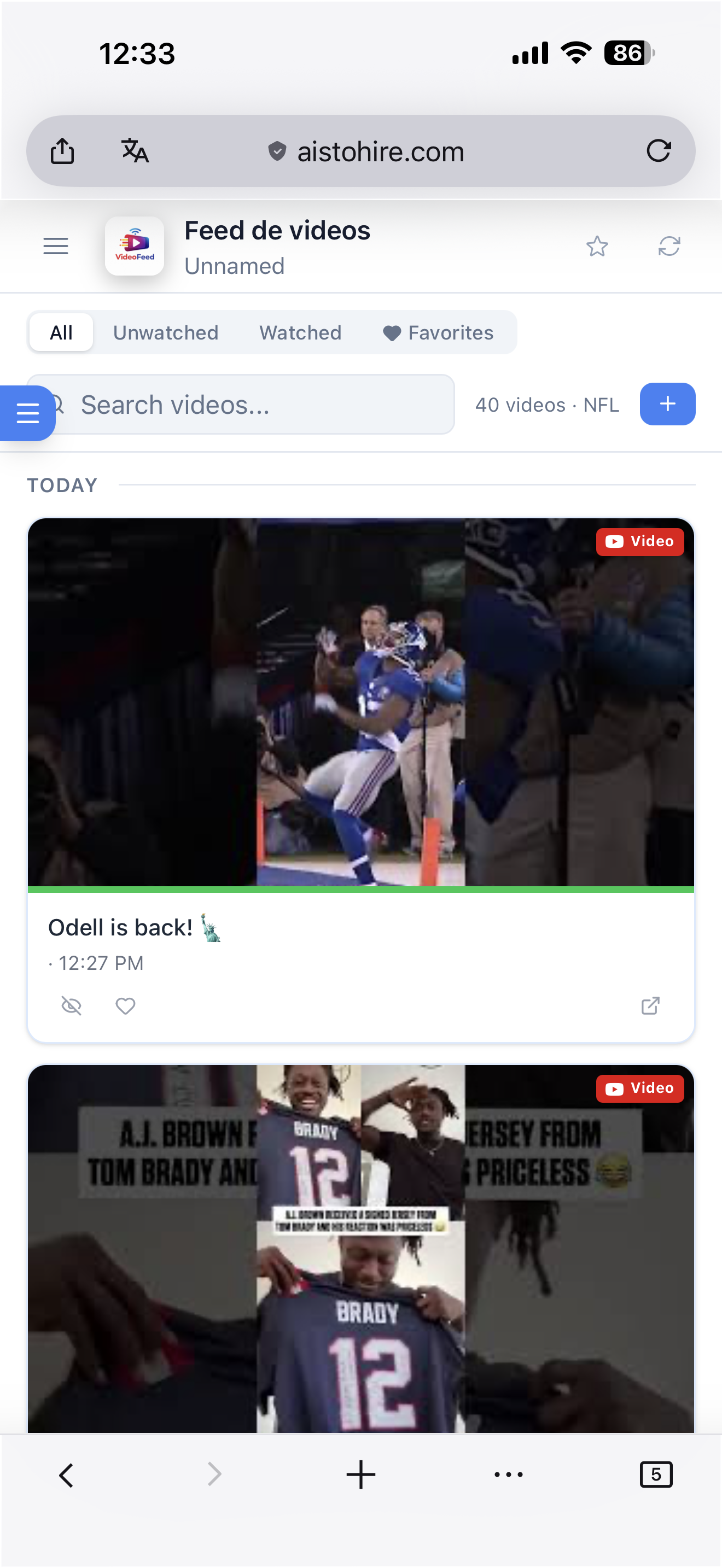
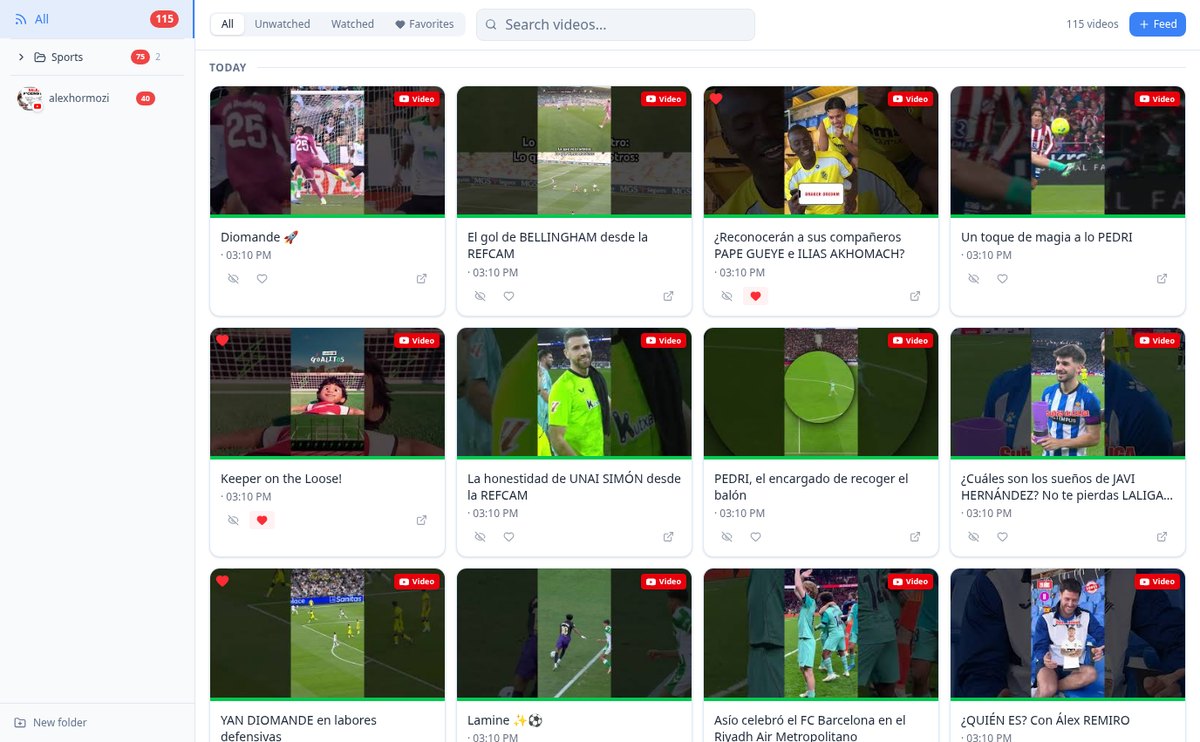
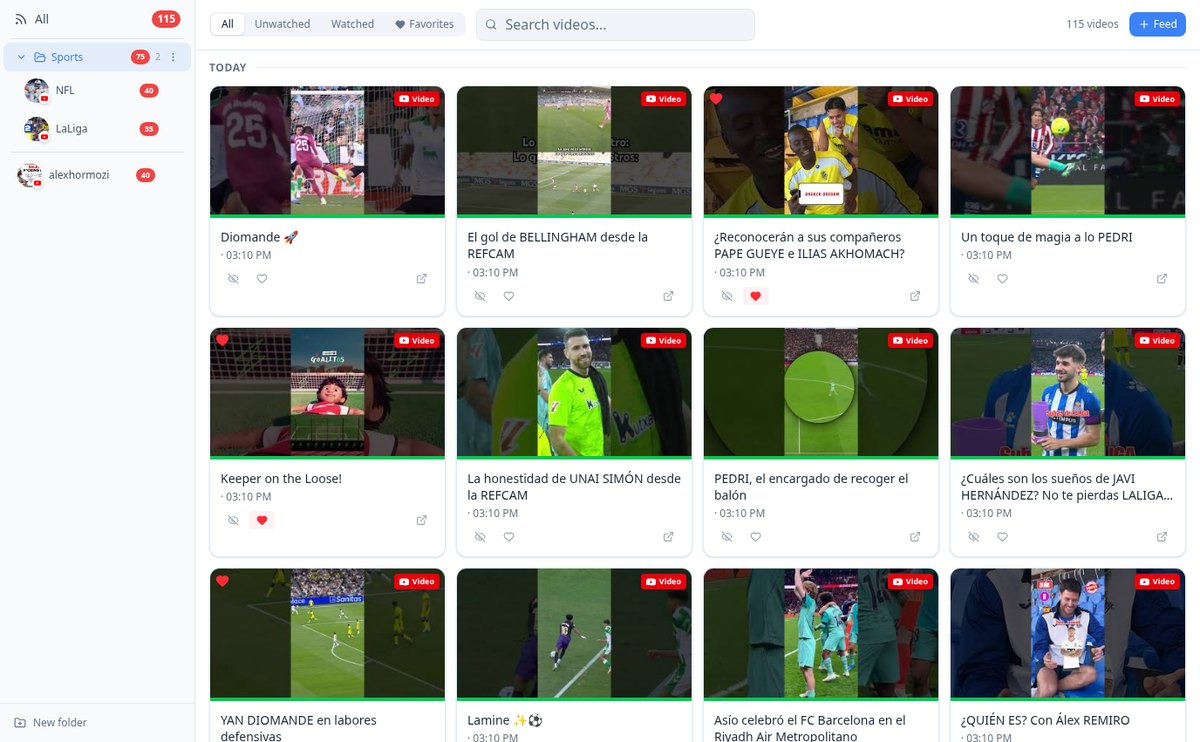
各機能を詳しく見る
YouTube・TikTok・Facebookを1つの時系列フィードで|aiVidFeed
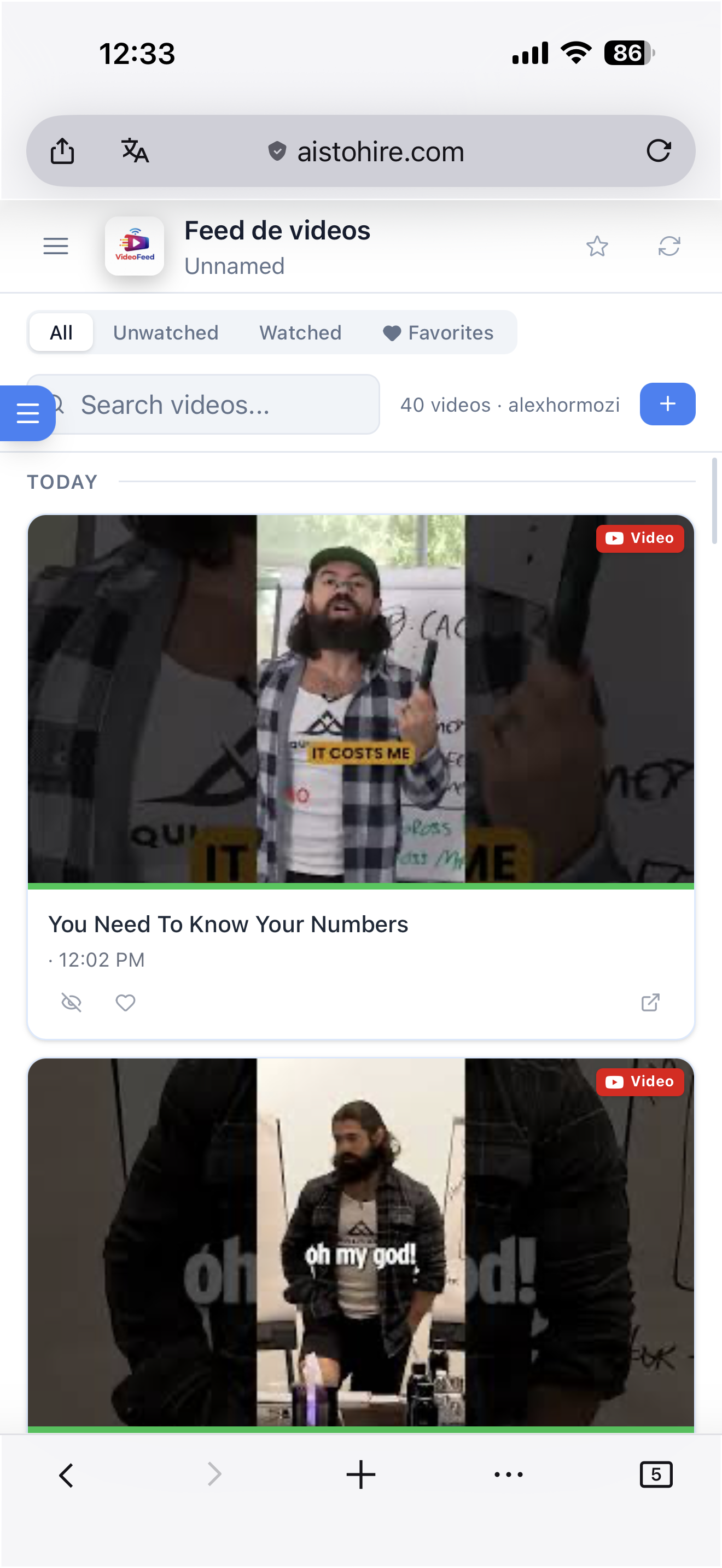
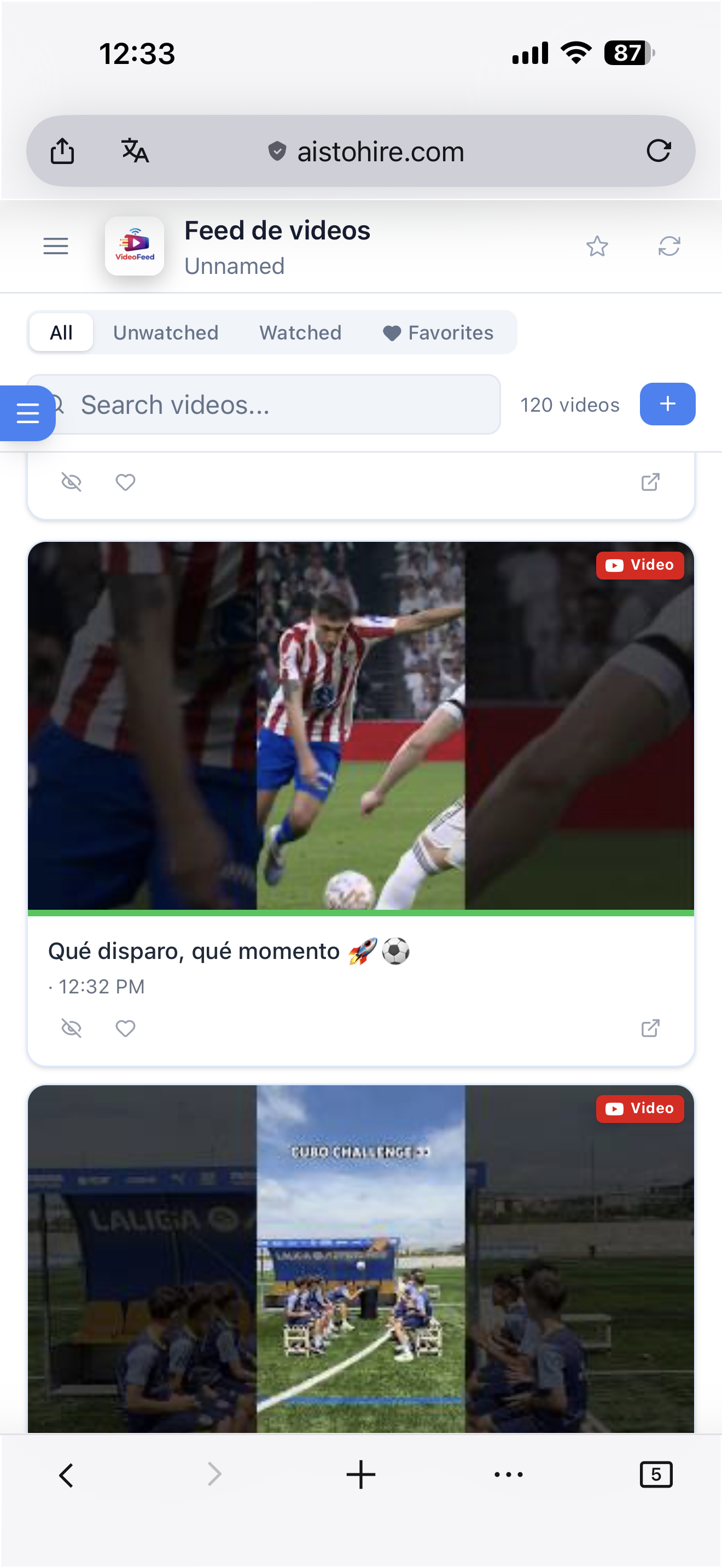
aiVidFeedは、YouTube、TikTok、Facebookのチャンネルの動画を、日ごとに並ぶ1つのタイムラインにまとめます。アルゴリズムなし、アプリの切り替えなし。無料です。
機能を見る
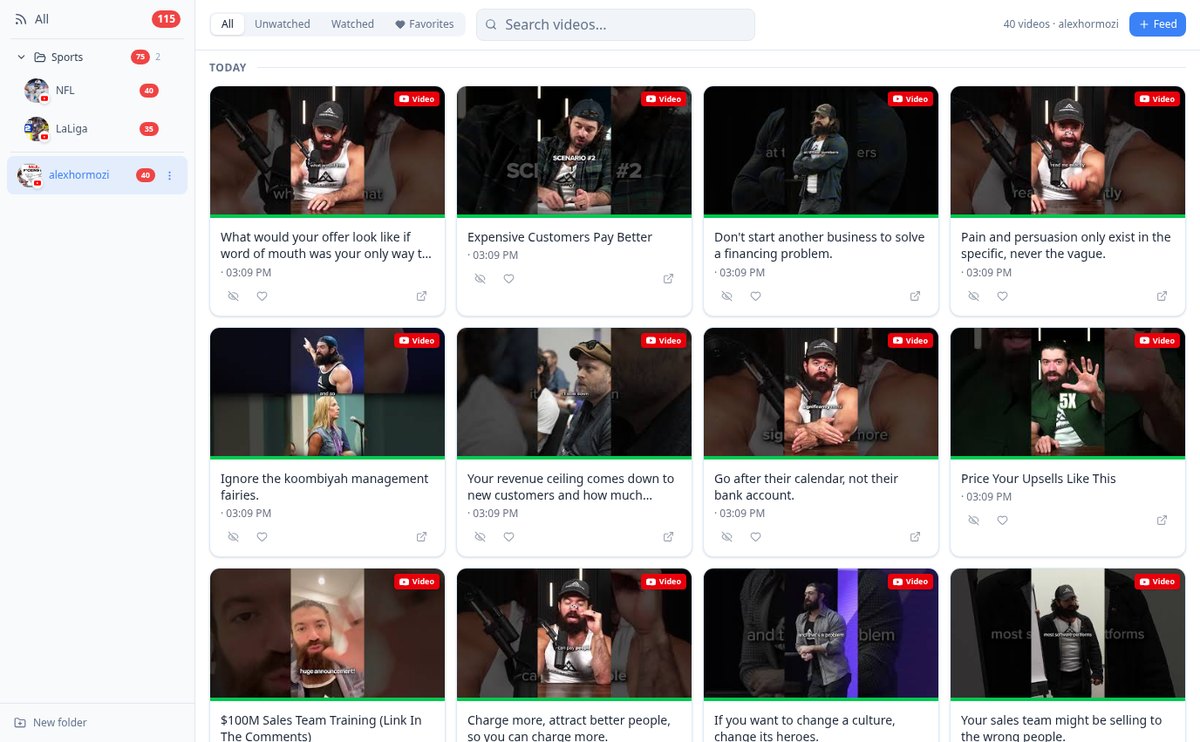
YouTube・TikTokチャンネルをドラッグでフォルダ整理 | aiVidFeed
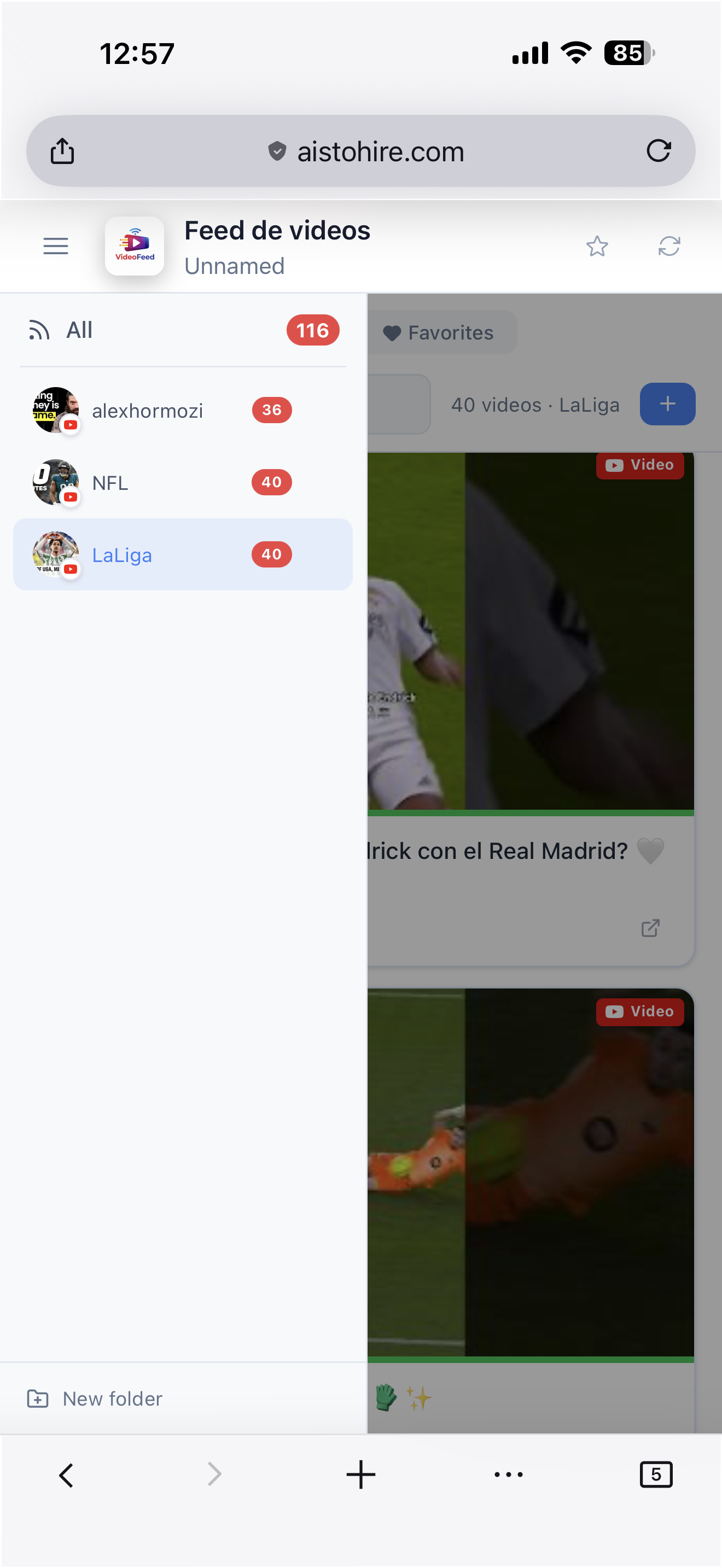
フォローしているチャンネルをフォルダにまとめ、サイドバーでドラッグして移動できます。折りたたみ式フォルダ、フォルダ別の未視聴数、ルートへの戻し方も。無料です。
機能を見る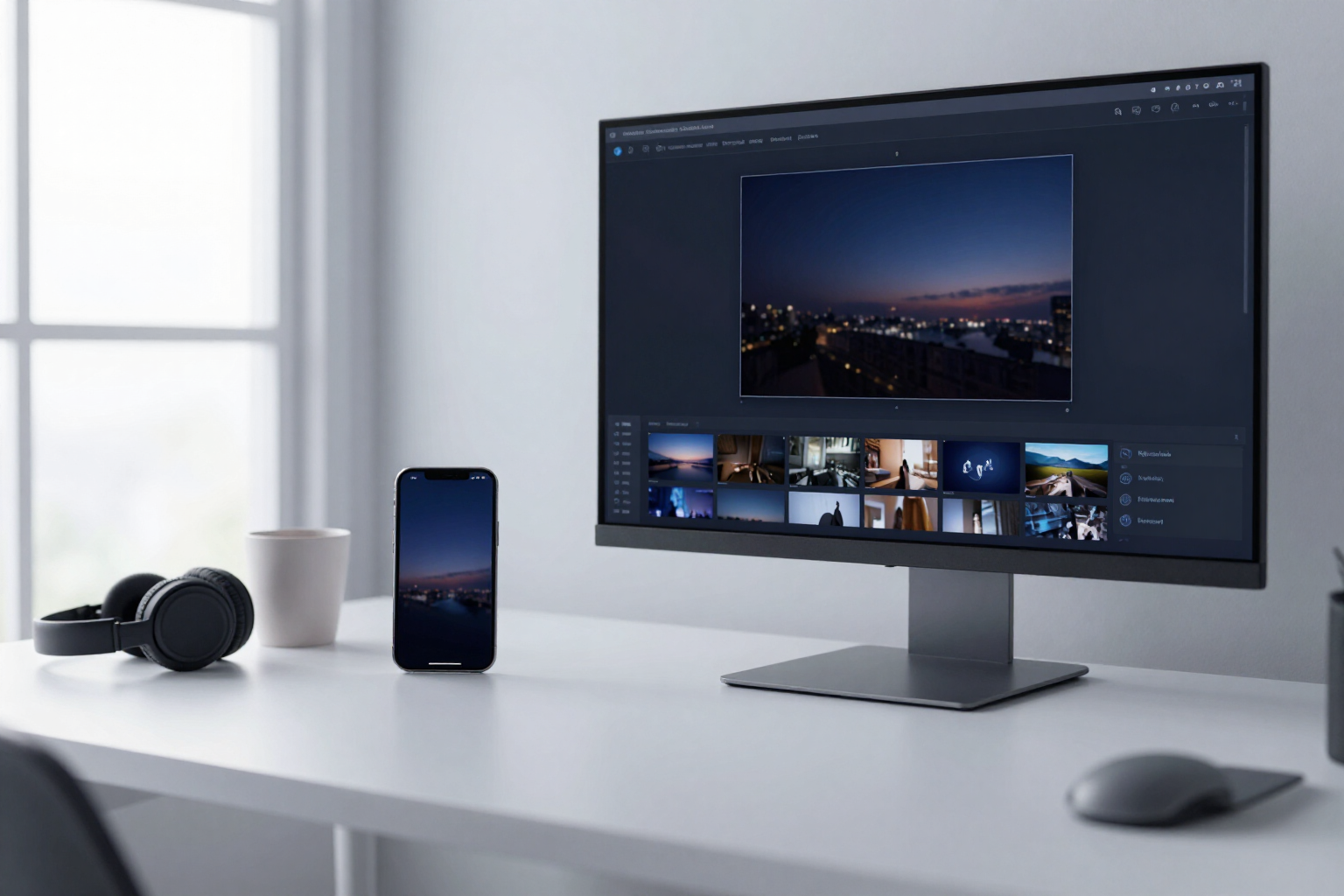
YouTube・TikTok・Facebook動画を1つのプレーヤーで視聴 | aiVidFeed
aiVidFeed は、チャンネルの動画をフィード上のモーダルで再生します。YouTube、TikTok、Facebook のネイティブ埋め込みに対応し、動画に合わせて16:9または9:16で表示します。
機能を見る
動画を視聴済みにしてお気に入りに保存 | aiVidFeed
aiVidFeed は、動画をクリック1つで視聴済み・お気に入りに設定できます。視聴済みは薄く表示され、お気に入りはハート付き。チャンネルごとの未視聴数も自動で更新されます。
機能を見る
日付ごとの動画フィード:今日・昨日・それ以前 | aiVidFeed
YouTube、TikTok、Facebook のチャンネル動画を投稿日ごとにまとめて表示。「今日」「昨日」のラベル、日付の区切り、アルゴリズムなしの時系列順。
機能を見るあなたのフィード、あなたのチャンネル、あなたの順番
チャンネルのリンクを渡すだけで、aiVidFeedがこれだけのことをしてくれます。
YouTube、TikTok、Facebookを1か所で
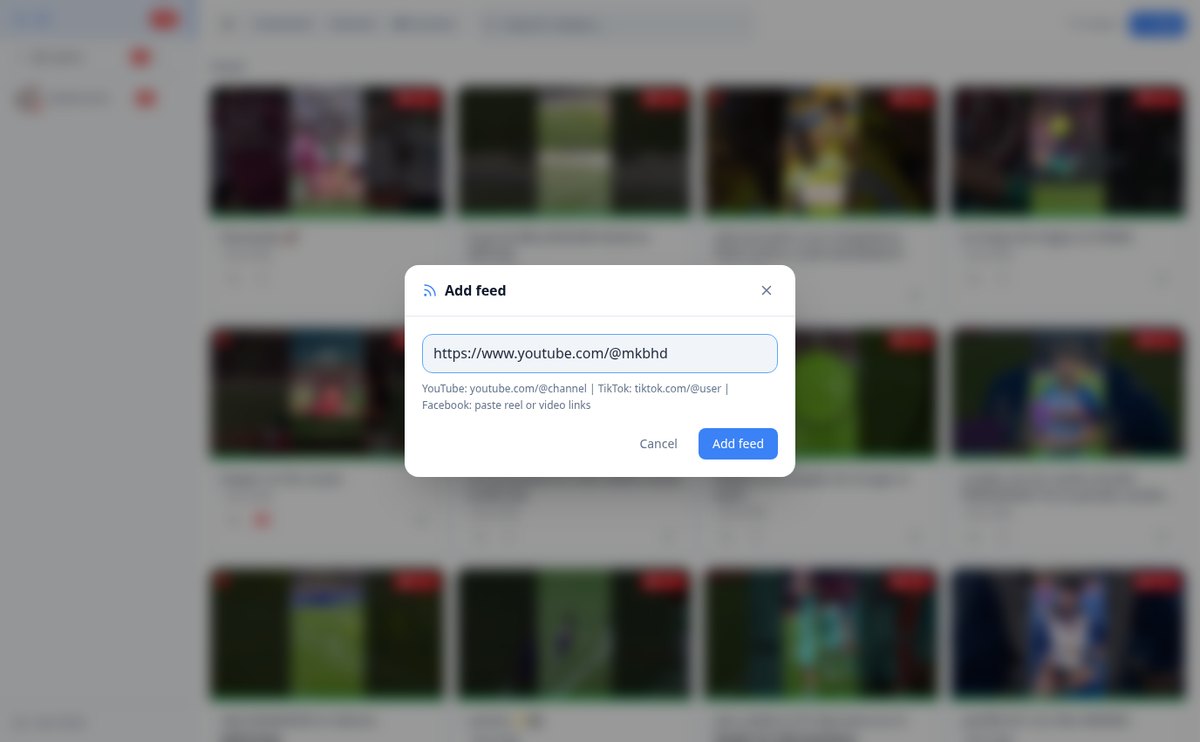
YouTubeチャンネル(@handle、/c/、/user/、/channel/、またはプレイリスト)、TikTokのアカウント、FacebookのページのURLを貼り付けてください。aiVidFeedがプラットフォームを自動で認識し、チャンネルの識別子を抽出して、すでに追加済みの場合は重複しないようにお知らせします。

新しい動画が数秒で表示
追加したチャンネルは優先扱いになり、通常の更新サイクルを待たずに、インポーターが15秒ほどで処理します。その間はインポートの状況が表示され、動画が届くとフィードが自動で更新されます。

時系列の表示と視聴状況の管理
動画は「今日」「昨日」と日付ごとに、新しい順にまとめられ、サムネイル、プラットフォーム、動画・ショート・リールの種別が表示されます。開くと視聴済みになって薄く表示されます。手動で戻したり、お気に入りに保存したり、チャンネル全体を一括で視聴済みにしたりもでき、チャンネルごとに未視聴の件数が表示されます。
リンクからフィードまで、3ステップ
登録する
数秒で無料アカウントを作成して、aiVidFeedを開きましょう。
チャンネルのリンクを貼り付ける
YouTubeのチャンネル、TikTokのアカウント、FacebookのページのURLをコピーして追加します。プラットフォームは自動で判別されます。
フィードを見る
動画は自動で取り込まれ、日ごとにまとめて表示されます。見たい動画を開くと、そのプラットフォームで開き、視聴済みになります。

どんな方に向いていますか?
こうした方々のために設計