 StartHub
Chrome por fin te deja buscar en tus marcadores: por qué llega tarde y cómo ordenar tus enlaces mientras tanto
Equipo de StartHubRedactado con asistencia de IA14 min de lecturaEn resumen
- El 7 de noviembre de 2026 se descubrió en Chrome Canary que el buscador del nuevo menú de tres puntos ya funciona: al escribir devuelve acciones del navegador, marcadores e historial reciente, agrupados por tipo (PiunikaWeb, 07/11/2026).
- No hay fecha para la versión estable: sigue siendo un experimento de Canary, el canal de pruebas diarias de Chrome.
- El buscador solo ayuda si recuerdas el nombre del sitio. No arregla la barra de favoritos saturada, ni las carpetas de siete niveles, ni te deja ver todos tus enlaces a la vez.
- Hay cuatro vías reales para ordenar tus enlaces hoy: limpiar carpetas, reservar la barra de favoritos para lo diario, usar grupos de pestañas para proyectos vivos y sustituir la página en blanco por una página de inicio visual.
- Al final tienes un checklist de 20 minutos para dejar tus marcadores utilizables de una sentada.

Si tienes varios cientos de marcadores guardados y la forma más rápida de volver a una web es teclear su nombre en Google, no eres un caso raro: es el comportamiento normal de cualquiera que trabaje con decenas de herramientas en el navegador. La novedad de este mes es que Chrome por fin se ha puesto a arreglarlo por dentro, aunque solo a medias. En este artículo repasamos qué cambia de verdad, por qué los marcadores del navegador se degradan solos y qué puedes hacer hoy, incluyendo montar un panel de enlaces propio con StartHub, la mini app de AIsToHire que convierte tus favoritos en un panel de marcadores organizado por categorías.
Qué se ha descubierto: el menú de tres puntos de Chrome ya busca en tus marcadores
El 7 de noviembre de 2026, PiunikaWeb publicó que el buscador del menú rediseñado de tres puntos ya devuelve resultados en Chrome Canary: escribes unas letras y aparecen acciones del propio navegador, marcadores guardados y sitios del historial reciente. Hasta ahora ese campo de búsqueda existía en el rediseño pero no hacía nada al teclear. El hallazgo es del filtrador Leopeva64, que lo documentó con capturas.
Según la cobertura de Digital Trends del 4 de noviembre de 2026, los resultados aparecen separados por tipo: comandos del navegador, marcadores e historial en bloques distintos, para que no se confunda un ajuste con un enlace guardado. El rediseño del menú incluye además botones más grandes para pestaña y ventana nuevas, una barra de desplazamiento estándar en lugar de las flechas que aparecían al pasar el ratón, y el campo de búsqueda y el pie del menú fijos mientras el resto se desplaza.
| Dato | Estado a 12/11/2026 |
|---|---|
| Canal donde está | Chrome Canary (compilaciones diarias de prueba) |
| Qué encuentra | Comandos del navegador, marcadores e historial reciente |
| Cómo se presentan | Agrupados por tipo, en secciones separadas |
| Otros cambios del menú | Bloques, scrollbar estándar, buscador y pie fijos |
| Fecha para la versión estable | Sin anunciar |
| Quién lo destapó | Leopeva64, en X |
En Android el movimiento es paralelo: Chrome está probando paneles dedicados para marcadores e historial (los flags Bookmark Hub Pane e History pane Android), en lugar de enterrarlos en el menú de ajustes, y una barra de marcadores en tablets y plegables al estilo del escritorio. El patrón es claro: Google ha asumido que el acceso a lo que guardas estaba mal resuelto.
Que esto importe a tanta gente no es casualidad. Según Statcounter, en octubre de 2026 Chrome tenía el 68,79 % de cuota mundial de navegadores, frente al 16,59 % de Safari y el 5,36 % de Edge. Cuando Chrome cambia cómo se buscan los marcadores, cambia el hábito de dos de cada tres usuarios de internet.
Qué arregla el buscador del menú y qué no
El buscador resuelve un problema: encontrar un marcador concreto cuando recuerdas cómo se llama. No resuelve ninguno de los otros tres, que son los que de verdad degradan tu navegador: la barra de favoritos saturada, las carpetas anidadas sin criterio y la imposibilidad de ver todo lo que tienes guardado de un vistazo.

La diferencia es la que hay entre buscar y navegar. Buscar exige que ya sepas qué quieres y cómo se llama. Navegar es mirar y reconocer. Cuando guardaste "Panel de control" hace ocho meses y hoy no recuerdas si era de la herramienta de analítica, del gestor de anuncios o del hosting, ningún buscador por texto te va a salvar: no sabes qué teclear.
| Problema real | ¿Lo arregla el buscador del menú? | Por qué |
|---|---|---|
| No encuentro un marcador cuyo nombre recuerdo | Sí | Es exactamente para esto |
| No recuerdo cómo se llamaba el sitio | No | La búsqueda es por texto, no por reconocimiento visual |
| La barra de favoritos está saturada e ilegible | No | El menú no toca la barra |
| Tengo carpetas de siete niveles sin criterio | No | Buscar esquiva la jerarquía, no la ordena |
| Quiero ver todos mis enlaces de un trabajo juntos | No | Devuelve resultados sueltos, no vistas por categoría |
| Tengo duplicados y enlaces rotos de hace años | No | Aparecerán también en los resultados |
Dicho de otro modo: el buscador hace tolerable un archivo desordenado, pero no lo ordena. Y mientras no llegue a la versión estable —sin fecha— ni siquiera eso.
Por qué los marcadores del navegador se degradan solos
Porque el coste de guardar es casi cero y el de mantener es alto. Pulsas Ctrl+D (o Cmd+D), aceptas el título que propone la página, se va a "Otros marcadores" y nunca más vuelves a mirarlo. El sistema está diseñado para capturar, no para conservar.
Hay cuatro fallos de diseño que se acumulan con los años:
- Se guarda en un clic y no se revisa nunca. No hay ningún momento del flujo que te invite a revisar lo guardado, así que no ocurre.
- El título lo pone la web, no tú. Acabas con decenas de entradas llamadas "Inicio", "Dashboard", "Panel" o "Documentación", todas distintas y todas indistinguibles.
- No hay categoría de verdad, solo carpetas. Una carpeta obliga a elegir un único sitio para cada enlace. Si una herramienta sirve para dos proyectos, pierdes.
- No existe la vista "todo junto". El gestor de marcadores enseña listas de texto, una carpeta cada vez. Nunca ves tu entorno de trabajo completo.
A eso se suma el contexto: según el estudio de Harvard Business Review sobre el coste de alternar entre aplicaciones (agosto de 2022), que midió a 137 empleados de tres empresas del Fortune 500, un trabajador digital alterna unas 1.200 veces al día entre aplicaciones y webs, y pierde algo menos de cuatro horas a la semana solo en reorientarse tras cada salto: alrededor del 9 % de su jornada. Cada segundo que pasas cazando un enlace se multiplica por ese número.
Las cuatro vías reales para ordenar tus enlaces hoy
Hay cuatro enfoques que funcionan sin esperar a ninguna versión de Chrome, y no son excluyentes: lo razonable es combinarlos. La tabla resume cuándo tiene sentido cada uno.
| Vía | Para qué sirve | A favor | En contra |
|---|---|---|---|
| Limpiar y renombrar carpetas | Reducir el archivo histórico a lo que de verdad usas | Gratis, sin herramientas; mejora cualquier búsqueda posterior | Trabajo manual y aburrido; se vuelve a degradar si no repites |
| Barra de favoritos solo para lo diario | Acceso de un clic a 8-12 sitios | Rapidísimo; siempre visible | Espacio limitado; se satura en semanas si no te contienes |
| Grupos de pestañas | Proyectos vivos, de días o semanas | Se guardan y sincronizan con tu cuenta | No sustituye al archivo: son sesiones de trabajo, no catálogo |
| Página de inicio visual | Ver todo tu entorno de trabajo de un vistazo | Reconocimiento visual, categorías, varias páginas | Hay que montarla una vez |
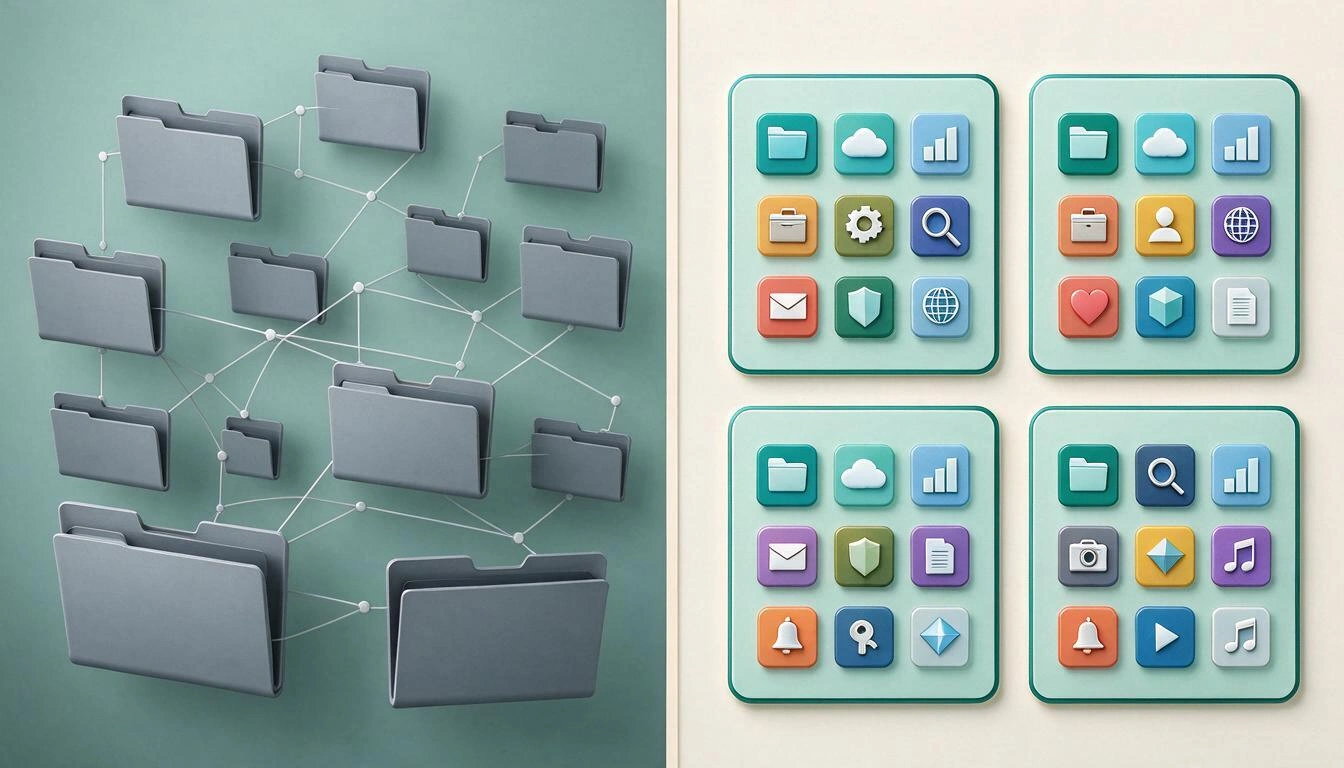
Vía 1: limpiar y renombrar carpetas
Abre el gestor de marcadores y aplica una regla dura: si no lo has abierto en un año y no sabrías explicar para qué es, se borra. Después renombra: "Dashboard" no vale, "Analítica del blog" sí. Un buen nombre es el que escribirías tú si tuvieras que buscarlo dentro de seis meses, y es justo lo que hará útil el futuro buscador de Chrome cuando llegue a la versión estable.
Limita la profundidad a dos niveles. Si necesitas un tercero, lo que tienes no es una carpeta: es una categoría nueva.
Vía 2: la barra de favoritos, solo para lo diario
La barra de favoritos tiene sitio para unos pocos enlaces antes de volverse ilegible. Trátala como el escritorio físico: solo lo que usas hoy. Un truco que gana espacio inmediato es borrar el texto del marcador y dejar solo el favicon, con lo que caben el triple de sitios y los reconoces igual por el icono.
Todo lo demás —lo que usas una vez por semana o por mes— no debe estar ahí. Ese es el material que pide una de las otras dos vías.
Vía 3: grupos de pestañas para proyectos vivos
Los grupos de pestañas de Chrome son para trabajo en curso: una oposición, un cliente, una entrega. Agrupas las pestañas, las nombras, les das color y las colapsas cuando no toca. Lo importante es que se guardan y se sincronizan: según la ayuda oficial de Chrome sobre gestionar pestañas, cuando el historial y las pestañas se sincronizan con tu cuenta de Google, los cambios en los grupos de pestañas se guardan y sincronizan en todos tus dispositivos.
Su límite es conceptual: un grupo de pestañas es una sesión de trabajo, no un catálogo. Sirve para los diez enlaces de esta semana, no para las doscientas herramientas que usas a lo largo del año.
Vía 4: sustituir la página en blanco por una página de inicio visual
Esta es la vía que ataca el problema que ninguna de las otras resuelve: ver todo junto. Cada vez que abres una pestaña nueva tienes delante un espacio desaprovechado. Si en ese sitio hay un panel con tus enlaces agrupados por categoría y con el icono de cada sitio, dejas de buscar y pasas a reconocer, que es mucho más rápido y no depende de tu memoria.
Aquí encaja StartHub, la mini app de AIsToHire: un panel de marcadores personal donde organizas tus enlaces en bloques por categoría con nombres que eliges tú y que reordenas arrastrando y soltando. Cada bloque se ve como lista o como cuadrícula de iconos, y al pegar una URL importa automáticamente el favicon del sitio y te sugiere su título, así que montar un bloque cuesta minutos. Puedes repartir los bloques en varias páginas —Trabajo, Estudio, Personal—, cada una con sus columnas y su fondo. Y trae las dos búsquedas que faltan en el navegador: un buscador interno de tus propios enlaces y un buscador web con selector de motor (Google, Bing, DuckDuckGo o YouTube), en la misma pantalla.
Es, punto por punto, lo que el buscador del menú de Chrome no da: la vista completa, la categoría y el reconocimiento visual.
Checklist de 20 minutos para poner orden en tus marcadores
Veinte minutos bien gastados valen más que cualquier función que llegue en 2027. Este es el orden que mejor funciona, de lo que más alivio da a lo que más tiempo cuesta.

- Minutos 0-3 · Vacía la barra de favoritos. Deja solo lo que has abierto esta semana. Lo demás, a una carpeta llamada "Por clasificar".
- Minutos 3-7 · Borra sin piedad. En el gestor de marcadores, elimina lo que no has abierto en un año. Si dudas, borra: si lo necesitas, lo vuelves a encontrar.
- Minutos 7-11 · Renombra los supervivientes. Nada de "Inicio" ni "Panel". Nombre de la herramienta más para qué la usas.
- Minutos 11-14 · Aplana la jerarquía. Máximo dos niveles de carpeta. Lo que no cabe en dos niveles necesita su propia categoría.
- Minutos 14-17 · Agrupa lo vivo. Lo que estés usando esta semana, a un grupo de pestañas con nombre y color.
- Minutos 17-20 · Monta tu página de inicio. Crea cuatro o cinco bloques por categoría (Trabajo, Comunicación, Documentación, Finanzas, Ocio) y pega dentro los enlaces que han sobrevivido. Al pegar la URL, el favicon y el título entran solos.
Repite el paso 2 una vez cada trimestre y el archivo no volverá a degradarse.
Preguntas frecuentes
¿Cuándo llega a Chrome estable el buscador de marcadores del menú?
No hay fecha anunciada. A 12 de noviembre de 2026 la función solo está en Chrome Canary, el canal de compilaciones diarias de prueba, y Google no ha comunicado en qué versión estable aparecerá ni si lo hará. Las funciones de Canary pueden cambiar o retirarse antes de llegar al público.
¿Cómo busco ahora mismo entre mis marcadores en Chrome?
Desde el gestor de marcadores: abre chrome://bookmarks y usa su campo de búsqueda. También puedes escribir en la barra de direcciones y Chrome propondrá marcadores e historial entre las sugerencias. Lo que es nuevo —y aún experimental— es que esa búsqueda esté también dentro del menú de tres puntos con los resultados agrupados por tipo.
¿Por qué nunca encuentro los marcadores que guardo?
Porque guardaste el título que puso la web, no una descripción tuya, y lo metiste en una carpeta que ya no recuerdas. El problema no suele ser la cantidad, sino que los nombres no significan nada y no hay ninguna vista que te permita ver todo junto y reconocer lo que buscas.
¿Es mejor usar carpetas de marcadores o grupos de pestañas?
Son cosas distintas. Los grupos de pestañas sirven para trabajo en curso —se guardan y se sincronizan entre dispositivos con tu cuenta de Google, según la ayuda de Chrome— y las carpetas sirven de archivo a largo plazo. Para el día a día, lo que mejor funciona es una tercera capa: una página de inicio donde todo lo que usas se ve agrupado por categoría.
¿Qué es una página de inicio personal y en qué se diferencia de los marcadores?
Es una página propia que sustituye a la pestaña nueva vacía y muestra tus enlaces agrupados visualmente en bloques, con el icono de cada sitio. La diferencia con los marcadores es que ves todo a la vez en lugar de abrir listas una a una, y que un mismo entorno de trabajo puede repartirse en varias páginas por contexto.
¿Hay que instalar alguna extensión para tener un panel de marcadores?
No necesariamente. StartHub funciona en el navegador, sin extensión, así que tus bloques de enlaces están en cualquier ordenador en el que inicies sesión. Eso evita además el problema clásico de las extensiones de marcadores: que dejen de mantenerse y te quedes sin acceso a lo guardado.
¿Se puede organizar los marcadores en el móvil?
Cada vez mejor. Chrome está probando en Android paneles dedicados para marcadores e historial y una barra de marcadores en tablets y plegables, según MSPoweruser. Aun así, la organización por categorías sigue siendo más cómoda de montar en el escritorio y consultar después desde el móvil.
Conclusión: buscar está bien, reconocer es mejor
Que Chrome incorpore un buscador de marcadores en el menú es una buena noticia que llega con años de retraso y, de momento, sin fecha para la versión estable. Pero incluso cuando llegue, seguirá siendo una herramienta para quien ya sabe qué busca. El problema de fondo —cientos de enlaces sin categoría, sin nombres útiles y sin ninguna vista de conjunto— no se arregla con un campo de texto, sino dedicando veinte minutos a tirar lo que sobra y colocando lo que queda donde lo veas.
Esa última parte es la que resuelve StartHub, la mini app de AIsToHire: bloques por categoría con favicon automático, vista de lista o de cuadrícula, varias páginas y buscador propio más buscador web. Si quieres empezar por ahí, monta tu página de inicio con tus marcadores organizados y deja de teclear en Google el nombre de webs que ya tenías guardadas.
Monta tu página de inicio con tus enlaces ordenados, gratis
Monta tu página de inicio con tus enlaces ordenados, gratisSigue leyendo
Ver todos los artículos →
Cómo organizar los marcadores del navegador cuando ya tienes cientos: método en 7 pasos

Discutir por WhatsApp o hablarlo en persona: qué dice la ciencia sobre los conflictos de pareja por mensajes

Mapa mental, mapa conceptual y esquema: diferencias y cuándo usar cada uno
