 Video Effects
Jak animować zdjęcie z AI i zamienić je w wideo: jaki efekt wybrać do twojego zdjęcia
Zespół Video EffectsNapisane z pomocą AI14 min czytaniaW skrócie
- Animowanie zdjęcia z AI to nie retusz obrazu: model obrazu na wideo generuje nowe klatki na podstawie jednego zdjęcia i zwraca krótki klip, 5- lub 10-sekundowy.
- Wynik zależy bardziej od zdjęcia źródłowego (ostrość, światło, tło i kadr) niż od wybranego efektu. Poruszonego zdjęcia lub zdjęcia pod światło nie naprawi żaden efekt.
- Są dwa różne sposoby animowania zdjęcia i lepiej ich nie mieszać: efekty ruchu (porusza się kamera lub jakiś element, a obiekt pozostaje ten sam) i efekty sceny (AI dodaje coś, czego nie było: uścisk, deszcz banknotów, przebrane zwierzątko).
- Format decyduje się przed generowaniem, nie po: wideo dziedziczy proporcje obrazu wejściowego, więc przejście z 9:16 na 1:1 wymaga ponownego generowania.
- Video Effects, miniaplikacja AIsToHire do tego celu, ma 57 gotowych efektów (22 ruchu + 35 wiralowych), przycinanie do 5 formatów i wideo MP4 w 720p o długości 5 lub 10 sekund, bez edycji i bez pisania promptów.
Masz zdjęcie, które ci się podoba — portret, produkt ze sklepu, psa, zdjęcie z podróży — i chcesz zamienić je w krótkie wideo do opublikowania. Szukasz „jak animować zdjęcie”, próbujesz trzech narzędzi i zawsze dzieje się to samo: albo twarz się deformuje, albo wideo wychodzi w formacie, który nie pasuje do Reelsów, albo walczysz z polem tekstowym, które żąda od ciebie promptu po angielsku. Ten poradnik wyjaśnia, co naprawdę decyduje o wyniku i jak podejmować każdą decyzję, na konkretnym przykładzie Video Effects, aplikacji AIsToHire, która robi dokładnie to: wgrywasz obraz, wybierasz efekt z katalogu i dostajesz wideo.
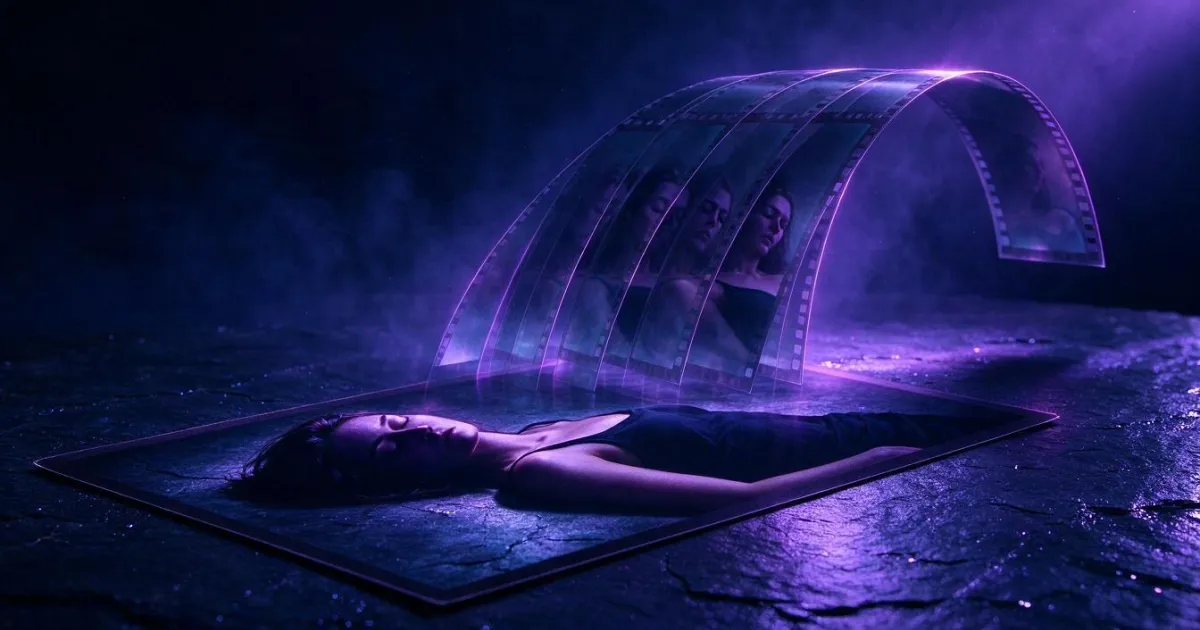
Co naprawdę znaczy „animować zdjęcie” z AI?
Oznacza to, że model obrazu na wideo bierze twoje zdjęcie jako pierwszą klatkę i wymyśla kolejne, starając się, by ruch był fizycznie spójny z tym, co widzi. To nie cyfrowy zoom ani panoramowanie po nieruchomym obrazie w stylu klasycznego montażu wideo: model generuje nowe piksele, dlatego może poruszyć włosami, zapalić płomień lub obrócić produkt wokół własnej osi.
To narzuca trzy ograniczenia, które warto zaakceptować od początku:
- To krótkie klipy. W Video Effects 5 lub 10 sekund. Nie istnieje „minutowe wideo ze zdjęcia”.
- Im więcej ruchu zamawiasz, tym większe ryzyko deformacji. Mrugnięcie lub powiew we włosach wychodzą prawie zawsze dobrze; cała idąca osoba już nie.
- To nie jest odwracalne ani edytowalne. Wideo wychodzi, jakie wychodzi. Jeśli ci nie odpowiada, generuje się je ponownie z innym efektem lub innym zdjęciem.
Zdjęcie źródłowe decyduje o większości wyniku
Zanim wybierzesz efekt, spójrz na zdjęcie. Model obrazu na wideo potrafi animować tylko to, co rozróżnia: jeśli nie rozróżnia, gdzie kończy się twarz, a zaczyna tło, wymyśli granicę, i tu pojawiają się deformacje, na które wszyscy narzekają.
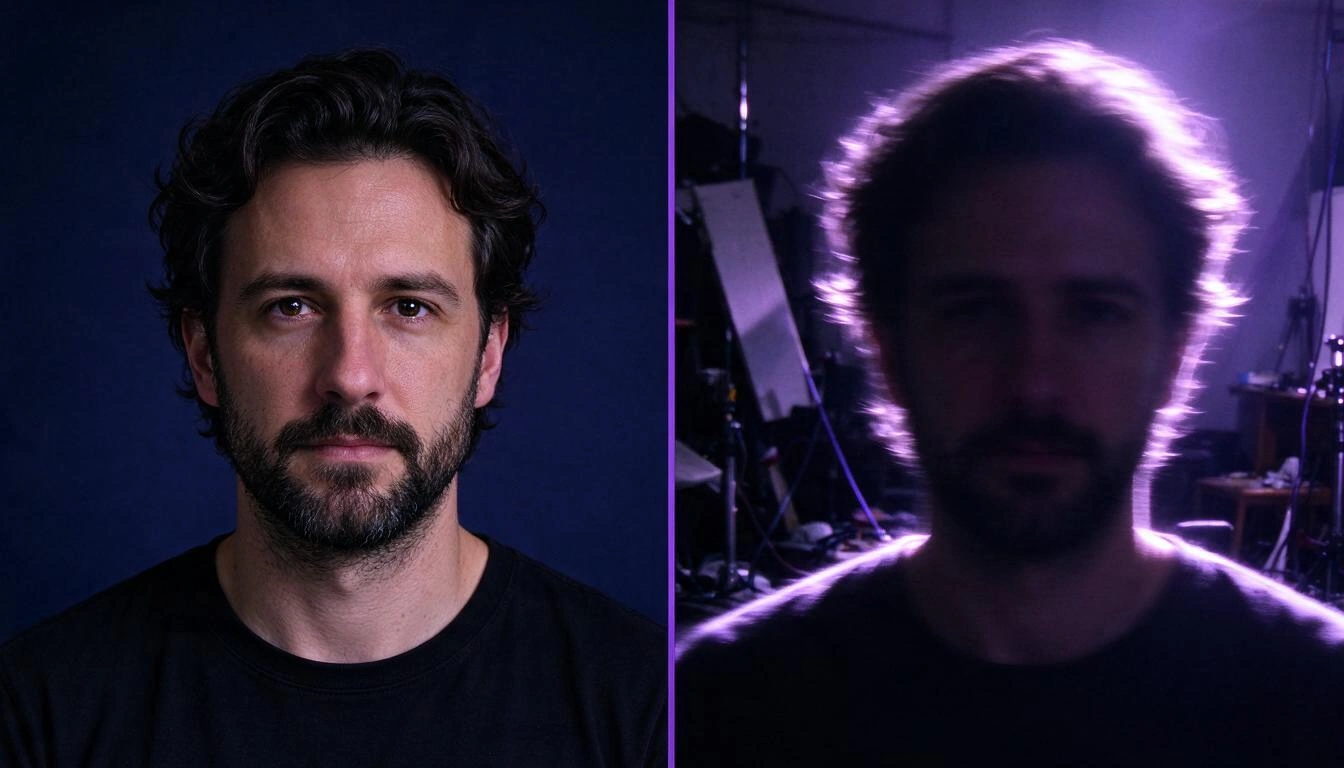
| Problem na zdjęciu | Co dzieje się na wideo | Jak naprawić przed wgraniem |
|---|---|---|
| Poruszone zdjęcie lub słabo ustawiona ostrość | Ruch „wlecze” krawędzie, a twarz robi się jak z plasteliny | Użyj innego ujęcia; żaden efekt nie odzyska ostrości, której nie ma |
| Silne światło z tyłu, twarz w półcieniu | AI uzupełnia rysy, których nie widzi, i zmienia twarz | Wybierz zdjęcie ze światłem z przodu lub miękkim bocznym |
| Przeładowane tło (regały, ludzie, gałęzie) | Elementy tła zlewają się z obiektem podczas ruchu | Gładkie lub rozmyte tło albo przytnij bliżej |
| Kilka osób blisko siebie | Twarze wymieniają się rysami | Wyraźny główny obiekt działa o wiele lepiej |
| Obiekt ucięty krawędzią | Efekt deformuje dokładnie tam, gdzie zdjęcie jest ucięte | Zostaw powietrze wokół obiektu |
| Zrzut ekranu z tekstem lub logo | Tekst zamienia się w nieczytelne bazgroły | Unikaj obrazów z tekstem: żaden model go nie utrzymuje |
| Bardzo niska rozdzielczość (miniatury, przesłane dalej przez WhatsApp) | Miękkie wideo, bez detali | Wychodź od oryginału, a nie od przesłanej dalej kopii |
Zasada praktyczna: jeśli po powiększeniu zdjęcia do 100 % na telefonie twarz już wygląda miękko, wideo zobaczy ją równie miękką.
Video Effects akceptuje JPG, PNG, WebP i GIF do 10 MB i waliduje format, czytając pierwsze bajty pliku zamiast ufać rozszerzeniu. Jeśli obraz jest za duży, próbuje skompresować go sam, zanim go odrzuci, i koryguje orientację EXIF, która jest klasyczną przyczyną tego, że zdjęcie z telefonu „wychodzi obrócone”.
Dwa rodzaje efektów: ruch i scena
To nie ta sama technologia i nie służą do tego samego. Efekt ruchu zachowuje twoje zdjęcie i dodaje mu przemieszczenie (kamera, włosy, woda, światło). Efekt sceny wprowadza do obrazu coś, czego nie było: niedźwiedzia, który cię przytula, spadające banknoty, twojego psa przebranego za kucharza. Pierwszy zachowuje scenę; drugi ją przekształca.
| Efekty ruchu | Efekty sceny (wiralowe) | |
|---|---|---|
| Ile ich jest w Video Effects | 22 | 35 |
| Co robi | Porusza to, co już jest na zdjęciu | Dodaje predefiniowaną scenę |
| Czas trwania | 5 lub 10 sekund, do wyboru | 5 sekund, stałe |
| Wierność oryginałowi | Wysoka: obiekt się zachowuje | Średnia: AI reinterpretuje scenę |
| Do czego służy | Produkt, portret, krajobraz, treści marki | Treści rozrywkowe do mediów społecznościowych |
W obu przypadkach prompt jest już napisany: za każdym efektem stoi jego instrukcja, po angielsku i dopracowana, dlatego nie ma pola tekstowego, w którym można pisać. To decyzja projektowa, a nie brak, który można obejść: silnik efektów sceny w ogóle nie przyjmuje swobodnych instrukcji.
Jaki efekt ruchu wybrać do mojego zdjęcia?
22 efekty ruchu są pogrupowane w cztery rodziny: kino, natura, ekspresja i produkt. Rodzina mówi ci, co się porusza; kolumna „dobrze działa z” mówi, jakiego zdjęcia potrzebujesz.
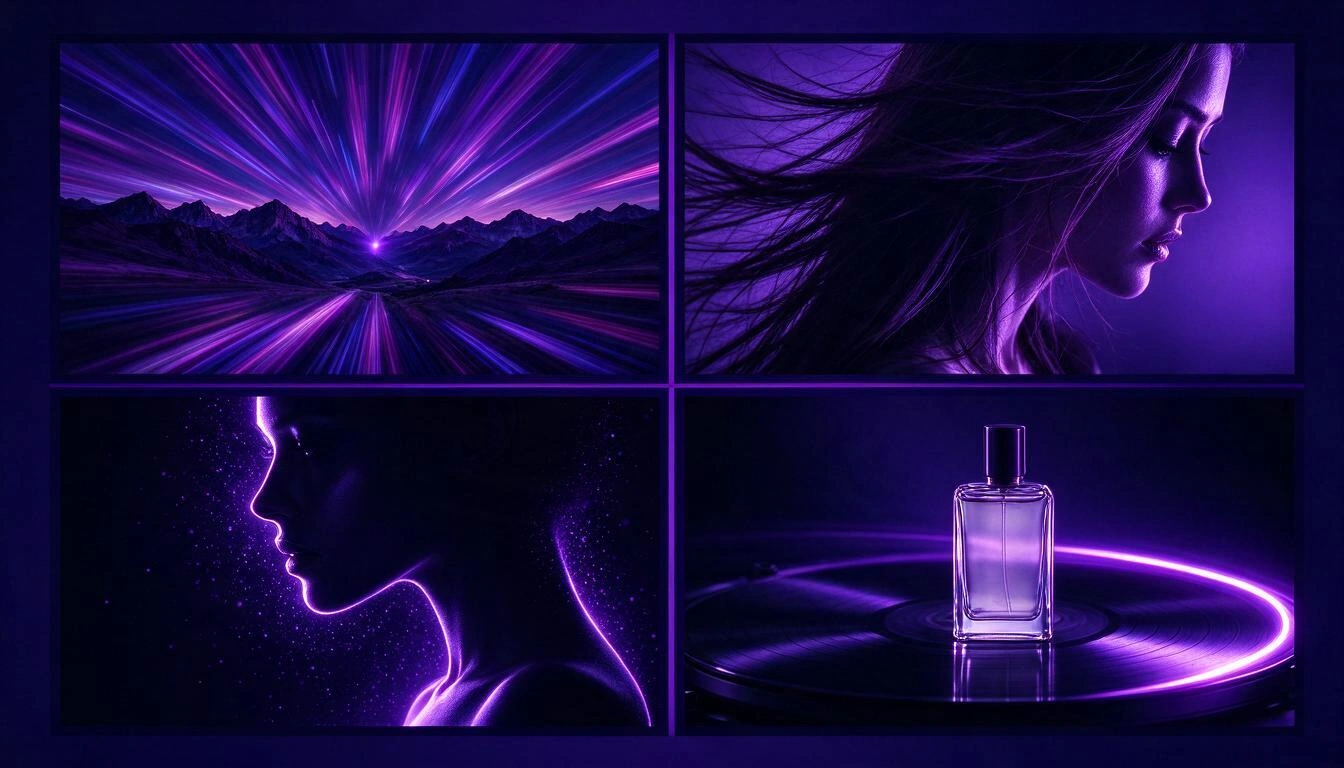
Kino: porusza się kamera, nie obiekt
| Efekt | Co robi | Dobrze działa z |
|---|---|---|
| Zoom In | Powolne, dramatyczne zbliżenie do obiektu | Portrety, krajobrazy |
| Zoom Out | Oddalenie odsłaniające kontekst | Architektura, zdjęcia grupowe |
| Ken Burns | Łagodne panoramowanie z subtelnym zoomem, w stylu dokumentalnym | Zdjęcia rodzinne i archiwalne |
| Dolly Push | Kamera wjeżdża w scenę z głębią | Sceny dramatyczne |
| Orbit | Subtelny obrót wokół obiektu | Produkty, portrety |
| Parallax 3D | Oddziela pierwszy plan od tła i porusza je z różną prędkością | Krajobrazy, sceny z warstwami |
Są najbezpieczniejsze: ponieważ obiekt się nie deformuje (zmienia się tylko punkt widzenia), rzadko wychodzi źle. Jeśli to twoja pierwsza próba, zacznij tutaj.
Natura: porusza się fizyczny element sceny
| Efekt | Co robi | Dobrze działa z |
|---|---|---|
| Hair Flow | Włosy poruszają się w łagodnym powiewie | Portrety |
| Clothes Wave | Ubranie i tkaniny falują | Moda, portrety całej sylwetki |
| Water Ripple | Zmarszczki i odbicia na wodzie | Krajobrazy z wodą |
| Leaves Rustle | Liście i gałęzie kołyszą się na wietrze | Natura |
| Cloud Drift | Przesuwające się chmury, efekt time-lapse | Niebo, krajobrazy |
| Fire Flicker | Płomienie z realistycznym migotaniem i odbitym światłem | Świece, ogniska, kominki |
Klucz: element musi być na zdjęciu. „Water Ripple” na zdjęciu bez wody nie wymyśli jeziora; daje dziwny rezultat.
Ekspresja: porusza się twarz
| Efekt | Co robi | Dobrze działa z |
|---|---|---|
| Breathing | Obiekt oddycha: ramiona i klatka piersiowa unoszą się i opadają | Portrety, zwierzaki |
| Eye Blink | Naturalne mrugnięcie i lekka zmiana spojrzenia | Portrety |
| Subtle Smile | Uśmiech, który powoli się kształtuje | Portrety |
| Head Turn | Subtelny obrót głowy ku kamerze i z powrotem | Portrety |
| Morph Glow | Filmowa poświata pulsująca wokół | Treści w stylu epickim |
| Glitch Art | Stylizowane zniekształcenie cyfrowe, estetyka cyberpunk | Technologia, gaming |
Ta rodzina jest najbardziej delikatna: to efekty, które dotykają rysów twarzy. Cztery pierwsze są napisane tak, by zachować tożsamość, ale im gorsze zdjęcie, tym bardziej będzie widać każde odchylenie. Jeśli twarz ma znaczenie, użyj najlepszego zdjęcia, jakie masz.
Produkt: pomyślane dla e-commerce
| Efekt | Co robi | Dobrze działa z |
|---|---|---|
| 360 Rotate | Produkt obraca się wokół osi jak na platformie studyjnej | Karty produktów |
| Spotlight | Światło przesuwa się po produkcie i odsłania jego fakturę | Biżuteria, technologia |
| Floating | Produkt lewituje z dynamicznym cieniem | Opakowania |
| Unbox Reveal | Odsłonięcie z dymem i światłem, które się rozwiewa | Premiery |
To przypadek użycia z najlepszym stosunkiem wysiłku do rezultatu: zdjęcie katalogowe już istnieje, jest dobrze oświetlone i ma czyste tło — dokładnie to, czego model potrzebuje — a wideo publikuje się na karcie lub w mediach społecznościowych bez budowania planu zdjęciowego.
A 35 efektów wiralowych? Czym dokładnie są
To predefiniowane sceny, które model montuje na twoim zdjęciu: ty wnosisz osobę, zwierzaka lub przedmiot, a efekt wnosi sytuację. Trwają stałe 5 sekund i nie można ich modyfikować; urok polega właśnie na tym, że są rozpoznawalne. W Video Effects jest 35 aktywnych:
| Temat | Ile | Przykłady |
|---|---|---|
| Uściski i czułość | 6 | Jesus Hug, Santa Claus Hug, Polar Bear Hug, Brown Bear Hug, pocałunek z fikcyjną dziewczyną lub chłopakiem |
| Zwierzaki | 8 | Pet Dance, Pet Chef, Pet Lion, Pet Wizard, Pet Warrior, Pet Bee, Pet Delivery, Pet Moto Rider |
| Chwile i reakcje | 8 | Marry Me, Instant Kid, Efekt serca, Cry Cry, Thumbs Up, Media Interview, Lie Flat, Jazz Jazz |
| Moc i akcja | 8 | Lightning Power, Magic Fireball, Fly Fly, Double Gun, Gun Shot, Building Collapse, Office Escape Plow, Smoke Smoke |
| Humor i transformacja | 5 | Dollar Rain, Watermelon Bomb, Long Hair, Wool Curly, Santa Gift |
Czego uczciwie się spodziewać: te efekty reinterpretują scenę. Twarz jest podobna, ale nie jest dokładnym klonem, a tło może się zmienić. Do rozrywki jest idealnie; do zdjęcia firmowego, które musi być wierne, użyj efektów ruchu.
Format trzeba zdecydować przed generowaniem (i o tym prawie nikt nie mówi)
Model wideo dziedziczy proporcje obrazu wejściowego. Nie ma ustawienia „daj mi w pionie”: jest przycięcie zdjęcia do żądanych proporcji przed generowaniem. Video Effects robi to za ciebie, centrowanym przycięciem, i pokazuje je jako maskę na podglądzie, abyś zobaczył, co zostaje poza kadrem.
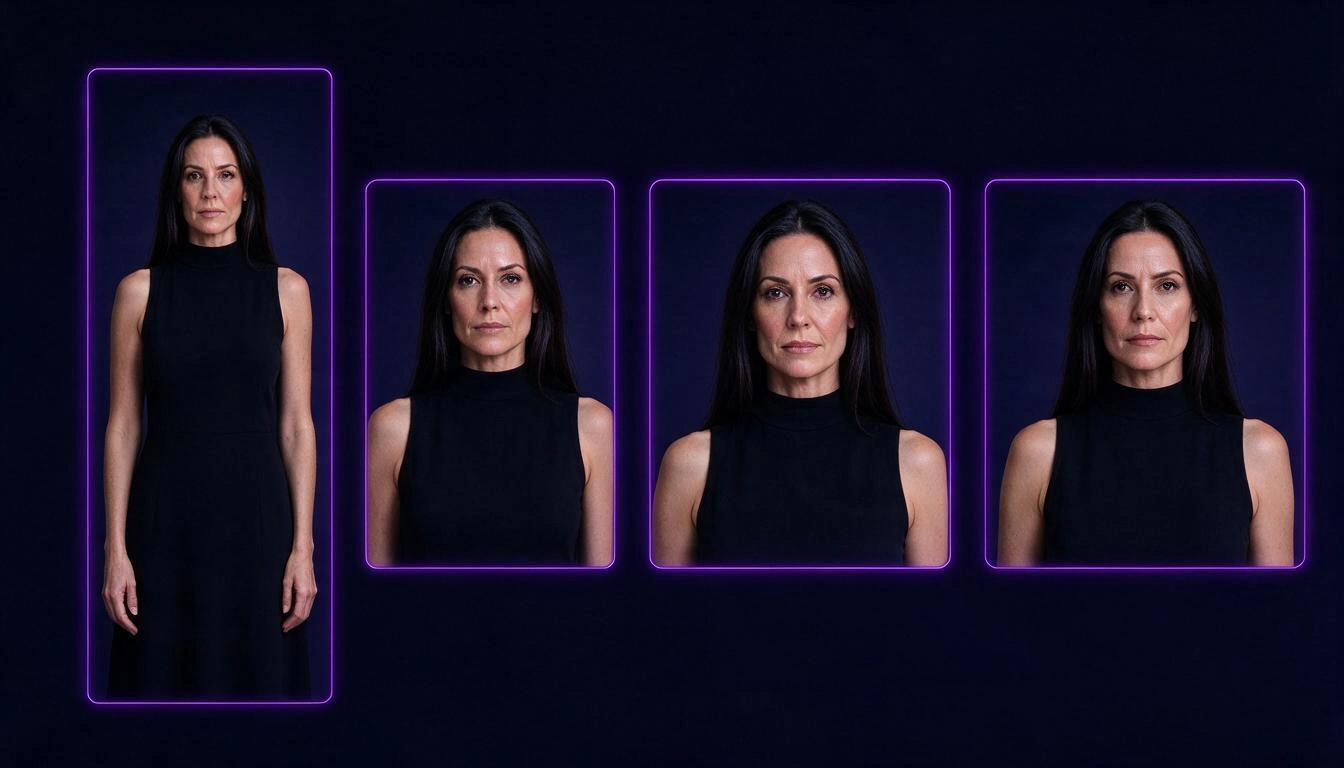
| Format | Gdzie pasuje | Co tracisz przy przycięciu | Kiedy go wybrać |
|---|---|---|---|
| Oryginalny | Wszędzie | Nic | Jeśli nie wiesz, gdzie to opublikujesz |
| 9:16 | TikTok, Reels, Shorts, statusy | Boki: zdjęcie poziome traci prawie całe otoczenie | Wideo na pełnym ekranie telefonu |
| 4:5 | Feed Instagrama i Facebooka | Trochę boku lub wysokości | Feed, gdzie zajmuje więcej wysokości, nie będąc całkowicie pionowe |
| 1:1 | Kwadratowy feed, miniatury, karty produktów | To, co zostaje z dłuższego boku | Katalog i siatki |
| 16:9 | YouTube, strony, prezentacje | Wysokość: zdjęcie pionowe traci głowę i stopy | Poziomy odtwarzacz |
Dwie praktyczne konsekwencje:
- Przycięcie jest centrowane. Jeśli twój obiekt jest przesunięty od środka, 9:16 go utnie. Przytnij zdjęcie sam przed wgraniem i zostaw obiekt na środku albo generuj w „Oryginalnym”.
- Zmiana formatu to ponowne generowanie. Wideo już istnieje w jednych proporcjach; nie da się go potem przekadrować. Zdecyduj, gdzie będziesz publikować, zanim klikniesz generuj.
Ile to trwa i ile kosztuje?
Zwykle od jednej do trzech minut. Video Effects wychodzi od tych fabrycznych szacunków, a potem koryguje je średnią z twoich własnych zakończonych generowań:
| Typ efektu | Czas trwania wideo | Szacunek początkowy |
|---|---|---|
| Scena (wiralowy) | 5 s | ≈ 95 sekund |
| Ruch | 5 s | ≈ 105 sekund |
| Ruch | 10 s | ≈ 160 sekund |
Podczas oczekiwania widzisz postęp i pozostały czas, i możesz anulować: po anulowaniu zarezerwowane tokeny są zwalniane. Jeśli zamkniesz aplikację, generowanie trwa dalej na serwerze, a wideo pojawia się w twojej historii po zakończeniu.
O koszcie warto wiedzieć jedno: stawka modelu wideo to stała cena za wideo, a nie za sekundę. Przy aktualnie skonfigurowanych silnikach klip 10-sekundowy kosztuje tyle samo co 5-sekundowy. Jeśli efekt jest ruchowy, a ujęcie to wytrzyma, wybierz 10 sekund. Dokładny koszt w tokenach pojawia się na przycisku generowania, zanim cokolwiek potwierdzisz, więc nigdy nie wydajesz, nie widząc tego.
Jak to zrobić krok po kroku w Video Effects
- Wejdź do aplikacji z telefonu lub komputera: Video Effects w AIsToHire. Konto jest darmowe.
- Wgraj zdjęcie jedną z czterech dróg: przeciągając je, z Plików, z Galerii lub robiąc je aparatem bez wychodzenia z aplikacji.
- Wybierz efekt w siatce, filtrując według kategorii (Kino, Natura, Ekspresja, Produkt, Wiralowe). Długie przytrzymanie efektu pokazuje jego opis.
- Dostosuj format i sprawdź maskę przycięcia na podglądzie. Jeśli obiekt zostaje poza kadrem, zmień format lub wgraj ponownie już przycięte zdjęcie.
- Wybierz czas trwania, jeśli efekt jest ruchowy (5 lub 10 s). W efektach sceny jest stały, 5 s.
- Sprawdź koszt na przycisku i generuj. Zobaczysz postęp, etap i pozostały czas; możesz anulować lub, jeśli coś się nie uda, ponowić.
- Odtwórz, pobierz lub udostępnij MP4 w 720p. Zostaje zapisane w twojej historii, uporządkowane według daty, do pobrania później.
Przed publikacją: prawa i oznaczanie treści syntetycznych
Dwie rzeczy, które nie są opcjonalne i których aplikacja nie zrobi za ciebie. Pierwsza: używaj zdjęć, do których masz prawa, i zgody osób, które na nich występują. Efekty budujące scenę z inną osobą (uściski, pocałunki, członkowie rodziny) są szczególnie wrażliwe, jeśli zdjęcie nie jest twoje.
Druga: od 2 sierpnia 2026 r. obowiązują obowiązki przejrzystości z artykułu 50 rozporządzenia (UE) 2024/1689 (rozporządzenie w sprawie AI), które wymaga ujawnienia, że treść obrazowa, dźwiękowa lub wideo została wygenerowana lub zmanipulowana sztucznie, gdy stanowi deepfake. Ponadto TikTok, Meta i YouTube mają własne zasady deklarowania realistycznych treści generowanych przez AI: sprawdź aktualną politykę platformy, na której publikujesz. Video Effects nie dodaje żadnej automatycznej etykiety ani znaku wodnego do wideo, więc deklarację składasz ty przy publikacji. To informacja ogólna, a nie porada prawna.
Czego Video Effects nie robi (dziś)
Ta sekcja istnieje, abyś nie tracił czasu na szukanie przycisku, którego nie ma:
| Nie robi | Szczegół |
|---|---|
| Swobodnych promptów | Efekty mają swoją instrukcję napisaną; nie ma pola tekstowego |
| 1080p | Wyjście to MP4 w 720p przy skonfigurowanych silnikach |
| Klipów 3-sekundowych | Dostępne czasy trwania to 5 i 10 s (5 s stałe w wiralowych) |
| Dźwięku ani muzyki | Wideo wychodzi bez ścieżki dźwiękowej |
| Tekstu, napisów ani logo na wideo | To nie jest edytor wideo |
| Kilku zdjęć w jednym wideo | Jeden obraz wejściowy na generowanie |
| Łączenia ani przycinania klipów | Nie ma osi czasu |
| HEIC zawsze | Jest konwertowany w Safari/iOS; w innych przeglądarkach może zostać odrzucony z ostrzeżeniem. Udostępnij zdjęcie jako JPG, jeśli się nie uda |
Pięć błędów, które psują wideo
- Wybieranie efektu przed obejrzeniem zdjęcia. Właściwa kolejność jest odwrotna: zdjęcie rządzi.
- Zamawianie efektu naturalnego bez elementu naturalnego. Woda, liście, ogień lub chmury muszą być na obrazie.
- Generowanie w „Oryginalnym” i odkrycie potem, że chciałeś w 9:16. Przycinanie po fakcie nie istnieje: trzeba generować od nowa.
- Wgrywanie zrzutu ekranu z tekstem. Tekst zawsze się rozpada.
- Użycie efektu ekspresji na portrecie grupowym. Rysy mieszają się między twarzami. Jeden obiekt, jeden efekt ekspresji.
Najczęstsze pytania
Czy mogę animować stare zdjęcie członka rodziny?
Technicznie tak: skanuje się lub dobrze fotografuje papierową kopię i wgrywa jako JPG. Najlepiej działają efekty z rodziny kino (Ken Burns, Zoom In) i łagodne ekspresyjne, takie jak Breathing lub Eye Blink. Pamiętaj o dwóch rzeczach: jeśli zdjęcie jest uszkodzone lub bardzo rozmyte, wideo odziedziczy te wady, bo aplikacja nie restauruje zdjęć; a wynik jest odtworzeniem, a nie zapisem tego, jak ta osoba się poruszała.
Czy AI zmieni mi twarz?
Efekty ruchu są napisane tak, by zachować tożsamość, a przy ostrym, dobrze oświetlonym zdjęciu podobieństwo zostaje dobrze zachowane. Wiralowe efekty sceny reinterpretują więcej: twarz jest podobna, ale nie identyczna. Jeśli wierność jest krytyczna, zostań przy rodzinach kino i natura.
Czy mogę sam napisać, co ma się wydarzyć na wideo?
Nie. Video Effects działa na zasadzie katalogu: wybierasz jeden z 57 efektów, a jego instrukcja jest już napisana i przetestowana. Silnik generujący efekty wiralowe w ogóle nie przyjmuje swobodnych instrukcji. Jeśli szukasz możliwości napisania własnego promptu, to nie jest to narzędzie.
Jakie formaty obrazów akceptuje i ile może ważyć?
JPG, PNG, WebP i GIF, do 10 MB. Jeśli przekroczysz wagę, aplikacja próbuje automatycznie skompresować obraz, zanim go odrzuci. Zdjęcia HEIC z iPhone'a są konwertowane w Safari i iOS; w innych przeglądarkach mogą zostać odrzucone z komunikatem, a rozwiązaniem jest udostępnienie zdjęcia jako JPG.
Ile trwa wideo i w jakiej jakości wychodzi?
MP4 w 720p. Pięć lub dziesięć sekund, jeśli efekt jest ruchowy; stałe pięć sekund, jeśli to wiralowy efekt sceny. Nie ma 1080p przy aktualnie skonfigurowanych silnikach.
Ile to trwa i co się stanie, jeśli zamknę aplikację?
Zwykle od jednej do trzech minut. Generowanie działa na serwerze: jeśli zamkniesz aplikację lub zmienisz ekran, trwa dalej, a wideo pojawia się w historii po zakończeniu. W trakcie oczekiwania widzisz rzeczywisty postęp i szacowany pozostały czas i możesz anulować.
Czy tracę tokeny, jeśli anuluję?
Nie. Po anulowaniu rezerwacja tokenów jest zwalniana. Jeśli generowanie zakończy się błędem, tokeny są zwalniane także przy ponowieniu lub odrzuceniu.
Czy nadaje się do zdjęć produktów w moim sklepie internetowym?
To jeden z najlepszych przypadków: zdjęcia katalogowe mają już czyste tło i dobre światło, czyli dokładnie to, czego potrzebuje model. 360 Rotate, Spotlight, Floating i Unbox Reveal są do tego stworzone, a przy formacie 1:1 lub 4:5 wideo pasuje od razu na kartę produktu lub do feedu.
Gdzie zostaje wideo potem?
W twojej historii w aplikacji, z opcją odtworzenia, pobrania, udostępnienia lub usunięcia. Pobranie to zwykły MP4; na telefonie możesz zapisać go w Zdjęciach za pomocą systemowego menu udostępniania.
Czy działa z telefonu?
Tak, jest zaprojektowana z myślą o telefonie: wgrywanie z galerii, aparatu lub plików, podgląd z maską przycięcia, śledzenie postępu oraz pobieranie lub udostępnianie po zakończeniu. Na komputerze działa tak samo, z przeciąganiem i upuszczaniem.
Podsumowanie dla tych, którzy się spieszą: efekt wybiera się na końcu. Najpierw ostre, dobrze oświetlone zdjęcie z czystym tłem; potem format, w którym będziesz publikować; a na końcu efekt odpowiadający temu, co jest na obrazie. Video Effects to miniaplikacja AIsToHire, która zamienia zdjęcie w wideo z efektami AI bez edycji i bez pisania promptów, z 57 gotowymi efektami, 5 formatami przycięcia i wyjściem MP4 w 720p; jest dostępna jako Video Effects — zamień zdjęcie w wideo z efektami AI.
Wgraj zdjęcie, wybierz jeden z 57 efektów i pobierz wideo w kilka minut
Wgraj zdjęcie, wybierz jeden z 57 efektów i pobierz wideo w kilka minutCzytaj dalej
Zobacz wszystkie artykuły →
Obowiązkowe oznaczanie treści generowanych przez AI: co się zmienia dla tych, którzy publikują w sieci

Kłótnia na WhatsAppie czy rozmowa na żywo: co mówi nauka o konfliktach w parze przez wiadomości

Mapa myśli, mapa pojęć i konspekt: różnice i kiedy używać każdego z nich
