 Video Effects
Как да анимирате снимка с ИИ и да я превърнете във видео: кой ефект да изберете според снимката, която имате
Екипът на Video EffectsНаписано с помощта на ИИ15 мин четенеНакратко
- Анимирането на снимка с ИИ не е ретуш на изображението: модел от тип изображение към видео генерира нови кадри от една-единствена снимка и връща кратък клип от 5 или 10 секунди.
- Резултатът зависи повече от изходната снимка (рязкост, светлина, фон и кадриране), отколкото от ефекта, който изберете. Размазана снимка или такава на контражур не се оправя с ефект.
- Има два различни начина за анимиране на снимка и е добре да не се смесват: ефекти на движение (камерата или някой елемент се движи, а обектът си остава същият) и ефекти на сцена (ИИ добавя нещо, което го е нямало: прегръдка, дъжд от банкноти, домашен любимец с костюм).
- Форматът се решава преди генерирането, а не след него: видеото наследява пропорцията на входното изображение, така че преминаването от 9:16 към 1:1 налага ново генериране.
- Video Effects, мини приложението на AIsToHire за това, предлага 57 готови ефекта (22 на движение + 35 вирусни), изрязване в 5 формата и MP4 видео в 720p от 5 или 10 секунди, без монтаж и без писане на промптове.
Имате снимка, която ви харесва — портрет, продукт от магазина ви, кучето, снимка от пътуване — и искате да я превърнете в кратко видео за публикуване. Търсите „анимиране на снимка“, пробвате три инструмента и все се случва едно и също: или лицето се деформира, или видеото излиза във формат, който не пасва за Reels, или накрая се борите с текстово поле, което иска промпт на английски. Това ръководство обяснява какво наистина решава резултата и как да вземете всяко решение, с конкретния пример за Video Effects, приложението на AIsToHire, което прави точно това: качвате изображение, избирате ефект от каталог и получавате видеото.
Какво всъщност означава „да анимирате снимка“ с ИИ?
Означава, че модел от тип изображение към видео взема вашата снимка като първи кадър и измисля следващите, като се опитва движението да е физически съгласувано с онова, което вижда. Това не е дигитално увеличение, нито панорамиране върху статично изображение като в класически видео монтаж: моделът генерира нови пиксели и затова може да раздвижи косата, да запали пламък или да завърти продукт около оста му.
Това налага три ограничения, които е добре да приемете от самото начало:
- Клиповете са кратки. Във Video Effects — 5 или 10 секунди. Не съществува „минутно видео от една снимка“.
- Колкото повече движение искате, толкова по-голям е рискът от деформация. Премигване или лек повей във косата почти винаги излизат добре; цял човек, който върви — не.
- Не е обратимо, нито редактируемо. Видеото излиза такова, каквото е. Ако не ви убеди, генерира се наново с друг ефект или друга снимка.
Изходната снимка решава по-голямата част от резултата
Преди да изберете ефект, погледнете снимката. Моделът изображение към видео може да анимира само онова, което различава: ако не различава къде свършва лицето и къде започва фонът, ще измисли границата, и именно там се появяват деформациите, от които всички се оплакват.
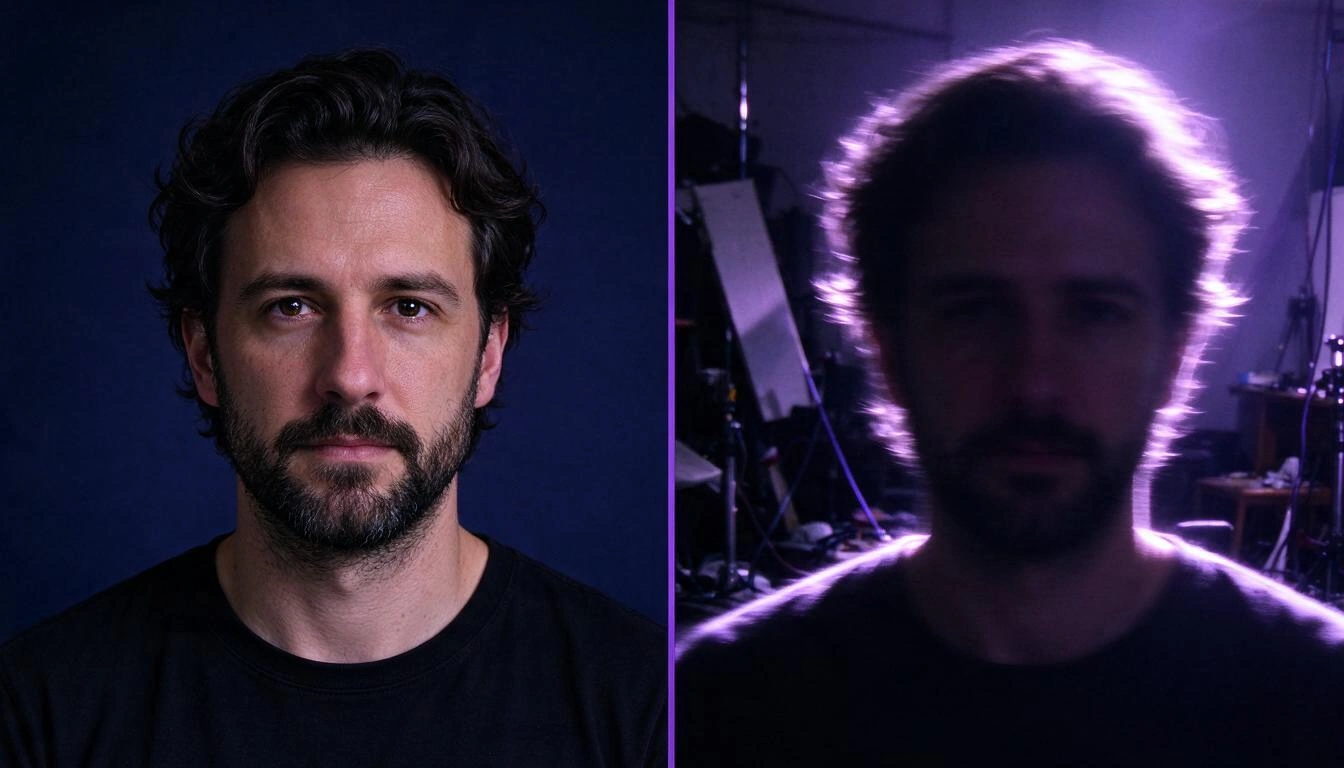
| Проблем в снимката | Какво става във видеото | Как да го поправите, преди да я качите |
|---|---|---|
| Размазана снимка или с лош фокус | Движението „влачи“ краищата и лицето става като от пластилин | Използвайте друг кадър; няма ефект, който да върне рязкост, която я няма |
| Силен контражур, лице на полусянка | ИИ допълва чертите, които не вижда, и променя лицето | Изберете снимка с челна или мека странична светлина |
| Претрупан фон (рафтове, хора, клони) | Елементи от фона се сливат с обекта при движение | Гладък или размазан фон, или изрежете по-отблизо |
| Няколко души много близо един до друг | Лицата си разменят черти | Един ясен основен обект работи много по-добре |
| Обект, отрязан от ръба | Ефектът деформира точно там, където снимката е отрязана | Оставете въздух около обекта |
| Скрийншот с текст или лога | Текстът се превръща в нечетливи драскулки | Избягвайте изображения с текст: никой модел не го запазва |
| Много ниска резолюция (миниатюри, препратено през WhatsApp) | Мъгляво видео, без детайл | Тръгнете от оригинала, а не от препратено копие |
Практическо правило: ако при увеличение на снимката на 100 % на телефона лицето вече се вижда меко, видеото ще го вижда също толкова меко.
Video Effects приема JPG, PNG, WebP и GIF до 10 MB и проверява формата, като чете първите байтове на файла, вместо да се доверява на разширението. Ако изображението е твърде голямо, опитва да го компресира само, преди да го отхвърли, и коригира EXIF ориентацията, която е класическата причина снимка от телефон да „излезе завъртяна“.
Двата вида ефект: движение и сцена
Не са една и съща технология и не служат за едно и също. Ефектът на движение запазва вашата снимка и ѝ добавя изместване (камера, коса, вода, светлина). Ефектът на сцена вкарва в изображението нещо, което го е нямало: мечка, която ви прегръща, падащи банкноти, кучето ви, облечено като готвач. Първият запазва сцената; вторият я трансформира.
| Ефекти на движение | Ефекти на сцена (вирусни) | |
|---|---|---|
| Колко има във Video Effects | 22 | 35 |
| Какво прави | Движи онова, което вече е в снимката | Добавя предварително зададена сцена |
| Продължителност | 5 или 10 секунди, по ваш избор | 5 секунди, фиксирани |
| Вярност към оригинала | Висока: обектът се запазва | Средна: ИИ преинтерпретира сцената |
| За какво служи | Продукт, портрет, пейзаж, съдържание за марка | Развлекателно съдържание за социалните мрежи |
И в двата случая промптът вече е написан: зад всеки ефект стои неговата инструкция, на английски и отшлифована, и затова няма текстово поле, в което да пишете. Това е дизайнерско решение, а не недостатък, който може да се заобиколи: двигателят за ефекти на сцена дори не приема свободни инструкции.
Кой ефект на движение да избера според снимката си?
22-те ефекта на движение са групирани в четири семейства: кино, природа, изразителни и продукт. Семейството ви казва какво се движи; колоната „работи добре с“ ви казва каква снимка ви трябва.
Кино: движи се камерата, не обектът
| Ефект | Какво прави | Работи добре с |
|---|---|---|
| Zoom In | Бавно и драматично приближаване към обекта | Портрети, пейзажи |
| Zoom Out | Отдалечаване, което разкрива контекста | Архитектура, групови снимки |
| Ken Burns | Плавно панорамиране с фино увеличение, документален стил | Семейни и архивни снимки |
| Dolly Push | Камерата навлиза в сцената с дълбочина | Драматични сцени |
| Orbit | Фино въртене около обекта | Продукти, портрети |
| Parallax 3D | Отделя преден план и фон и ги движи с различна скорост | Пейзажи, сцени със слоеве |
Те са най-сигурните: тъй като обектът не се деформира (сменя се само гледната точка), рядко излиза зле. Ако това е първият ви опит, започнете оттук.
Природа: движи се физически елемент на сцената
| Ефект | Какво прави | Работи добре с |
|---|---|---|
| Hair Flow | Косата се движи от лек бриз | Портрети |
| Clothes Wave | Дрехите и тъканите се развяват | Мода, портрети в цял ръст |
| Water Ripple | Вълнички и отражения във водата | Пейзажи с вода |
| Leaves Rustle | Листа и клони се полюляват от вятъра | Природа |
| Cloud Drift | Облаци, които се придвижват, ефект time-lapse | Небе, пейзажи |
| Fire Flicker | Пламъци с реалистично трептене и отразена светлина | Свещи, огньове, камини |
Ключово: елементът трябва да е в снимката. „Water Ripple“ върху снимка без вода не измисля езеро; дава странен резултат.
Изразителни: движи се лицето
| Ефект | Какво прави | Работи добре с |
|---|---|---|
| Breathing | Обектът диша: раменете и гърдите се повдигат и спускат | Портрети, домашни любимци |
| Eye Blink | Естествено премигване и лека промяна на погледа | Портрети |
| Subtle Smile | Усмивка, която се оформя постепенно | Портрети |
| Head Turn | Фино завъртане на главата към камерата и обратно | Портрети |
| Morph Glow | Кинематографично сияние, което пулсира наоколо | Епично съдържание |
| Glitch Art | Стилизирано дигитално изкривяване, киберпънк естетика | Технологии, гейминг |
Това семейство е най-деликатното: това са ефектите, които докосват лицевите черти. Първите четири са написани така, че да запазват идентичността, но колкото по-лоша е снимката, толкова повече ще се забелязва всяко отклонение. Ако лицето е важно, използвайте най-добрата снимка, която имате.
Продукт: замислени за е-търговия
| Ефект | Какво прави | Работи добре с |
|---|---|---|
| 360 Rotate | Продуктът се върти около оста си като на студийна платформа | Страници на продукти |
| Spotlight | Светлина преминава през продукта и разкрива текстурата му | Бижутерия, технологии |
| Floating | Продуктът левитира с динамична сянка | Опаковки |
| Unbox Reveal | Разкриване с дим и светлина, която се прояснява | Нови продукти |
Това е случаят на употреба с най-добро съотношение усилие/резултат: каталожната снимка вече съществува, вече е добре осветена и с чист фон — точно каквото е нужно на модела — и видеото се публикува на страницата на продукта или в социалните мрежи, без да се строи студио.
А 35-те вирусни ефекта? Какво точно представляват
Това са предварително зададени сцени, които моделът изгражда върху вашата снимка: вие слагате човека, домашния любимец или предмета, а ефектът слага ситуацията. Траят фиксирани 5 секунди и не могат да се променят; смисълът е именно в това, че са разпознаваеми. Във Video Effects има 35 активни:
| Тема | Колко | Някои примери |
|---|---|---|
| Прегръдки и нежност | 6 | Jesus Hug, Santa Claus Hug, Polar Bear Hug, Brown Bear Hug, целувка с измислена приятелка или приятел |
| Домашни любимци | 8 | Pet Dance, Pet Chef, Pet Lion, Pet Wizard, Pet Warrior, Pet Bee, Pet Delivery, Pet Moto Rider |
| Моменти и реакции | 8 | Marry Me, Instant Kid, Ефект „Сърце“, Cry Cry, Thumbs Up, Media Interview, Lie Flat, Jazz Jazz |
| Сила и екшън | 8 | Lightning Power, Magic Fireball, Fly Fly, Double Gun, Gun Shot, Building Collapse, Office Escape Plow, Smoke Smoke |
| Хумор и трансформация | 5 | Dollar Rain, Watermelon Bomb, Long Hair, Wool Curly, Santa Gift |
Какво да очаквате честно: тези ефекти преинтерпретират сцената. Лицето прилича, но не е точно копие, а фонът може да се промени. За забавление е перфектно; за корпоративна снимка, която трябва да е вярна, използвайте ефектите на движение.
Форматът трябва да се реши преди генерирането (и за това почти никой не говори)
Видео моделът наследява пропорцията на входното изображение. Няма настройка „дай ми го вертикално“: има изрязване на снимката до желаната пропорция преди генерирането. Video Effects го прави вместо вас с центрирано изрязване и го показва като маска върху визуализацията, за да видите какво остава навън.
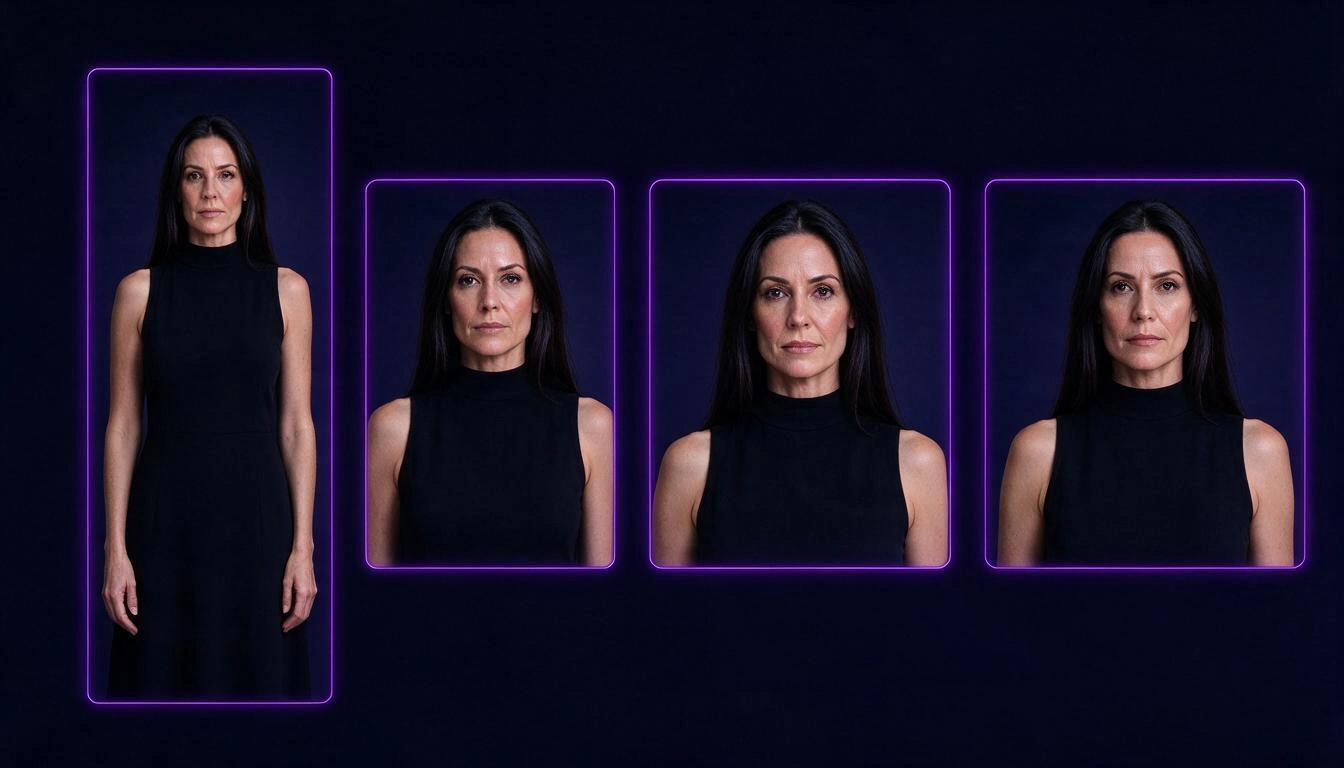
| Формат | Къде пасва | Какво губите при изрязване | Кога да го изберете |
|---|---|---|---|
| Оригинален | Навсякъде | Нищо | Ако не знаете къде ще го публикувате |
| 9:16 | TikTok, Reels, Shorts, статуси | Страните: хоризонтална снимка губи почти цялата околност | Видео на цял екран на телефон |
| 4:5 | Фийд на Instagram и Facebook | Малко от страната или от височината | Фийд, където заема повече височина, без да е изцяло вертикален |
| 1:1 | Квадратен фийд, миниатюри, страници на продукти | Онова, което е в повече от дългата страна | Каталог и решетки |
| 16:9 | YouTube, уебсайтове, презентации | Височина: вертикална снимка губи глава и крака | Хоризонтален плейър |
Две практически последствия:
- Изрязването е центрирано. Ако обектът ви е встрани от центъра, 9:16 ще го отреже. Изрежете снимката сами, преди да я качите, и оставете обекта в центъра, или генерирайте в „Оригинален“.
- Смяната на формата е ново генериране. Видеото вече съществува в една пропорция; не се прекадрира след това. Решете къде ще публикувате, преди да натиснете „генерирай“.
Колко време отнема и колко струва?
Между една и три минути в обичайния случай. Video Effects тръгва от тези фабрични оценки и после ги коригира със средното от реалните ви собствени завършени генерирания:
| Вид ефект | Продължителност на видеото | Начална оценка |
|---|---|---|
| Сцена (вирусен) | 5 с | ≈ 95 секунди |
| Движение | 5 с | ≈ 105 секунди |
| Движение | 10 с | ≈ 160 секунди |
Докато чакате, виждате напредъка и оставащото време и можете да отмените: при отмяна се освобождават резервираните токени. Ако затворите приложението, генерирането продължава на сървъра и видеото се появява във вашата история, когато приключи.
За цената има подробност, която е добре да знаете: тарифата на видео модела е фиксирана цена за видео, а не за секунда. С конфигурираните днес двигатели 10-секунден клип струва колкото 5-секунден. Ако ефектът е на движение и кадърът издържа, изберете 10 секунди. Точната цена в токени се показва на бутона за генериране, преди да потвърдите каквото и да било, така че никога не харчите, без да го видите.
Как се прави стъпка по стъпка във Video Effects
- Влезте в приложението от телефона или компютъра: Video Effects в AIsToHire. Акаунтът е безплатен.
- Качете снимката по някой от четирите начина: като я плъзнете, от Файл, от Галерията или като я направите с камерата, без да излизате от приложението.
- Изберете ефекта в решетката, като филтрирате по категория (Кино, Природа, Изразителни, Продукт, Вирусни). Продължително натискане върху ефект показва описанието му.
- Настройте формата и проверете маската на изрязване върху визуализацията. Ако обектът остава навън, сменете формата или качете отново снимката, вече изрязана.
- Изберете продължителността, ако ефектът е на движение (5 или 10 с). При ефектите на сцена е фиксирана на 5 с.
- Вижте цената на бутона и генерирайте. Ще видите напредъка, етапа и оставащото време; можете да отмените или, ако нещо се провали, да опитате отново.
- Възпроизведете, изтеглете или споделете MP4 файла в 720p. Остава запазен във вашата история, подреден по дата, за да го изтеглите по-късно.
Преди да публикувате: права и етикетиране на синтетично съдържание
Две неща, които не са по избор и които приложението не може да направи вместо вас. Първото: използвайте снимки, върху които имате права, и разрешение от хората, които се появяват. Ефектите, които изграждат сцена с друг човек (прегръдки, целувки, роднини), са особено чувствителни, ако снимката не е ваша.
Второто: от 2 август 2026 г. се прилагат задълженията за прозрачност по член 50 от Регламент (ЕС) 2024/1689 (Регламент за ИИ), който изисква да се разкрие, че съдържание от изображение, аудио или видео е генерирано или манипулирано изкуствено, когато представлява дийпфейк. Освен това TikTok, Meta и YouTube имат свои правила за деклариране на реалистично съдържание, генерирано с ИИ: проверете действащата политика на платформата, в която публикувате. Video Effects не добавя никакъв автоматичен етикет или воден знак към видеото, така че декларацията я правите вие при публикуването. Това е обща информация, а не правен съвет.
Какво Video Effects не прави (засега)
Този раздел съществува, за да не губите време в търсене на бутон, който го няма:
| Не прави | Подробности |
|---|---|
| Свободни промптове | Ефектите носят написана инструкция; няма текстово поле |
| 1080p | Изходът е MP4 в 720p с конфигурираните двигатели |
| Клипове от 3 секунди | Наличните продължителности са 5 и 10 с (5 с фиксирани при вирусните) |
| Аудио или музика | Видеото излиза без звукова пътека |
| Текст, субтитри или лога върху видеото | Не е видео редактор |
| Няколко снимки в едно видео | Едно входно изображение на генериране |
| Свързване или рязане на клипове | Няма времева линия |
| HEIC винаги | Преобразува се в Safari/iOS; в други браузъри може да бъде отхвърлен с предупреждение. Споделете снимката като JPG, ако не стане |
Пет грешки, които съсипват видеото
- Избиране на ефекта, преди да погледнете снимката. Правилният ред е обратният: снимката командва.
- Искане на природен ефект без природния елемент. Вода, листа, огън или облаци трябва да са в изображението.
- Генериране в „Оригинален“ и по-късно откриване, че сте го искали в 9:16. Изрязване след това не съществува: трябва да се генерира наново.
- Качване на скрийншот с текст. Текстът винаги се разпада.
- Използване на изразителен ефект върху групов портрет. Чертите се смесват между лицата. Един обект, един изразителен ефект.
Често задавани въпроси
Мога ли да анимирам стара снимка на роднина?
Технически да: хартиеното копие се сканира или се снима добре и се качва като JPG. Най-добре работят ефектите от кино (Ken Burns, Zoom In) и меките изразителни като Breathing или Eye Blink. Имайте предвид две неща: ако снимката е повредена или много размазана, видеото ще наследи тези недостатъци, защото приложението не възстановява снимки; а резултатът е пресъздаване, а не запис на това как се е движил този човек.
ИИ ще ми промени ли лицето?
Ефектите на движение са написани така, че да запазват идентичността и при рязка и добре осветена снимка приликата се запазва добре. Вирусните ефекти на сцена преинтерпретират повече: лицето прилича, но не е идентично. Ако вярността е от критично значение, останете в семействата кино и природа.
Мога ли да напиша сам какво искам да се случи във видеото?
Не. Video Effects работи по каталог: избирате един от 57-те ефекта и инструкцията му вече е написана и изпробвана. Двигателят, който генерира вирусните ефекти, дори не приема свободни инструкции. Ако търсите да напишете собствен промпт, това не е инструментът.
Какви формати изображения приема и колко може да тежат?
JPG, PNG, WebP и GIF, до 10 MB. Ако надхвърлите теглото, приложението опитва да компресира изображението автоматично, преди да го отхвърли. HEIC снимките от iPhone се преобразуват в Safari и iOS; в други браузъри могат да бъдат отхвърлени със съобщение, а решението е да споделите снимката като JPG.
Колко трае видеото и в какво качество излиза?
MP4 в 720p. Пет или десет секунди, ако ефектът е на движение; пет фиксирани секунди, ако е вирусен ефект на сцена. Няма 1080p с конфигурираните в момента двигатели.
Колко време отнема и какво става, ако затворя приложението?
Обикновено между една и три минути. Генерирането върви на сървъра: ако затворите приложението или смените екрана, то продължава, а видеото се появява в историята, когато приключи. Докато чакате, виждате реалния напредък и приблизителното оставащо време и можете да отмените.
Ако отменя, губя ли токените?
Не. При отмяна резервацията на токени се освобождава. Ако генерирането завърши с грешка, при повторния опит или при отхвърлянето им те също се освобождават.
Върши ли работа за снимките на продукти от моя онлайн магазин?
Това е един от най-добрите случаи: каталожните снимки вече имат чист фон и добра светлина, което е точно нужното за модела. 360 Rotate, Spotlight, Floating и Unbox Reveal са замислени за това, а с формат 1:1 или 4:5 видеото пасва директно на страницата на продукта или във фийда.
Къде остава видеото след това?
В историята ви в приложението, с възможност да го възпроизведете, изтеглите, споделите или изтриете. Изтеглянето е обикновен MP4; на телефон можете да го запазите в Снимки чрез менюто за споделяне на системата.
Работи ли от телефона?
Да, предвидено е за телефон: качване от галерия, камера или файлове, визуализация с маската на изрязване, проследяване на напредъка и изтегляне или споделяне при приключване. На компютър работи по същия начин, с влачене и пускане.
Резюме за онези, които бързат: ефектът се избира последен. Първо рязка, добре осветена снимка с чист фон; после форматът, в който ще публикувате; и накрая ефектът, който отговаря на онова, което има в изображението. Video Effects е мини приложението на AIsToHire, което превръща снимка във видео с ефекти от ИИ, без монтаж и без писане на промптове, с 57 готови ефекта, 5 формата за изрязване и изход в MP4 в 720p; достъпно е на Video Effects — Превърнете снимка във видео с ефекти от ИИ.
Качете снимката си, изберете един от 57-те ефекта и изтеглете видеото за няколко минути
Качете снимката си, изберете един от 57-те ефекта и изтеглете видеото за няколко минутиПродължете да четете
Всички статии →
Задължително етикетиране на съдържание, генерирано с ИИ: какво се променя за тези, които публикуват в социалните мрежи

Караница по WhatsApp или разговор на живо: какво казва науката за конфликтите в двойката по съобщения

Ментална карта, концептуална карта и план: разлики и кога да използвате всяка
