 Video Effects
Cómo animar una foto con IA y convertirla en vídeo: qué efecto elegir según la foto que tengas
Equipo de Video EffectsRedactado con asistencia de IA16 min de lecturaEn resumen
- Animar una foto con IA no es retocar la imagen: un modelo de imagen a vídeo genera fotogramas nuevos a partir de una sola foto y devuelve un clip corto, de 5 o 10 segundos.
- El resultado depende más de la foto de origen (nitidez, luz, fondo y encuadre) que del efecto que elijas. Una foto movida o a contraluz no se arregla con un efecto.
- Hay dos formas distintas de animar una foto, y conviene no mezclarlas: efectos de movimiento (la cámara o un elemento se mueven y el sujeto sigue siendo el mismo) y efectos de escena (la IA añade algo que no estaba: un abrazo, lluvia de billetes, una mascota disfrazada).
- El formato se decide antes de generar, no después: el vídeo hereda la proporción de la imagen de entrada, así que pasar de 9:16 a 1:1 obliga a generar de nuevo.
- Video Effects, la mini app de AIsToHire para esto, trae 57 efectos ya preparados (22 de movimiento + 35 virales), recorte a 5 formatos y vídeo MP4 a 720p de 5 o 10 segundos, sin editar y sin escribir prompts.
Tienes una foto que te gusta —un retrato, el producto de tu tienda, el perro, la foto de un viaje— y quieres convertirla en un vídeo corto para publicarlo. Buscas "animar una foto", pruebas tres herramientas y pasa siempre lo mismo: o la cara se deforma, o el vídeo sale en un formato que no encaja en Reels, o acabas peleándote con un campo de texto pidiéndote un prompt en inglés. Esta guía explica qué decide de verdad el resultado y cómo tomar cada decisión, con el ejemplo concreto de Video Effects, la app de AIsToHire que hace exactamente esto: subes una imagen, eliges un efecto de un catálogo y recibes el vídeo.
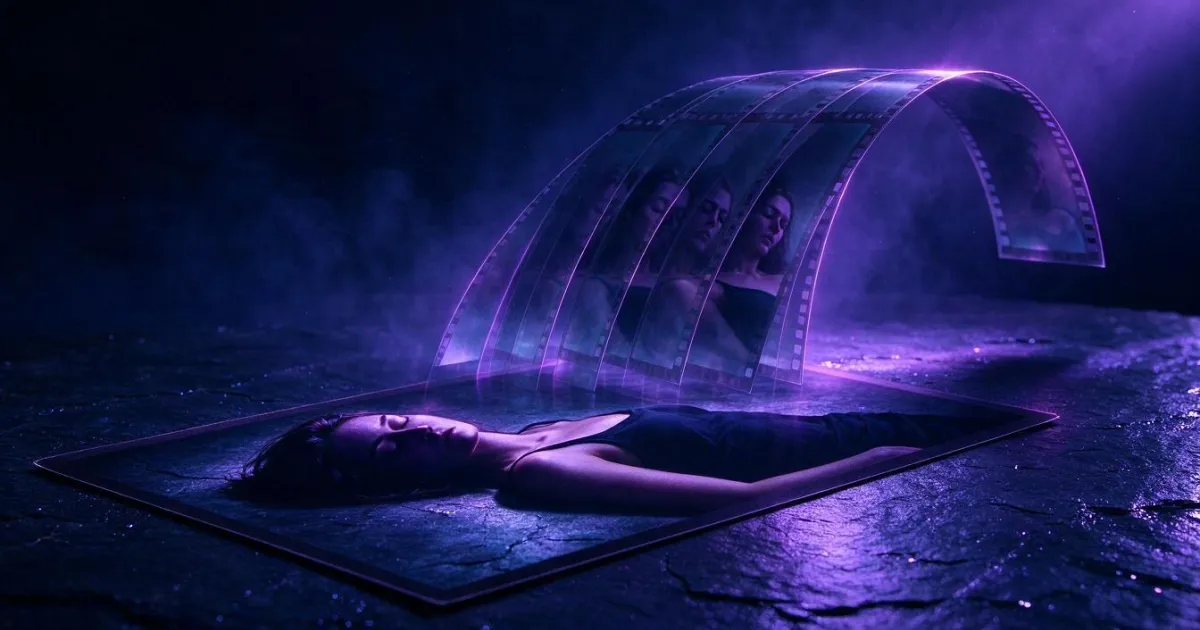
¿Qué significa realmente "animar una foto" con IA?
Significa que un modelo de imagen a vídeo toma tu foto como primer fotograma y inventa los siguientes, intentando que el movimiento sea físicamente coherente con lo que ve. No es un zoom digital ni un paneo sobre una imagen estática al estilo de un montaje de vídeo clásico: el modelo genera píxeles nuevos, y por eso puede mover el pelo, encender una llama o girar un producto sobre su eje.
Eso impone tres límites que conviene aceptar desde el principio:
- Son clips cortos. En Video Effects, 5 o 10 segundos. No existe el "vídeo de un minuto a partir de una foto".
- Cuanto más movimiento pides, más riesgo de deformación. Un parpadeo o una brisa en el pelo salen casi siempre bien; una persona entera caminando, no.
- No es reversible ni editable. El vídeo sale como sale. Si no te convence, se vuelve a generar con otro efecto u otra foto.
La foto de origen decide la mayor parte del resultado
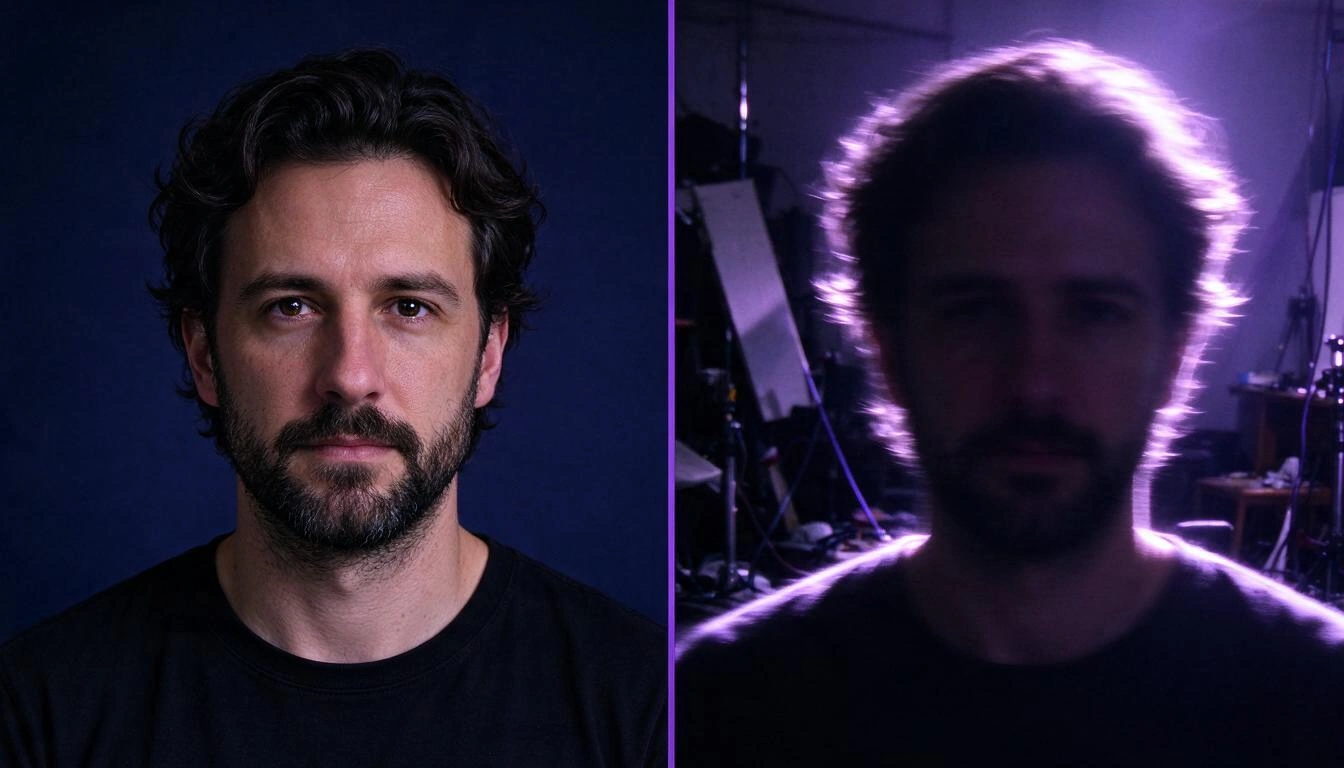
Antes de elegir efecto, mira la foto. Un modelo de imagen a vídeo solo puede animar lo que distingue: si no distingue dónde acaba la cara y empieza el fondo, inventará el límite, y ahí es donde aparecen las deformaciones de las que todo el mundo se queja.
| Problema en la foto | Qué pasa en el vídeo | Cómo arreglarlo antes de subirla |
|---|---|---|
| Foto movida o con poco enfoque | El movimiento "arrastra" los bordes y la cara se vuelve de plastilina | Usa otra toma; no hay efecto que recupere nitidez que no existe |
| Contraluz fuerte, cara en penumbra | La IA rellena los rasgos que no ve y cambia la cara | Elige una foto con luz frontal o lateral suave |
| Fondo recargado (estanterías, gente, ramas) | Elementos del fondo se funden con el sujeto al moverse | Fondo liso o desenfocado, o recorta más cerca |
| Varias personas muy juntas | Las caras se intercambian rasgos entre sí | Un sujeto principal claro funciona mucho mejor |
| Sujeto cortado por el borde | El efecto deforma justo donde la foto se corta | Deja aire alrededor del sujeto |
| Captura de pantalla con texto o logos | El texto se convierte en garabatos ilegibles | Evita imágenes con texto: ningún modelo lo mantiene |
| Resolución muy baja (miniaturas, WhatsApp reenviado) | Vídeo blando, sin detalle | Parte del original, no de una copia reenviada |
Regla práctica: si al ampliar la foto al 100 % en el móvil la cara ya se ve blanda, el vídeo la va a ver igual de blanda.
Video Effects acepta JPG, PNG, WebP y GIF hasta 10 MB, y valida el formato leyendo los primeros bytes del archivo en vez de fiarse de la extensión. Si una imagen es demasiado grande, intenta comprimirla sola antes de rechazarla, y corrige la orientación EXIF, que es la causa clásica de que una foto de móvil "salga girada".
Los dos tipos de efecto: movimiento y escena
No son la misma tecnología y no sirven para lo mismo. Un efecto de movimiento mantiene tu foto y le añade un desplazamiento (cámara, pelo, agua, luz). Un efecto de escena mete en la imagen algo que no estaba: un oso que te abraza, billetes cayendo, tu perro vestido de chef. El primero conserva la escena; el segundo la transforma.
| Efectos de movimiento | Efectos de escena (virales) | |
|---|---|---|
| Cuántos hay en Video Effects | 22 | 35 |
| Qué hace | Mueve lo que ya está en la foto | Añade una escena predefinida |
| Duración | 5 o 10 segundos, a tu elección | 5 segundos, fija |
| Fidelidad al original | Alta: el sujeto se mantiene | Media: la IA reinterpreta la escena |
| Para qué sirve | Producto, retrato, paisaje, contenido de marca | Contenido de entretenimiento para redes |
En ambos casos el prompt ya está escrito: cada efecto lleva su instrucción detrás, en inglés y afinada, y por eso no hay campo de texto donde escribir. Es una decisión de diseño, no una carencia que se pueda sortear: el motor de efectos de escena ni siquiera admite instrucciones libres.
¿Qué efecto de movimiento elijo según mi foto?
Los 22 efectos de movimiento están agrupados en cuatro familias: cine, natural, expresivo y producto. La familia te dice qué se mueve; la columna "funciona bien con" te dice qué foto necesitas.
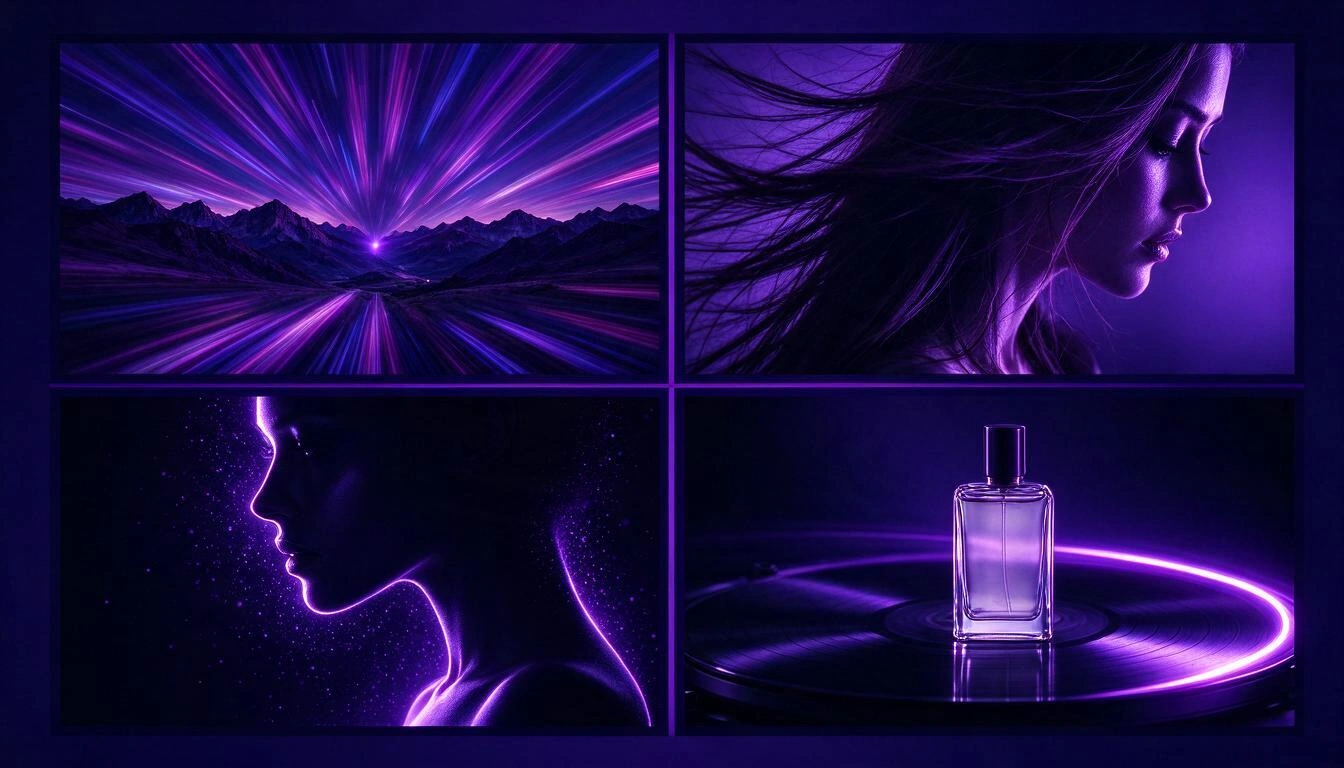
Cine: se mueve la cámara, no el sujeto
| Efecto | Qué hace | Funciona bien con |
|---|---|---|
| Zoom In | Acercamiento lento y dramático al sujeto | Retratos, paisajes |
| Zoom Out | Alejamiento que revela el contexto | Arquitectura, fotos de grupo |
| Ken Burns | Paneo suave con zoom sutil, estilo documental | Fotos familiares y de archivo |
| Dolly Push | La cámara avanza dentro de la escena con profundidad | Escenas dramáticas |
| Orbit | Rotación sutil alrededor del sujeto | Productos, retratos |
| Parallax 3D | Separa primer plano y fondo y los mueve a distinta velocidad | Paisajes, escenas con capas |
Son los más seguros: como el sujeto no se deforma (solo cambia el punto de vista), es raro que salga mal. Si es tu primera prueba, empieza aquí.
Natural: se mueve un elemento físico de la escena
| Efecto | Qué hace | Funciona bien con |
|---|---|---|
| Hair Flow | El cabello se mueve con una brisa suave | Retratos |
| Clothes Wave | La ropa y los tejidos ondean | Moda, retratos de cuerpo entero |
| Water Ripple | Ondulaciones y reflejos en el agua | Paisajes con agua |
| Leaves Rustle | Hojas y ramas se mecen con el viento | Naturaleza |
| Cloud Drift | Nubes desplazándose, efecto time-lapse | Cielos, paisajes |
| Fire Flicker | Llamas con parpadeo realista y luz rebotada | Velas, hogueras, chimeneas |
Clave: el elemento tiene que estar en la foto. "Water Ripple" sobre una foto sin agua no inventa un lago; produce un resultado raro.
Expresivo: se mueve la cara
| Efecto | Qué hace | Funciona bien con |
|---|---|---|
| Breathing | El sujeto respira: hombros y pecho suben y bajan | Retratos, mascotas |
| Eye Blink | Parpadeo natural y ligero cambio de mirada | Retratos |
| Subtle Smile | Una sonrisa que se forma poco a poco | Retratos |
| Head Turn | Giro sutil de cabeza hacia la cámara y vuelta | Retratos |
| Morph Glow | Resplandor cinematográfico que pulsa alrededor | Contenido épico |
| Glitch Art | Distorsión digital estilizada, estética cyberpunk | Tecnología, gaming |
Esta familia es la más delicada: son los efectos que tocan rasgos faciales. Los cuatro primeros están escritos para preservar la identidad, pero cuanto peor sea la foto, más se notará cualquier desviación. Si la cara importa, usa la mejor foto que tengas.
Producto: pensados para e-commerce
| Efecto | Qué hace | Funciona bien con |
|---|---|---|
| 360 Rotate | El producto gira sobre su eje como en una plataforma de estudio | Fichas de producto |
| Spotlight | Una luz recorre el producto y revela su textura | Joyería, tecnología |
| Floating | El producto levita con sombra dinámica | Packaging |
| Unbox Reveal | Revelación con humo y luz que se despeja | Lanzamientos |
Es el caso de uso con mejor relación esfuerzo/resultado: la foto de catálogo ya existe, ya está bien iluminada y con fondo limpio —justo lo que el modelo necesita— y el vídeo se publica en la ficha o en redes sin montar un set.
¿Y los 35 efectos virales? Qué son exactamente
Son escenas predefinidas que el modelo monta sobre tu foto: tú pones la persona, la mascota o el objeto, y el efecto pone la situación. Duran 5 segundos fijos y no se pueden modificar; la gracia es precisamente que son reconocibles. En Video Effects hay 35 activos:
| Tema | Cuántos | Algunos ejemplos |
|---|---|---|
| Abrazos y afecto | 6 | Jesus Hug, Santa Claus Hug, Polar Bear Hug, Brown Bear Hug, beso con novia o novio ficticio |
| Mascotas | 8 | Pet Dance, Pet Chef, Pet Lion, Pet Wizard, Pet Warrior, Pet Bee, Pet Delivery, Pet Moto Rider |
| Momentos y reacciones | 8 | Marry Me, Instant Kid, Efecto Corazón, Cry Cry, Thumbs Up, Media Interview, Lie Flat, Jazz Jazz |
| Poder y acción | 8 | Lightning Power, Magic Fireball, Fly Fly, Double Gun, Gun Shot, Building Collapse, Office Escape Plow, Smoke Smoke |
| Humor y transformación | 5 | Dollar Rain, Watermelon Bomb, Long Hair, Wool Curly, Santa Gift |
Qué esperar con honestidad: estos efectos reinterpretan la escena. La cara se parece, pero no es un clon exacto, y el fondo puede cambiar. Para entretenimiento es perfecto; para una foto corporativa que tenga que ser fiel, usa los efectos de movimiento.
El formato hay que decidirlo antes de generar (y esto casi nadie lo cuenta)
El modelo de vídeo hereda la proporción de la imagen de entrada. No hay un ajuste "sácamelo en vertical": lo que hay es recortar la foto a la proporción que quieras antes de generar. Video Effects lo hace por ti con un recorte centrado, y lo enseña como una máscara sobre la previsualización para que veas qué se queda fuera.
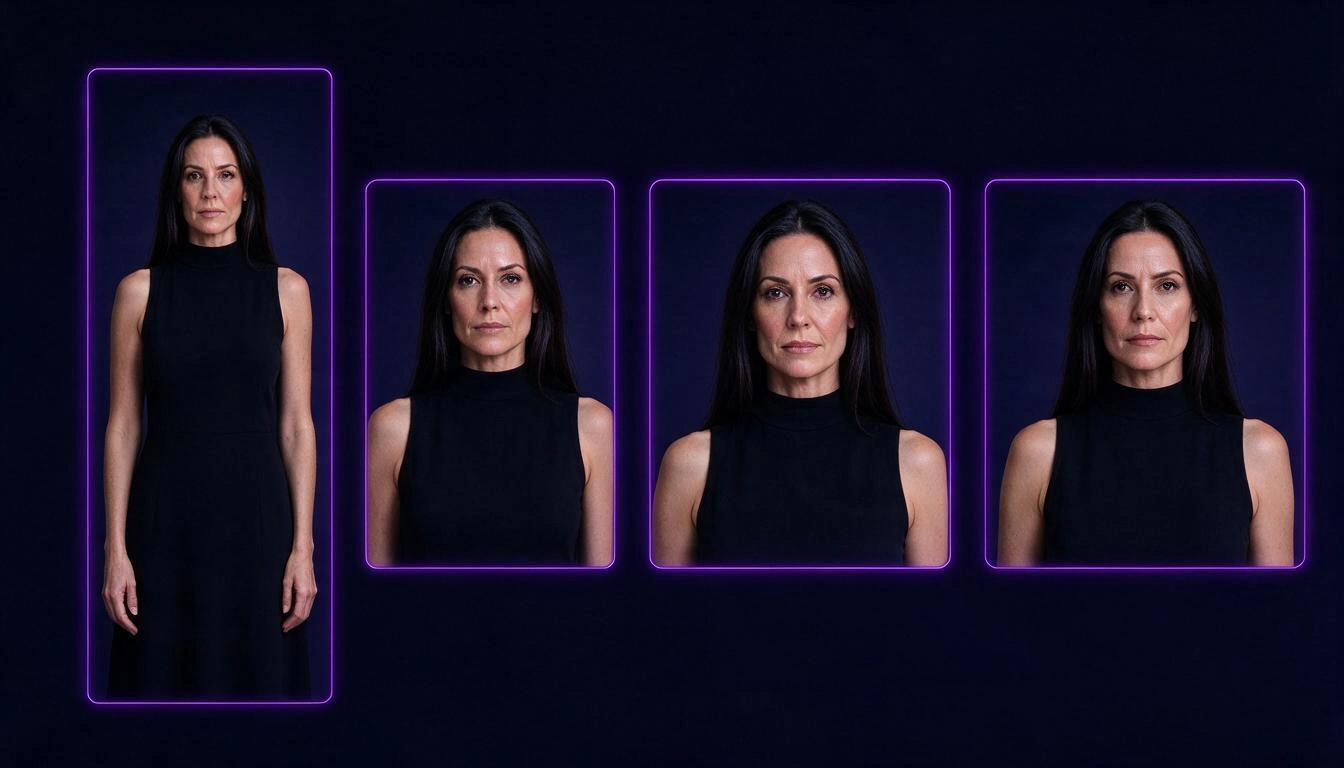
| Formato | Dónde encaja | Qué pierdes al recortar | Cuándo elegirlo |
|---|---|---|---|
| Original | Cualquier sitio | Nada | Si no sabes dónde lo vas a publicar |
| 9:16 | TikTok, Reels, Shorts, estados | Los laterales: una foto horizontal pierde casi todo el entorno | Vídeo a pantalla completa en móvil |
| 4:5 | Feed de Instagram y Facebook | Algo de lateral o de altura | Feed, donde ocupa más alto sin ser vertical total |
| 1:1 | Feed cuadrado, miniaturas, fichas de producto | Lo que sobre del lado largo | Catálogo y rejillas |
| 16:9 | YouTube, webs, presentaciones | Altura: una foto vertical pierde cabeza y pies | Reproductor horizontal |
Dos consecuencias prácticas:
- El recorte es centrado. Si tu sujeto está descentrado, el 9:16 lo va a cortar. Recorta tú la foto antes de subirla y deja al sujeto en el centro, o genera en "Original".
- Cambiar de formato es generar otra vez. El vídeo ya existe en una proporción; no se reencuadra después. Decide dónde vas a publicar antes de darle a generar.
¿Cuánto tarda y cuánto cuesta?
Entre uno y tres minutos en el caso habitual. Video Effects parte de estas estimaciones de fábrica y luego las ajusta con la media real de tus propias generaciones terminadas:
| Tipo de efecto | Duración del vídeo | Estimación inicial |
|---|---|---|
| Escena (viral) | 5 s | ≈ 95 segundos |
| Movimiento | 5 s | ≈ 105 segundos |
| Movimiento | 10 s | ≈ 160 segundos |
Durante la espera ves el progreso y el tiempo restante, y puedes cancelar: al cancelar se liberan los tokens que estaban reservados. Si cierras la app, la generación sigue en el servidor y el vídeo aparece en tu historial cuando termina.
Sobre el coste hay un detalle que conviene saber: la tarifa del modelo de vídeo es un precio fijo por vídeo, no por segundo. Con los motores configurados hoy, un clip de 10 segundos cuesta lo mismo que uno de 5. Si el efecto es de movimiento y el plano aguanta, elige 10 segundos. El coste exacto en tokens aparece en el botón de generar antes de que confirmes nada, así que nunca gastas sin verlo.
Cómo hacerlo paso a paso en Video Effects
- Entra en la app desde el móvil o el ordenador: Video Effects en AIsToHire. La cuenta es gratuita.
- Sube la foto por cualquiera de las cuatro vías: arrastrándola, desde Archivo, desde la Galería o haciéndola con la cámara sin salir de la app.
- Elige el efecto en la rejilla, filtrando por categoría (Cine, Natural, Expresivo, Producto, Virales). Una pulsación larga sobre un efecto muestra su descripción.
- Ajusta el formato y comprueba la máscara de recorte sobre la previsualización. Si el sujeto queda fuera, cambia de formato o vuelve a subir la foto ya recortada.
- Elige la duración si el efecto es de movimiento (5 o 10 s). En los efectos de escena es fija de 5 s.
- Mira el coste en el botón y genera. Verás el progreso, la etapa y el tiempo restante; puedes cancelar o, si algo falla, reintentar.
- Reproduce, descarga o comparte el MP4 a 720p. Queda guardado en tu historial, ordenado por fecha, para descargarlo más tarde.
Antes de publicar: derechos y etiquetado de contenido sintético
Dos cosas que no son opcionales y que la app no puede hacer por ti. La primera: usa fotos sobre las que tengas derechos y permiso de las personas que aparecen. Los efectos que construyen una escena con otra persona (abrazos, besos, familiares) son especialmente sensibles si la foto no es tuya.
La segunda: desde el 2 de agosto de 2026 son aplicables las obligaciones de transparencia del artículo 50 del Reglamento (UE) 2024/1689 (Reglamento de IA), que exige revelar que un contenido de imagen, audio o vídeo ha sido generado o manipulado artificialmente cuando constituye una ultrafalsificación. Además, TikTok, Meta y YouTube tienen sus propias normas de declaración de contenido realista generado con IA: comprueba la política vigente de la plataforma donde publiques. Video Effects no añade ninguna etiqueta ni marca de agua automática al vídeo, así que la declaración la haces tú al publicar. Esto es información general, no asesoramiento jurídico.
Lo que Video Effects no hace (hoy)
Esta sección existe para que no pierdas el tiempo buscando un botón que no está:
| No hace | Detalle |
|---|---|
| Prompts libres | Los efectos traen su instrucción escrita; no hay campo de texto |
| 1080p | La salida es MP4 a 720p con los motores configurados |
| Clips de 3 segundos | Las duraciones disponibles son 5 y 10 s (5 s fijos en los virales) |
| Audio o música | El vídeo sale sin pista de sonido |
| Texto, subtítulos o logos sobre el vídeo | No es un editor de vídeo |
| Varias fotos en un mismo vídeo | Una imagen de entrada por generación |
| Encadenar o recortar clips | No hay línea de tiempo |
| HEIC siempre | Se convierte en Safari/iOS; en otros navegadores puede rechazarse con aviso. Comparte la foto como JPG si falla |
Cinco errores que arruinan el vídeo
- Elegir el efecto antes de mirar la foto. El orden correcto es al revés: la foto manda.
- Pedir un efecto natural sin el elemento natural. Agua, hojas, fuego o nubes tienen que estar en la imagen.
- Generar en "Original" y descubrir después que lo querías en 9:16. Recortar después no existe: hay que regenerar.
- Subir una captura de pantalla con texto. El texto se deshace siempre.
- Usar un efecto expresivo sobre un retrato de grupo. Los rasgos se mezclan entre caras. Un sujeto, un efecto expresivo.
Preguntas frecuentes
¿Puedo animar una foto antigua de un familiar?
Técnicamente sí: se escanea o se fotografía bien la copia en papel y se sube como JPG. Funcionan mejor los efectos de cine (Ken Burns, Zoom In) y los expresivos suaves como Breathing o Eye Blink. Ten en cuenta dos cosas: si la foto está dañada o muy borrosa el vídeo heredará esos defectos, porque la app no restaura fotos; y el resultado es una recreación, no un registro de cómo se movía esa persona.
¿La IA me va a cambiar la cara?
Los efectos de movimiento están escritos para conservar la identidad y, con una foto nítida y bien iluminada, el parecido se mantiene bien. Los efectos virales de escena sí reinterpretan más: la cara se parece, pero no es idéntica. Si la fidelidad es crítica, quédate en las familias de cine y natural.
¿Puedo escribir yo lo que quiero que pase en el vídeo?
No. Video Effects funciona por catálogo: eliges uno de los 57 efectos y su instrucción ya está escrita y probada. El motor que genera los efectos virales ni siquiera admite instrucciones libres. Si lo que buscas es escribir un prompt propio, esta no es la herramienta.
¿Qué formatos de imagen acepta y cuánto puede pesar?
JPG, PNG, WebP y GIF, hasta 10 MB. Si te pasas de peso, la app intenta comprimir la imagen automáticamente antes de rechazarla. Las fotos HEIC de iPhone se convierten en Safari y iOS; en otros navegadores pueden rechazarse con un mensaje, y la solución es compartir la foto como JPG.
¿Cuánto dura el vídeo y en qué calidad sale?
MP4 a 720p. Cinco o diez segundos si el efecto es de movimiento; cinco segundos fijos si es un efecto viral de escena. No hay 1080p con los motores configurados actualmente.
¿Cuánto tarda y qué pasa si cierro la app?
Normalmente entre uno y tres minutos. La generación corre en el servidor: si cierras la app o cambias de pantalla, sigue, y el vídeo aparece en el historial cuando termina. Mientras esperas ves el progreso real y el tiempo restante estimado, y puedes cancelar.
Si cancelo, ¿pierdo los tokens?
No. Al cancelar se libera la reserva de tokens. Si una generación termina en error, al reintentarla o al descartarla también se liberan.
¿Sirve para las fotos de producto de mi tienda online?
Es uno de los mejores casos: las fotos de catálogo ya tienen fondo limpio y buena luz, que es justo lo que el modelo necesita. 360 Rotate, Spotlight, Floating y Unbox Reveal están pensados para eso, y con el formato 1:1 o 4:5 el vídeo encaja directo en la ficha o en el feed.
¿Dónde se queda el vídeo después?
En tu historial dentro de la app, con opción de reproducirlo, descargarlo, compartirlo o borrarlo. La descarga es un MP4 normal; en móvil puedes guardarlo en Fotos usando el menú de compartir del sistema.
¿Funciona desde el móvil?
Sí, está diseñada para móvil: subida desde galería, cámara o archivos, previsualización con la máscara de recorte, seguimiento del progreso y descarga o compartir al terminar. En ordenador funciona igual, con arrastrar y soltar.
Resumen para quien venga con prisa: el efecto es lo último que se elige. Primero una foto nítida, bien iluminada y con fondo limpio; después el formato donde vas a publicar; y al final el efecto que se corresponda con lo que hay en la imagen. Video Effects es la mini app de AIsToHire que convierte una foto en un vídeo con efectos de IA sin editar y sin escribir prompts, con 57 efectos listos, 5 formatos de recorte y salida en MP4 a 720p; está disponible en Video Effects — Convierte una foto en vídeo con efectos de IA.
Sube tu foto, elige uno de los 57 efectos y descarga el vídeo en un par de minutos
Sube tu foto, elige uno de los 57 efectos y descarga el vídeo en un par de minutosSigue leyendo
Ver todos los artículos →
Etiquetado obligatorio de contenido generado con IA: qué cambia para quien publica en redes

Por qué tu seguro de coche ha subido en 2026: prima media de 1.412 € y récord histórico

Discutir por WhatsApp o hablarlo en persona: qué dice la ciencia sobre los conflictos de pareja por mensajes
