 Video Effects
Slik animerer du et bilde med KI og gjør det om til video: hvilken effekt du bør velge ut fra bildet ditt
Teamet i Video EffectsSkrevet med AI-hjelp16 min lesetidKort oppsummert
- Å animere et bilde med KI er ikke å retusjere bildet: en modell for bilde-til-video genererer nye bilder (frames) ut fra ett enkelt foto og leverer et kort klipp på 5 eller 10 sekunder.
- Resultatet avhenger mer av kildebildet (skarphet, lys, bakgrunn og utsnitt) enn av effekten du velger. Et uskarpt bilde eller et i motlys fikses ikke med en effekt.
- Det finnes to ulike måter å animere et bilde på, og det lønner seg å ikke blande dem: bevegelseseffekter (kameraet eller et element beveger seg, og motivet er fortsatt det samme) og sceneeffekter (KI-en legger til noe som ikke var der: en klem, pengeregn, et kjæledyr i kostyme).
- Formatet bestemmes før du genererer, ikke etterpå: videoen arver proporsjonene til inndatabildet, så å gå fra 9:16 til 1:1 betyr å generere på nytt.
- Video Effects, miniappen fra AIsToHire for dette, har 57 ferdige effekter (22 bevegelse + 35 virale), beskjæring til 5 formater og MP4-video i 720p på 5 eller 10 sekunder, uten redigering og uten å skrive prompter.
Du har et bilde du liker – et portrett, produktet i nettbutikken din, hunden, et reisebilde – og vil gjøre det om til en kort video du kan publisere. Du søker etter «animere et bilde», prøver tre verktøy, og det samme skjer hver gang: enten blir ansiktet deformert, eller videoen kommer i et format som ikke passer i Reels, eller du ender opp med å kjempe mot et tekstfelt som ber om en prompt på engelsk. Denne guiden forklarer hva som egentlig avgjør resultatet og hvordan du tar hvert valg, med det konkrete eksemplet Video Effects, appen fra AIsToHire som gjør akkurat dette: du laster opp et bilde, velger en effekt fra en katalog og får videoen.
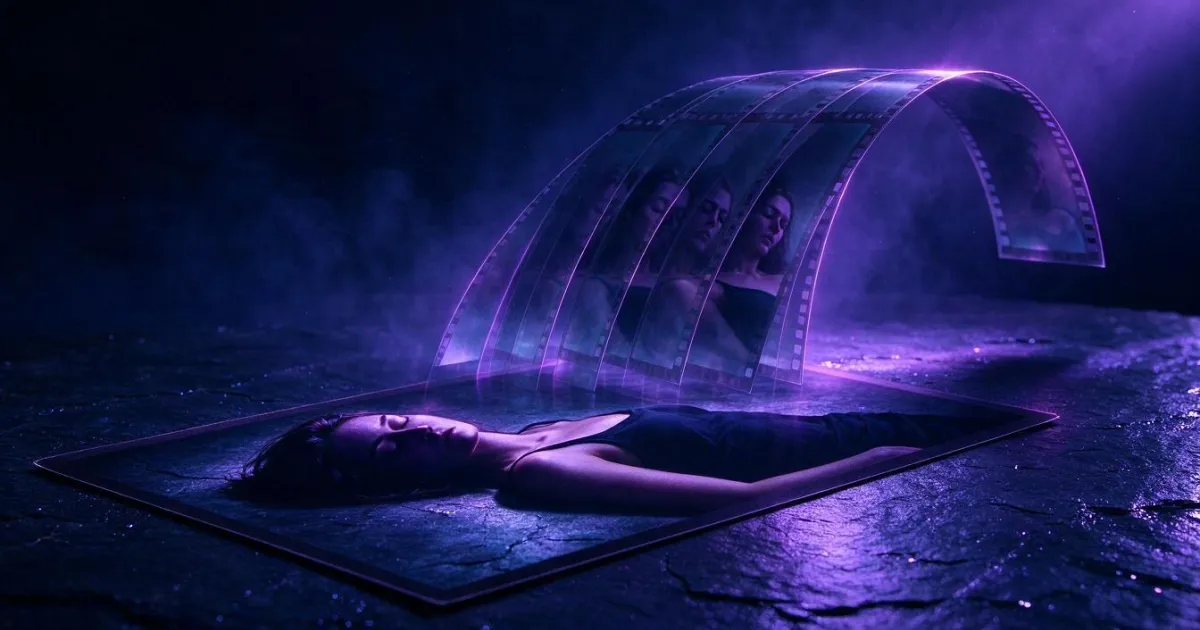
Hva betyr det egentlig å «animere et bilde» med KI?
Det betyr at en modell for bilde-til-video tar bildet ditt som første bilderute og finner opp de neste, i et forsøk på å gjøre bevegelsen fysisk sammenhengende med det den ser. Det er verken en digital zoom eller en panorering over et stillbilde slik man gjør i klassisk videoredigering: modellen genererer nye piksler, og derfor kan den bevege håret, tenne en flamme eller snurre et produkt rundt sin egen akse.
Det setter tre grenser som det lønner seg å akseptere fra starten:
- Det er korte klipp. I Video Effects 5 eller 10 sekunder. Det finnes ikke noe «video på ett minutt ut fra et bilde».
- Jo mer bevegelse du ber om, jo større risiko for deformasjon. Et blunk eller en bris i håret går nesten alltid bra; en hel person som går, gjør det ikke.
- Det kan ikke angres eller redigeres. Videoen blir som den blir. Hvis du ikke er fornøyd, genererer du på nytt med en annen effekt eller et annet bilde.
Kildebildet avgjør det meste av resultatet
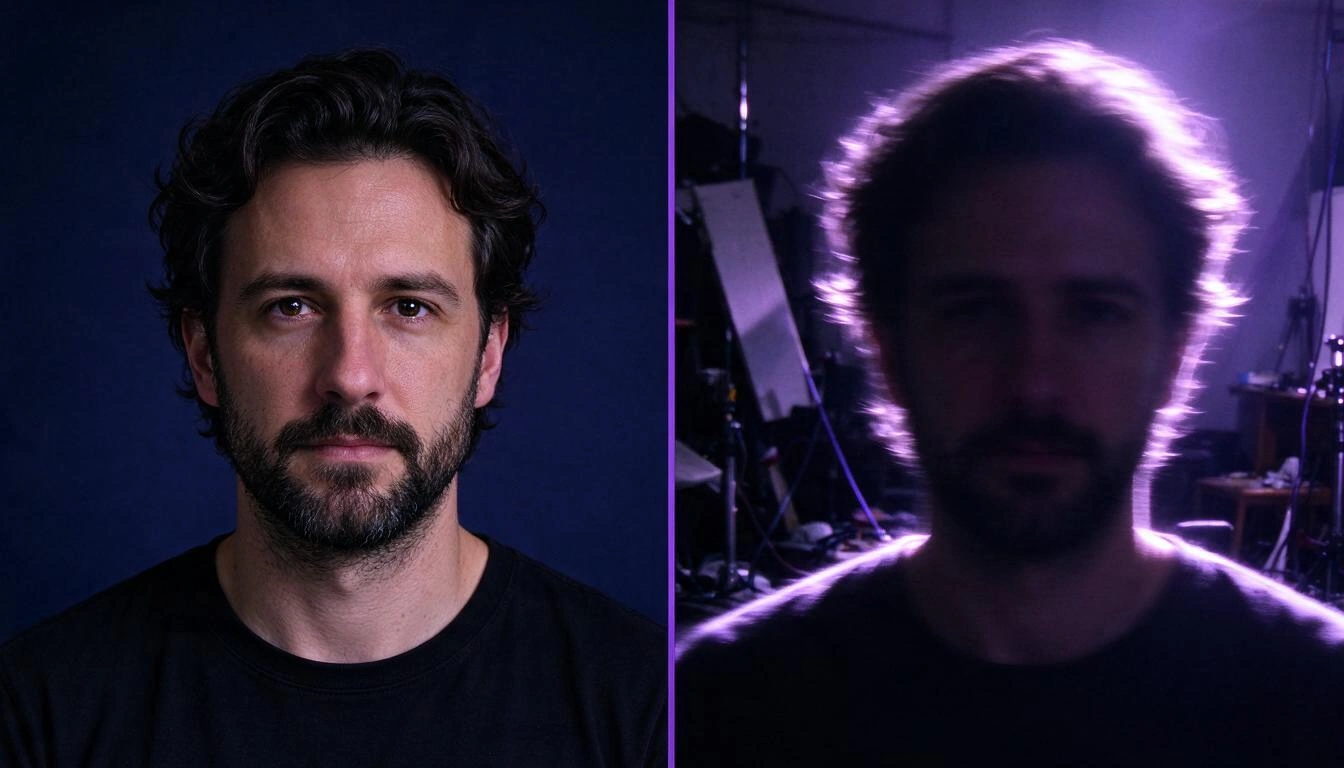
Før du velger effekt, se på bildet. En modell for bilde-til-video kan bare animere det den kan skille ut: hvis den ikke skiller hvor ansiktet slutter og bakgrunnen begynner, finner den opp grensen, og det er der deformasjonene som alle klager over, oppstår.
| Problem i bildet | Hva som skjer i videoen | Slik fikser du det før du laster det opp |
|---|---|---|
| Bevegelsesuskarpt eller dårlig fokusert bilde | Bevegelsen «drar med seg» kantene, og ansiktet blir som leire | Bruk et annet opptak; ingen effekt kan gjenskape skarphet som ikke finnes |
| Sterkt motlys, ansiktet i halvmørke | KI-en fyller ut trekkene den ikke ser og endrer ansiktet | Velg et bilde med frontlys eller mykt sidelys |
| Rotete bakgrunn (hyller, folk, grener) | Elementer i bakgrunnen smelter sammen med motivet når det beveger seg | Ensfarget eller uskarp bakgrunn, eller beskjær tettere |
| Flere personer tett sammen | Ansiktene bytter trekk med hverandre | Ett tydelig hovedmotiv fungerer mye bedre |
| Motivet er kuttet av kanten | Effekten deformerer akkurat der bildet er kuttet | La det være luft rundt motivet |
| Skjermbilde med tekst eller logoer | Teksten blir til uleselige krusedullere | Unngå bilder med tekst: ingen modell klarer å beholde den |
| Svært lav oppløsning (miniatyrer, videresendt fra WhatsApp) | Myk video uten detaljer | Ta utgangspunkt i originalen, ikke en videresendt kopi |
Tommelfingerregel: hvis ansiktet allerede ser mykt ut når du zoomer bildet til 100 % på mobilen, vil videoen se like myk ut.
Video Effects godtar JPG, PNG, WebP og GIF opptil 10 MB, og validerer formatet ved å lese de første bytene i filen i stedet for å stole på filendelsen. Hvis et bilde er for stort, prøver appen å komprimere det av seg selv før den avviser det, og den korrigerer EXIF-orienteringen, som er den klassiske årsaken til at et mobilbilde «kommer ut rotert».
De to typene effekt: bevegelse og scene
De er ikke samme teknologi og tjener ikke samme formål. En bevegelseseffekt beholder bildet ditt og legger til en forskyvning (kamera, hår, vann, lys). En sceneeffekt setter noe inn i bildet som ikke var der: en bjørn som klemmer deg, pengesedler som faller, hunden din kledd som kokk. Den første bevarer scenen; den andre forvandler den.
| Bevegelseseffekter | Sceneeffekter (virale) | |
|---|---|---|
| Hvor mange i Video Effects | 22 | 35 |
| Hva den gjør | Beveger det som allerede er i bildet | Legger til en forhåndsdefinert scene |
| Varighet | 5 eller 10 sekunder, etter ditt valg | 5 sekunder, fast |
| Troskap mot originalen | Høy: motivet beholdes | Middels: KI-en tolker scenen på nytt |
| Hva den passer til | Produkt, portrett, landskap, merkevareinnhold | Underholdningsinnhold til sosiale medier |
I begge tilfeller er prompten allerede skrevet: hver effekt har sin instruksjon bak seg, på engelsk og finjustert, og derfor finnes det ikke noe tekstfelt å skrive i. Det er et designvalg, ikke en mangel som kan omgås: motoren for sceneeffekter godtar ikke engang frie instruksjoner.
Hvilken bevegelseseffekt velger jeg ut fra bildet mitt?
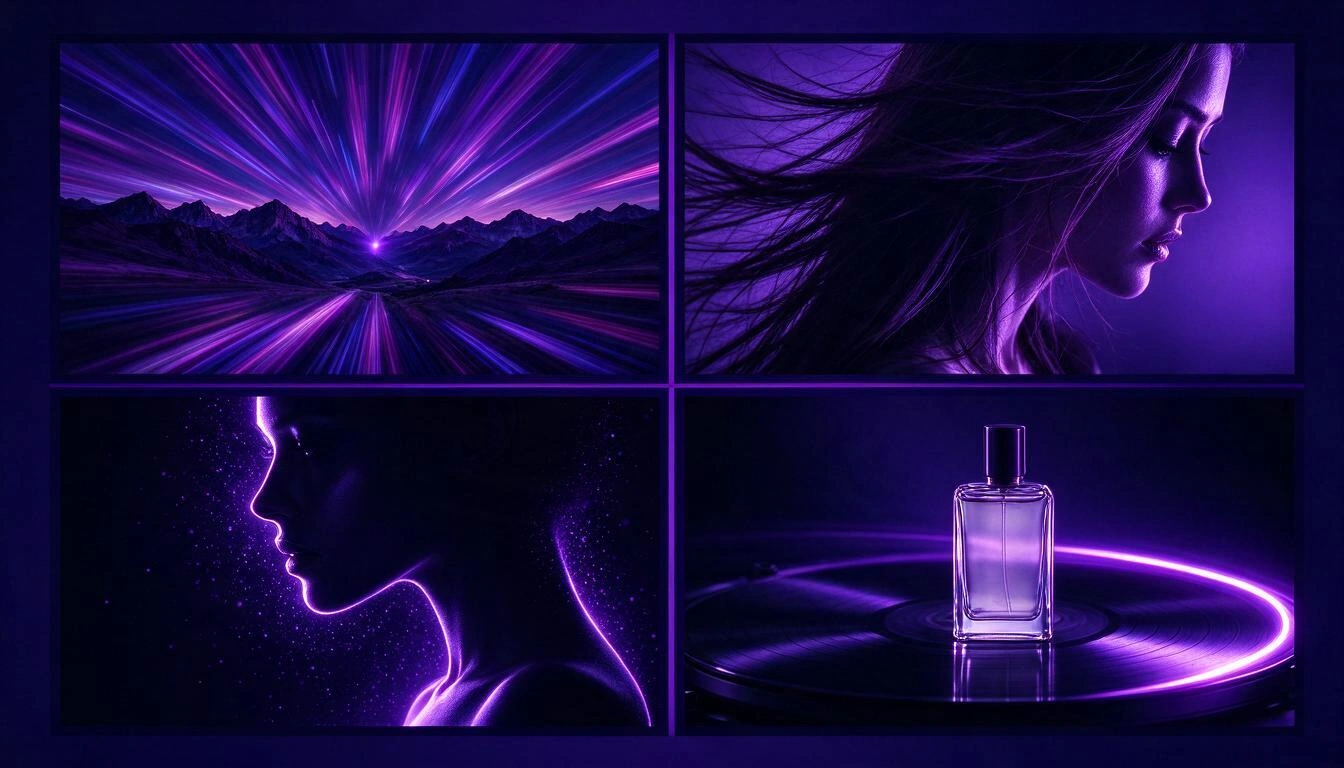
De 22 bevegelseseffektene er gruppert i fire familier: film, natur, uttrykk og produkt. Familien forteller deg hva som beveger seg; kolonnen «Fungerer bra med» forteller deg hvilket bilde du trenger.
Film: kameraet beveger seg, ikke motivet
| Effekt | Hva den gjør | Fungerer bra med |
|---|---|---|
| Zoom In | Langsom, dramatisk tilnærming mot motivet | Portretter, landskap |
| Zoom Out | Tilbaketrekking som avslører sammenhengen | Arkitektur, gruppebilder |
| Ken Burns | Myk panorering med subtil zoom, dokumentarstil | Familie- og arkivbilder |
| Dolly Push | Kameraet beveger seg inn i scenen med dybde | Dramatiske scener |
| Orbit | Subtil rotasjon rundt motivet | Produkter, portretter |
| Parallax 3D | Skiller forgrunn og bakgrunn og beveger dem med ulik hastighet | Landskap, scener med lag |
Dette er de tryggeste: siden motivet ikke deformeres (bare synsvinkelen endres), går det sjelden galt. Hvis det er din første test, start her.
Natur: et fysisk element i scenen beveger seg
| Effekt | Hva den gjør | Fungerer bra med |
|---|---|---|
| Hair Flow | Håret beveger seg i en mild bris | Portretter |
| Clothes Wave | Klær og stoffer bølger | Mote, helkroppsportretter |
| Water Ripple | Krusninger og refleksjoner i vannet | Landskap med vann |
| Leaves Rustle | Blader og grener svaier i vinden | Natur |
| Cloud Drift | Skyer som driver forbi, time-lapse-effekt | Himmel, landskap |
| Fire Flicker | Flammer med realistisk flimring og reflektert lys | Stearinlys, bål, peiser |
Nøkkelen: elementet må være i bildet. «Water Ripple» på et bilde uten vann finner ikke opp en innsjø; det gir et merkelig resultat.
Uttrykk: ansiktet beveger seg
| Effekt | Hva den gjør | Fungerer bra med |
|---|---|---|
| Breathing | Motivet puster: skuldre og bryst hever og senker seg | Portretter, kjæledyr |
| Eye Blink | Naturlig blunk og en lett endring i blikket | Portretter |
| Subtle Smile | Et smil som dannes gradvis | Portretter |
| Head Turn | Subtil hodedreining mot kameraet og tilbake | Portretter |
| Morph Glow | Filmatisk glød som pulserer rundt | Episk innhold |
| Glitch Art | Stilisert digital forvrengning, cyberpunk-estetikk | Teknologi, gaming |
Denne familien er den mest delikate: det er effektene som berører ansiktstrekk. De fire første er skrevet for å bevare identiteten, men jo dårligere bildet er, jo mer merkbar blir enhver avvikelse. Hvis ansiktet er viktig, bruk det beste bildet du har.
Produkt: laget for e-handel
| Effekt | Hva den gjør | Fungerer bra med |
|---|---|---|
| 360 Rotate | Produktet roterer rundt sin akse som på en studioplattform | Produktsider |
| Spotlight | Et lys glir over produktet og avslører teksturen | Smykker, teknologi |
| Floating | Produktet svever med dynamisk skygge | Emballasje |
| Unbox Reveal | Avsløring med røyk og lys som sprer seg | Lanseringer |
Dette er bruksområdet med best forhold mellom innsats og resultat: katalogbildet finnes allerede, er allerede godt belyst og har ren bakgrunn – akkurat det modellen trenger – og videoen kan publiseres på produktsiden eller i sosiale medier uten å sette opp et studio.
Og de 35 virale effektene? Hva de egentlig er
Det er forhåndsdefinerte scener som modellen setter sammen rundt bildet ditt: du bidrar med personen, kjæledyret eller gjenstanden, og effekten bidrar med situasjonen. De varer fast 5 sekunder og kan ikke endres; poenget er nettopp at de er gjenkjennelige. I Video Effects er det 35 aktive:
| Tema | Antall | Noen eksempler |
|---|---|---|
| Klemmer og kjærlighet | 6 | Jesus Hug, Santa Claus Hug, Polar Bear Hug, Brown Bear Hug, kyss med fiktiv kjæreste |
| Kjæledyr | 8 | Pet Dance, Pet Chef, Pet Lion, Pet Wizard, Pet Warrior, Pet Bee, Pet Delivery, Pet Moto Rider |
| Øyeblikk og reaksjoner | 8 | Marry Me, Instant Kid, Efecto Corazón, Cry Cry, Thumbs Up, Media Interview, Lie Flat, Jazz Jazz |
| Kraft og action | 8 | Lightning Power, Magic Fireball, Fly Fly, Double Gun, Gun Shot, Building Collapse, Office Escape Plow, Smoke Smoke |
| Humor og forvandling | 5 | Dollar Rain, Watermelon Bomb, Long Hair, Wool Curly, Santa Gift |
Hva du kan forvente, helt ærlig: disse effektene tolker scenen på nytt. Ansiktet ligner, men er ikke en eksakt klone, og bakgrunnen kan endre seg. Til underholdning er det perfekt; til et firmabilde som må være tro mot originalen bruker du bevegelseseffektene.
Formatet må bestemmes før du genererer (og dette sier nesten ingen)
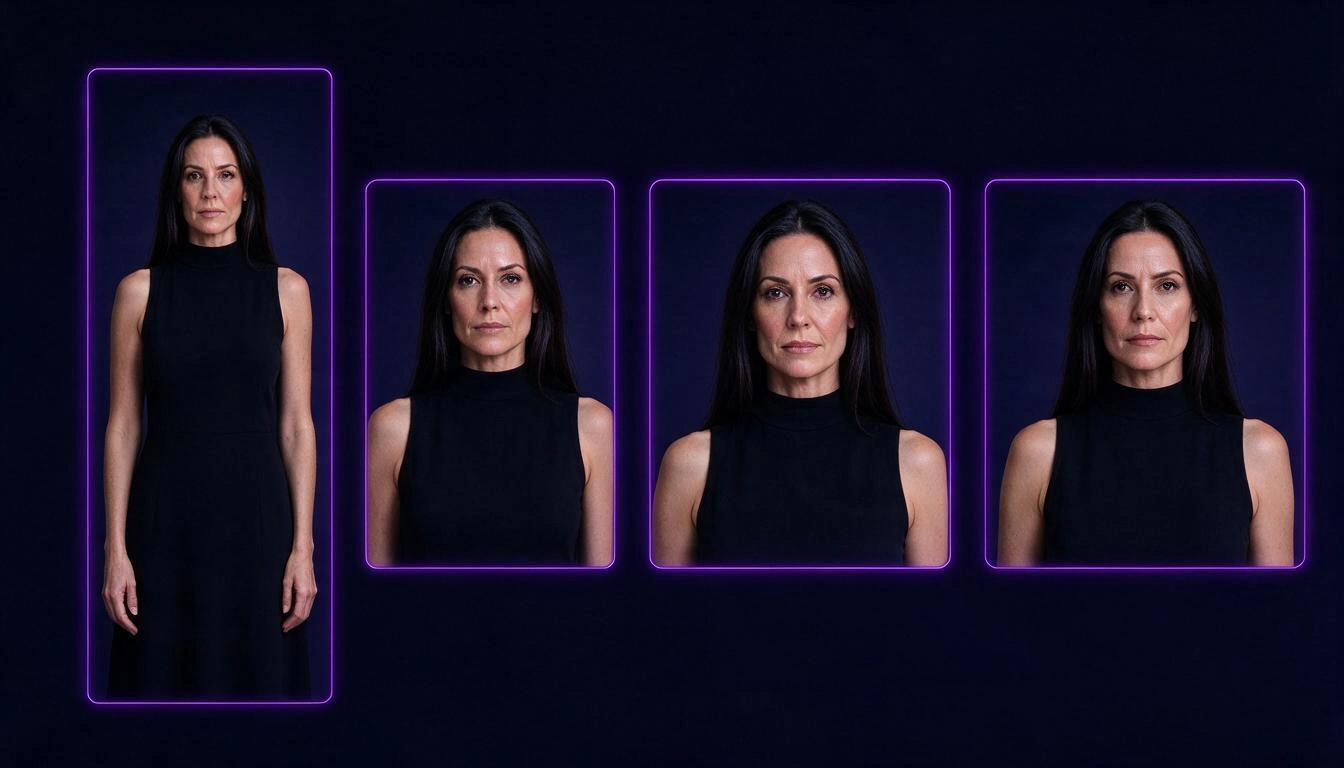
Videomodellen arver proporsjonene til inndatabildet. Det finnes ingen innstilling «gi meg den i stående format»: det du kan gjøre, er å beskjære bildet til ønsket proporsjon før du genererer. Video Effects gjør det for deg med en sentrert beskjæring, og viser det som en maske over forhåndsvisningen, slik at du ser hva som faller utenfor.
| Format | Hvor det passer | Hva du mister ved beskjæring | Når du bør velge det |
|---|---|---|---|
| Original | Hvor som helst | Ingenting | Hvis du ikke vet hvor du skal publisere |
| 9:16 | TikTok, Reels, Shorts, statuser | Sidene: et horisontalt bilde mister nesten hele omgivelsene | Fullskjermsvideo på mobil |
| 4:5 | Feed på Instagram og Facebook | Litt av sidene eller høyden | Feed, der det tar mer høyde uten å være helt stående |
| 1:1 | Kvadratisk feed, miniatyrer, produktsider | Det som er til overs på den lange siden | Katalog og rutenett |
| 16:9 | YouTube, nettsider, presentasjoner | Høyde: et stående bilde mister hode og føtter | Horisontal avspiller |
To praktiske konsekvenser:
- Beskjæringen er sentrert. Hvis motivet ditt ikke er midtstilt, kutter 9:16 det av. Beskjær bildet selv før du laster det opp og plasser motivet midt i, eller generer i «Original».
- Å bytte format betyr å generere på nytt. Videoen finnes allerede i én proporsjon; den kan ikke reframes etterpå. Bestem hvor du skal publisere før du trykker på generer.
Hvor lang tid tar det, og hva koster det?
Mellom ett og tre minutter i vanlige tilfeller. Video Effects starter med disse fabrikkestimatene og justerer dem deretter med gjennomsnittet av dine egne fullførte genereringer:
| Type effekt | Videolengde | Startestimat |
|---|---|---|
| Scene (viral) | 5 s | ≈ 95 sekunder |
| Bevegelse | 5 s | ≈ 105 sekunder |
| Bevegelse | 10 s | ≈ 160 sekunder |
Mens du venter, ser du fremdriften og gjenstående tid, og du kan avbryte: når du avbryter, frigjøres tokenene som var reservert. Hvis du lukker appen, fortsetter genereringen på serveren, og videoen dukker opp i historikken din når den er ferdig.
Om kostnaden er det en detalj det er greit å vite: prisen for videomodellen er en fast pris per video, ikke per sekund. Med motorene som er konfigurert i dag, koster et klipp på 10 sekunder det samme som ett på 5. Hvis effekten er en bevegelseseffekt og bildet tåler det, velg 10 sekunder. Den nøyaktige kostnaden i tokens vises på generer-knappen før du bekrefter noe, så du bruker aldri noe uten å se det.
Slik gjør du det steg for steg i Video Effects
- Gå inn i appen fra mobil eller datamaskin: Video Effects på AIsToHire. Kontoen er gratis.
- Last opp bildet på en av fire måter: ved å dra det inn, fra Fil, fra Galleriet eller ved å ta det med kameraet uten å forlate appen.
- Velg effekten i rutenettet, og filtrer etter kategori (Film, Natur, Uttrykk, Produkt, Virale). Et langt trykk på en effekt viser beskrivelsen.
- Juster formatet og sjekk beskjæringsmasken over forhåndsvisningen. Hvis motivet havner utenfor, bytt format eller last opp bildet på nytt ferdig beskåret.
- Velg varighet hvis effekten er en bevegelseseffekt (5 eller 10 s). På sceneeffekter er den fast 5 s.
- Se kostnaden på knappen og generer. Du ser fremdriften, steget og gjenstående tid; du kan avbryte eller, hvis noe feiler, prøve på nytt.
- Spill av, last ned eller del MP4-en i 720p. Den lagres i historikken din, sortert etter dato, slik at du kan laste den ned senere.
Før du publiserer: rettigheter og merking av syntetisk innhold
To ting som ikke er valgfrie og som appen ikke kan gjøre for deg. Den første: bruk bilder du har rettigheter til og tillatelse fra personene som vises. Effektene som bygger en scene med en annen person (klemmer, kyss, familiemedlemmer) er særlig sensitive hvis bildet ikke er ditt.
Den andre: fra 2. august 2026 gjelder åpenhetsforpliktelsene i artikkel 50 i forordning (EU) 2024/1689 (KI-forordningen), som krever at det opplyses om at bilde-, lyd- eller videoinnhold er generert eller manipulert kunstig når det utgjør en dypfalsk (deepfake). I tillegg har TikTok, Meta og YouTube egne regler for å oppgi realistisk KI-generert innhold: sjekk gjeldende retningslinjer på plattformen du publiserer på. Video Effects legger ikke til noen automatisk etikett eller vannmerke på videoen, så erklæringen gjør du selv når du publiserer. Dette er generell informasjon, ikke juridisk rådgivning.
Hva Video Effects ikke gjør (i dag)
Denne delen finnes for at du ikke skal bruke tid på å lete etter en knapp som ikke er der:
| Gjør ikke | Detaljer |
|---|---|
| Frie prompter | Effektene har sin egen skrevne instruksjon; det finnes ikke noe tekstfelt |
| 1080p | Utdataene er MP4 i 720p med motorene som er konfigurert |
| Klipp på 3 sekunder | Tilgjengelige varigheter er 5 og 10 s (fast 5 s på de virale) |
| Lyd eller musikk | Videoen kommer uten lydspor |
| Tekst, undertekster eller logoer over videoen | Det er ikke et videoredigeringsprogram |
| Flere bilder i samme video | Ett inndatabilde per generering |
| Kjede sammen eller klippe klipp | Det finnes ingen tidslinje |
| HEIC alltid | Konverteres i Safari/iOS; i andre nettlesere kan det avvises med en melding. Del bildet som JPG hvis det feiler |
Fem feil som ødelegger videoen
- Å velge effekten før du har sett på bildet. Riktig rekkefølge er motsatt: bildet bestemmer.
- Å be om en naturlig effekt uten det naturlige elementet. Vann, blader, ild eller skyer må være i bildet.
- Å generere i «Original» og oppdage etterpå at du ville ha 9:16. Å beskjære etterpå finnes ikke: du må generere på nytt.
- Å laste opp et skjermbilde med tekst. Teksten løses alltid opp.
- Å bruke en uttrykkseffekt på et gruppeportrett. Trekkene blandes mellom ansiktene. Ett motiv, én uttrykkseffekt.
Ofte stilte spørsmål
Kan jeg animere et gammelt bilde av et familiemedlem?
Teknisk sett ja: papirkopien skannes eller fotograferes godt og lastes opp som JPG. Filmeffektene (Ken Burns, Zoom In) og milde uttrykkseffekter som Breathing eller Eye Blink fungerer best. Husk to ting: hvis bildet er skadet eller veldig uskarpt, arver videoen disse feilene, fordi appen ikke restaurerer bilder; og resultatet er en gjenskaping, ikke en opptegnelse av hvordan personen faktisk beveget seg.
Kommer KI-en til å endre ansiktet mitt?
Bevegelseseffektene er skrevet for å bevare identiteten, og med et skarpt og godt belyst bilde holder likheten seg godt. De virale sceneeffektene tolker mer på nytt: ansiktet ligner, men er ikke identisk. Hvis troskap er kritisk, hold deg til familiene film og natur.
Kan jeg skrive selv hva jeg vil skal skje i videoen?
Nei. Video Effects fungerer med katalog: du velger en av de 57 effektene, og instruksjonen er allerede skrevet og testet. Motoren som genererer de virale effektene godtar ikke engang frie instruksjoner. Hvis du vil skrive din egen prompt, er ikke dette verktøyet for deg.
Hvilke bildeformater godtas, og hvor stort kan det være?
JPG, PNG, WebP og GIF, opptil 10 MB. Hvis du overskrider vekten, prøver appen å komprimere bildet automatisk før den avviser det. HEIC-bilder fra iPhone konverteres i Safari og iOS; i andre nettlesere kan de avvises med en melding, og løsningen er å dele bildet som JPG.
Hvor lang er videoen, og i hvilken kvalitet kommer den?
MP4 i 720p. Fem eller ti sekunder hvis effekten er en bevegelseseffekt; fast fem sekunder hvis det er en viral sceneeffekt. Det finnes ikke 1080p med motorene som er konfigurert nå.
Hvor lang tid tar det, og hva skjer hvis jeg lukker appen?
Vanligvis mellom ett og tre minutter. Genereringen kjører på serveren: hvis du lukker appen eller bytter skjerm, fortsetter den, og videoen dukker opp i historikken når den er ferdig. Mens du venter, ser du den reelle fremdriften og estimert gjenstående tid, og du kan avbryte.
Hvis jeg avbryter, mister jeg tokenene?
Nei. Når du avbryter, frigjøres tokenreservasjonen. Hvis en generering ender med feil, frigjøres de også når du prøver på nytt eller forkaster den.
Fungerer det for produktbilder i nettbutikken min?
Det er et av de beste tilfellene: katalogbilder har allerede ren bakgrunn og godt lys, som er akkurat det modellen trenger. 360 Rotate, Spotlight, Floating og Unbox Reveal er laget for det, og med formatet 1:1 eller 4:5 passer videoen rett inn på produktsiden eller i feeden.
Hvor blir videoen liggende etterpå?
I historikken din i appen, med mulighet til å spille den av, laste den ned, dele den eller slette den. Nedlastingen er en vanlig MP4; på mobil kan du lagre den i Bilder via systemets delingsmeny.
Fungerer det fra mobil?
Ja, den er laget for mobil: opplasting fra galleri, kamera eller filer, forhåndsvisning med beskjæringsmasken, fremdriftsvisning og nedlasting eller deling når den er ferdig. På datamaskin fungerer den likt, med dra og slipp.
Oppsummering for deg som har det travelt: effekten er det siste du velger. Først et skarpt, godt belyst bilde med ren bakgrunn; deretter formatet der du skal publisere; og til slutt effekten som passer med det som er i bildet. Video Effects er miniappen fra AIsToHire som gjør et bilde om til en video med KI-effekter uten redigering og uten å skrive prompter, med 57 ferdige effekter, 5 beskjæringsformater og utdata i MP4 i 720p; den er tilgjengelig på Video Effects — Gjør et bilde om til video med KI-effekter.
Last opp bildet ditt, velg en av de 57 effektene og last ned videoen på et par minutter
Last opp bildet ditt, velg en av de 57 effektene og last ned videoen på et par minutterLes videre
Se alle innlegg →
Obligatorisk merking av KI-generert innhold: hva som endres for deg som publiserer på sosiale medier

Hvorfor bilforsikringen din har steget i 2026: gjennomsnittspremie på 1 412 € og historisk rekord

Krangle på WhatsApp eller snakke om det i person: hva vitenskapen sier om parkonflikter via meldinger
