 Video Effects
Come animare una foto con IA e convertirla in video: quale effetto scegliere in base alla foto che hai
Team di Video EffectsRedatto con l'assistenza dell'IA16 min di letturaIn sintesi
- Animare una foto con IA non è ritoccare l'immagine: un modello di immagine a video genera fotogrammi nuovi a partire da una sola foto e restituisce un breve clip, di 5 o 10 secondi.
- Il risultato dipende più dalla foto di origine (nitidezza, luce, sfondo e inquadratura) che dall'effetto che scegli. Una foto mossa o contro luce non si aggiusta con un effetto.
- Ci sono due modi distinti di animare una foto, e conviene non mescolarli: effetti di movimento (la macchina fotografica o un elemento si muovono e il soggetto rimane lo stesso) ed effetti di scena (l'IA aggiunge qualcosa che non c'era: un abbraccio, una pioggia di banconote, un animale domestico in costume).
- Il formato si decide prima di generare, non dopo: il video eredita la proporzione dell'immagine di input, quindi passare da 9:16 a 1:1 obbliga a rigenerare.
- Video Effects, la mini app di AIsToHire per questo, porta 57 effetti già pronti (22 di movimento + 35 virali), ritaglio in 5 formati e video MP4 a 720p di 5 o 10 secondi, senza editing e senza scrivere prompt.
Hai una foto che ti piace —un ritratto, il prodotto del tuo negozio, il cane, la foto di un viaggio— e vuoi convertirla in un video corto da pubblicare. Cerchi "animare una foto", provi tre strumenti e succede sempre la stessa cosa: o il viso si deforma, o il video esce in un formato che non si adatta ai Reels, o finisci per litigare con un campo di testo che ti chiede un prompt in inglese. Questa guida spiega cosa decide davvero il risultato e come prendere ogni decisione, con l'esempio concreto di Video Effects, l'app di AIsToHire che fa esattamente questo: carichi un'immagine, scegli un effetto da un catalogo e ricevi il video.
Cosa significa davvero "animare una foto" con IA?
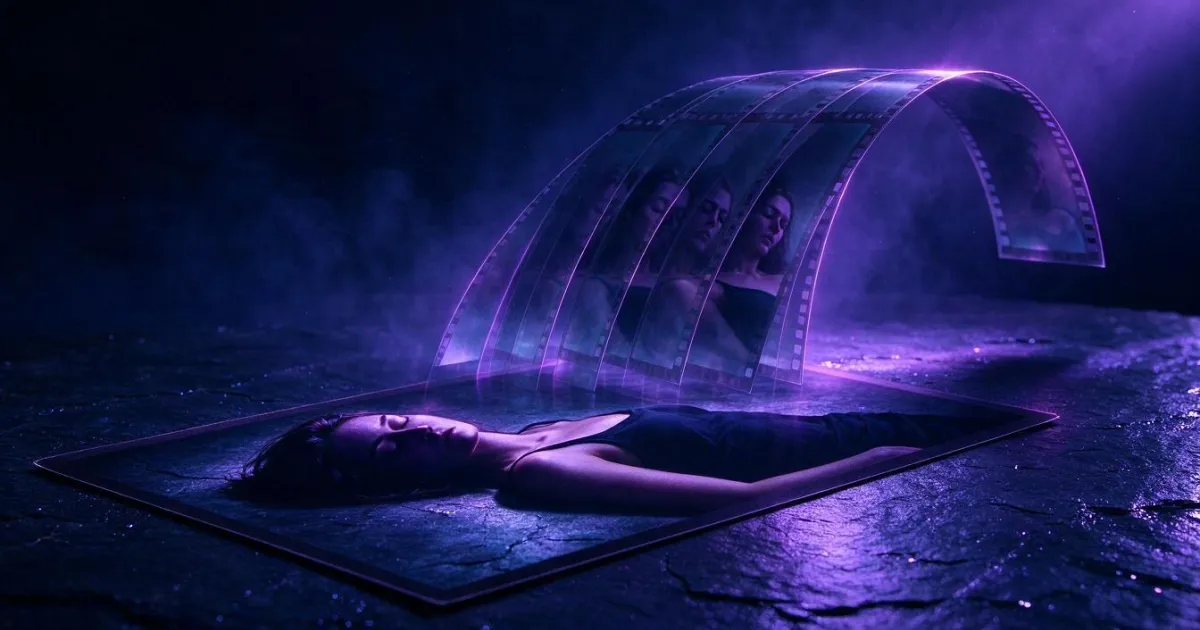
Significa che un modello di immagine a video prende la tua foto come primo fotogramma e inventa i successivi, cercando di far sì che il movimento sia fisicamente coerente con ciò che vede. Non è uno zoom digitale né un pan su un'immagine statica in stile montaggio video classico: il modello genera nuovi pixel, e per questo può muovere i capelli, accendere una fiamma o ruotare un prodotto attorno al suo asse.
Questo impone tre limiti che è bene accettare fin dall'inizio:
- Sono clip brevi. In Video Effects, 5 o 10 secondi. Non esiste il "video di un minuto a partire da una foto".
- Più movimento richiedi, maggiore è il rischio di deformazione. Un battito di ciglia o una brezza nei capelli escono quasi sempre bene; una persona intera che cammina, no.
- Non è reversibile né modificabile. Il video esce come esce. Se non ti convince, si rigenera con un altro effetto o un'altra foto.
La foto di origine decide la maggior parte del risultato
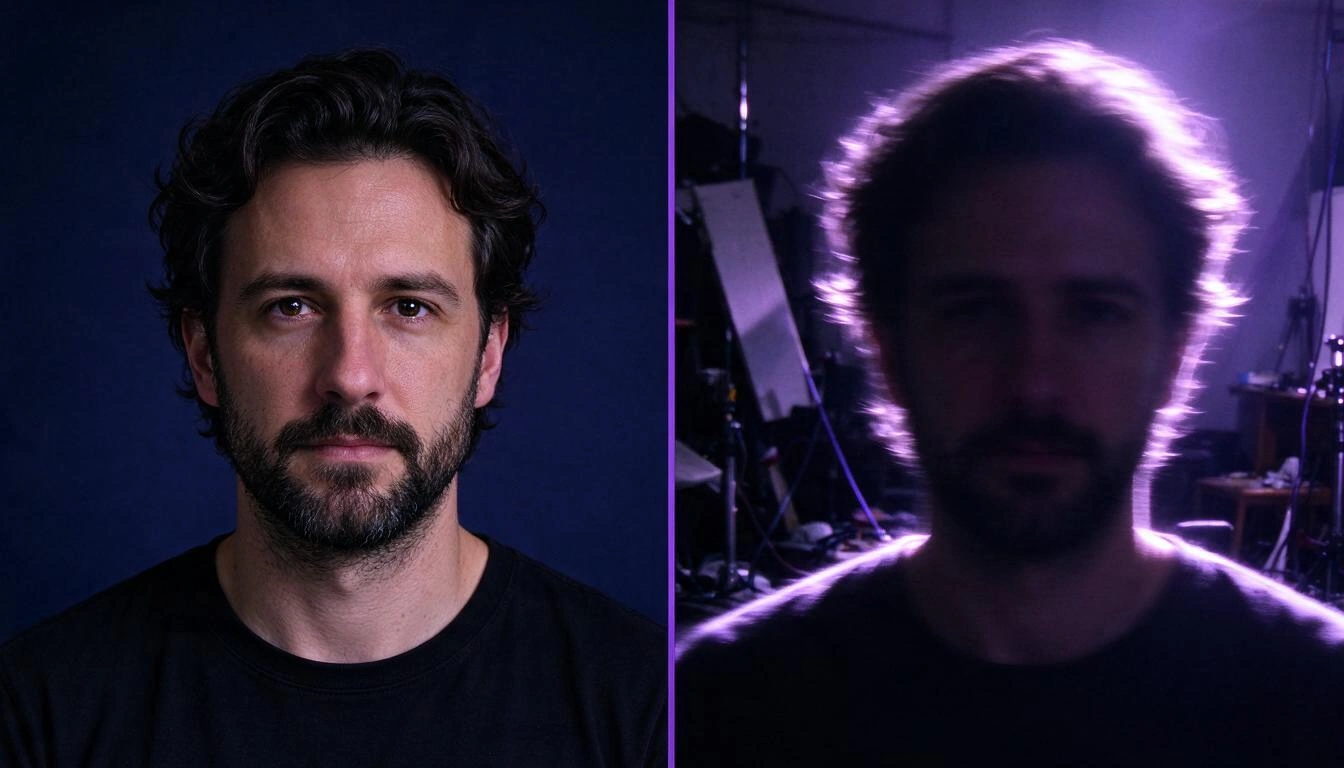
Prima di scegliere l'effetto, guarda la foto. Un modello di immagine a video può solo animare ciò che distingue: se non distingue dove finisce il viso e inizia lo sfondo, inventerà il limite, ed è lì che appaiono le deformazioni di cui tutti si lamentano.
| Problema nella foto | Cosa succede nel video | Come risolverlo prima di caricarla |
|---|---|---|
| Foto mossa o poco a fuoco | Il movimento "trascina" i bordi e il viso diventa di plastilina | Usa un'altra ripresa; non esiste effetto che recuperi nitidezza che non esiste |
| Forte contro luce, viso in penombra | L'IA riempie i tratti che non vede e cambia il viso | Scegli una foto con luce frontale o laterale morbida |
| Sfondo carico (scaffali, persone, rami) | Elementi dello sfondo si fondono con il soggetto mentre si muovono | Sfondo liscio o sfocato, o ritaglia più vicino |
| Diverse persone molto vicine | I volti si scambiano tratti tra loro | Un soggetto principale chiaro funziona molto meglio |
| Soggetto tagliato dal bordo | L'effetto deforma proprio dove la foto si taglia | Lascia spazio attorno al soggetto |
| Screenshot con testo o loghi | Il testo diventa scarabocchi illeggibili | Evita immagini con testo: nessun modello lo mantiene |
| Risoluzione molto bassa (miniature, WhatsApp inoltrato) | Video sfocato, senza dettagli | Parte dell'originale, non di una copia inoltrata |
Regola pratica: se ingrandendo la foto al 100 % sul mobile il viso appare già sfocato, il video lo vedrà ugualmente sfocato.
Video Effects accetta JPG, PNG, WebP e GIF fino a 10 MB, e convalida il formato leggendo i primi byte del file invece di fidarsi dell'estensione. Se un'immagine è troppo grande, prova a comprimerla da sola prima di rifiutarla, e correggi l'orientamento EXIF, che è la causa classica di una foto di cellulare che "esce ruotata".
I due tipi di effetto: movimento e scena
Non sono la stessa tecnologia e non servono per la stessa cosa. Un effetto di movimento mantiene la tua foto e le aggiunge un movimento (camera, capelli, acqua, luce). Un effetto di scena inserisce nell'immagine qualcosa che non c'era: un orso che ti abbraccia, banconote che cadono, il tuo cane vestito da chef. Il primo conserva la scena; il secondo la trasforma.
| Effetti di movimento | Effetti di scena (virali) | |
|---|---|---|
| Quanti ce ne sono in Video Effects | 22 | 35 |
| Cosa fa | Muove ciò che è già nella foto | Aggiunge una scena predefinita |
| Durata | 5 o 10 secondi, a tua scelta | 5 secondi, fissa |
| Fedeltà all'originale | Alta: il soggetto rimane | Media: l'IA reinterpreta la scena |
| A cosa serve | Prodotto, ritratto, paesaggio, contenuto di marca | Contenuto di intrattenimento per i social |
In entrambi i casi il prompt è già scritto: ogni effetto ha la sua istruzione dietro, in inglese e affilata, e per questo non c'è campo di testo dove scrivere. È una decisione di design, non una mancanza che si possa aggirare: il motore degli effetti di scena non ammette nemmeno istruzioni libere.
Quale effetto di movimento scelgo in base alla mia foto?
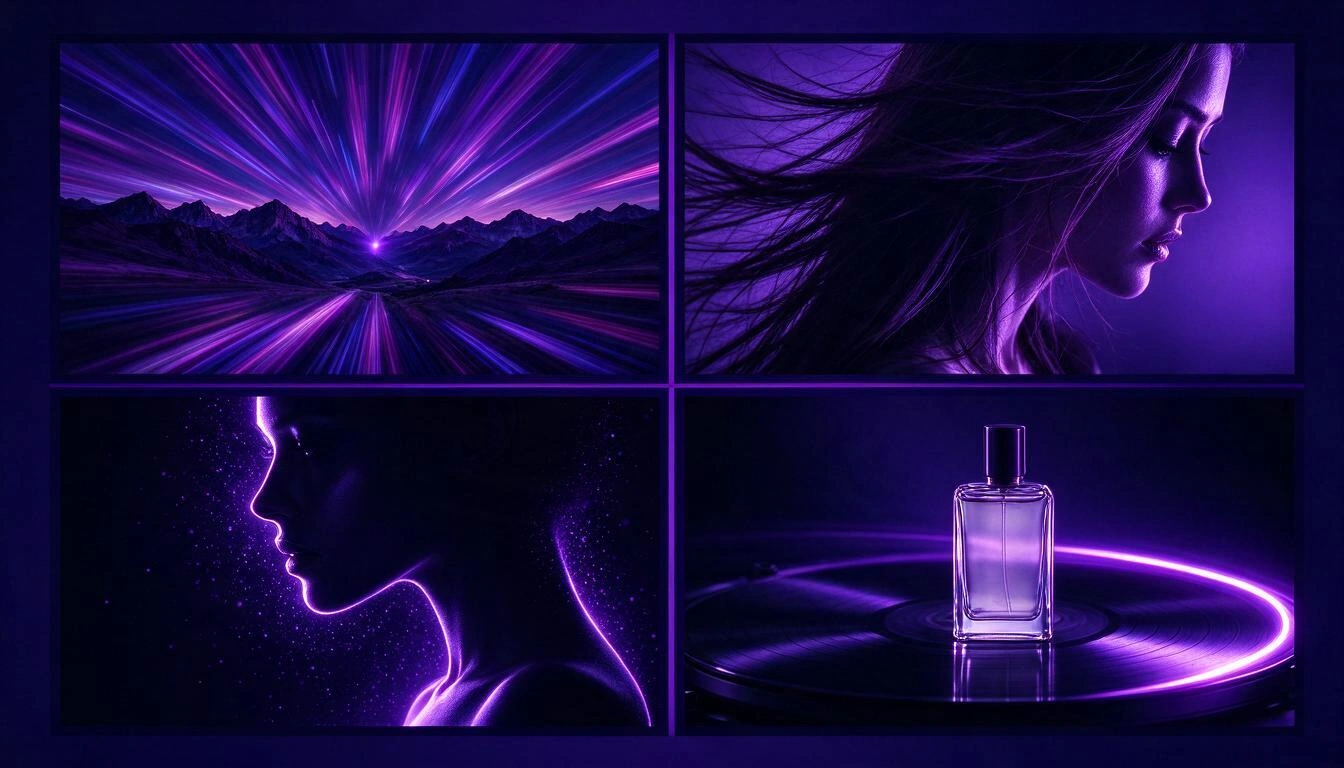
I 22 effetti di movimento sono raggruppati in quattro famiglie: cinema, naturale, espressivo e prodotto. La famiglia ti dice cosa si muove; la colonna "funziona bene con" ti dice quale foto ti serve.
Cinema: si muove la camera, non il soggetto
| Effetto | Cosa fa | Funziona bene con |
|---|---|---|
| Zoom In | Avvicinamento lento e drammatico al soggetto | Ritratti, paesaggi |
| Zoom Out | Allontanamento che rivela il contesto | Architettura, foto di gruppo |
| Ken Burns | Panoramica morbida con zoom sottile, stile documentaristico | Foto di famiglia e d'archivio |
| Dolly Push | La camera avanza dentro la scena con profondità | Scene drammatiche |
| Orbit | Rotazione sottile attorno al soggetto | Prodotti, ritratti |
| Parallax 3D | Separa primo piano e sfondo e li muove a velocità diversa | Paesaggi, scene con strati |
Sono i più sicuri: poiché il soggetto non si deforma (cambia solo il punto di vista), è raro che vada male. Se è il tuo primo tentativo, inizia qui.
Naturale: si muove un elemento fisico della scena
| Effetto | Cosa fa | Funziona bene con |
|---|---|---|
| Hair Flow | I capelli si muovono con una leggera brezza | Ritratti |
| Clothes Wave | I vestiti e i tessuti ondeggiano | Moda, ritratti a figura intera |
| Water Ripple | Ondulazioni e riflessi nell'acqua | Paesaggi con acqua |
| Leaves Rustle | Foglie e rami si muovono con il vento | Natura |
| Cloud Drift | Nuvole che si spostano, effetto time-lapse | Cieli, paesaggi |
| Fire Flicker | Fiamme con un bagliore realistico e luce riflessa | Candele, falò, caminetti |
Chiave: l'elemento deve essere nella foto. "Water Ripple" su una foto senza acqua non inventa un lago; produce un risultato strano.
Espressivo: si muove il viso
| Effetto | Cosa fa | Funziona bene con |
|---|---|---|
| Breathing | Il soggetto respira: spalle e petto salgono e scendono | Ritratti, animali domestici |
| Eye Blink | Battito di ciglia naturale e leggero cambiamento di sguardo | Ritratti |
| Subtle Smile | Un sorriso che si forma poco a poco | Ritratti |
| Head Turn | Giro sottile della testa verso la camera e ritorno | Ritratti |
| Morph Glow | Bagliore cinematografico che pulsa intorno | Contenuto epico |
| Glitch Art | Distorsione digitale stilizzata, estetica cyberpunk | Tecnologia, gaming |
Questa famiglia è la più delicata: sono gli effetti che toccano i tratti facciali. I primi quattro sono scritti per preservare l'identità, ma più la foto è brutta, più si noterà qualsiasi deviazione. Se il viso è importante, usa la migliore foto che hai.
Prodotto: pensati per l'e-commerce
| Effetto | Cosa fa | Funziona bene con |
|---|---|---|
| 360 Rotate | Il prodotto ruota sul suo asse come su una piattaforma di studio | Schede prodotto |
| Spotlight | Una luce attraversa il prodotto e rivela la sua texture | Gioielleria, tecnologia |
| Floating | Il prodotto levita con ombra dinamica | Packaging |
| Unbox Reveal | Rivelazione con fumo e luce che si chiarisce | Lancio di prodotti |
È il caso d'uso con il miglior rapporto sforzo/risultato: la foto di catalogo esiste già, è già ben illuminata e con uno sfondo pulito — proprio ciò di cui il modello ha bisogno — e il video viene pubblicato nella scheda o sui social senza montare un set.
E i 35 effetti virali? Cosa sono esattamente
Sono scene predefinite che il modello monta sulla tua foto: tu metti la persona, l'animale domestico o l'oggetto, e l'effetto crea la situazione. Durano 5 secondi fissi e non possono essere modificati; il bello è proprio che sono riconoscibili. In Video Effects ci sono 35 attivi:
| Tema | Quanti | Alcuni esempi |
|---|---|---|
| Abbracci e affetto | 6 | Jesus Hug, Santa Claus Hug, Polar Bear Hug, Brown Bear Hug, bacio con fidanzato o fidanzata fittizi |
| Animali domestici | 8 | Pet Dance, Pet Chef, Pet Lion, Pet Wizard, Pet Warrior, Pet Bee, Pet Delivery, Pet Moto Rider |
| Momenti e reazioni | 8 | Marry Me, Instant Kid, Efecto Corazón, Cry Cry, Thumbs Up, Media Interview, Lie Flat, Jazz Jazz |
| Potere e azione | 8 | Lightning Power, Magic Fireball, Fly Fly, Double Gun, Gun Shot, Building Collapse, Office Escape Plow, Smoke Smoke |
| Umorismo e trasformazione | 5 | Dollar Rain, Watermelon Bomb, Long Hair, Wool Curly, Santa Gift |
Cosa aspettarsi con onestà: questi effetti reinterpretano la scena. Il viso assomiglia, ma non è un clone esatto, e lo sfondo può cambiare. Per l'intrattenimento è perfetto; per una foto aziendale che deve essere fedele, usa gli effetti di movimento.
Il formato va deciso prima di generare (e questo quasi nessuno lo dice)
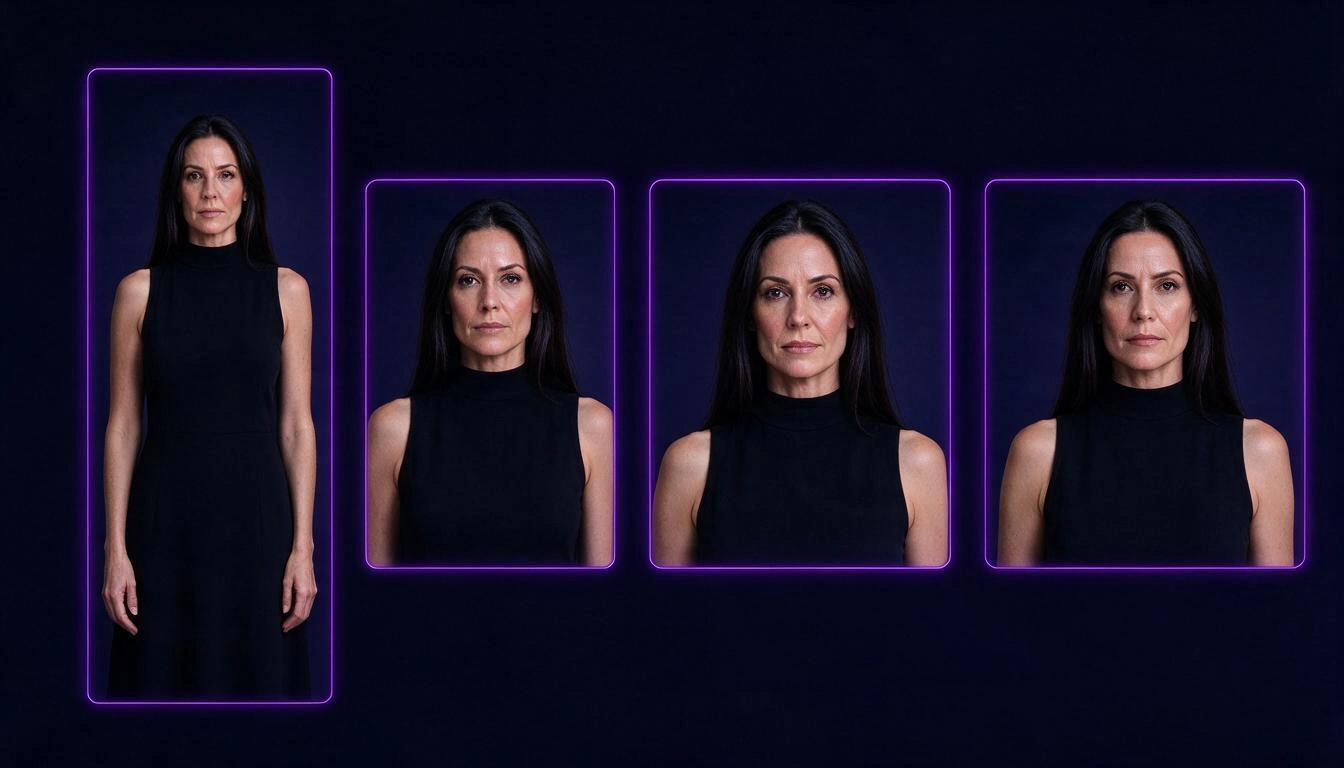
Il modello di video eredita il rapporto dell'immagine di input. Non c'è un'impostazione "fammi in verticale": ciò che c'è è ritagliare la foto nel rapporto che desideri prima di generare. Video Effects lo fa per te con un ritaglio centrato, e lo mostra come una maschera sulla previsualizzazione per farti vedere cosa rimane fuori.
| Formato | Dove si inserisce | Cosa perdi ritagliando | Quando sceglierlo |
|---|---|---|---|
| Originale | Qualsiasi luogo | Niente | Se non sai dove lo pubblicherai |
| 9:16 | TikTok, Reels, Shorts, stati | I lati: una foto orizzontale perde quasi tutto l'ambiente | Video a schermo intero su mobile |
| 4:5 | Feed di Instagram e Facebook | Qualcosa di laterale o di altezza | Feed, dove occupa più in alto senza essere verticale totale |
| 1:1 | Feed quadrato, miniature, schede prodotto | Ciò che avanza dal lato lungo | Catalogo e griglie |
| 16:9 | YouTube, siti web, presentazioni | Altezza: una foto verticale perde testa e piedi | Lettore orizzontale |
Due conseguenze pratiche:
- Il ritaglio è centrato. Se il tuo soggetto è decentrato, il 9:16 lo ritaglierà. Ritaglia tu la foto prima di caricarla e lascia il soggetto al centro, oppure genera in "Originale".
- Cambiare formato significa generare di nuovo. Il video esiste già in un rapporto; non viene ricontornato dopo. Decidi dove pubblicherai prima di premere genera.
Quanto tempo ci vuole e quanto costa?
Tra uno e tre minuti nel caso abituale. Video Effects parte da queste stime di fabbrica e poi le aggiusta con la media reale delle tue generazioni completate:
| Tipo di effetto | Durata del video | Stima iniziale |
|---|---|---|
| Scena (virale) | 5 s | ≈ 95 secondi |
| Movimento | 5 s | ≈ 105 secondi |
| Movimento | 10 s | ≈ 160 secondi |
Durante l'attesa vedi il progresso e il tempo rimanente, e puoi annullare: annullando si liberano i token che erano riservati. Se chiudi l'app, la generazione continua sul server e il video appare nella tua cronologia quando termina.
Riguardo al costo c'è un dettaglio che è bene sapere: la tariffa del modello di video è un prezzo fisso per video, non per secondo. Con i motori configurati oggi, un clip di 10 secondi costa quanto uno di 5. Se l'effetto è di movimento e il piano tiene, scegli 10 secondi. Il costo esatto in token appare nel pulsante di generazione prima che tu confermi nulla, quindi non spendi mai senza vederlo.
Come farlo passo passo in Video Effects
- Entra nell'app dal mobile o dal computer: Video Effects in AIsToHire. L'account è gratuito.
- Carica la foto in uno dei quattro modi: trascinandola, da File, dalla Galleria o scattandola con la fotocamera senza uscire dall'app.
- Scegli l'effetto nella griglia, filtrando per categoria (Cinema, Naturale, Espressivo, Prodotto, Virali). Una pressione prolungata su un effetto mostra la sua descrizione.
- Regola il formato e controlla la maschera di ritaglio sulla previsualizzazione. Se il soggetto rimane fuori, cambia formato o ricarica la foto già ritagliata.
- Scegli la durata se l'effetto è di movimento (5 o 10 s). Negli effetti di scena è fissa di 5 s.
- Guarda il costo nel pulsante e genera. Vedrai il progresso, la fase e il tempo rimanente; puoi annullare o, se qualcosa non va, riprovare.
- Riproduci, scarica o condividi l'MP4 a 720p. Rimane salvato nella tua cronologia, ordinato per data, per scaricarlo più tardi.
Prima di pubblicare: diritti e etichettatura di contenuti sintetici
Due cose che non sono opzionali e che l'app non può fare per te. La prima: usa foto su cui hai diritti e permesso delle persone che appaiono. Gli effetti che costruiscono una scena con un'altra persona (abbracci, baci, familiari) sono particolarmente sensibili se la foto non è tua.
La seconda: dal 2 agosto 2026 sono applicabili gli obblighi di trasparenza dell'articolo 50 del Regolamento (UE) 2024/1689 (Regolamento sull'IA), che richiede di rivelare che un contenuto di immagine, audio o video è stato generato o manipolato artificialmente quando costituisce un'ultrafalsificazione. Inoltre, TikTok, Meta e YouTube hanno le proprie norme di dichiarazione di contenuto realistico generato con IA: controlla la politica vigente della piattaforma dove pubblichi. Video Effects non aggiunge alcuna etichetta né filigrana automatica al video, quindi la dichiarazione la fai tu al momento della pubblicazione. Queste sono informazioni generali, non consulenza legale.
Cosa Video Effects non fa (oggi)
Questa sezione esiste affinché tu non perda tempo a cercare un pulsante che non c'è:
| Non fa | Dettaglio |
|---|---|
| Prompts liberi | Gli effetti portano la loro istruzione scritta; non c'è campo di testo |
| 1080p | L'uscita è MP4 a 720p con i motori configurati |
| Clip di 3 secondi | Le durate disponibili sono 5 e 10 s (5 s fissi nei virali) |
| Audio o musica | Il video esce senza traccia audio |
| Testo, sottotitoli o loghi sul video | Non è un editor di video |
| Diverse foto in un video unico | Un'immagine di input per generazione |
| Incatenare o ritagliare clip | Non c'è linea temporale |
| HEIC sempre | Si converte in Safari/iOS; in altri browser può essere rifiutato con avviso. Condividi la foto come JPG se fallisce |
Cinque errori che rovinano il video
- Scegliere l'effetto prima di guardare la foto. L'ordine corretto è inverso: la foto comanda.
- Chiedere un effetto naturale senza l'elemento naturale. Acqua, foglie, fuoco o nuvole devono essere presenti nell'immagine.
- Generare in "Originale" e scoprire dopo che lo volevi in 9:16. Ritagliare dopo non esiste: bisogna rigenerare.
- Caricare uno screenshot con testo. Il testo si distrugge sempre.
- Usare un effetto espressivo su un ritratto di gruppo. I tratti si mescolano tra i volti. Un soggetto, un effetto espressivo.
Domande frequenti
Posso animare una foto antica di un familiare?
Tecnicamente sì: si scansione o si fotografa bene la copia cartacea e si carica come JPG. Funzionano meglio gli effetti cinematografici (Ken Burns, Zoom In) e quelli espressivi morbidi come Breathing o Eye Blink. Tieni presente due cose: se la foto è danneggiata o molto sfocata, il video erediterà quei difetti, perché l'app non ripristina le foto; e il risultato è una ricreazione, non una registrazione di come si muoveva quella persona.
L'IA mi cambierà la faccia?
Gli effetti di movimento sono scritti per conservare l'identità e, con una foto nitida e ben illuminata, la somiglianza si mantiene bene. Gli effetti virali di scena reinterpretano di più: la faccia è simile, ma non è identica. Se la fedeltà è critica, resta nelle famiglie cinematografiche e naturali.
Posso scrivere io cosa voglio che accada nel video?
No. Video Effects funziona per catalogo: scegli uno dei 57 effetti e la sua istruzione è già scritta e testata. Il motore che genera gli effetti virali non ammette nemmeno istruzioni libere. Se quello che cerchi è scrivere un tuo prompt, questo non è lo strumento.
Quali formati di immagine accetta e quanto può pesare?
JPG, PNG, WebP e GIF, fino a 10 MB. Se superi il peso, l'app tenta di comprimere automaticamente l'immagine prima di rifiutarla. Le foto HEIC di iPhone vengono convertite in Safari e iOS; in altri browser potrebbero essere rifiutate con un messaggio, e la soluzione è condividere la foto come JPG.
Quanto dura il video e in che qualità esce?
MP4 a 720p. Cinque o dieci secondi se l'effetto è di movimento; cinque secondi fissi se è un effetto virale di scena. Non ci sono 1080p con i motori attualmente configurati.
Quanto tempo ci vuole e cosa succede se chiudo l'app?
Normalmente tra uno e tre minuti. La generazione avviene sul server: se chiudi l'app o cambi schermo, continua, e il video appare nella cronologia quando termina. Mentre aspetti puoi vedere il progresso reale e il tempo rimanente stimato, e puoi annullare.
Se annullo, perdo i token?
No. Annullando si libera la riserva di token. Se una generazione termina con un errore, anche riprovandola o scartandola si liberano.
Funziona per le foto di prodotto del mio negozio online?
È uno dei migliori casi: le foto di catalogo hanno già uno sfondo pulito e una buona illuminazione, che è proprio ciò di cui il modello ha bisogno. 360 Rotate, Spotlight, Floating e Unbox Reveal sono pensati per questo, e con il formato 1:1 o 4:5 il video si adatta direttamente alla scheda o al feed.
Dove rimane il video dopo?
Nella tua cronologia all'interno dell'app, con opzione di riprodurlo, scaricarlo, condividerlo o eliminarlo. Il download è un normale MP4; su mobile puoi salvarlo in Foto usando il menu di condivisione del sistema.
Funziona dal mobile?
Sì, è progettata per mobile: caricamento da galleria, fotocamera o file, anteprima con la maschera di ritaglio, monitoraggio del progresso e download o condivisione al termine. Su computer funziona allo stesso modo, con drag and drop.
Riepilogo per chi ha fretta: l'effetto è l'ultima cosa che si sceglie. Prima una foto nitida, ben illuminata e con uno sfondo pulito; poi il formato in cui pubblicherai; e infine l'effetto che corrisponde a ciò che c'è nell'immagine. Video Effects è la mini app di AIsToHire che trasforma una foto in un video con effetti di IA senza modifiche e senza scrivere prompt, con 57 effetti pronti, 5 formati di ritaglio e output in MP4 a 720p; è disponibile su Effetti Video — Trasforma una Foto in Video con Effetti IA.
Carica la tua foto, scegli uno dei 57 effetti e scarica il video in pochi minuti
Carica la tua foto, scegli uno dei 57 effetti e scarica il video in pochi minutiContinua a leggere
Vedi tutti gli articoli →
Etichettatura obbligatoria dei contenuti generati con IA: cosa cambia per chi pubblica sui social

Discutere su WhatsApp o parlarne di persona: cosa dice la scienza sui conflitti di coppia tramite messaggi

Mappa mentale, mappa concettuale e schema: differenze e quando utilizzare ciascuno
