 Video Effects
Comment animer une photo avec l'IA et la convertir en vidéo : quel effet choisir selon la photo que vous avez
Équipe de Video EffectsRédigé avec l'aide de l'IA18 min de lectureEn résumé
- Animer une photo avec l'IA n'est pas retoucher l'image : un modèle d'image à vidéo génère de nouveaux images à partir d'une seule photo et retourne un court clip, de 5 ou 10 secondes.
- Le résultat dépend plus de la photo d'origine (netteté, lumière, fond et cadrage) que de l'effet que tu choisis. Une photo floue ou en contre-jour ne se corrige pas avec un effet.
- Il y a deux façons distinctes d'animer une photo, et il est préférable de ne pas les mélanger : effets de mouvement (la caméra ou un élément se déplacent et le sujet reste le même) et effets de scène (l'IA ajoute quelque chose qui n'était pas là : une étreinte, une pluie de billets, un animal de compagnie déguisé).
- Le format se décide avant de générer, pas après : la vidéo hérite du rapport de l'image d'entrée, donc passer de 9:16 à 1:1 oblige à régénérer.
- Video Effects, la mini app de AIsToHire pour cela, propose 57 effets déjà préparés (22 de mouvement + 35 viraux), recadrage à 5 formats et vidéo MP4 à 720p de 5 ou 10 secondes, sans montage et sans écrire de prompts.
Tu as une photo que tu aimes — un portrait, le produit de ta boutique, le chien, la photo d'un voyage — et tu veux la transformer en une courte vidéo pour la publier. Tu cherches "animer une photo", essaies trois outils et ça se passe toujours de la même manière : soit le visage se déforme, soit la vidéo sort dans un format qui ne s'adapte pas aux Reels, soit tu finis par te battre avec un champ de texte te demandant un prompt en anglais. Ce guide explique ce qui décide vraiment du résultat et comment prendre chaque décision, avec l'exemple concret de Video Effects, l'app de AIsToHire qui fait exactement cela : tu télécharges une image, choisis un effet dans un catalogue et reçois la vidéo.
Que signifie vraiment "animer une photo" avec l'IA ?
Cela signifie qu'un modèle de image à vidéo prend ta photo comme premier cadre et invente les suivants, essayant de rendre le mouvement physiquement cohérent avec ce qu'il voit. Ce n'est pas un zoom numérique ni un panoramique sur une image statique à la manière d'un montage vidéo classique : le modèle génère de nouveaux pixels, et c'est pourquoi il peut bouger les cheveux, allumer une flamme ou faire tourner un produit sur son axe.
Cela impose trois limites qu'il est bon d'accepter dès le départ :
- Ce sont des clips courts. Dans Video Effects, 5 ou 10 secondes. Il n'existe pas de "vidéo d'une minute à partir d'une photo".
- Plus tu demandes de mouvement, plus le risque de déformation est élevé. Un clignement ou une brise dans les cheveux sort presque toujours bien ; une personne entière marchant, non.
- Ce n'est pas réversible ni éditable. La vidéo sort comme elle sort. Si cela ne te convainc pas, elle est régénérée avec un autre effet ou une autre photo.
La photo d'origine décide de la majeure partie du résultat
Avant de choisir un effet, regarde la photo. Un modèle d'image à vidéo ne peut animer que ce qu'il distingue : s'il ne distingue pas où se termine le visage et où commence le fond, il inventera la limite, et c'est là que les déformations dont tout le monde se plaint apparaissent.
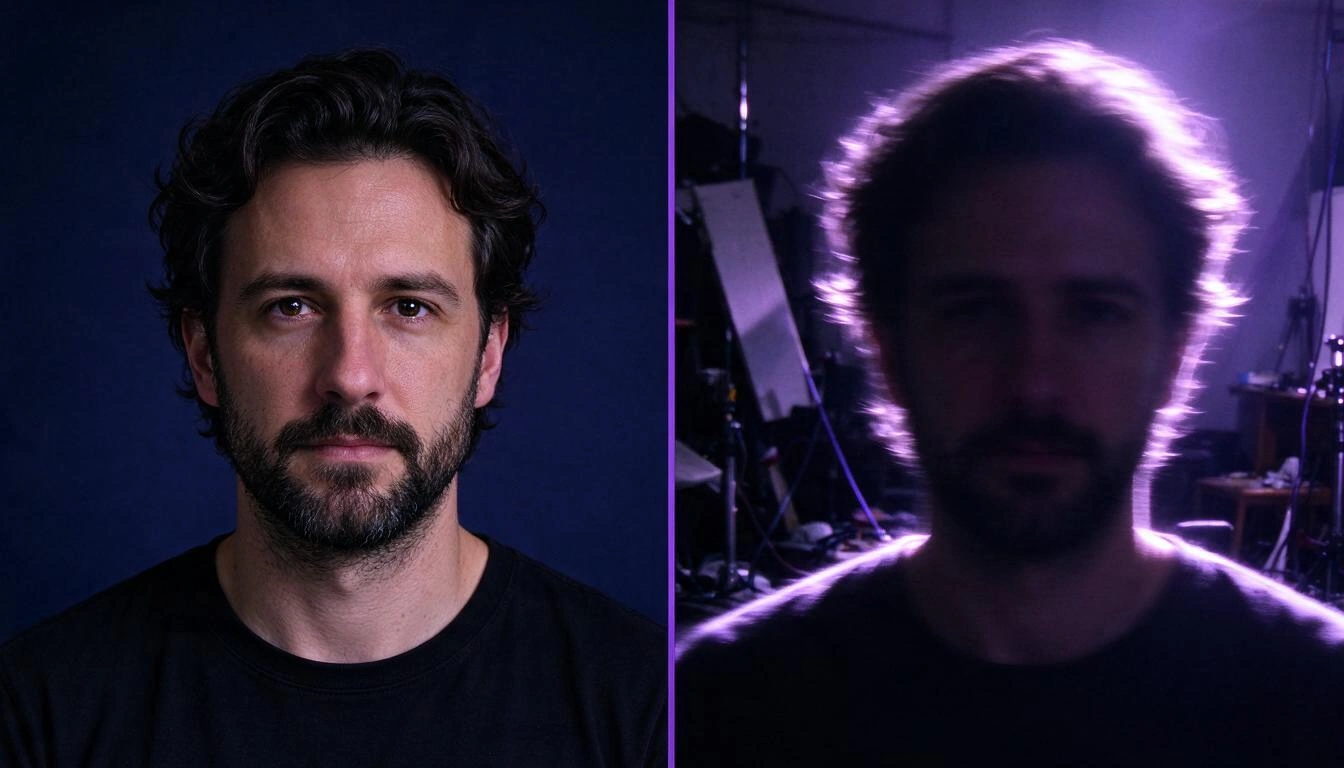
| Problème dans la photo | Que se passe-t-il dans la vidéo | Comment le corriger avant de la télécharger |
|---|---|---|
| Photo floue ou peu nette | Le mouvement "traîne" les bords et le visage devient en pâte à modeler | Utilise une autre prise ; il n'y a pas d'effet qui récupère une netteté qui n'existe pas |
| Contre-jour fort, visage dans l'ombre | L'IA remplit les traits qu'elle ne voit pas et change le visage | Choisis une photo avec une lumière frontale ou latérale douce |
| Fond surchargé (étagères, gens, branches) | Les éléments du fond se fondent avec le sujet en mouvement | Fond lisse ou flou, ou recadre plus près |
| Plusieurs personnes très proches | Les visages échangent des traits entre eux | Un sujet principal clair fonctionne beaucoup mieux |
| Sujet coupé par le bord | L'effet déforme juste là où la photo se coupe | Laisse de l'espace autour du sujet |
| Capture d'écran avec texte ou logos | Le texte devient des gribouillis illisibles | Évite les images avec du texte : aucun modèle ne le maintient |
| Résolution très basse (miniatures, WhatsApp transféré) | Vidéo floue, sans détail | Prends une partie de l'original, pas d'une copie transférée |
Règle pratique : si en agrandissant la photo à 100 % sur le mobile le visage apparaît déjà flou, la vidéo le verra tout aussi flou.
Video Effects accepte JPG, PNG, WebP et GIF jusqu'à 10 Mo, et valide le format en lisant les premiers octets du fichier au lieu de se fier à l'extension. Si une image est trop grande, essaie de la compresser seule avant de la rejeter, et corrige l'orientation EXIF, qui est la cause classique d'une photo de mobile "sortie tournée".
Les deux types d'effet : mouvement et scène
Ce n'est pas la même technologie et cela ne sert pas à la même chose. Un effet de mouvement maintient ta photo et lui ajoute un déplacement (caméra, cheveux, eau, lumière). Un effet de scène intègre dans l'image quelque chose qui n'était pas là : un ours qui t'embrasse, des billets qui tombent, ton chien déguisé en chef. Le premier conserve la scène ; le second la transforme.
| Effets de mouvement | Effets de scène (viraux) | |
|---|---|---|
| Combien il y en a dans Video Effects | 22 | 35 |
| Que fait-il | Bouge ce qui est déjà dans la photo | Ajoute une scène prédéfinie |
| Durée | 5 ou 10 secondes, à ta choix | 5 secondes, fixe |
| Fidélité à l'original | Haute : le sujet reste en place | Moyenne : l'IA réinterprète la scène |
| À quoi ça sert | Produit, portrait, paysage, contenu de marque | Contenu de divertissement pour les réseaux |
Dans les deux cas, le prompt est déjà écrit : chaque effet a son instruction derrière, en anglais et affinée, et c'est pourquoi il n'y a pas de champ de texte où écrire. C'est une décision de design, pas un manque que l'on peut contourner : le moteur d'effets de scène n'accepte même pas d'instructions libres.
Quel effet de mouvement choisir selon ma photo ?
Les 22 effets de mouvement sont regroupés en quatre familles : cinéma, naturel, expressif et produit. La famille te dit ce qui bouge ; la colonne "fonctionne bien avec" te dit quelle photo tu as besoin.
Cinéma : la caméra bouge, pas le sujet
| Effet | Que fait-il | Fonctionne bien avec |
|---|---|---|
| Zoom In | Approche lente et dramatique du sujet | Portraits, paysages |
| Zoom Out | Éloignement qui révèle le contexte | Architecture, photos de groupe |
| Ken Burns | Panoramique doux avec un zoom subtil, style documentaire | Photos de famille et d'archives |
| Dolly Push | La caméra avance dans la scène avec profondeur | Scènes dramatiques |
| Orbit | Rotation subtile autour du sujet | Produits, portraits |
| Parallax 3D | Sépare le premier plan et l'arrière-plan et les déplace à des vitesses différentes | Paysages, scènes avec couches |
Ce sont les plus sûrs : comme le sujet ne se déforme pas (seul le point de vue change), il est rare que cela tourne mal. Si c'est ton premier essai, commence ici.
Naturel : un élément physique de la scène bouge
| Effet | Que fait-il | Fonctionne bien avec |
|---|---|---|
| Hair Flow | Les cheveux bougent avec une brise légère | Portraits |
| Clothes Wave | Les vêtements et tissus flottent | Mode, portraits en pied |
| Water Ripple | Ondulations et reflets dans l'eau | Paysages avec eau |
| Leaves Rustle | Feuilles et branches se balancent avec le vent | Nature |
| Cloud Drift | Nuages se déplaçant, effet time-lapse | Cieux, paysages |
| Fire Flicker | Flammes avec clignotement réaliste et lumière réfléchie | Bougies, feux de camp, cheminées |
Clé : l'élément doit être dans la photo. "Water Ripple" sur une photo sans eau n'invente pas un lac ; cela produit un résultat étrange.
Expressif : le visage bouge
| Effet | Que fait-il | Fonctionne bien avec |
|---|---|---|
| Breathing | Le sujet respire : épaules et poitrine montent et descendent | Portraits, animaux de compagnie |
| Eye Blink | Clignement naturel et léger changement de regard | Portraits |
| Subtle Smile | Un sourire qui se forme peu à peu | Portraits |
| Head Turn | Rotation subtile de la tête vers la caméra et retour | Portraits |
| Morph Glow | Éclat cinématographique qui pulse autour | Contenu épique |
| Glitch Art | Distorsion numérique stylisée, esthétique cyberpunk | Technologie, gaming |
Cette famille est la plus délicate : ce sont les effets qui touchent les traits du visage. Les quatre premiers sont écrits pour préserver l'identité, mais plus la photo est mauvaise, plus toute déviation sera remarquée. Si le visage compte, utilise la meilleure photo que tu as.
Produit : pensés pour le e-commerce
| Effet | Que fait-il | Fonctionne bien avec |
|---|---|---|
| 360 Rotate | Le produit tourne sur son axe comme sur une plateforme de studio | Fiches de produit |
| Spotlight | Une lumière parcourt le produit et révèle sa texture | Bijoux, technologie |
| Floating | Le produit lévite avec une ombre dynamique | Emballage |
| Unbox Reveal | Révélation avec fumée et lumière qui se dégage | Lancements |
C'est le cas d'utilisation avec le meilleur rapport effort/résultat : la photo de catalogue existe déjà, elle est déjà bien éclairée et avec un fond propre —juste ce dont le modèle a besoin— et la vidéo est publiée dans la fiche ou sur les réseaux sans monter un set.
Et les 35 effets viraux ? Que sont-ils exactement
Ce sont des scènes prédéfinies que le modèle monte sur ta photo : tu mets la personne, l'animal de compagnie ou l'objet, et l'effet met la situation. Ils durent 5 secondes fixes et ne peuvent pas être modifiés ; l'astuce est précisément qu'ils sont reconnaissables. Dans Video Effects, il y a 35 actifs :
| Thème | Combien | Quelques exemples |
|---|---|---|
| Étreintes et affection | 6 | Jesus Hug, Santa Claus Hug, Polar Bear Hug, Brown Bear Hug, baiser avec une petite amie ou un petit ami fictif |
| Animaux de compagnie | 8 | Pet Dance, Pet Chef, Pet Lion, Pet Wizard, Pet Warrior, Pet Bee, Pet Delivery, Pet Moto Rider |
| Moments et réactions | 8 | Marry Me, Instant Kid, Efecto Corazón, Cry Cry, Thumbs Up, Media Interview, Lie Flat, Jazz Jazz |
| Pouvoir et action | 8 | Lightning Power, Magic Fireball, Fly Fly, Double Gun, Gun Shot, Building Collapse, Office Escape Plow, Smoke Smoke |
| Humour et transformation | 5 | Dollar Rain, Watermelon Bomb, Long Hair, Wool Curly, Santa Gift |
À quoi s'attendre honnêtement : ces effets réinterprètent la scène. Le visage ressemble, mais ce n'est pas un clone exact, et l'arrière-plan peut changer. Pour le divertissement, c'est parfait ; pour une photo d'entreprise qui doit être fidèle, utilise les effets de mouvement.
Le format doit être décidé avant de générer (et presque personne ne le dit)
Le modèle vidéo hérite du rapport de l'image d'entrée. Il n'y a pas d'ajustement "sors-le en vertical": ce qui existe, c'est de recadrer la photo au rapport que tu souhaites avant de générer. Video Effects le fait pour toi avec un recadrage centré, et le montre comme un masque sur l'aperçu pour que tu vois ce qui est coupé.
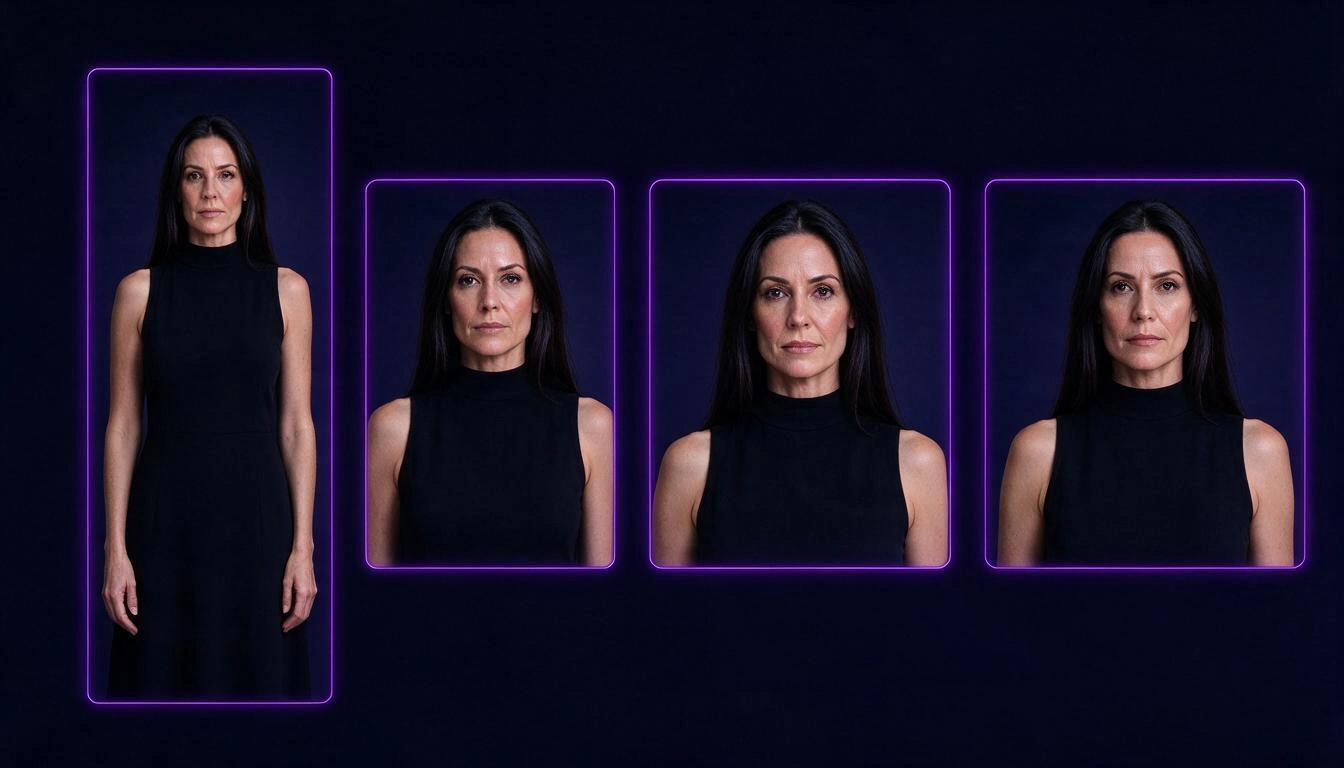
| Format | Où il s'intègre | Ce que tu perds en recadrant | Quand le choisir |
|---|---|---|---|
| Original | N'importe où | Rien | Si tu ne sais pas où tu vas le publier |
| 9:16 | TikTok, Reels, Shorts, états | Les côtés : une photo horizontale perd presque tout l'environnement | Vidéo en plein écran sur mobile |
| 4:5 | Fil d'actualité Instagram et Facebook | Un peu de latéral ou de hauteur | Fil, où elle occupe plus en hauteur sans être totalement verticale |
| 1:1 | Fil carré, miniatures, fiches de produit | Ce qui dépasse du côté long | Catalogue et grilles |
| 16:9 | YouTube, sites web, présentations | Hauteur : une photo verticale perd la tête et les pieds | Lecteur horizontal |
Deux conséquences pratiques :
- Le recadrage est centré. Si ton sujet est décentré, le 9:16 va le couper. Recadre la photo avant de la télécharger et laisse le sujet au centre, ou génère en "Original".
- Changer de format, c'est générer à nouveau. La vidéo existe déjà dans un rapport ; elle n'est pas recadrée après. Décide où tu vas publier avant de cliquer sur générer.
Combien de temps cela prend et combien ça coûte ?
Entre une et trois minutes dans le cas habituel. Video Effects part de ces estimations de base et les ajuste ensuite avec la moyenne réelle de tes propres générations terminées :
| Type d'effet | Durée de la vidéo | Estimation initiale |
|---|---|---|
| Scène (virale) | 5 s | ≈ 95 secondes |
| Mouvement | 5 s | ≈ 105 secondes |
| Mouvement | 10 s | ≈ 160 secondes |
Pendant l'attente, tu vois le progrès et le temps restant, et tu peux annuler : en annulant, les jetons réservés sont libérés. Si tu fermes l'application, la génération continue sur le serveur et la vidéo apparaît dans ton historique quand elle est terminée.
Concernant le coût, il y a un détail à savoir : le tarif du modèle vidéo est un prix fixe par vidéo, pas par seconde. Avec les moteurs configurés aujourd'hui, un clip de 10 secondes coûte le même prix qu'un de 5. Si l'effet est en mouvement et que le plan tient, choisis 10 secondes. Le coût exact en jetons apparaît sur le bouton de génération avant que tu confirmes quoi que ce soit, donc tu ne dépenses jamais sans le voir.
Comment le faire étape par étape dans Video Effects
- Entre dans l'application depuis le mobile ou l'ordinateur : Video Effects sur AIsToHire. Le compte est gratuit.
- Télécharge la photo par l'une des quatre voies : en la faisant glisser, depuis Fichier, depuis la Galerie ou en la prenant avec la caméra sans quitter l'application.
- Choisis l'effet dans la grille, en filtrant par catégorie (Cinéma, Naturel, Expressif, Produit, Virales). Une pression longue sur un effet montre sa description.
- Ajuste le format et vérifie le masque de recadrage sur l'aperçu. Si le sujet est en dehors, change de format ou télécharge à nouveau la photo déjà recadrée.
- Choisis la durée si l'effet est en mouvement (5 ou 10 s). Dans les effets de scène, c'est fixe à 5 s.
- Regarde le coût sur le bouton et génère. Tu verras le progrès, l'étape et le temps restant ; tu peux annuler ou, si quelque chose ne va pas, réessayer.
- Joue, télécharge ou partage le MP4 en 720p. Il est sauvegardé dans ton historique, classé par date, pour que tu puisses le télécharger plus tard.
Avant de publier : droits et étiquetage de contenu synthétique
Deux choses qui ne sont pas optionnelles et que l'application ne peut pas faire pour toi. La première : utilise des photos sur lesquelles tu as des droits et la permission des personnes qui apparaissent. Les effets qui construisent une scène avec une autre personne (câlins, baisers, membres de la famille) sont particulièrement sensibles si la photo n'est pas la tienne.
La seconde : depuis le 2 août 2026, les obligations de transparence de l'article 50 du Règlement (UE) 2024/1689 (Règlement sur l'IA) sont applicables, exigeant de révéler qu'un contenu d'image, audio ou vidéo a été généré ou manipulé artificiellement lorsqu'il constitue une ultra-falsification. De plus, TikTok, Meta et YouTube ont leurs propres règles de déclaration de contenu réaliste généré par IA : vérifie la politique en vigueur de la plateforme où tu publies. Video Effects n'ajoute aucune étiquette ni marque d'eau automatique à la vidéo, donc la déclaration est faite par toi lors de la publication. Ceci est une information générale, pas un conseil juridique.
Ce que Video Effects ne fait pas (aujourd'hui)
Cette section existe pour que tu ne perdes pas de temps à chercher un bouton qui n'est pas là :
| Ne fait pas | Détail |
|---|---|
| Prompts libres | Les effets apportent leur instruction écrite ; il n'y a pas de champ de texte |
| 1080p | La sortie est MP4 en 720p avec les moteurs configurés |
| Clips de 3 secondes | Les durées disponibles sont 5 et 10 s (5 s fixes dans les virales) |
| Audio ou musique | La vidéo sort sans piste sonore |
| Texte, sous-titres ou logos sur la vidéo | Ce n'est pas un éditeur de vidéo |
| Plusieurs photos dans une même vidéo | Une image d'entrée par génération |
| Enchaîner ou recadrer des clips | Il n'y a pas de timeline |
| HEIC toujours | Il se convertit en Safari/iOS ; dans d'autres navigateurs, il peut être rejeté avec un avis. Partage la photo en tant que JPG si ça échoue |
Cinq erreurs qui ruinent la vidéo
- Choisir l'effet avant de regarder la photo. L'ordre correct est inversé : la photo prime.
- Demander un effet naturel sans l'élément naturel. L'eau, les feuilles, le feu ou les nuages doivent être dans l'image.
- Générer en "Original" et découvrir ensuite que vous le vouliez en 9:16. Rogner après n'existe pas : il faut régénérer.
- Télécharger une capture d'écran avec du texte. Le texte se désintègre toujours.
- Utiliser un effet expressif sur un portrait de groupe. Les traits se mélangent entre les visages. Un sujet, un effet expressif.
Questions fréquentes
Puis-je animer une vieille photo d'un membre de ma famille ?
Techniquement oui : il faut scanner ou photographier correctement la copie papier et la télécharger en JPG. Les effets de cinéma (Ken Burns, Zoom In) et les expressifs doux comme Breathing ou Eye Blink fonctionnent mieux. Gardez à l'esprit deux choses : si la photo est endommagée ou très floue, la vidéo héritera de ces défauts, car l'application ne restaure pas les photos ; et le résultat est une recréation, pas un enregistrement de la façon dont cette personne bougeait.
L'IA va-t-elle changer mon visage ?
Les effets de mouvement sont conçus pour conserver l'identité et, avec une photo nette et bien éclairée, la ressemblance est bien maintenue. Les effets viraux de scène réinterprètent davantage : le visage ressemble, mais n'est pas identique. Si la fidélité est critique, restez dans les familles de cinéma et naturel.
Puis-je écrire ce que je veux qu'il se passe dans la vidéo ?
Non. Video Effects fonctionne par catalogue : vous choisissez l'un des 57 effets et son instruction est déjà écrite et testée. Le moteur qui génère les effets viraux n'accepte même pas d'instructions libres. Si vous cherchez à écrire votre propre prompt, ce n'est pas l'outil.
Quels formats d'image accepte-t-il et quel est le poids maximum ?
JPG, PNG, WebP et GIF, jusqu'à 10 Mo. Si vous dépassez le poids, l'application essaie de compresser l'image automatiquement avant de la rejeter. Les photos HEIC d'iPhone sont converties dans Safari et iOS ; dans d'autres navigateurs, elles peuvent être rejetées avec un message, et la solution est de partager la photo en JPG.
Quelle est la durée de la vidéo et quelle qualité en sort ?
MP4 en 720p. Cinq ou dix secondes si l'effet est en mouvement ; cinq secondes fixes si c'est un effet viral de scène. Il n'y a pas de 1080p avec les moteurs actuellement configurés.
Combien de temps cela prend-il et que se passe-t-il si je ferme l'application ?
Normalement entre une et trois minutes. La génération se déroule sur le serveur : si vous fermez l'application ou changez d'écran, cela continue, et la vidéo apparaît dans l'historique quand elle est terminée. Pendant que vous attendez, vous voyez la progression réelle et le temps restant estimé, et vous pouvez annuler.
Si j'annule, est-ce que je perds des jetons ?
Non. En annulant, la réserve de jetons est libérée. Si une génération se termine avec une erreur, en la réessayant ou en la rejetant, cela se libère également.
Est-ce utile pour les photos de produits de ma boutique en ligne ?
C'est l'un des meilleurs cas : les photos de catalogue ont déjà un fond propre et une bonne lumière, ce qui est exactement ce dont le modèle a besoin. 360 Rotate, Spotlight, Floating et Unbox Reveal sont conçus pour cela, et avec le format 1:1 ou 4:5, la vidéo s'intègre directement dans la fiche ou dans le fil d'actualité.
Où reste la vidéo après ?
Dans votre historique au sein de l'application, avec l'option de la lire, de la télécharger, de la partager ou de la supprimer. Le téléchargement est un MP4 normal ; sur mobile, vous pouvez l'enregistrer dans Photos en utilisant le menu de partage du système.
Est-ce que ça fonctionne depuis le mobile ?
Oui, c'est conçu pour mobile : téléchargement depuis la galerie, la caméra ou les fichiers, prévisualisation avec le masque de recadrage, suivi de la progression et téléchargement ou partage à la fin. Sur ordinateur, cela fonctionne de la même manière, avec glisser-déposer.
Résumé pour ceux qui sont pressés : l'effet est la dernière chose choisie. D'abord une photo nette, bien éclairée et avec un fond propre ; ensuite le format où vous allez publier ; et enfin l'effet qui correspond à ce qu'il y a dans l'image. Video Effects est la mini application de AIsToHire qui transforme une photo en vidéo avec des effets d'IA sans éditer et sans écrire de prompts, avec 57 effets prêts, 5 formats de recadrage et sortie en MP4 à 720p ; elle est disponible sur Effets Vidéo — Transformez une Photo en Vidéo avec des Effets IA.
Téléchargez votre photo, choisissez l'un des 57 effets et téléchargez la vidéo en quelques minutes
Téléchargez votre photo, choisissez l'un des 57 effets et téléchargez la vidéo en quelques minutesContinuer la lecture
Voir tous les articles →
Étiquetage obligatoire du contenu généré par IA : ce qui change pour les éditeurs sur les réseaux

Discuter par WhatsApp ou en personne : que dit la science sur les conflits de couple par messages

Carte mentale, carte conceptuelle et schéma : différences et quand utiliser chacun
