 Coloring Book Studio
如何用 AI 製作著色書,並備妥可上傳 Amazon KDP 的 PDF
团队: Coloring Book Studio在 AI 协助下撰写14 分鐘閱讀重點摘要
- 在 Amazon KDP 上,著色書的標準尺寸為 8.5" × 11"(21.59 × 27.94 公分),可使用白紙黑墨,頁數範圍為 24 到 590 頁(KDP 說明頁面,查閱於 2026年10月25日)。
- 無出血時,KDP 要求上、下與外側邊界各留 0.25"(6.4 公釐),頁數在 150 頁以內時,內側邊界為 0.375"(9.6 公釐)。
- 著色書的組裝方式是每張圖後面都跟一頁空白頁:24 張圖等於印刷 48 頁,而不是 24 頁。
- AIsToHire 的迷你應用程式 Coloring Book Studio 可產生線稿頁面,並匯出 8.5" × 11" 的內頁 PDF,四邊各留 0.5"(12.7 公釐)邊界,高於 KDP 的最低要求。
- 一項誠實且可驗證的限制:頁面印出來的解析度約為 154 DPI,低於 KDP 送審準則所要求的 最低 300 DPI。下方會用數字說明。
如果你是為了搜尋如何用 AI 製作著色書而來到這裡,那麼畫圖大概不是你的主要問題:真正的問題在於,要畫四十頁、把它們全部調成相同尺寸、加入空白頁、計算邊界,再組好封面,一本 48 頁的書就會花上你好幾週。本指南談兩件事:Amazon KDP 究竟要求什麼(用具體數字,而不是泛泛而談),以及現在有哪些部分可以自動化,方法是使用 Coloring Book Studio,AIsToHire 用來以 AI 製作著色書並匯出給 Amazon KDP 的應用程式。同時也會談哪些部分不行,因為這通常是別人不會告訴你的部分。
Amazon KDP 對著色書的尺寸要求
KDP 上著色書的標準規格是 8.5" × 11" 平裝本、白紙黑墨、無出血,頁數介於 24 到 590 頁。在此設定下,外側、上方與下方的最小邊界為 0.25",只要不超過 150 頁,內側邊界(會被裝訂吃掉的那一側)最小為 0.375"。
| KDP 規格 | 數值 | Coloring Book Studio 的匯出 |
|---|---|---|
| 裁切尺寸(trim) | 8.5" × 11"(21.59 × 27.94 公分) | 612 × 792 pt = 正好 8.5" × 11" |
| 頁數範圍(黑墨/白紙) | 24 – 590 | 依你組合的頁數而定(加上空白頁則 ×2) |
| 出血 | 若使用則為 0.125"(3.2 公釐);此處不需要 | 內頁無出血 → 在 KDP 選擇「無出血」 |
| 外側、上方與下方邊界(無出血) | 最小 0.25"(6.4 公釐) | 0.5"(12.7 公釐) |
| 內側/裝訂邊界,24–150 頁 | 最小 0.375"(9.6 公釐) | 0.5"(12.7 公釐) |
| 內側邊界,151–300/301–500 頁 | 0.5"/0.625" | 0.5"(印刷頁數超過 300 頁時請留意) |
| 內頁圖片最低解析度 | 300 DPI | ≈154 DPI(見下文) |
| 內頁檔案格式 | PDF,無裁切標記,字型已內嵌,< 650 MB | 產生的 PDF 不含裁切標記與文字 |
資料來源:Amazon KDP 說明頁面「Set Trim Size, Bleed, and Margins」與「Paperback Submission Guidelines」,查閱於 2026年10月25日。Amazon 會更新這些表格:發布前請再次確認。
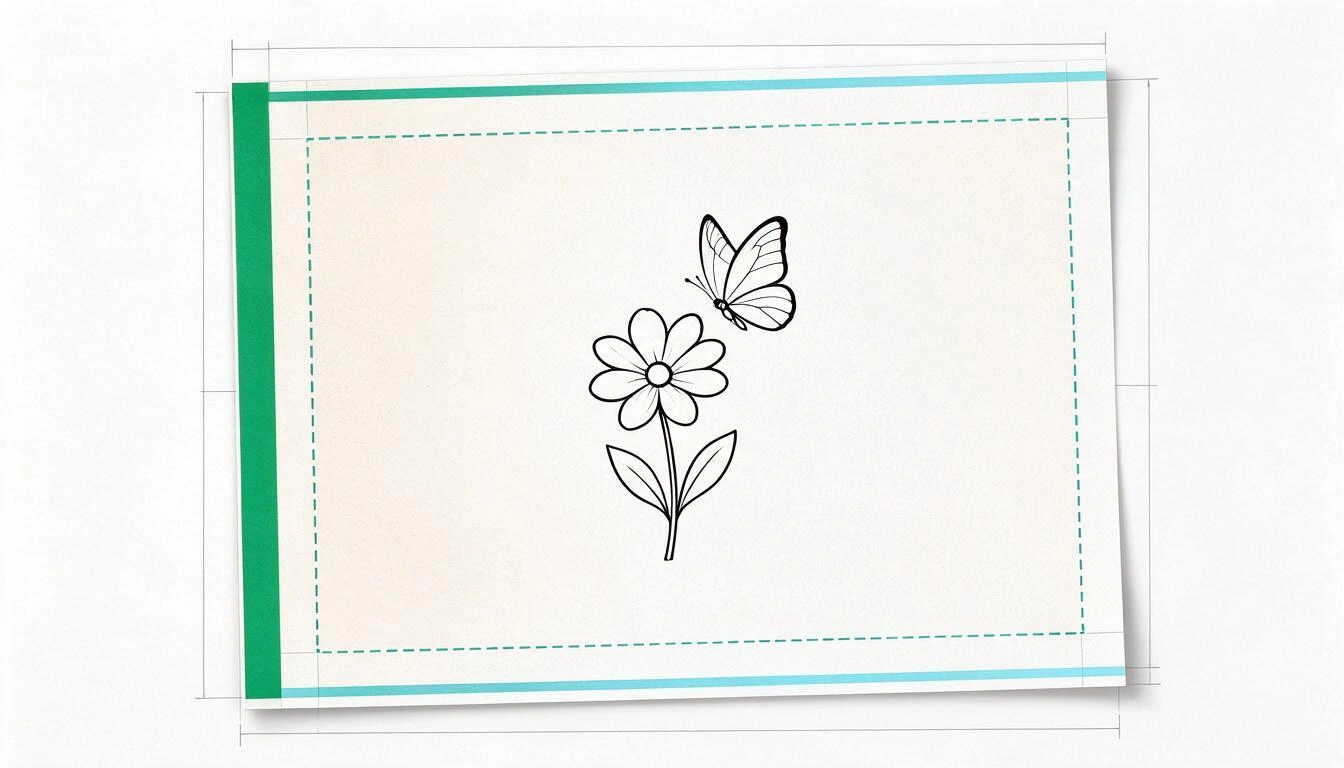
有個細節很多人太晚才發現:內側邊界會隨頁數改變。如果你的書印刷頁數超過 150 頁,最小值會升到 0.5";超過 300 頁則是 0.625"。應用程式匯出的內頁固定使用 0.5",因此任何不超過 300 印刷頁的書(150 張圖,每張後面都有空白頁)都沒有問題。超過這個範圍,就要由你自己調整。
為什麼每張圖後面都要有一頁空白頁
因為著色書是用彩色筆上色的,而彩色筆會透到紙背。如果雙面印刷,背面的圖就會被染髒、整個毀掉。所以這個領域的標準做法是一面畫圖、一面空白,這也是為什麼你在 KDP 上的頁數永遠是你所畫圖數的兩倍。
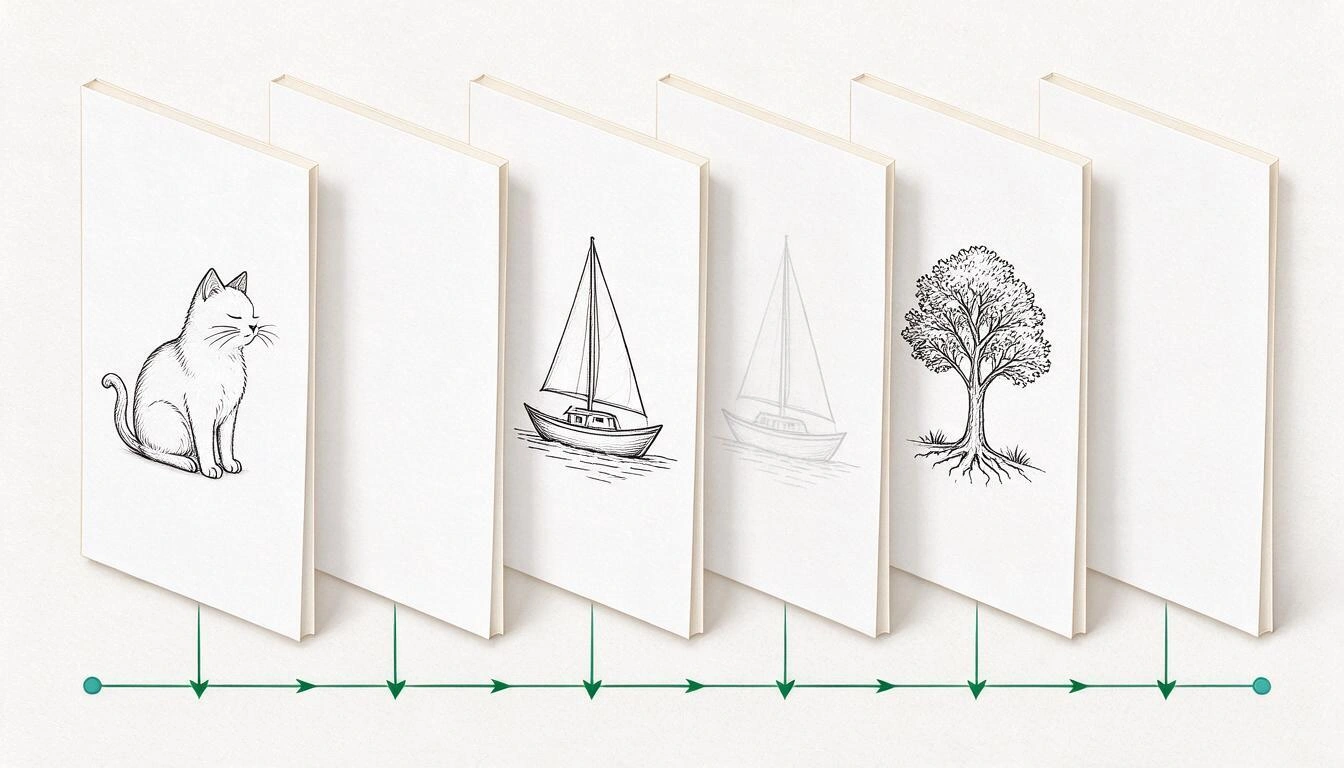
這帶來三個非常具體的結果:
- 實際最少是 12 張圖。 KDP 不接受少於 24 頁的 8.5" × 11" 書籍,而背面留白的情況下,12 張圖正好是 24 頁。
- 最多是 295 張圖(590 頁),不過實務上沒有人會接近這個數字:這個領域常見的是 30-50 張圖。
- 印刷成本由紙張決定,而不是由圖決定。 頁數加倍,紙張也加倍;書很薄時無所謂,因為 KDP 在 110 頁以內收固定費用,但超過之後每一頁都會增加成本。
在 Coloring Book Studio 中,這是專案裡的一個開關:保持啟用空白頁,PDF 就會自動穿插。在組合分頁中有一個計數器,會在匯出前告訴你這本書會有多少印刷頁,這也是你之後在 KDP 上必須填報的數字。
你可以匯出的三個檔案,以及哪一個才是真正要上傳到 KDP 的
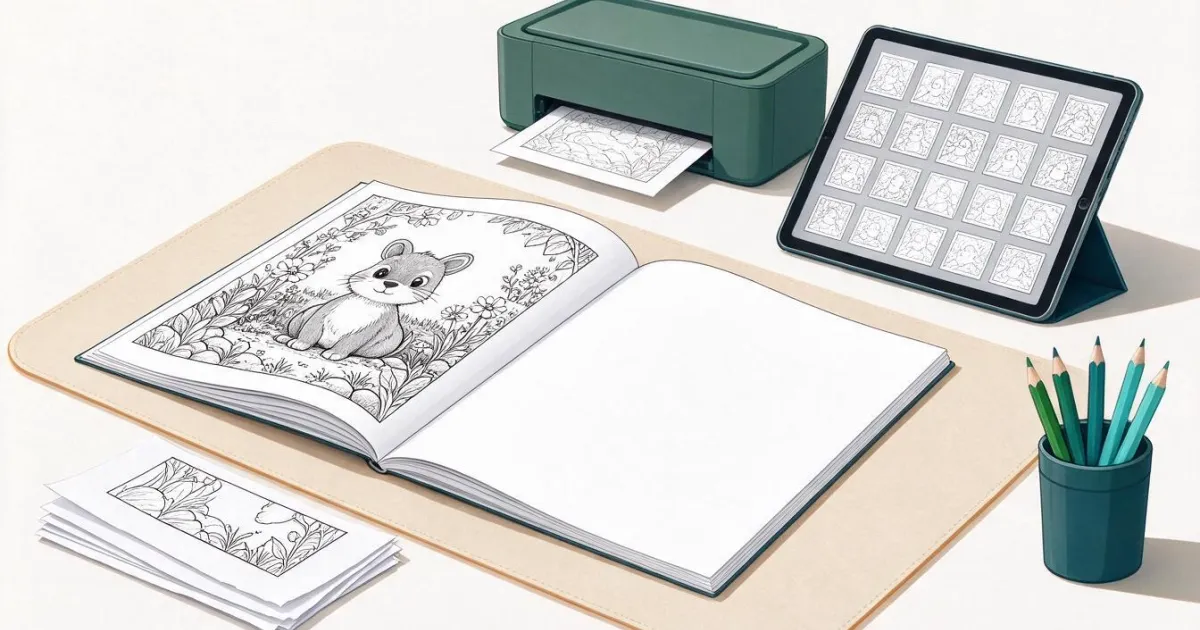
應用程式會產生三種不同的 PDF,而只有其中一種是要上傳到 KDP 的稿件:內頁。完整書籍版本是用來閱讀、在家列印或給人看的;封面版本則是封面的原始素材,並不是 KDP 的最終封面。
| 匯出項目 | 內容 | 用途 |
|---|---|---|
| 內頁 | 每幅圖一頁 8.5" × 11",若已啟用,後面接著空白頁 | 這是你要上傳到 KDP 的稿件。 請選擇「無出血」 |
| 完整書籍 | 與頁面等大的封面 + 全部內頁,合為一個 PDF | 閱讀、家用列印、試印。不是 KDP 檔案 |
| 封面 | 一份 8.75" × 11.25" 的 PDF(8.5" × 11" + 四邊各 0.125" 出血),內含封面插圖,另附原始 PNG | 在 KDP 組合包覆式封面的起始素材 |
最後一列的重點是:KDP 不接受單獨的封面圖。其說明文件寫得很清楚:「封面必須是單一 PDF 檔案,且將封底、書背與封面合為一張圖像」。這一步要由你用 KDP 的封面範本或其封面製作工具來完成,為此應用程式也會一併提供原始 PNG,這才是放進範本裡的檔案。
整本書的製作步驟,一步一步來
實際流程是在應用程式內的五個步驟,加上在 KDP 的一個步驟。完全不需要自己畫圖,也不必打開任何排版軟體。
- 建立書籍。 一個專案就是一本書:書名、副標題、作者姓名與主題。
- 產生頁面。 用你的語言描述場景(「一隻狐狸睡在巨大的蘑菇之間」),AI 就會回傳線稿頁面。若想快速填滿一本書,可以使用批次功能:給一個主題和 3 到 10 之間的數字,AI 會提出相應數量、各不相同的場景,並附上標題與描述,你可以重寫不滿意的、刪除多餘的,然後一次全部產生。重複批次,直到頁數足夠為止。
- 設計封面。 先用描述產生封面,再用一般語言要求修改(「更多粉彩色」、「在背景加入蝴蝶」)來調整。每次嘗試都會儲存為一個版本:你可以比較整條縮圖列、復原任何一個版本,並決定哪一個作為封面。預覽會把書名疊在上面,但書名不會被點陣化進圖像裡。
- 安排書的順序。 把頁面拖曳到你想要的順序,並查看印刷頁數計數器。
- 匯出。 內頁、完整書籍或封面。PDF 在背景產生(40-60 頁的內頁需要一點時間,因為每張圖都要下載並重新壓縮),並會留下下載記錄。
- 上傳到 KDP。 稿件 = 內頁 PDF、「無出血」、8.5" × 11"、黑墨與白紙。封面 = 你用 PNG 組合好的包覆式封面。
是什麼讓一頁真正可以上色,而不只是好看
這是造成差異的技術部分,即使應用程式在內部已經處理好,了解它也很有幫助。在產生每一頁時,傳給模型的指令會規定:僅限黑白、乾淨的黑色輪廓且粗細中等一致、純白背景、沒有陰影、沒有灰色、沒有顏色、沒有漸層、沒有文字或浮水印、輪廓封閉、區域分明而清楚,採滿版構圖與直式方向。之後會把背景標準化為純白。
每一項為何重要:
- 封閉的輪廓:只要有一條線沒有封閉,上色時顏色就會「漏出去」,孩子會很挫折。這是用通用提示詞產生頁面時的頭號缺陷。
- 沒有灰色與漸層:螢幕上幾乎看不見的 20% 灰色,印出來會變成一塊無法再上色的髒污。
- 純白背景:若背景帶有色調,KDP 會把它印出來,整頁淡淡的墨色在紙上看得出來,成本也會增加。
- 粗細一致:太細的線條在 8.5" × 11" 的印刷中會消失;太粗的線條則會吃掉可上色的區域。
弱點:解析度達不到 KDP 要求的 300 DPI
必須講清楚。頁面是以 1024 × 1536 px 產生的。在內頁 PDF 中,它們被置中並縮放到一個 7.5" × 10" 的框內;由於圖像的比例(2:3)比框的比例(3:4)更狹長,由高度決定縮放,因此圖畫最後印出的尺寸為 6.67" × 10"。也就是 1536 ÷ 10 = 153.6 DPI。KDP 的送審準則要求內頁圖片至少 300 DPI。
| 資料 | 數值 |
|---|---|
| 每頁的原始解析度 | 1024 × 1536 px |
| PDF 中的放置框 | 7.5" × 10"(540 × 720 pt) |
| 圖畫的實際印刷尺寸 | 6.67" × 10" |
| 有效解析度 | ≈ 154 DPI |
| KDP 建議最低值 | 300 DPI |
| 圖畫兩側的留白 | ≈ 0.92" |
這在實務上代表:
- KDP 預覽工具會在發布前標示低解析度圖片。務必要檢查:它是免費的,也是唯一算數的裁判。
- 線稿比照片更能承受放大,因為它是平坦白底上的實心黑線,沒有會出現像素化的漸層。但這並不等於達到最低標準:只是在低於標準的情況下,這種圖像比較容易被容忍。
- 如果你的書堅持非 300 DPI 不可,做法是用圖像放大工具重新放大頁面,再用你自己的排版工具組合內頁。Coloring Book Studio 不會重新放大:你下載的 PDF 就是你剛才看到的內容。
還有一個設計上的結果:由於依高度縮放,圖畫兩側各留下約 0.92" 的空白。對著色書來說,這不是缺點,而是讓手有地方可以靠、也避免裝訂吃掉圖畫的邊界;不過你要知道,你的頁面不會填滿紙張的寬度。
封面:應用程式提供什麼,以及你要在 KDP 組合什麼
應用程式提供彩色且含出血的封面插圖及其原始 PNG。KDP 的完整封面(封底、書背與封面合為一份 PDF)則由你自己組合,因為書背寬度取決於最終頁數,而這要等內頁定稿後才知道。
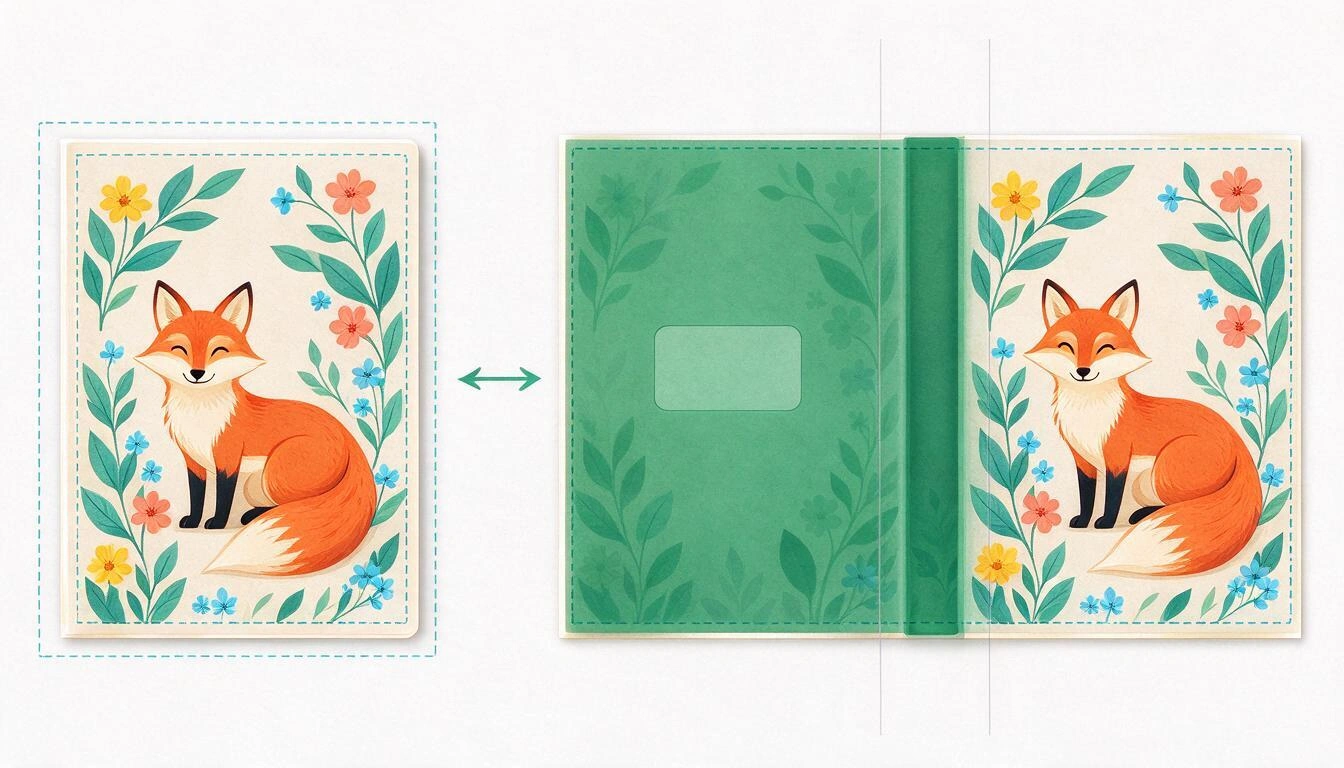
KDP 公布的黑白書籍書背公式如下:
Papel blanco:  ancho del lomo = nº de páginas × 0,002252"  (0,0572 mm)
Papel crema: ancho del lomo = nº de páginas × 0,0025" (0,0635 mm)| 印刷頁數(圖畫數) | 白紙的書背 | 書背可以印字嗎? |
|---|---|---|
| 24(12 張圖) | 0.054" / 1.37 mm | 不行 |
| 48(24 張圖) | 0.108" / 2.74 mm | 不行 |
| 80(40 張圖) | 0.180" / 4.58 mm | 可以,剛好超過下限 |
| 120(60 張圖) | 0.270" / 6.86 mm | 可以 |
| 200(100 張圖) | 0.450" / 11.44 mm | 可以 |
KDP 只會在超過 79 頁的書籍書背上印字。也就是說:24 或 48 頁的著色書書背上不會有書名,這會改變它在書架上的樣子。如果你在意這一點,決定要在更早的時候做,也就是決定圖畫張數的時候。
以 48 頁的書來說,包覆式封面尺寸為 17.358" × 11.25"(8.5" 封底 + 0.108" 書背 + 8.5" 封面 + 兩側各 0.125" 出血,高度為 11" + 0.25")。你在 KDP 下載的範本已經幫你算好了:你只要把封面的 PNG 放進去就好。
印刷一本 48 頁的著色書要花多少錢
黑墨白紙、110 頁以內,KDP 收取固定費用:Amazon.es(以及其他以歐元計價的歐洲市場)每本 2.05 €,Amazon.com 為 2.30 $。超過 110 頁後,改為基本費加上每頁費用。
| 市場 | 24 – 110 頁 | 110 – 828 頁 |
|---|---|---|
| Amazon.com(USD) | 固定 2.30 $ | 1.00 $ + 每頁 0.012 $ |
| Amazon.es、.de、.fr、.it、.nl、.ie、.com.be(EUR) | 固定 2.05 € | 0.75 € + 每頁 0.012 € |
Amazon KDP 公布的平裝本印刷費用,查閱於 2026年10月25日。
依據 KDP 自己的說明文件,版稅的計算方式如下:
(tasa de regalía × precio de venta) − coste de impresión = regalía版稅率依售價與市場而定,為 50% 或 60%,而「擴大發行」則為 40%。KDP 說明頁面本身給出的範例,是一本 333 頁的平裝本在 Amazon.com 以 15 $ 販售:在 Amazon 上為 (0.60 × 15) − 5.00 = 每本 4.00 $,在「擴大發行」中為 (0.40 × 15) − 5.00 = 1.00 $。
這並非商業或稅務建議,Coloring Book Studio 與 AIsToHire 都不保證銷量或收入。KDP 的費用與費率會變動,且因市場而異:訂價前,務必用你自己的數字,搭配 KDP 官方的版稅計算器。
應用程式內附有 Coloring Book Studio 助理的聊天功能,可以討論利基市場、書名與主題。它只是幫助你思考的工具,而不是市場判決:訂價與出版的決定權在你。
必須向 KDP 聲明這本書是用 AI 製作的
是的,而且是強制的。KDP 要求在出版新書或重新發行既有書籍時,申報 AI 生成的內容。由模型生成頁面的著色書,完全屬於這個類別。
KDP 區分兩種情況,其原文定義如下:
- AI 生成的內容:「由 AI 工具所創作的文字、圖像或翻譯。如果你使用 AI 工具來創作實際內容(無論是文字、圖像或翻譯),即使事後做了大幅編輯,仍視為『AI 生成』。」 → 必須聲明。
- AI 輔助的內容:內容由你自己創作,你只是使用 AI 來編輯、潤飾或修正。→ 不需要聲明。
換句話說:即使你事後修改了頁面,它們仍然是 AI 生成的,聲明同樣要做。這只是出版流程中的一個勾選欄位,並不是處罰,但若省略,就違反了 KDP 的內容準則。
資料來源:Amazon KDP 關於 AI 內容的說明頁面,查閱於 2026年10月25日。
按下發布之前的檢查清單
- 內頁至少有 24 個印刷頁(12 張圖,背面為空白頁)。
- 內頁 PDF 為 8.5" × 11",且你在 KDP 選擇了「無出血」。
- 你已完整跑過 KDP 預覽工具,並讀過所有警告,包括解析度的那一則。
- 沒有任何一幅圖有開放的輪廓或灰色區域:在預覽工具中以實際大小即可看出。
- 你已用符合你確切頁數的書背計算結果,組好包覆式封面。
- 如果你的書只有 79 頁或更少,就不要在書背放文字(KDP 不會印)。
- 你已在出版表單中聲明 AI 生成的內容。
- 你已確認任何一頁都沒有商標、標誌或受版權保護的角色。
最後一點是這個領域最常讓帳號被關閉的原因:要求模型「畫一個著名角色讓人上色」,即使圖是原創的,也會讓你陷入侵害智慧財產權的風險。請描述通用的角色與場景。
常見問題
製作著色書需要會畫畫嗎?
不需要。你用自己的語言描述想要的場景,AI 就會用線稿畫出來。你需要的是篩選的判斷力:Coloring Book Studio 產生的每一批提案中,通常會有一兩個不適合這本書,在產生之前就可以刪掉。
在 Amazon 上的著色書應該有多少頁?
KDP 對 8.5" × 11" 的技術最低要求是 24 頁,每幅圖後面都有一頁空白頁的話,相當於 12 張圖。這個領域常見的是 30-50 張圖,也就是 60-100 個印刷頁。
KDP 的著色書應該是什麼尺寸?
8.5" × 11"(21.59 × 27.94 公分)是這個領域的標準,也是 Coloring Book Studio 匯出的尺寸。KDP 還提供其他尺寸,但應用程式目前不會產生:只支援 8.5" × 11" 直式。
我可以把應用程式給的 PDF 直接上傳到 Amazon 嗎?
內頁可以:那就是稿件。封面不能原封不動上傳,因為 KDP 要求的是包含封底、書背與封面的單一包覆式 PDF,而應用程式提供的是含出血的單張封面及其 PNG,讓你放進 KDP 範本中組合。完整書籍是用來列印或檢視,不是用來上傳的。
AI 產生的頁面品質足以印刷嗎?
印刷尺寸下約為 154 DPI,低於 KDP 要求的 300 DPI。線稿能夠承受這個差距,因為它是平坦白底上的黑線,但 KDP 預覽工具還是會提醒你。如果你想要 300 DPI,必須自行重新放大頁面:應用程式不會做這件事。
我需要說明這本書是 AI 做的嗎?
需要。KDP 要求在出版或重新發行書籍時申報 AI 生成的內容,而由模型創作的圖像即使事後經過編輯,仍算是生成的。聲明是在 KDP 本身的出版表單中完成的。
我可以把自己的照片轉成著色頁嗎?
目前在 Coloring Book Studio 中不行:應用程式是依據文字描述產生頁面,而不是依據你上傳的照片。如果你有這個需求,那是和應用程式所提供的流程不同的做法。
我能讓同一個角色出現在書中的每一頁嗎?
無法自動做到。每一頁都是依據各自的描述產生的,所以一致性取決於你在每個提示詞中描述角色的具體程度(相同的服裝、相同的髮型、相同的臉型)。應用程式不會鎖定參考角色。
每賣出一本書,我能拿到多少?
取決於你訂的價格、市場,以及 KDP 對你適用的費率(50%、60%,或「擴大發行」的 40%),再減去印刷成本:在 Amazon.es 上,110 頁以內的黑墨書每本 2.05 €。請用 KDP 官方計算器算出確切的數字;沒有人能保證你的銷量。
我可以在 40 頁的書的書背上放書名嗎?
不行。KDP 只會在超過 79 頁的書籍書背上印字。低於這個頁數,書背會是空白的,所以如果書背上的書名對你很重要,請規劃至少 40 張圖。
用一句話介紹 Coloring Book Studio
Coloring Book Studio 是 AIsToHire 的迷你應用程式,能依據文字描述產生線稿著色書頁面,讓你依版本設計並調整封面、安排書的順序,並下載符合 Amazon KDP 邊界與空白頁要求的 8.5" × 11" 內頁 PDF。你可以在 Coloring Book Studio — 用 AI 製作著色書並上架 Amazon KDP 找到它。在你自己的 Amazon KDP 帳號中發布、訂價,以及 AI 內容的聲明,仍然由你負責:應用程式讓檔案準備就緒。
用 Coloring Book Studio 製作你的第一本著色書:描述場景,讓 AI 畫出頁面,再下載可直接上傳到 Amazon KDP 的 8.5" × 11" PDF。
用 Coloring Book Studio 製作你的第一本著色書:描述場景,讓 AI 畫出頁面,再下載可直接上傳到 Amazon KDP 的 8.5" × 11" PDF。