 Zuki Paint
Kolorowanki do wydruku: jak zdobyć dokładnie tę kolorowankę, o którą prosi Twoje dziecko (i żeby dobrze wyszła na papierze)
Zespół Zuki PaintNapisane z pomocą AI13 min czytaniaW skrócie
- Większość „kolorowanek do wydruku”, które wyskakują w wyszukiwarce grafiki, to miniatury o wymiarach 300-600 px: na kartce A4 drukują się ze schodkowym konturem i przerwaną linią.
- Aby kolorowanka wytrzymała cały format A4, potrzebujesz co najmniej 1 000 px boku; poniżej tego wydrukuj ją mniejszą (dwie na kartce) zamiast ją rozciągać.
- Problem leży głębiej niż rozdzielczość: nigdy nie znajdujesz dokładnie tego, o co prosi dziecko („dinozaur astronauta”, „jednorożec na przyjęciu”), a poziom szczegółów prawie nigdy nie pasuje do jego wieku.
- Kolorowanka dla dziecka w wieku 3-5 lat powinna mieć od 3 do 6 dużych kształtów z bardzo grubym konturem; ta sama kolorowanka dla dziewięcio-dwunastolatka może mieć dziesiątki małych pól. Wydrukowanie niewłaściwej gwarantuje frustrację.
- Zuki Paint, aplikacja do rysowania i kolorowania od AIsToHire, generuje kolorowankę, o którą prosisz, jako czarny kontur na białym tle w 1024×1024 px, dopasowuje szczegółowość do wieku profilu i pozwala wydrukować ją pustą do kolorowania ręcznego albo już pomalowaną na ekranie.
Jeśli tu trafiasz, to dlatego, że spędzasz dwadzieścia minut w wyszukiwarce grafiki, szukając konkretnego rysunku do wydruku, a wychodzi Ci albo rozmyty obraz ze znakiem wodnym, albo coś podobnego, ale nie to, o co prosiło Twoje dziecko. Ten artykuł wyjaśnia, co musi spełniać kolorowanka, żeby działała na papierze, ile pikseli naprawdę potrzeba na A4, jaki poziom szczegółów pasuje do każdego wieku i jak rozwiązać te trzy sprawy naraz za pomocą Zuki Paint, aplikacji do rysowania i kolorowania dla dzieci w wieku 3-12 lat od AIsToHire.
Dane techniczne aplikacji podane niżej zostały sprawdzone na wersji opublikowanej w październiku 2026 r. i są przedstawione takimi, jakie są, łącznie z tym, czego aplikacja nie robi.
Dlaczego nigdy nie znajdujesz dokładnej kolorowanki, o którą prosi Twoje dziecko
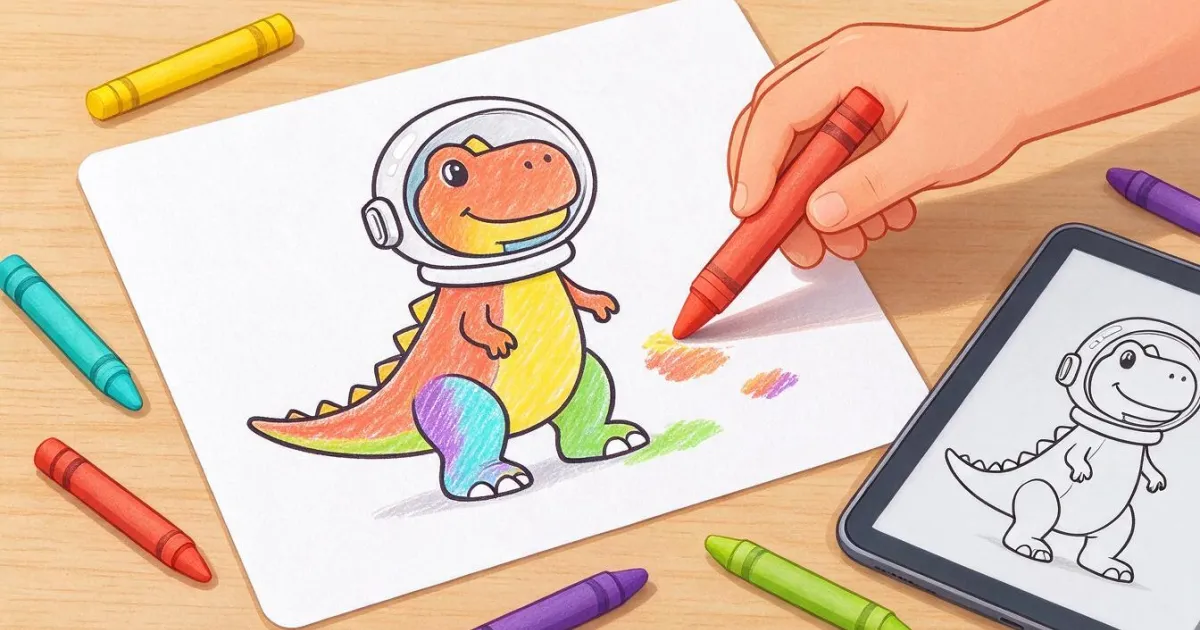
Bo strony z darmowymi kolorowankami to zamknięte katalogi: mają „dinozaura”, mają „astronautę”, ale nie mają „dinozaura w hełmie astronauty”, a o to właśnie poprosiło dziecko. Katalog z 2000 pozycji pokrywa 2000 pomysłów; pięciolatek produkuje nowy pomysł każdego popołudnia.
Do tego dochodzą trzy problemy, które odkrywasz dopiero po kliknięciu „drukuj”:
- Rozdzielczość: wyniki wyszukiwarki grafiki to zwykle miniatura, a nie oryginał. PNG o szerokości 400 px rozciągnięty na 19 cm szerokości drukuje się w 53 punktach na cal: kontur wychodzi schodkowy, a gdy dziecko maluje po nim, linia ginie.
- Znaki wodne i szare tła: wiele kolorowanek ma na wierzchu logo serwisu albo tło, które nie jest czystą bielą, a na papierze zamienia się to w szarą plamę, która pożera tusz.
- Poziom szczegółów: to samo wyszukiwanie zwraca mandale o 200 płatkach wymieszane z rysunkami z czterech kresek. Jeśli dasz mandalę czterolatkowi, porzuci ją po dwóch minutach.
Zostaje czwarta sprawa, która nie jest techniczna: wiele krążących kolorowanek przedstawia postaci objęte prawami autorskimi. Do malowania w domu to drobna kwestia, ale jeśli rozdajesz kopie w klasie lub na warsztatach, warto sprawdzić licencję tego, co drukujesz. To nie jest porada prawna, tylko praktyczne ostrzeżenie: kolorowanka wygenerowana od zera dla Ciebie nie niesie tego problemu.
Co musi spełniać kolorowanka, żeby działała na papierze
Pięć wymagań i wszystkie pięć da się sprawdzić, oglądając plik przed wydrukiem. Jeśli zawiedzie choć jedno, kartka po pięciu minutach ląduje w koszu.
| Wymaganie | Na co patrzeć | Dlaczego ma znaczenie |
|---|---|---|
| Rozdzielczość | ≥ 1 000 px boku dla pełnego A4 | Poniżej kontur wychodzi schodkowy, a linia pęka przy malowaniu po niej |
| Zamknięty kontur | Żadne pole nie ma otwartej krawędzi | Przy otwartej linii kredka wychodzi poza figurę i dziecko się zniechęca |
| Czysta biel i czerń | Żadnych szarości ani cieniowania | Jasnoszary drukuje się jako brudna plama i zużywa kolorowy tusz |
| Gruba kreska | Linie ~1 mm lub grubsze w wydrukowanym rozmiarze | Cienka linia znika pod kredką i rysunek traci kształt |
| Prawdziwie białe tło | Biel 255, nie beżowa ani kremowa | Tło inne niż białe zalewa tuszem całą kartkę |
Szczegół, którego prawie nikt nie sprawdza: cieniowanie. Wiele kolorowanek, które wyglądają na liniowe, ma na krawędziach szarości z antyaliasingu. Na ekranie tego nie widać; wydrukowane na domowej drukarce laserowej zamieniają się w szarą aureolę wokół każdego konturu.
Ile pikseli naprawdę potrzebuje kolorowanka na kartce A4
A4 mierzy 210 × 297 mm (norma ISO 216). Jeśli drukujesz z marginesami 8 mm, powierzchnia użytkowa to 194 × 281 mm. Kwadratowy obraz 1024 × 1024 px zajmujący te 194 mm szerokości drukuje się w 134 punktach na cal: wystarczająco dla grubych konturów z kolorowanki, za mało dla cienkiej linii. Ten sam obraz o szerokości 13 cm daje 200 ppi, a przy 8,7 cm około 300 ppi.
| Szerokość wydruku | Efektywna rozdzielczość obrazu 1024 px | Werdykt dla kolorowanki liniowej |
|---|---|---|
| 19,4 cm (pełne A4, marginesy 8 mm) | 134 ppi | Poprawnie przy grubym konturze; widać w drobnych szczegółach |
| 15 cm | 173 ppi | Dobrze dla każdej kolorowanki |
| 13 cm (dwie na kartce) | 200 ppi | Bardzo dobrze; idealne do powielania tego samego rysunku |
| 8,7 cm (cztery na kartce) | 299 ppi | Jakość drukarska; rozmiar mały jak dla rąk trzylatka |
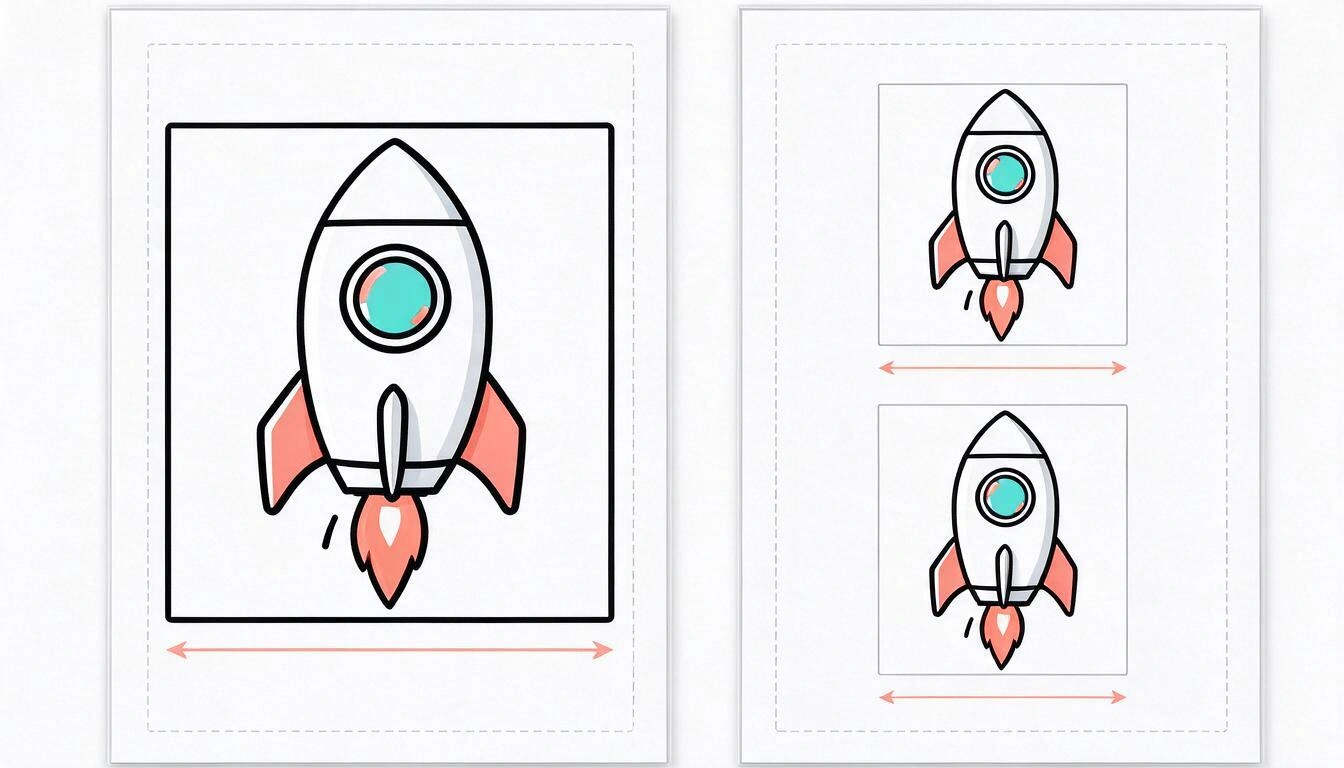
Przełożone na milimetry: przy szerokości A4 każdy piksel obrazu mierzy 0,19 mm. Kontur o grubości 6 px drukuje się z grubością 1,1 mm, czyli dokładnie tyle, ile potrzebuje gruba kredka, żeby nie wyjść poza linię. Kontur 2 px ma 0,38 mm i znika pod pierwszym pociągnięciem flamastra.
Praktyczna zasada jest prosta: nigdy nie rozciągaj małego obrazu, żeby wypełnić kartkę. Jeśli masz tylko 600 px, wydrukuj dwie kopie na pół kartki (10 cm, 152 ppi) zamiast jednej w 19 cm (78 ppi). Tracisz rozmiar, zyskujesz ostrość, a na dodatek masz zapasową kolorowankę dla rodzeństwa.
Jaki poziom szczegółów pasuje do jakiego wieku
Ten sam rysunek musi być inny zależnie od tego, kto będzie go malował. Do 5 lat ręka jeszcze nie kontroluje cienkiej kreski, więc małe pola się nie maluje, tylko skreśla. Od 9 lat natomiast kolorowanka z czterech dużych kształtów jest skończona w dwie minuty i nudzi.
| Wiek | Pola na kolorowankę | Grubość konturu | Co działa |
|---|---|---|---|
| 3-5 lat | 3 do 6 dużych kształtów | Bardzo gruby | Jedna figura, na środku, bez tła |
| 6-8 lat | Umiarkowana szczegółowość, średnie pola | Gruby i wyraźny | Figura z kilkoma elementami kontekstu |
| 9-12 lat | Wiele małych zamkniętych pól | Czysta, cienka linia | Sceny, wzory, mandale z kilku kręgów |
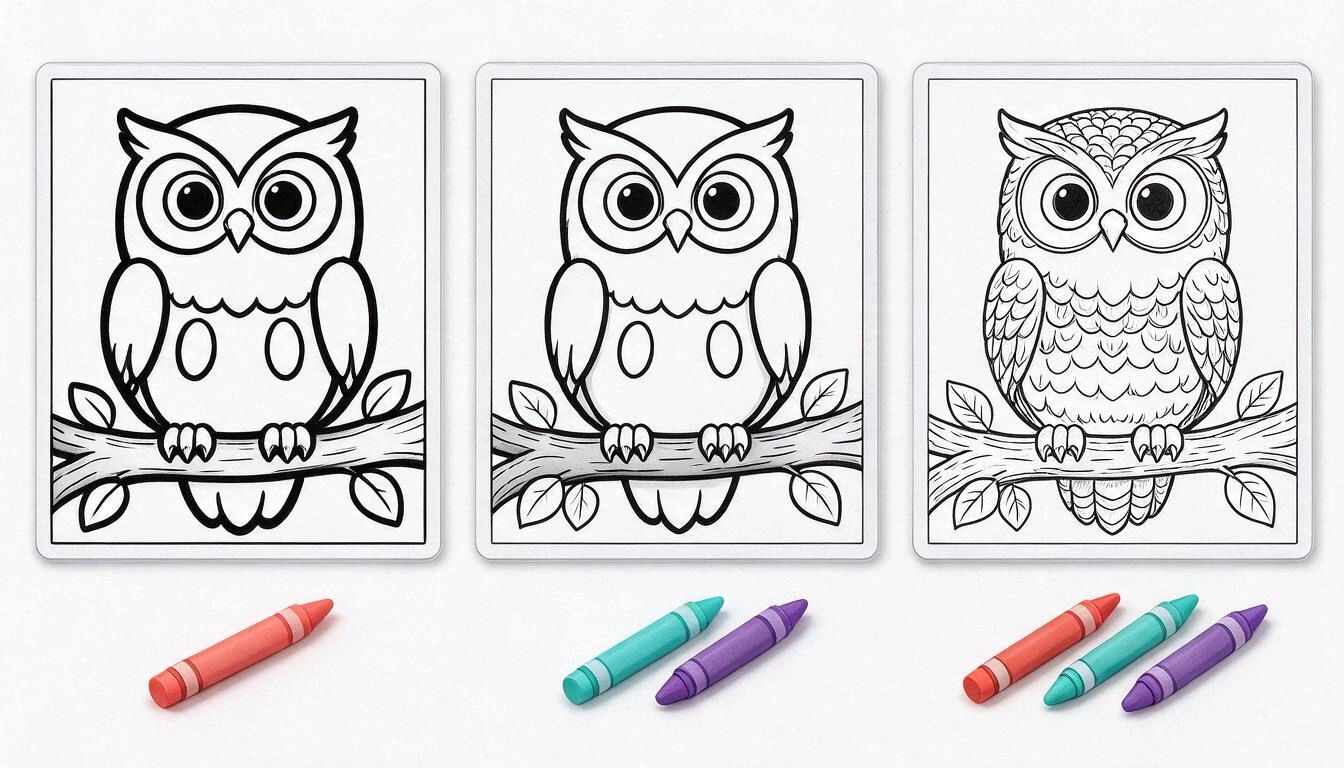
Tę samą skalę stosuje Zuki Paint automatycznie: przy tworzeniu profilu podaje się wiek (od 3 do 12 lat), a ten wiek wchodzi do zapytania, z którego generuje się kolorowankę, w trzech przedziałach — do 5 lat, od 6 do 8 i od 9 wzwyż. Nie trzeba niczego więcej ustawiać: ten sam „dinozaur w kosmosie” wychodzi z czterema dużymi kształtami w profilu malucha, a z łuskami, kraterami i gwiazdami w profilu starszego dziecka.
Jak stworzyć i wydrukować kolorowankę na miarę w czterech krokach
W Zuki Paint cała droga — od pomysłu dziecka do wydrukowanej kartki — to cztery kroki i w żadnym z nich nie trzeba umieć czytać, poza pierwszym, który wykonuje dorosły.
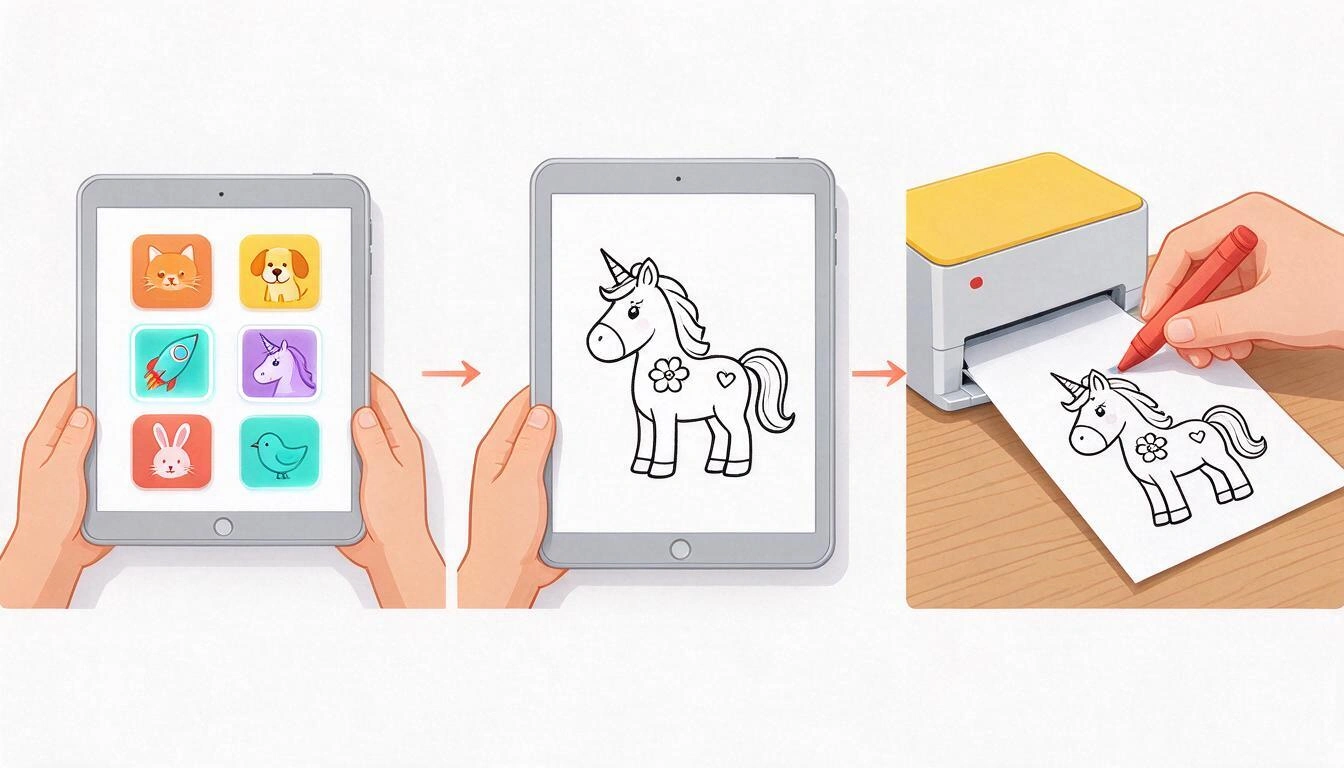
- Utwórz profil z prawdziwym wiekiem. Imię (do 20 znaków) i wiek od 3 do 12 lat. Mieści się do 8 profili, po jednym na każde dziecko w domu lub w klasie, każdy z własnymi rysunkami. To dana, która decyduje o całej reszcie, więc nie zawyżaj jej: jeśli dziecko ma 4 lata, wpisz 4.
- Poproś o rysunek na Wyobrażonym Płótnie. Dziecko dotyka piktogramów — pies, kot, dinozaur, kosmos, księżniczka, zamek, samochód, jednorożec, morze, las, robot, przyjęcie — i może połączyć do trzech (stąd bierze się „dinozaur w kosmosie”). Jeśli wolisz doprecyzować samodzielnie, jest pole wolnego tekstu do 200 znaków. Do mandali jest osiem tematów — kwiaty, gwiazdy, zwierzęta, fale, liście, motyle, słodycze i kształty — oraz przycisk „Niespodzianka!”, który wybiera jeden losowo.
- Poczekaj na wygenerowanie. Kolorowanka powstaje na serwerze i pojawia się na ekranie ładowania; rysunek zostaje zapisany w „Moich rysunkach”, nawet jeśli w międzyczasie zamkniesz aplikację. Kontur, który otrzymujesz, jest już znormalizowany do 1024 × 1024 px i zbinaryzowany do czystej bieli i czerni: bez szarości, bez kremowego tła i bez znaku wodnego.
- Wydrukuj. W edytorze przycisk drukarki otwiera okno z dwiema opcjami: „Do kolorowania na papierze” (same linie, bez malowania) i „Mój rysunek w kolorze” (tak, jak dziecko pomalowało go na ekranie). Na komputerze otwiera się systemowe okno drukowania z samą kolorowanką, bez interfejsu aplikacji i z marginesami 8 mm. Na telefonie i tablecie otwiera się systemowy arkusz udostępniania, który zawiera „Drukuj” i pozwala też zapisać PNG. Jeśli nic z tego nie jest dostępne, aplikacja pobiera obraz, aby można go było wydrukować samodzielnie.
Drukować same linie czy już pomalowany rysunek: kiedy co wybrać
To dwa różne zastosowania tej samej kolorowanki i warto ich nie mylić: „Do kolorowania na papierze” drukuje czysty kontur, żeby dziecko pomalowało go kredkami; „Mój rysunek w kolorze” drukuje to, co dziecko już pomalowało na ekranie, do powieszenia lub podarowania.
| Do kolorowania na papierze | Mój rysunek w kolorze | |
|---|---|---|
| Co drukuje | Tylko czarny kontur na białym tle | Farba + kontur, tak jak na ekranie |
| Kiedy się pojawia | Tylko jeśli rysunek pochodzi z wygenerowanej kolorowanki (Wyobrażone Płótno lub mandala) | Zawsze, gdy cokolwiek jest pomalowane |
| Do czego służy | Malowanie ręczne, powielanie tej samej kolorowanki, warsztaty z kilkorgiem dzieci | Lodówka, prezent dla dziadków, teczka ze szkoły |
| Zużycie tuszu | Minimalne (czarny) | Duże, jeśli tło jest pomalowane |
Ważny i łatwy do przeoczenia szczegół: w rysunku swobodnym (puste płótno) nie ma oddzielnego konturu, więc opcja „Do kolorowania na papierze” się nie pojawia. Istnieje tylko wtedy, gdy kolorowankę wygenerowała aplikacja.
Trik warsztatowy: wygeneruj kolorowankę raz i wydrukuj ją tyle razy, ile jest dzieci. Ten sam kontur pomalowany przez czworo różnych dzieci daje cztery różne efekty i lepszą rozmowę niż cztery różne kolorowanki.
Jakiego papieru i jakich ustawień użyć, żeby kolorowanka wyszła dobrze
Zwykły papier biurowy (80 g/m²) wystarcza do kredek woskowych i ołówkowych. Jeśli będziesz używać flamastrów, wybierz 120 g/m² lub więcej: na cienkim papierze flamaster przebija i brudzi stół oraz kolejną kartkę.
- Ustawienie wydruku: skala „dopasuj do strony” lub 100 %, nigdy „wypełnij stronę”, które ucina rysunek na brzegach.
- Czerń i biel / skala szarości dla niepomalowanej kolorowanki: kontur jest już czystą czernią, więc nie zużywa się kolorowy tusz.
- Jakość robocza wystarcza dla kolorowanki z grubą linią i oszczędza sporo tuszu.
- Bez marginesów nie jest potrzebne: marginesy 8 mm dają miejsce na trzymanie kartki bez brudzenia rysunku.
- Jeśli drukujesz dla kilkorga dzieci, dwie kolorowanki na kartce (opcja „2 strony na arkusz” w oknie drukowania) podnosi ostrość do około 200 ppi i zużywa o połowę mniej papieru.
Czego Zuki Paint nie robi
Warto powiedzieć to wyraźnie, żeby nikt nie przychodził z innymi oczekiwaniami. Zuki Paint nie ma katalogu gotowych kolorowanek: każdy rysunek jest generowany, gdy o niego prosisz, więc trzeba chwilę poczekać i potrzebne jest połączenie z internetem. Nie jest też kursem rysunku ani narzędziem terapeutycznym i nie składamy żadnych deklaracji na temat rozwoju dziecka.
Inne realne ograniczenia obecnej wersji:
- Kolorowankę generuje model obrazu: nie zawsze wychodzi za pierwszym razem to, co miało się w głowie. Jeśli Ci nie odpowiada, prosi się o kolejną; tej samej nie da się „poprawić”.
- Jest cofnij (do 12 kroków), ale nie ma ponów.
- Rysunki tytułują się same („Rysunek 1”, „Rysunek 2”…) i nie można ich przemianować.
- Nie ma naklejek ani pieczątek, ani dowolnej palety kolorów: paleta jest stała, z 18 kolorami, i są 4 grubości kreski.
- Na telefonie drukowanie przechodzi przez systemowy arkusz udostępniania, więc wynik zależy od tego, co oferuje telefon lub tablet.
Co robi, i to jest powód tego artykułu: zamienia pomysł powiedziany na głos w kolorowankę do druku z czystym konturem, ze szczegółami dopasowanymi do wieku, w tym samym miejscu, w którym dziecko może ją też pomalować na ekranie.
Minutowa lista kontrolna przed kliknięciem „drukuj”
Przejrzyj te sześć rzeczy, a kartka wyjdzie dobrze za pierwszym razem:
- Czy obraz ma 1 000 px lub więcej boku? Jeśli nie, wydrukuj go na pół kartki.
- Czy tło jest czystą bielą, bez kremu ani szarości?
- Czy jest znak wodny lub logo przecinające obraz? Odrzuć taką kolorowankę.
- Czy kontur jest zamknięty we wszystkich polach, które dziecko będzie malować?
- Czy szczegółowość pasuje do wieku tego, kto będzie malował, a nie do Twojego?
- Czy ustawiono skalę na 100 % lub „dopasuj do strony”, a nie „wypełnij”?
Najczęstsze pytania
Gdzie mogę znaleźć kolorowanki do wydruku, które będą dokładnie tym, o co prosi moje dziecko?
W katalogu kolorowanek prawie nigdy: katalogi mają pojedyncze tematy, a nie ich kombinacje. Alternatywą jest wygenerowanie kolorowanki na miarę. W Zuki Paint dziecko wybiera piktogramy (do trzech połączonych) albo dorosły wpisuje pomysł w pole tekstowe do 200 znaków, a aplikacja zwraca kontur gotowy do druku.
Jakiej rozdzielczości potrzebuje kolorowanka do wydruku na A4?
Żeby zająć całe A4 z marginesami 8 mm (19,4 cm szerokości użytkowej), co najmniej 1 000 px boku, co daje około 134 punktów na cal. Przy mniejszej liczbie pikseli nie rozciągaj go: wydrukuj w 13 cm i daj dwie na kartce, a dojdziesz do około 200 ppi.
Czy rysunki można drukować z telefonu, czy tylko z komputera?
Z obu, ale działają inaczej. Na komputerze otwiera się systemowe okno drukowania z samą kolorowanką. Na telefonie lub tablecie otwiera się systemowy arkusz udostępniania, który zawiera „Drukuj” i pozwala też zapisać PNG; jeśli urządzenie nie oferuje tej opcji, aplikacja pobiera obraz.
Czy mogę wydrukować pustą kolorowankę do malowania ręcznego, a także pomalować ją na tablecie?
Tak, to dwa niezależne wyjścia tej samej kolorowanki. Okno drukowania oferuje „Do kolorowania na papierze” (same linie) i „Mój rysunek w kolorze” (to, co już jest pomalowane na ekranie). Opcja samych linii pojawia się, gdy rysunek pochodzi z wygenerowanej kolorowanki; na wolnym płótnie jej nie ma, bo tam nie ma oddzielnego konturu.
Jakie kolorowanki nadają się dla trzylatka?
Te z 3 do 6 dużymi kształtami, bardzo grubym konturem, jedną figurą na środku i bez tła. Zuki Paint stosuje to kryterium automatycznie, gdy profil ma 5 lat lub mniej; od 6 do 8 przechodzi na średnią szczegółowość, a od 9 wzwyż generuje szczegółowe kolorowanki.
Czy dziecko musi umieć czytać, żeby poprosić o rysunek?
Nie. Tematy wybiera się, dotykając piktogramów z emoji (pies, dinozaur, kosmos, jednorożec, robot…), a osiem tematów mandali to również obrazki, plus przycisk „Niespodzianka!”. Jedyne, co się wpisuje, to imię profilu i pole wolnego tekstu, z którego zwykle korzysta dorosły.
Czy rysunki zapisują się same, czy trzeba pamiętać o zapisaniu?
Zapisują się same. Aplikacja zapisuje płótno co 20 sekund, przy wyjściu z edytora i przy przejściu aplikacji w tło, więc najwyżej traci się ostatnie 20 sekund pracy. Wszystko zostaje w „Moich rysunkach” profilu, można to ponownie otworzyć, by dalej malować, i można pobrać.
Czy mogę używać tych kolorowanek w klasie lub na warsztatach?
Kolorowanki są generowane od zera dla Ciebie, więc nie niosą problemu licencyjnego postaci objętych prawami, które krążą po internecie. Mimo to nie jest to porada prawna: jeśli Twoja placówka ma własne zasady dotyczące materiałów, sprawdź je.
Ile profili dzieci można utworzyć?
Do 8 na instalację, każdy z imieniem i wiekiem. Każdy profil ma własną galerię rysunków i licznik gwiazdek, a wiek każdego profilu osobno reguluje złożoność generowanych kolorowanek.
Zuki Paint to aplikacja do rysowania i kolorowania dla dzieci w wieku 3-12 lat od AIsToHire: generuje kolorowanki na podstawie tego, o co prosi dziecko, dopasowuje szczegółowość do jego wieku, pozwala je malować na ekranie za pomocą wiaderka z farbą i pędzla oraz drukuje zarówno pusty kontur do kolorowania ręcznego, jak i już pomalowany rysunek. Znajdziesz ją pod adresem aistohire.com/zuki-paint-dibujos-colorear-ninos-ia-129.
Wypróbuj Zuki Paint i zrób kolorowankę, o którą prosi Twoje dziecko: wybierz piktogramy, pozwól, by wygenerowała się z poziomem szczegółów odpowiednim do jego wieku, i wydrukuj ją pustą, żeby pomalować ją kredkami.
Wypróbuj Zuki Paint i zrób kolorowankę, o którą prosi Twoje dziecko: wybierz piktogramy, pozwól, by wygenerowała się z poziomem szczegółów odpowiednim do jego wieku, i wydrukuj ją pustą, żeby pomalować ją kredkami.Czytaj dalej
Zobacz wszystkie artykuły →
Mniej niż godzina ekranu dziennie: na co ją wydać, jeśli Twoje dziecko ma od 3 do 12 lat

Kłótnia na WhatsAppie czy rozmowa na żywo: co mówi nauka o konfliktach w parze przez wiadomości

Mapa myśli, mapa pojęć i konspekt: różnice i kiedy używać każdego z nich
