 Zuki Paint
Omalovánky k vytištění: jak získat přesný list, o který si dítě říká (a aby se na papíře povedl)
Tým Zuki PaintNapsáno s pomocí AI12 min čteníStručně
- Většina „omalovánek k vytištění“, které vyjdou při hledání obrázků, jsou náhledy o 300–600 px: na celém listu A4 se vytisknou s rozbitým obrysem a přerušovanou čárou.
- Aby list vydržel celé A4, potřebuješ alespoň 1 000 px na stranu; pod tuto hranici ho vytiskni menší (dva na list), místo abys ho roztahoval.
- Hlubší problém není rozlišení: je to, že nikdy nenajdeš přesně to, co si dítě řeklo („dinosaurus kosmonaut“, „jednorožec na oslavě“), a míra detailu téměř nikdy neodpovídá jeho věku.
- List pro dítě ve věku 3–5 let má mít 3 až 6 velkých tvarů s velmi tlustým obrysem; stejný list pro dítě ve věku 9–12 let může obsahovat desítky malých ploch. Vytisknout špatný je záruka frustrace.
- Zuki Paint, aplikace na kreslení a vybarvování od AIsToHire, vygeneruje list, o který požádáš, černým obrysem na bílém pozadí v 1024×1024 px, přizpůsobí míru detailu věku profilu a umožní ho vytisknout prázdný k ručnímu vybarvení, nebo už vybarvený na obrazovce.
Pokud ses dostal až sem, je to proto, že jsi strávil dvacet minut ve vyhledávači obrázků snahou najít konkrétní kresbu k vytištění a výsledkem je buď rozmazaný obrázek s vodoznakem, nebo něco podobného, ale ne to, o co si řeklo tvé dítě. Tento článek vysvětluje, co musí omalovánka splňovat, aby fungovala na papíře, kolik pixelů je na A4 opravdu potřeba, jaká míra detailu odpovídá kterému věku a jak všechny tři věci vyřešit najednou s Zuki Paint, aplikací na kreslení a vybarvování pro děti od 3 do 12 let od AIsToHire.
Technické údaje o aplikaci uvedené níže jsou ověřeny na verzi zveřejněné v říjnu 2026 a říkají se tak, jak jsou, včetně toho, co aplikace nedělá.
Proč nikdy nenajdeš přesně tu omalovánku, o kterou si dítě řekne
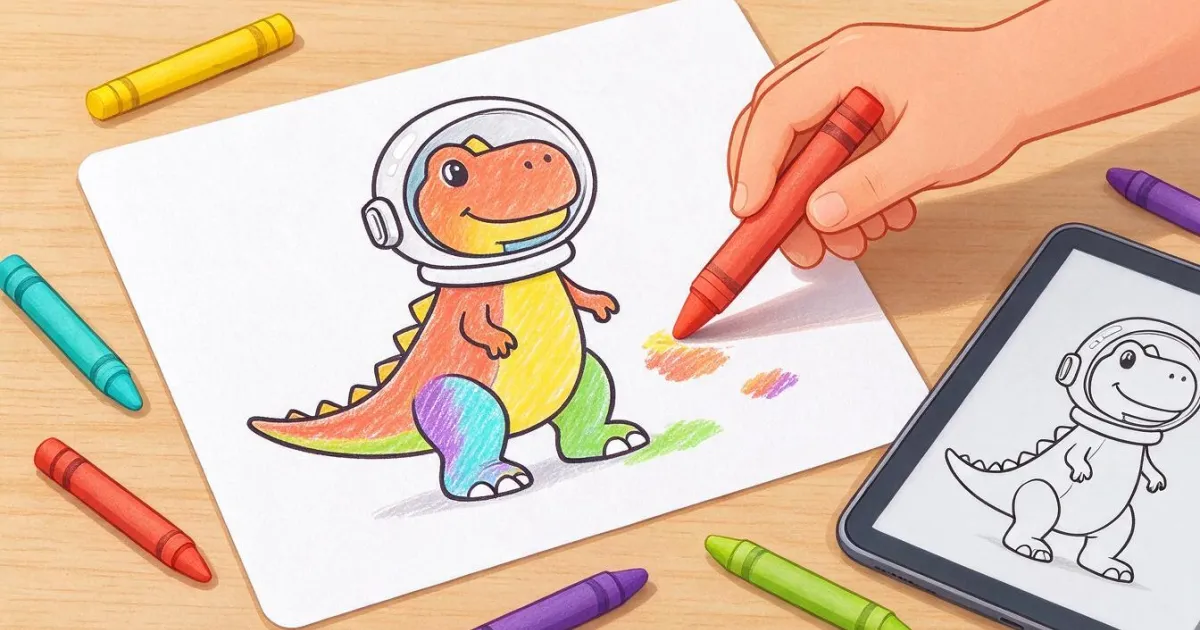
Protože weby s bezplatnými listy jsou uzavřené katalogy: mají „dinosaura“, mají „kosmonauta“, ale nemají „dinosaura s kosmonautskou přilbou“, což je to, o co si dítě řeklo. Katalog s 2 000 listy pokrývá 2 000 nápadů; pětileté dítě vyprodukuje nový nápad každé odpoledne.
K tomu se přidávají tři problémy, které zjistíš, až když klikneš na tisk:
- Rozlišení: výsledky vyhledávače obrázků bývají náhled, ne originál. PNG o 400 px roztažené na šířku 19 cm se tiskne při 53 bodech na palec: obrys vychází schodovitě a když dítě maluje přes něj, čára se ztratí.
- Vodoznaky a šedá pozadí: mnoho listů nese přes obrázek logo webu nebo pozadí, které není čistě bílé, a to se na papíře změní v šedou skvrnu, která žere inkoust.
- Míra detailu: stejné hledání vrací vedle sebe mandaly s 200 lístky i kresby ze čtyř čar. Pokud dáš mandalu čtyřletému dítěti, po dvou minutách to vzdá.
A zůstává čtvrtá záležitost, která není technická: mnoho listů, které kolují, jsou postavy s autorskými právy. Pro malování doma je to menší debata, ale pokud budeš rozdávat kopie ve třídě nebo na workshopu, vyplatí se podívat se na licenci toho, co tiskneš. Není to právní poradenství, jen praktické upozornění: list vygenerovaný od nuly pro tebe tento problém nenese.
Co musí omalovánka splňovat, aby fungovala na papíře
Pět požadavků a všech pět se dá ověřit pohledem na soubor před tiskem. Pokud selže jediný, list skončí za pět minut v koši.
| Požadavek | Na co se dívat | Proč na tom záleží |
|---|---|---|
| Rozlišení | ≥ 1 000 px na stranu pro celé A4 | Pod tuto hranici je obrys zubatý a čára se při malování přes ni láme |
| Uzavřený obrys | Aby žádná plocha neměla otevřený okraj | S otevřenou čárou voskovka z postavy uteče a dítě ztratí chuť |
| Čistě černobílé | Žádné šedé ani stínování | Světle šedá se vytiskne jako špinavá skvrna a spotřebuje barevný inkoust |
| Tlustá čára | Čáry ~1 mm nebo víc ve vytištěné velikosti | Tenká čára zmizí pod voskovkou a kresba ztratí tvar |
| Skutečně bílé pozadí | Bílá 255, ne béžová ani krémová | Nebílé pozadí zaplní celý list inkoustem |
Detail, který skoro nikdo nekontroluje: stínování. Mnoho listů, které vypadají jako linky, má na okrajích šedé přechody kvůli antialiasingu. Na obrazovce to není vidět; vytištěné na domácí laserové tiskárně se z toho stane šedý nádech kolem každého obrysu.
Kolik pixelů opravdu potřebuje omalovánka na A4
A4 měří 210 × 297 mm (norma ISO 216). Pokud tiskneš s okraji 8 mm, užitná plocha je 194 × 281 mm. Čtvercový obrázek 1024 × 1024 px, který zabírá těch 194 mm šířky, se vytiskne při 134 bodech na palec: dost pro tlusté obrysy omalovánek, málo pro tenkou čáru. Stejný obrázek o šířce 13 cm stoupne na 200 ppi a při 8,7 cm se blíží 300 ppi.
| Vytištěná šířka | Efektivní rozlišení obrázku o 1024 px | Verdikt pro linkový list |
|---|---|---|
| 19,4 cm (celé A4, okraje 8 mm) | 134 ppi | Správné s tlustým obrysem; u jemných detailů je to znát |
| 15 cm | 173 ppi | Dobré pro jakýkoli list |
| 13 cm (dva na list) | 200 ppi | Velmi dobré; ideální pro opakování stejné kresby |
| 8,7 cm (čtyři na list) | 299 ppi | Tisková kvalita; malá velikost pro ruce tříletého dítěte |
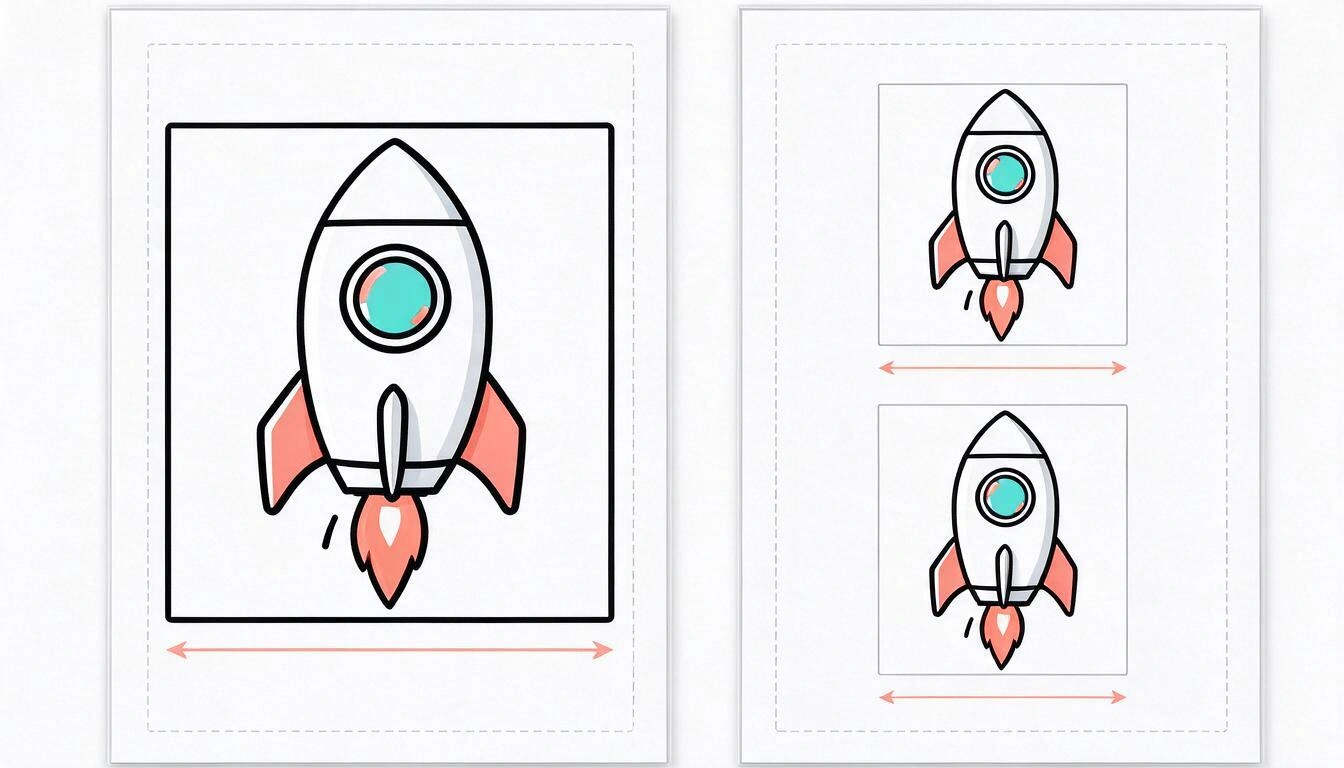
Přeloženo do milimetrů: při šířce A4 měří každý pixel obrázku 0,19 mm. Obrys o 6 px se vytiskne v tloušťce 1,1 mm, což je přesně to, co potřebuje tlustá voskovka, aby nevyjela. Obrys o 2 px zůstane na 0,38 mm a zmizí pod prvním tahem fixy.
Praktické pravidlo je jednoduché: nikdy neroztahuj malý obrázek, aby vyplnil list. Pokud máš jen 600 px, vytiskni dvě kopie na půl listu (10 cm, 152 ppi) místo jedné na 19 cm (78 ppi). Ztratíš velikost a získáš ostrost a navíc máš náhradní list pro sourozence.
Jaká míra detailu odpovídá kterému věku
Stejná kresba musí být jiná podle toho, kdo ji bude vybarvovat. Do 5 let ruka ještě neovládá jemný tah, takže malé plochy se nevybarvují: přeškrtávají se. Od 9 let naopak list o čtyřech velkých tvarech dokončí za dvě minuty a nudí.
| Věk | Ploch na list | Tloušťka obrysu | Co funguje |
|---|---|---|---|
| 3–5 let | 3 až 6 velkých tvarů | Velmi tlustý | Jedna samostatná figura, vycentrovaná, bez pozadí |
| 6–8 let | Střední detail, středně velké plochy | Tlustý a zřetelný | Figura s několika prvky okolí |
| 9–12 let | Mnoho malých uzavřených ploch | Čistá a tenká čára | Scény, vzory, mandaly o několika kruzích |
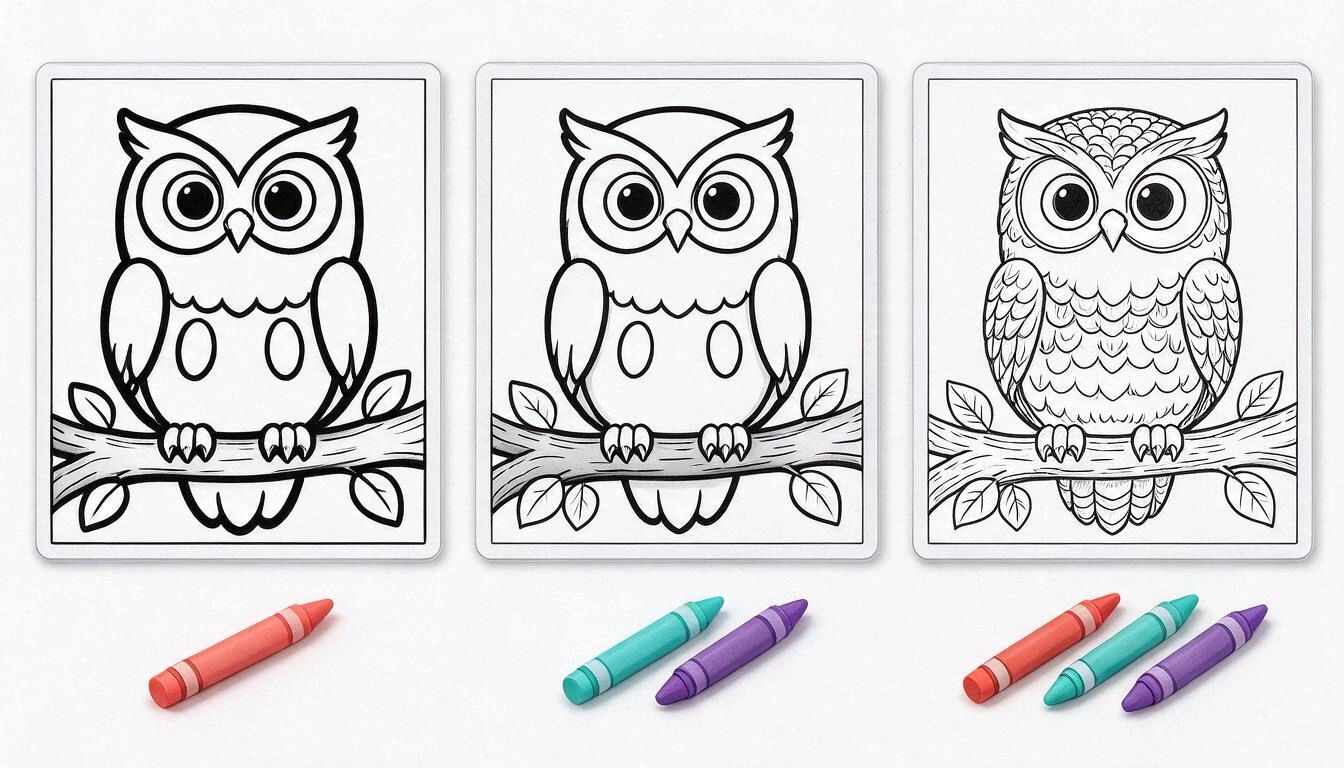
Stejnou škálu používá Zuki Paint automaticky: při vytváření profilu se zadá věk (od 3 do 12 let) a tento věk vstupuje do požadavku, kterým se list generuje, ve třech pásmech — do 5 let, od 6 do 8 a od 9 výše. Nic dalšího se nastavovat nemusí: stejný „dinosaurus ve vesmíru“ vyjde se čtyřmi velkými tvary v profilu malého a s šupinami, krátery a hvězdami v profilu staršího.
Jak vytvořit a vytisknout list na míru ve čtyřech krocích
V Zuki Paint má celá cesta — od nápadu dítěte po vytištěný list — čtyři kroky a v žádném z nich se nevyžaduje umět číst, kromě prvního, který dělá dospělý.
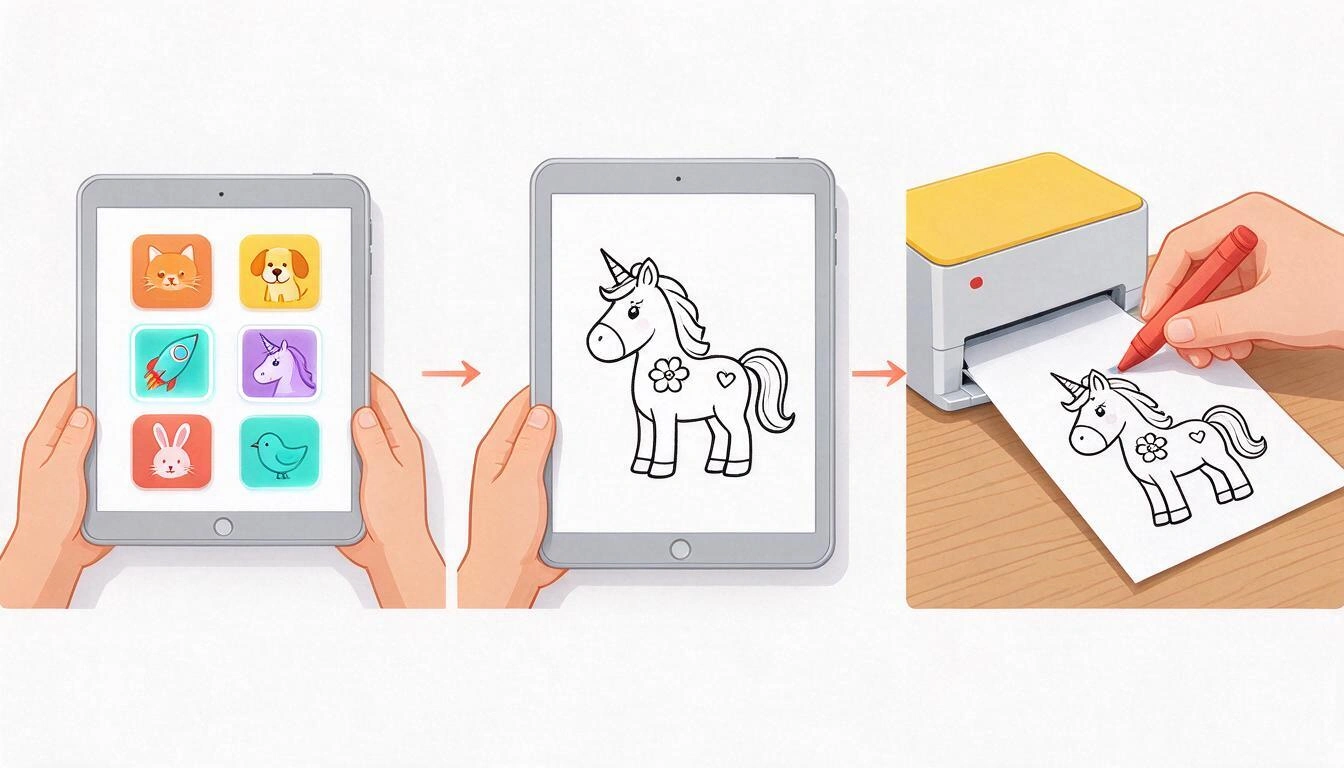
- Vytvoř profil se skutečným věkem. Jméno (do 20 znaků) a věk od 3 do 12 let. Vejde se až 8 profilů, jeden pro každé dítě v domácnosti nebo ve třídě, každý se svými kresbami. Tento údaj rozhoduje o všem ostatním, takže ho nenadsazuj: pokud mu jsou 4 roky, zadej 4.
- Požádej o kresbu v Imaginárním plátně. Dítě klepne na piktogramy — pes, kočka, dinosaurus, vesmír, princezna, hrad, auto, jednorožec, moře, les, robot, oslava — a může je kombinovat až po třech (z toho vznikne „dinosaurus ve vesmíru“). Pokud chceš upřesnit sám, je tu pole pro volný text do 200 znaků. Pro mandaly je osm témat — květiny, hvězdy, zvířata, vlny, listy, motýli, sladkosti a tvary — a tlačítko „Překvapení!“, které vybere jedno náhodně.
- Počkej, až se vygeneruje. List se vytváří na serveru a objeví se na obrazovce načítání; kresba zůstane uložená v „Moje kresby“, i když mezitím aplikaci zavřeš. Obrys, který dostaneš, je už normalizovaný na 1024 × 1024 px a binarizovaný na čistě černobílou: bez šedých, bez krémového pozadí a bez vodoznaku.
- Vytiskni. Z editoru otevře tlačítko tiskárny dialog se dvěma možnostmi: „K vybarvení na papír“ (jen linky, nevybarvené) a „Moje barevná kresba“ (tak, jak ji dítě vybarvilo na obrazovce). Na počítači se otevře systémové okno tisku se samotným listem, bez rozhraní aplikace, a s okraji 8 mm. Na mobilu a tabletu se otevře systémový list sdílení, který obsahuje „Tisk“ a také umožňuje uložit PNG. Pokud nic z toho není dostupné, aplikace stáhne obrázek, abys ho vytiskl ručně.
Tisknout jen linky, nebo už vybarvenou kresbu: kdy co použít
Jsou to dvě různá použití stejného listu a je dobré je nezaměňovat: „K vybarvení na papír“ vytiskne čistý obrys, aby ho dítě vybarvilo voskovkami; „Moje barevná kresba“ vytiskne to, co už vybarvilo na obrazovce, k pověšení nebo darování.
| K vybarvení na papír | Moje barevná kresba | |
|---|---|---|
| Co tiskne | Jen černý obrys na bílém | Barvy + obrys, jak je to vidět na obrazovce |
| Kdy se zobrazí | Jen pokud kresba pochází z vygenerovaného listu (Imaginární plátno nebo mandala) | Vždy, když je něco vybarveno |
| K čemu slouží | Ruční vybarvování, opakování stejného listu, workshop s více dětmi | Lednička, dárek pro prarodiče, školní složka |
| Spotřeba inkoustu | Minimální (černá) | Vysoká, pokud je pozadí vybarvené |
Důležitý a snadno přehlédnutelný detail: u volné kresby (prázdné plátno) neexistuje samostatný obrys, takže možnost „K vybarvení na papír“ se nezobrazí. Existuje jen tehdy, když list vygenerovala aplikace.
Tip pro workshop: vygeneruj list jednou a vytiskni ho tolikrát, kolik je dětí. Stejný obrys vybarvený čtyřmi různými dětmi dá čtyři různé výsledky a lepší rozhovor než čtyři různé listy.
Jaký papír a jaká nastavení použít, aby list vyšel dobře
Běžný kancelářský papír (80 g/m²) stačí na voskovky a pastelky. Pokud budeš používat fixy, přejdi na 120 g/m² nebo víc: na tenkém papíře fixa prosákne a špiní stůl i další list.
- Nastavení tisku: měřítko „přizpůsobit stránce“ nebo 100 %, nikdy „vyplnit stránku“, které ořízne kresbu u okrajů.
- Černobíle / odstíny šedi pro nevybarvený list: obrys je už čistě černý a nespotřebuje se barevný inkoust.
- Koncept (úsporný režim) stačí pro list s tlustou čárou a ušetří hodně inkoustu.
- Bez okrajů není potřeba: okraje 8 mm dávají místo, kde list držet, aniž bys zašpinil kresbu.
- Pokud tiskneš pro více dětí, dva listy na stránku (možnost „2 stránky na list“ v dialogu tisku) zvýší ostrost na zhruba 200 ppi a spotřebuje poloviční množství papíru.
Co Zuki Paint nedělá
Je dobré to říct jasně, aby nikdo nepřišel s jiným očekáváním. Zuki Paint nemá katalog hotových listů: každá kresba se generuje, když o ni požádáš, takže je mezi tím čekání a je potřeba připojení. Není to ani kurz kreslení, ani terapeutický nástroj a netvrdíme nic o vývoji dítěte.
Další skutečná omezení současné verze:
- List generuje obrazový model: nevyjde vždy napoprvé to, co sis představoval. Pokud ti nevyhovuje, požádáš o jiný; stejný se „přepracovat“ nedá.
- Je tu vrácení zpět (až 12 kroků), ale ne znovu provést.
- Kresby se pojmenovávají samy („Kresba 1“, „Kresba 2“…) a nedají se přejmenovat.
- Nejsou samolepky ani razítka a není volná barevná paleta: paleta je pevná, o 18 barvách, a jsou 4 tloušťky tahu.
- Na mobilu tisk prochází systémovým listem sdílení, takže výsledek závisí na tom, co nabízí telefon nebo tablet.
Co dělá, a je to důvod tohoto článku: promění nahlas řečený nápad v tisknutelný list s čistým obrysem a s detailem přizpůsobeným věku, na stejném místě, kde ho dítě může navíc vybarvit na obrazovce.
Jednominutový checklist před tiskem
Projdi těchto šest věcí a list vyjde napoprvé správně:
- Má obrázek 1 000 px nebo víc na stranu? Pokud ne, vytiskni ho na půl listu.
- Je pozadí čistě bílé, bez krémové a šedé?
- Je tam vodoznak nebo přes obrázek logo? Zavrhni ho.
- Je obrys uzavřený ve všech plochách, které bude dítě vybarvovat?
- Odpovídá detail věku toho, kdo bude vybarvovat, ne tvému?
- Nastavil jsi měřítko na 100 % nebo „přizpůsobit stránce“ a ne na „vyplnit“?
Často kladené otázky
Kde najdu omalovánky k vytištění, které budou přesně to, o co si říká moje dítě?
V katalogu listů skoro nikdy: katalogy mají samostatná témata, ne kombinace. Alternativou je vygenerovat list na míru. V Zuki Paint dítě vybere piktogramy (až tři kombinované), nebo dospělý napíše nápad do textového pole do 200 znaků, a aplikace vrátí obrys připravený k tisku.
Jaké rozlišení potřebuje omalovánka k tisku na A4?
Aby zabrala celé A4 s okraji 8 mm (19,4 cm užitné šířky), alespoň 1 000 px na stranu, což dává zhruba 134 bodů na palec. S menším počtem pixelů ji neroztahuj: vytiskni ji na 13 cm a dej dvě na list, a dostaneš se na zhruba 200 ppi.
Dají se kresby tisknout z mobilu, nebo jen z počítače?
Z obou, ale fungují jinak. Na počítači se otevře systémové okno tisku se samotným listem. Na mobilu nebo tabletu se otevře systémový list sdílení, který obsahuje „Tisk“ a navíc umožňuje uložit PNG; pokud zařízení tuto možnost nenabízí, aplikace stáhne obrázek.
Můžu vytisknout prázdný list k ručnímu vybarvení a zároveň ho vybarvit na tabletu?
Ano, a jsou to dva nezávislé výstupy ze stejného listu. Dialog tisku nabízí „K vybarvení na papír“ (jen linky) a „Moje barevná kresba“ (to, co je už vybarvené na obrazovce). Možnost jen linek se zobrazí, když kresba pochází z vygenerovaného listu; na volném plátně neexistuje, protože tam není samostatný obrys.
Jaké omalovánky jsou vhodné pro tříleté dítě?
Ty o 3 až 6 velkých tvarech, s velmi tlustým obrysem, jednou vycentrovanou figurou a bez pozadí. Zuki Paint toto kritérium uplatňuje automaticky, když má profil 5 let nebo méně; od 6 do 8 přejde na střední detail a od 9 výše generuje detailní listy.
Musí dítě umět číst, aby si mohlo o kresbu říct?
Ne. Témata se vybírají klepnutím na piktogramy s emoji (pes, dinosaurus, vesmír, jednorožec, robot…) a osm témat mandal jsou také obrázky, plus tlačítko „Překvapení!“. Jediné, co se píše, je jméno profilu a pole pro volný text, které obvykle používá dospělý.
Ukládají se kresby, nebo si musím pamatovat, že mám kliknout na uložit?
Ukládají se samy. Aplikace ukládá plátno každých 20 sekund, při odchodu z editoru a při přesunutí aplikace do pozadí, takže se maximálně ztratí posledních 20 sekund práce. Všechno zůstává v „Moje kresby“ profilu, dá se znovu otevřít a pokračovat v malování a dá se stáhnout.
Můžu tyto listy používat ve třídě nebo na workshopu?
Listy se generují od nuly pro tebe, takže nenesou licenční problém postav s autorskými právy, které kolují po internetu. Tohle není právní poradenství: pokud má tvá škola nebo organizace vlastní pravidla pro materiály, projdi je.
Kolik dětských profilů lze vytvořit?
Až 8 na instalaci, každý se jménem a věkem. Každý profil má svou vlastní galerii kreseb a počítadlo hvězd a věk každého profilu samostatně upravuje složitost listů, které generuje.
Zuki Paint je aplikace na kreslení a vybarvování pro děti od 3 do 12 let od AIsToHire: generuje omalovánky podle toho, o co dítě požádá, přizpůsobuje detail jeho věku, umožňuje je vybarvovat na obrazovce kbelíkem barvy a štětcem a tiskne jak prázdný obrys k ručnímu vybarvení, tak už vybarvenou kresbu. Najdeš ji na aistohire.com/zuki-paint-dibujos-colorear-ninos-ia-129.
Vyzkoušej Zuki Paint a vytvoř si list, o který si říká: vyber piktogramy, nech ho vygenerovat s detailem odpovídajícím jeho věku a vytiskni ho prázdný k vybarvení voskovkami.
Vyzkoušej Zuki Paint a vytvoř si list, o který si říká: vyber piktogramy, nech ho vygenerovat s detailem odpovídajícím jeho věku a vytiskni ho prázdný k vybarvení voskovkami.Číst dál
Zobrazit všechny články →
Méně než hodina u obrazovky denně: na co ji využít, když má tvé dítě 3 až 12 let

Hádka přes WhatsApp, nebo rozhovor osobně: co říká věda o partnerských konfliktech přes zprávy

Myšlenková mapa, pojmová mapa a osnova: rozdíly a kdy použít kterou
