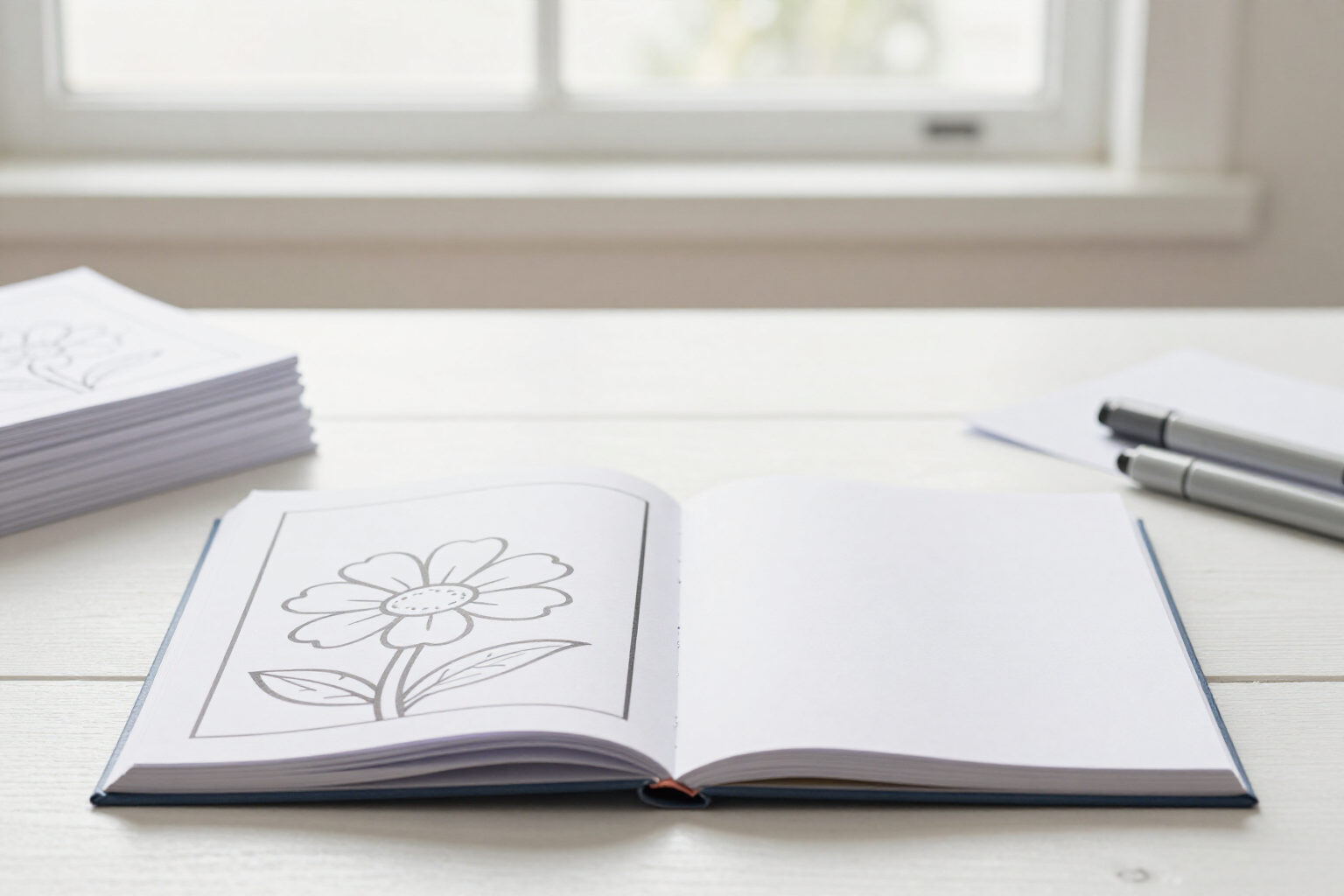
Pages blanches automatiques entre les dessins : pour éviter le transfert d'encre au verso
Un interrupteur, activé dès le premier livre : chaque dessin du PDF est suivi d'une page blanche, et le compteur vous indique le nombre de pages imprimées avant l'exportation.
Les coloring books sont coloriés avec des feutres, et les feutres transpercent. Si vous imprimez en recto-verso sans y penser, chaque page gâche le dessin au verso : c'est la plainte numéro un dans les avis d'un coloring book mal conçu.
Coloring Book Studio résout ce problème avant qu'il n'atteigne l'impression. Dans l'onglet d'exportation, vous avez un interrupteur, «Page blanche après chaque dessin», qui est activé par défaut pour tous les nouveaux livres : avec cette option, le PDF que vous téléchargez insère une page entièrement vide après chaque dessin, de la même taille que le reste de l'intérieur (8,5 × 11 pouces). Le verso de chaque dessin reste blanc, de sorte qu'aucun feutre ne peut abîmer l'illustration d'à côté.
Le réglage est enregistré dans le livre, pas dans la session : vous le modifiez une fois et il reste valable pour ce projet jusqu'à ce que vous décidiez le contraire. Il affecte les deux exportations qui incluent l'intérieur —le PDF de l'intérieur à télécharger comme manuscrit et le livre complet avec la couverture— et ne concerne pas l'exportation de la couverture, qui n'a pas de pages de dessin.
Comme la duplication des pages modifie l'épaisseur et le coût d'impression du livre, l'application vous l'indique avant l'exportation : dans l'onglet du livre, à côté de l'assemblage, apparaît le décompte «N dessins · P pages imprimées» (le double lorsque l'interrupteur est actif) et l'avertissement qu'une page blanche est incluse après chaque dessin. Si vous préférez imprimer en recto simple ou réduire le nombre de pages, vous désactivez l'interrupteur et le compteur s'ajuste immédiatement.
Chaque exportation fige la valeur de l'interrupteur au moment de son lancement. Modifier le réglage après ne modifie pas les PDF que vous avez déjà dans l'historique : l'intérieur de trente pages que vous avez téléchargé hier reste le même fichier, avec son nombre de pages enregistré. Coloring Book Studio, l'application de coloring books avec IA d'AIsToHire, se trouve sur https://aistohire.com/fr/coloring-book-studio-creer-livres-a-colorier-ia-kdp-135.
Avantages de Pages blanches entre les illustrations
Activé par défaut
pas besoin de s'en souvenir. Tout nouveau livre est créé avec la page blanche activée, ce qui est la norme de l'industrie pour les coloring books.
Véritable anti-transfert d'encre, pas un simple conseil
la page vide est incluse dans le PDF, avec la même taille de 8,5 × 11" que le reste de l'intérieur, ainsi, lors de l'impression recto-verso, le verso de chaque dessin reste propre.
Un seul interrupteur
pas besoin d’insérer des pages manuellement, de dupliquer des fichiers ou de passer le PDF par un autre programme pour intercaler les pages blanches.
Compteur de pages imprimées avant l’exportation
l’onglet du livre affiche «N dessins · P pages imprimées» et le double lorsque l’interrupteur est actif, pour que vous connaissiez l’épaisseur du livre avant de le télécharger.
S’applique là où c’est nécessaire
au PDF de l’intérieur et au livre complet avec la couverture ; l’exportation de la couverture reste intacte car il n’y a pas de dessins à protéger là.
Le réglage est propre à chaque livre
chaque projet se souvient s’il contient des pages blanches ou non, vous permettant ainsi d’avoir un livre premium avec des pages protégées en recto-verso et un autre moins cher en recto simple.
Réversible en un clic
si vous voulez réduire le nombre de pages pour rendre l’impression moins chère, désactivez-le et le compteur se met à jour instantanément, sans régénérer aucun dessin.
Les exports précédents restent inchangés
chaque PDF enregistre le réglage avec lequel il a été assemblé, donc changer l’interrupteur aujourd’hui n’altère pas le fichier que vous avez déjà téléchargé et que KDP a accepté.

Créez votre livre avec les pages blanches déjà insérées
Générez les dessins, organisez le livre et téléchargez le PDF de l'intérieur du livre avec une page blanche après chaque illustration, prêt pour Amazon KDP.