Páginas en blanco automáticas entre dibujos: que la tinta no traspase al reverso
Un interruptor, activado desde el primer libro: cada dibujo del PDF lleva su página en blanco detrás, y el contador te dice cuántas páginas impresas tendrá antes de exportar.
Los libros para colorear se pintan con rotuladores, y los rotuladores traspasan. Si imprimes a doble cara sin pensarlo, cada página arruina el dibujo del reverso: es la queja número uno en las reseñas de un libro para colorear mal montado.
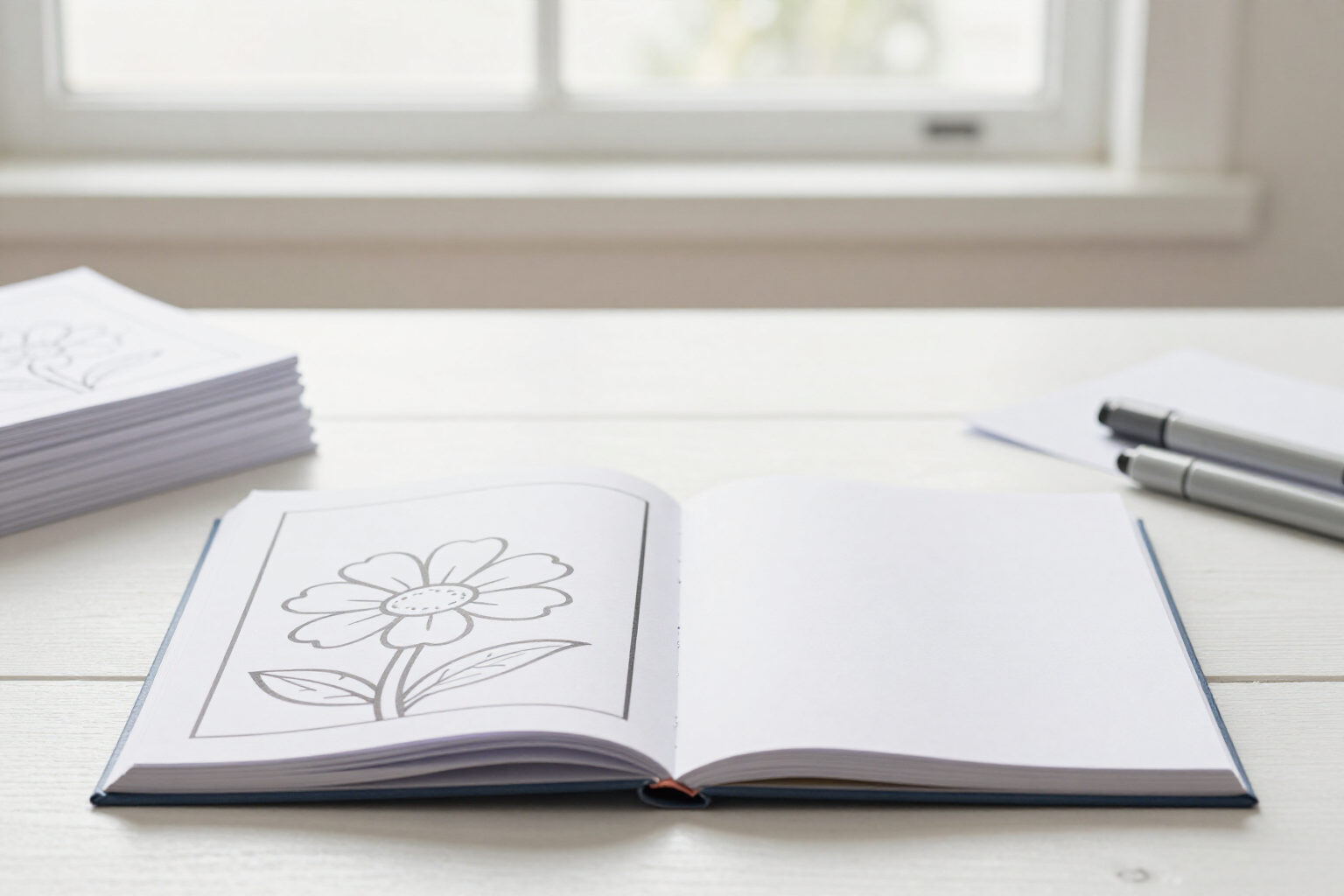
Coloring Book Studio resuelve esto antes de que llegue a imprenta. En la pestaña de exportación tienes un interruptor, «Página en blanco tras cada dibujo», que viene activado en todos los libros nuevos: con él puesto, el PDF que descargas intercala una página completamente vacía después de cada dibujo, del mismo tamaño de página que el resto del interior (8,5 × 11 pulgadas). El reverso de cada dibujo queda en blanco, así que ningún rotulador puede estropear la ilustración de al lado.
El ajuste se guarda en el libro, no en la sesión: lo cambias una vez y vale para ese proyecto hasta que decidas lo contrario. Afecta a las dos exportaciones que llevan interior —el PDF de interior para subir como manuscrito y el libro completo con la portada delante— y no toca la exportación de cubierta, que no tiene páginas de dibujo.
Como duplicar las páginas cambia el grosor y el coste de impresión del libro, la app te lo dice antes de exportar: en la pestaña del libro, junto al montaje, aparece el recuento «N dibujos · P páginas impresas» (el doble cuando el interruptor está activo) y el aviso de que se incluye una página en blanco tras cada dibujo. Si prefieres imprimir a una sola cara o reducir páginas, desactivas el interruptor y el contador se ajusta al momento.
Cada exportación congela el valor del interruptor en el momento de lanzarla. Cambiar el ajuste después no modifica los PDF que ya tienes en el historial: el interior de treinta páginas que descargaste ayer sigue siendo el mismo archivo, con su número de páginas guardado. Coloring Book Studio, la app de libros para colorear con IA de AIsToHire, está en https://aistohire.com/es/coloring-book-studio-crear-libros-colorear-ia-kdp-135.
Ventajas de Páginas en blanco entre dibujos
Activado por defecto
no hay que recordarlo. Todo libro nuevo nace con la página en blanco puesta, que es el estándar del sector en libros para colorear.
Anti-traspaso real, no un consejo
la página vacía va dentro del PDF, con el mismo tamaño de 8,5 × 11" que el resto del interior, así que al imprimir a doble cara el reverso de cada dibujo queda limpio.
Un interruptor y nada más
no tienes que insertar páginas a mano, duplicar archivos ni pasar el PDF por otro programa para colar las blancas.
Contador de páginas impresas antes de exportar
la pestaña del libro muestra «N dibujos · P páginas impresas» y el doble cuando el interruptor está activo, para que sepas el grosor del libro antes de subirlo.
Se aplica donde toca
al PDF de interior y al libro completo con portada; la exportación de cubierta se queda intacta porque ahí no hay dibujos que proteger.
El ajuste vive en el libro
cada proyecto recuerda si lleva páginas en blanco o no, así puedes tener un libro premium a doble cara protegida y otro más barato a una cara.
Reversible en un toque
si quieres bajar el número de páginas para abaratar la impresión, lo desactivas y el contador se actualiza al instante, sin regenerar ningún dibujo.
Los exports pasados no se mueven
cada PDF guarda el ajuste con el que se montó, así que cambiar el interruptor hoy no altera el archivo que ya descargaste y aceptó KDP.
Monta tu libro con las páginas en blanco ya puestas
Genera los dibujos, ordena el libro y descarga el PDF de interior con la página en blanco tras cada ilustración, listo para Amazon KDP.