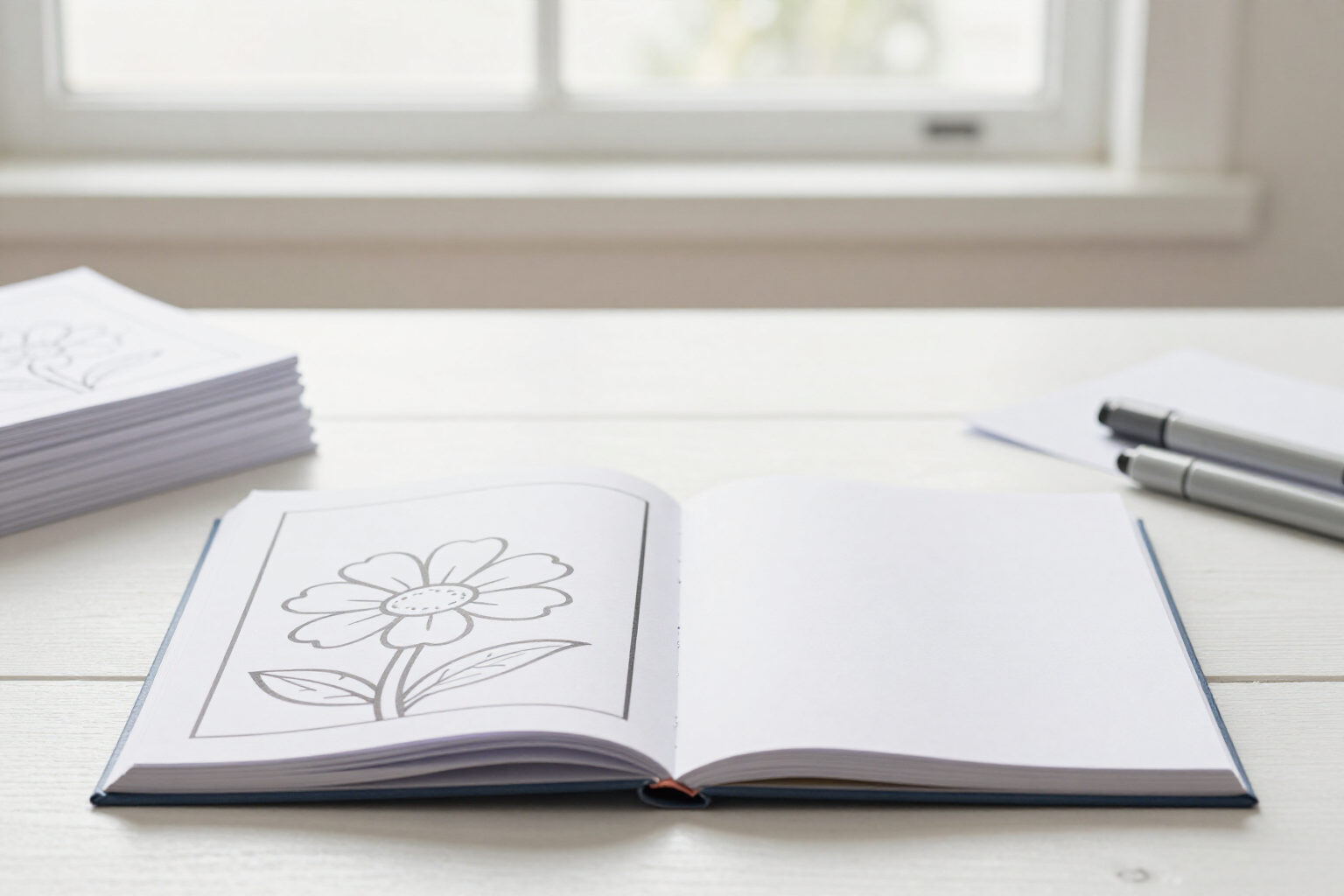
Halaman kosong otomatis di antara gambar: agar tinta tidak tembus ke sisi belakang
Satu sakelar, aktif sejak buku pertama: setiap gambar di PDF punya halaman kosong di belakangnya, dan penghitung memberi tahu berapa halaman cetak yang akan ada sebelum Anda mengekspor.
Buku mewarnai diwarnai dengan spidol, dan spidol tembus. Jika Anda mencetak bolak-balik tanpa memikirkannya, setiap halaman merusak gambar di sisi belakangnya: ini keluhan nomor satu di ulasan buku mewarnai yang disusun asal-asalan.
Coloring Book Studio menyelesaikan ini sebelum sampai ke percetakan. Di tab ekspor ada sakelar, «Halaman kosong setelah setiap gambar», yang aktif di semua buku baru: dengan itu aktif, PDF yang Anda unduh menyelipkan halaman yang benar-benar kosong setelah setiap gambar, dengan ukuran halaman yang sama seperti isi lainnya (8,5 × 11 inci). Sisi belakang setiap gambar tetap kosong, sehingga tidak ada spidol yang bisa merusak ilustrasi di sebelahnya.
Pengaturan ini disimpan di buku, bukan di sesi: Anda mengubahnya sekali dan berlaku untuk proyek itu sampai Anda memutuskan lain. Pengaturan ini memengaruhi dua ekspor yang memuat isi —PDF isi untuk diunggah sebagai naskah dan buku lengkap dengan sampul di depan— dan tidak menyentuh ekspor sampul, yang tidak memiliki halaman gambar.
Karena menggandakan halaman mengubah ketebalan dan biaya cetak buku, aplikasi memberi tahu Anda sebelum mengekspor: di tab buku, di samping penyusunan, muncul hitungan «N gambar · P halaman cetak» (dua kali lipat saat sakelar aktif) dan pemberitahuan bahwa halaman kosong disertakan setelah setiap gambar. Jika Anda lebih suka mencetak satu sisi atau mengurangi halaman, matikan sakelar dan penghitung langsung menyesuaikan.
Setiap ekspor membekukan nilai sakelar pada saat dijalankan. Mengubah pengaturan setelahnya tidak mengubah PDF yang sudah ada di riwayat Anda: isi tiga puluh halaman yang Anda unduh kemarin tetap file yang sama, dengan jumlah halamannya yang tersimpan. Coloring Book Studio, aplikasi buku mewarnai dengan AI dari AIsToHire, ada di https://aistohire.com/id/buat-buku-mewarnai-dengan-ai-untuk-amazon-kdp-coloring-book-studio-135.
Keunggulan Halaman kosong di antara gambar
Aktif secara default
tidak perlu diingat. Setiap buku baru lahir dengan halaman kosong sudah terpasang, yang merupakan standar industri untuk buku mewarnai.
Pencegah tembus yang nyata, bukan sekadar saran
halaman kosong berada di dalam PDF, dengan ukuran 8,5 × 11" yang sama dengan isi lainnya, sehingga saat dicetak bolak-balik, sisi belakang setiap gambar tetap bersih.
Satu sakelar dan selesai
Anda tidak perlu menyisipkan halaman secara manual, menggandakan file, atau memproses PDF di program lain untuk menyelipkan halaman kosong.
Penghitung halaman cetak sebelum ekspor
tab buku menampilkan «N gambar · P halaman cetak» dan dua kali lipatnya saat sakelar aktif, agar Anda tahu ketebalan buku sebelum mengunggahnya.
Diterapkan di tempat yang tepat
pada PDF isi dan buku lengkap dengan sampul; ekspor sampul tetap utuh karena di sana tidak ada gambar yang perlu dilindungi.
Pengaturannya melekat pada buku
setiap proyek mengingat apakah memakai halaman kosong atau tidak, sehingga Anda bisa punya satu buku premium bolak-balik yang terlindungi dan satu lagi yang lebih murah satu sisi.
Bisa dibalik dengan satu sentuhan
jika ingin mengurangi jumlah halaman untuk menekan biaya cetak, matikan dan penghitung langsung diperbarui, tanpa membuat ulang satu gambar pun.
Ekspor lama tidak berubah
setiap PDF menyimpan pengaturan saat disusun, jadi mengubah sakelar hari ini tidak mengubah file yang sudah Anda unduh dan diterima KDP.
Susun buku Anda dengan halaman kosong yang sudah terpasang
Buat gambarnya, susun bukunya, dan unduh PDF isi dengan halaman kosong setelah setiap ilustrasi, siap untuk Amazon KDP.