 aiSpaceDesign
AI-baserad renoveringssimulator: så ser du ditt färdiga hem utifrån ett mobilfoto
Teamet på aiSpaceDesignSkriven med AI-stöd20 min läsningKortfattat
- En AI-baserad renoveringssimulator hjälper dig att bestämma, inte att bygga: den visar hur ditt rum skulle se ut med annat golv, annan färg eller andra möbler innan du betalar den första fakturan, men den mäter inte, räknar inte på konstruktion och ersätter inte en teknisk projektering.
- Simuleringens kvalitet beror mer på ditt foto än på modellen: från ett hörn, på 1,50 m höjd, med mjukt dagsljus och ett någorlunda städat rum.
- Ordningen spelar roll: golv → väggar → tak → möbler. Om du byter golv sist måste du göra om allt annat.
- För att ändra bara en sak (soffan, en vägg) måste du markera området; om du bara skriver ändringen tenderar modellen att måla om hela scenen.
- aiSpaceDesign, AIsToHires AI-baserade inredningsapp, gör det här från mobilen: 36 stilar, 35 snabbåtgärder, 60 material, mask med pensel, omvandling av ritning till realistisk vy och en historik i trädform som sparar varje test utan att skriva över det förra.
Nästan ingen söker på "inredningsdesign med artificiell intelligens". Det folk skriver på Google före en renovering är mycket mer konkret: hur skulle mitt vardagsrum se ut med trägolv, vilken väggfärg passar min soffa, hur ser jag mitt hem möblerat innan jag köper det. Det är samma grundfråga: jag vill inte lägga 6 000 € på ett golv och upptäcka att jag inte gillar det.
Den här guiden förklarar hur du löser det med ett mobilfoto och en AI-baserad renoveringssimulator: vilket foto du ska ta, i vilken ordning du fattar besluten, hur du ändrar en enda sak utan att resten förvandlas, och var den ärliga gränsen går för vad en genererad bild kan berätta. Exemplen är gjorda med aiSpaceDesign, AIsToHires AI-baserade inredningseditor, och alla katalogsiffror som nämns är kontrollerade i tjänstens kod per 25 oktober 2026.
Vad en AI-baserad renoveringssimulator är och vad den inte kan säga dig
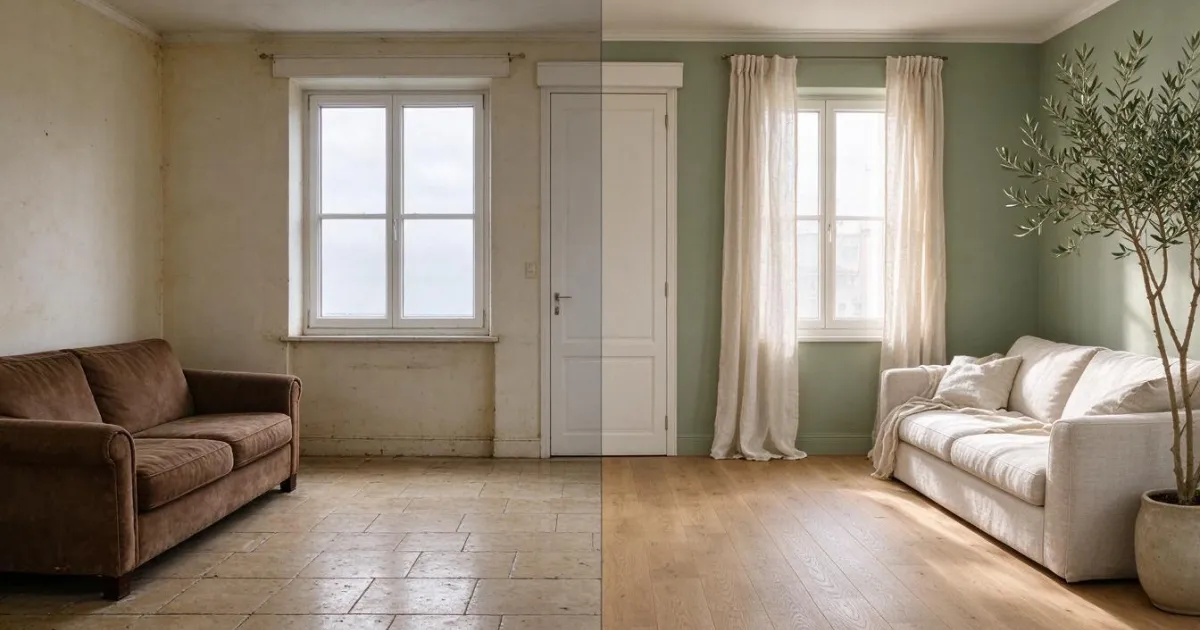
En AI-baserad renoveringssimulator är ett verktyg som tar det verkliga fotot av ditt utrymme och skapar en ny bild med de ändringar du ber om, med arkitekturen, fönstren och bildutsnittet bevarade. Den är till för att välja mellan alternativ – det här golvet eller det där, salviagrönt eller varmgrått – och för att visa en idé för någon annan utan att personen behöver föreställa sig den. Den är inget tekniskt projekt och ingen mätning.
Det den klarar bra:
- Jämföra ytskikt i just ditt rum, med ditt ljus och dina proportioner, inte på katalogfotot från någon annans hem.
- Se ett tomt rum möblerat i två eller tre olika stilar för att välja riktning.
- Visa en kund, en partner eller en installatör vad du har i huvudet, utan tvetydighet.
- Omvandla en ritning till en realistisk vy för att förstå en lägenhet som bara finns på ritning.
Det den inte gör, och som är bra att ha klart innan du börjar:
| Vad folk förväntar sig | Verkligheten |
|---|---|
| Att den mäter rummet | Den mäter inte. Du kan själv ange måtten så att möblerna får rätt skala, men AI:n härleder dem inte från fotot |
| Att den säger om en mellanvägg kan rivas | Den analyserar inte konstruktion eller installationer. Det avgör en tekniker på plats |
| Att den ger en tillförlitlig budget | Appens budget är en lista med poster som du själv skriver, med en vägledande summa. Den är ingen offert och ingen värdering |
| Att resultatet blir exakt det du kommer att se | Det är en genererad bild. Proportioner och ljus är rimliga, inte uppmätta: den exakta nyansen hos en verklig parkett beror på partiet, ljuset och lacken |
| Att materialproverna är den verkliga texturen | I aiSpaceDesign är proverna färg och mönster, inte texturfoton. Bara 6 av de 16 väggfärgerna har en verklig kommersiell referens (se nedan) |
Praktisk regel: använd simuleringen för att sortera bort. Om ett ytskikt inte övertygar dig i bilden gör det nästan säkert inte det hemma heller. Om det övertygar, be om ett fysiskt prov innan du köper.
Fotot avgör resultatet: så tar du det bra på två minuter
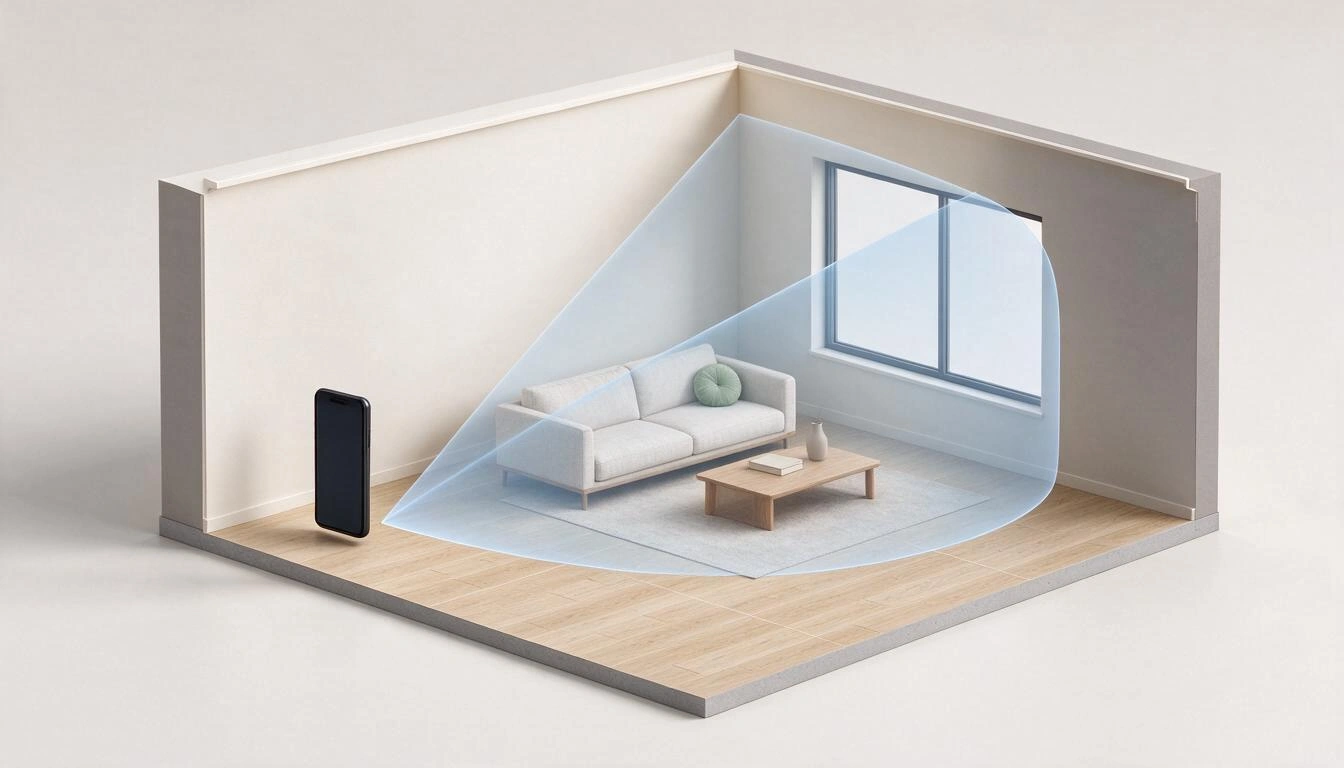
Skillnaden mellan en användbar och en oanvändbar simulering ligger nästan aldrig i AI-modellen: den ligger i utgångsfotot. Ett foto från dörren, med mobilen i brösthöjd och ett städat rum ger ett stabilt resultat; ett stående foto från soffan, i motljus och med kläder överallt gör det inte.
Checklista för basfotot:
- Ställ dig i ett hörn, inte mitt i rummet och inte tryckt mot väggen. Från ett hörn kommer två väggar, golvet och taket med: modellen har tillräckligt med geometri för att återskapa perspektivet.
- Liggande (landskapsformat), alltid. Genereringen sker i 1536 × 1024 px, liggande format; ett stående foto utnyttjas sämre.
- Mobilen på 1,40–1,60 m från golvet och parallell med bakväggen. Om du lutar telefonen vidgas de lodräta linjerna och AI:n ärver den förvrängningen.
- Mjukt dagsljus, helst en mulen dag eller med tunna gardiner fördragna. Undvik direkt motljus mot fönstret och blixt.
- Städa undan det du kan: AI:n har en åtgärd för att ta bort stök, men ju mindre den behöver hitta på under en hög med kläder, desto trognare blir resultatet.
- Se till att golvet och mötet med väggen syns. Om du ska byta golv och det bara finns en halv meter golv på fotot finns det inget att byta.
- Ingen extrem vidvinkel och inget panoramaläge. Om din mobil har en 0,5×-lins, använd 1×.
Om filen: aiSpaceDesign accepterar JPG, PNG, WebP och HEIC (iPhones standardformat), korrigerar automatiskt EXIF-orienteringen – det klassiska "den laddades upp roterad" – och skalar om den längsta sidan till 2 048 px innan arbetet börjar. Du behöver inte exportera något manuellt.
Och en uppgift som många hoppar över: du kan ange rummets verkliga mått (längd, bredd och höjd, i meter eller fot) när du skapar bilden. Måtten ingår i instruktionen som modellen får, och det är det som hindrar den från att placera en fyrsitssoffa i ett vardagsrum på 2,80 m.
I vilken ordning du ska bestämma: golv, väggar, tak och sedan möbler
Rätt ordning i en simulering är densamma som i en riktig byggnation: från det som inte går att flytta till det som går. Först golvet, sedan väggarna, sedan taket och snickerierna, och sist möbler och textilier. Om du bestämmer soffan före golvet tvingar varje golvbyte dig att tänka om kring soffan.
| Ordning | Vad du bestämmer | Varför det kommer här | Åtgärd i appen |
|---|---|---|---|
| 1 | Golv | Det är den största ytan och den dyraste att rätta till. Det styr färgtemperaturen för allt annat | Byt golv · 12 inomhusgolv |
| 2 | Väggar | Väggfärgen väljs mot golvet, aldrig tvärtom. Att måla om är billigt; att byta golv är det inte | Måla väggar · 16 ytskikt |
| 3 | Tak och snickerier | Avgör om rummet ser högre eller mer sammanhållet ut. Påverkar resten lite, därför kommer det efteråt | Byt tak · 6 ytskikt |
| 4 | Kök och badrum | Bänkskiva, stänkskydd och luckor bestäms som en sluten helhet, mot det redan valda golvet | Bänkskivor, Stänkskydd, Skåp · 18 ytskikt |
| 5 | Möbler och stil | Det lättaste att ändra och det som är billigast att välja fel på | 36 stilar + åtgärder för att lägga till |
| 6 | Ljus | Sist: belysningen justeras på ett redan definierat rum | 5 ljustyper + 4 åtgärder för tid på dygnet |
Ett knep som sparar mycket tid: i stället för att kedja ihop alla sex stegen på en enda rad ska du förgrena. Bestäm golvet och öppna från den versionen två grenar med två olika väggfärger. Då jämför du äpplen med äpplen.
Så ändrar du bara en sak utan att AI:n återuppfinner rummet
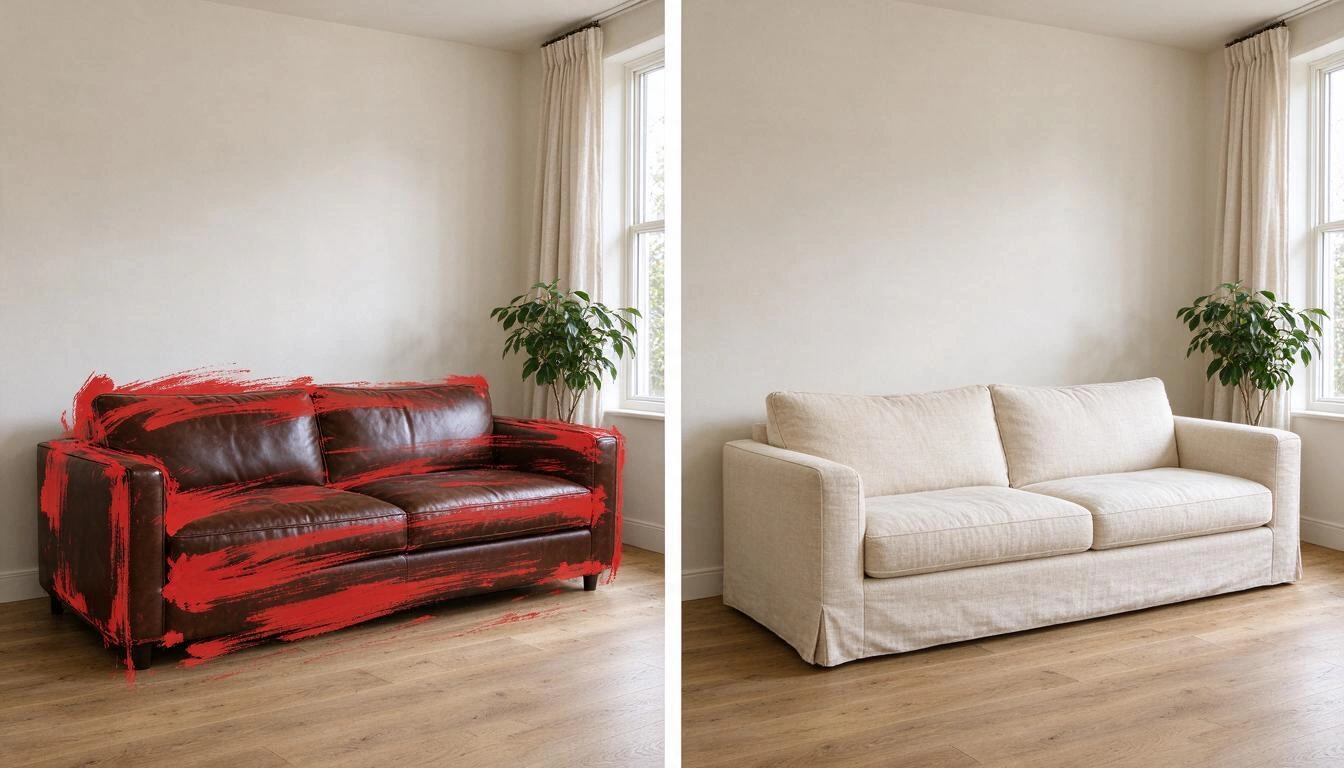
Om du skriver "byt soffan mot en i linne" utan att markera något tenderar en bildmodell att generera om hela scenen: du får den soffa du bad om, men också en annan matta, en annan lampa och en annan väggnyans. Lösningen är att markera området innan du ber om ändringen, så att modellens instruktion lyder "ändra bara det här".
I aiSpaceDesign finns det två sätt att markera:
- Pensel: du målar med fingret på bilden. Ett finger målar, två finger flyttar och zoomar. Du har suddgummi och ångra/gör om drag för drag, inte bara "radera allt".
- Smart markering: du trycker på objektet och en bildmodell returnerar dess ungefärliga kontur. Fungerar bra med välavgränsade föremål (en soffa, ett bord, ett skåp) och sämre med diffusa saker (en väggyta utan kanter).
Med området markerat tillämpas ändringen inuti det och resten av bilden bevaras. Därefter låter jämföraren dig se exakt vad som har ändrats: ett skjutreglage mellan före och efter, håll nedtryckt för att se originalet, eller jämför två valfria versioner i trädet sida vid sida.
Två ärliga varningar om masken:
- Den är en stark vägledning, inte en matematisk garanti. Appen använder inte nativ inpainting: den lägger det markerade området ovanpå bilden och ger det till modellen som referens med instruktionen att respektera resten. I praktiken fungerar det mycket bra, men det kan förekomma små avvikelser utanför området.
- Markera lite mer än objektet. Om du lämnar exakt kant hamnar skuggor och kontakten med golvet halvvägs mellan det gamla och det nya.
Vad som verkligen går att ändra: katalogen, med siffror
aiSpaceDesign arbetar med fyra typer av basbild – rum, ritning, infografik och exteriör – och erbjuder 35 snabbåtgärder, 36 stilar och 60 material. Allt är inte tillgängligt för allt: åtgärderna filtreras efter vilken typ av bild du har laddat upp.
| Block | Hur många | Vad det omfattar |
|---|---|---|
| Inredningsstilar | 30 | Nordisk, Japandi, Industriell, Medelhav, Boho, Minimalistisk, Klassisk, Rustik, Art déco, Mid-century, Kustnära, Farmhouse, Maximalistisk, Eklektisk, Zen, Tropisk, Wabi-sabi, Hygge, Viktoriansk, Provensalsk, Urban loft, Retro 70-tal… |
| Landskapsstilar | 6 | Medelhavsträdgård, tropisk, japansk, engelsk cottage, modern och xeriscaping |
| Förvandlingsåtgärder | 8 | Ritning → 3D, ritning → foto, rundtur, dag → natt, dag → skymning, gyllene timmen, natt → dag, justera ljus |
| Redigeringsåtgärder | 16 | Lägga till växter, belysning, möbler, konst, mattor, gardiner, tillbehör och speglar; ta bort stök (2 nivåer) och tömma rummet; byta golv, väggar, tak, bänkskivor, stänkskydd och skåpluckor |
| Exteriöråtgärder | 11 | Terrass, trädgård, fasad, pool, uteplats, balkong, entré, staket, utekök, nattbelysning och utomhusbeläggning |
| Material | 60 | 12 inomhusgolv, 16 väggytskikt, 6 tak, 6 bänkskivor, 6 stänkskydd, 6 skåpluckor och 8 utomhusbeläggningar |
| Ljustyper | 5 | Naturligt, varmt artificiellt, kallt artificiellt, levande ljus och dramatiskt |
| Startmallar | 5 | Home staging, renovering av vardagsrum, terrass och trädgård, ritning till 3D, byte av golv och målning |
De 12 inomhusgolven, om du vill gå direkt på det: ekparkett, nötparkett, ljus ask, fiskbensmönstrad ek, storformatskeramik, marmor, mikrocement, vinyl, heltäckningsmatta, cementplattor, terrazzo och bambu. De 8 utomhusbeläggningarna: trädäck, polerad betong, kullersten, grus, naturgräs, konstgräs, natursten och utomhusporslin.
De sex färgreferenserna med verkligt märke. Av de 16 väggytskikten motsvarar sex befintliga kommersiella kulörer och appen visar dem med märke och referens; de övriga tio är generiska nyanser (salvia, terrakotta, senap, mikrocement, rött tegel…).
| Ytskikt | Märke | Referens |
|---|---|---|
| Petrolblå | Farrow & Ball | Hague Blue No.30 |
| Grafit | Farrow & Ball | Railings No.31 |
| Varmgrå | Farrow & Ball | Elephant's Breath No.229 |
| Marinblå | Benjamin Moore | Hale Navy HC-154 |
| Rent vit | Benjamin Moore | Simply White OC-117 |
| Greige | Sherwin-Williams | Agreeable Gray SW 7029 |
Det här är viktigt av ett praktiskt skäl: om du simulerar med en generisk salviagrön får du sedan leta efter nyansen i butiken. Om du simulerar med Hague Blue No.30 vet du vad du ska be om. Och om det du vill ha inte finns i katalogen kan du alltid skriva det för hand i textrutan.
Dessutom finns en valfri rumsanalys: en bildmodell tittar på ditt foto och returnerar rumstypen, de element den upptäcker och mellan fyra och sex genomförbara förslag. Det är ett bra sätt att komma igång när du inte vet var du ska börja. Den startar inte av sig själv på fotona: det är du som begär den.
Från ritning till realistisk vy: när det lönar sig och vad du behöver
Om du köper på ritning eller omprövar en planlösning löser omvandlingen av ritningen till en realistisk bild ett problem som inget foto kan lösa: utrymmet finns ännu inte. aiSpaceDesign analyserar ritningen – sammanfattning, rum, väggar och öppningar – och använder analysen så att den genererade vyn respekterar den verkliga planlösningen.
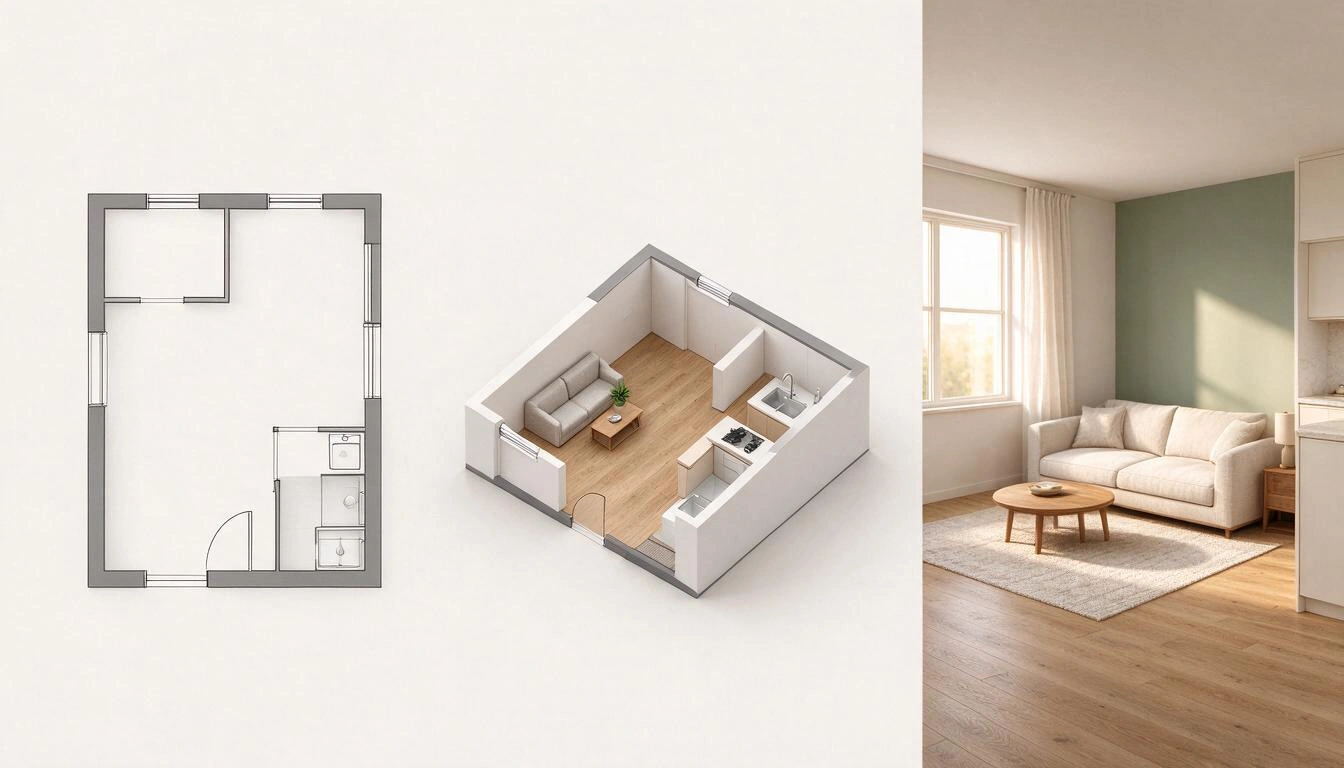
Det finns tre olika utdata från samma ritning:
- Ritning → 3D: en realistisk isometrisk bild av hela planen, med låga väggar så att insidan syns. Den som bäst förmedlar hela planlösningen.
- Ritning → Foto: en rendering i ögonhöjd av det rum du anger. Den som verkligen får dig att känna utrymmet.
- Rundtur: en sekvens med upp till 8 stopp som kopplas ihop. Varje vy skapas med den föregående som referens, så att stil, material och ljus inte ändras från ett rum till nästa.
Två villkor för att det ska bli bra. För det första: ju renare ritning, desto bättre. Måttangivelser, texter och förklaringar förvirrar modellen; instruktionen ber uttryckligen att den inte ska rita anteckningar, men en ritning full av siffror ger sämre resultat än en med bara linjer. För det andra: rundturen kopplas ihop stopp för stopp, så den tar tid. Åtta stopp är åtta genereringar i följd, inte en.
Om du stänger appen mitt i en rundtur återupptas de väntande stoppen när du öppnar den igen.
Varför trädhistoriken är viktigare än att träffa rätt på första försöket
Det vanligaste misstaget när man simulerar en renovering är att behandla det som en jakt på det perfekta resultatet. Det är det inte: det är en jämförelse. Det värdefulla är inte slutbilden, utan att kunna ställa tre alternativ för samma vardagsrum bredvid varandra och se vilket som tål att titta på efter två dagar.
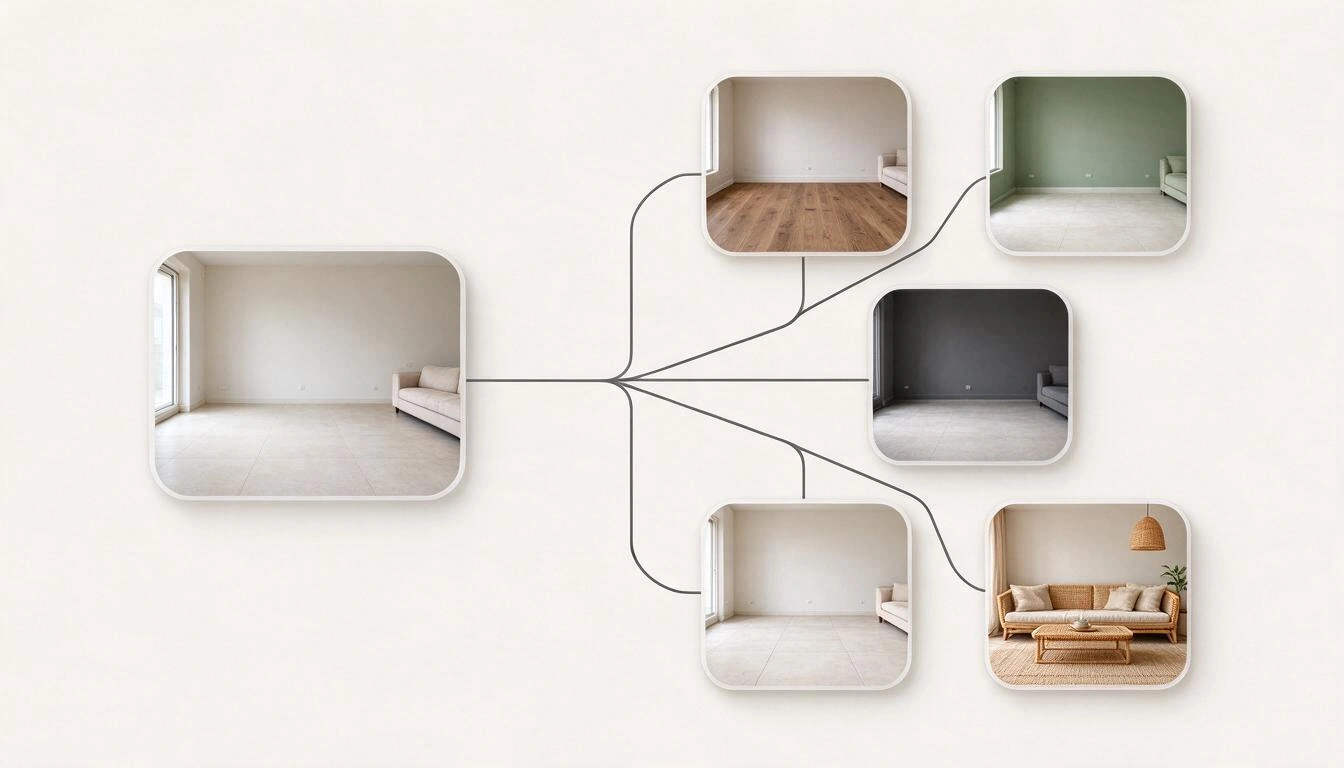
I aiSpaceDesign skapar varje redigering en barnversion av den föregående, precis som en gren i Git. Inget skrivs över. Det gör saker möjliga som en linjär editor inte tillåter:
- Gå tillbaka till vilken punkt som helst och öppna en ny gren därifrån: samma golv, två väggfärger.
- Generera om en version med samma parametrar för att få ett alternativ – och, om du vill, med den andra bildmotorn.
- Markera som favoriter de som ska med i presentationen och filtrera galleriet efter stil, åtgärd, motor eller projekt.
- Ta bort en hel gren när en designlinje inte leder någonstans, utan att röra de andra.
- Om något går fel kan du försöka igen: det misslyckade försöket frigör sina tokens innan det köas på nytt, så ett systemfel debiteras inte två gånger.
Papperskorgen sparar borttagna projekt i 30 dagar innan de rensas, ifall du tar bort fel projekt en söndagskväll.
Från rendering till budget: riktiga möbler och vägledande kostnad
En snygg simulering med möbler som inte finns är till liten nytta. Därför har aiSpaceDesign ett Köpläge som söker riktiga produkter i en katalog från IKEA, Maisons du Monde, Kave Home och Sklum, grupperar dem efter kategori (soffor, fåtöljer, bord, stolar, belysning, mattor, hyllor, sängar, skåp, speglar, dekoration) och visar upp till sex per kategori.
När du trycker på "Använd" på en produkt läggs dess foto till som ytterligare referens för genereringen: möbeln som syns i bilden liknar den du kan köpa, inte en påhittad. Om bilden har en genomförd rumsanalys prioriteras kategorierna för de element som upptäckts.
Därifrån kommer budgeten: en lista med upp till 40 poster per version, där posterna för de godkända produkterna redan är ifyllda och resten skrivs för hand, och en vägledande summa. Det är ett minimalt kalkylblad i versionens kort, inte en professionell värdering: den omfattar inte arbetskostnad, inte skatter och inte de tjugo oförutsedda utgifterna i en riktig byggnation.
För att visa det exporterar appen:
- Bilden som PNG eller JPG, ensam eller i jämförelse med originalet sida vid sida.
- Din egen vattenstämpel (du laddar upp din logotyp och väljer position och opacitet). Appen stämplar inget eget märke på dina bilder.
- En presentations-PDF med omslag, före och efter, valda material och den vägledande budgeten.
Om fotot är för försäljning eller uthyrning, ange att det är redigerat
Om du ska publicera redigerade bilder i en bostadsannons är regeln enkel: upplys om att bilden är digitalt redigerad. Ett foto som visar en tom lägenhet möblerad, eller utan en pelare som faktiskt finns, kan utgöra vilseledande marknadsföring, och det billiga sättet att undvika det är etiketten.
I Spanien är det tillämpliga regelverket Ley 3/1991, de 10 de enero, de Competencia Desleal (lagen om illojal konkurrens) – artiklarna 5 (vilseledande handlingar) och 7 (vilseledande underlåtelser) –, i den lydelse som Ley 29/2009 gav den, som införlivade direktiv 2005/29/EG om otillbörliga affärsmetoder. Grundtanken är att det är illojalt att vilseleda om produktens egenskaper, och att det också är det att utelämna relevant information.
Detta är allmän information, inte juridisk rådgivning: om du publicerar annonser yrkesmässigt, rådfråga din rådgivare.
Det appen bidrar med på den här punkten, och bara det:
- En varning om digital redigering som aktiveras automatiskt vid åtgärderna tömma rummet och ta bort stök, och som ärvs av alla versioner som härstammar från den redigeringen.
- Varningen bränns aldrig in i den genererade bilden: den läggs på vid export, som ett band med texten "Digitalt redigerad bild", och är valfri vid varje nedladdning.
- Samma fotnot visas i presentations-PDF:en.
- Ett globalt reglage i Inställningar för att aktivera eller avaktivera den som standard.
Mallen Home staging levereras med den varningen aktiverad från start, just av det här skälet.
Hur lång tid varje simulering tar och vad som gör den dyrare
Varje ändring är en bildgenerering och tar ungefär en halv till en minut. aiSpaceDesign erbjuder två motorer och litar inte på den teoretiska siffran, utan visar i väljaren det verkliga genomsnittet i sekunder för dina senaste 120 genereringar med respektive motor.
| Motor | Profil | Angiven referenstid | När du använder den |
|---|---|---|---|
| Nano Banana Pro | Snabb, standard | ~25 s | Utforska: prova sex stilar i rad, sortera snabbt bort |
| gpt-image-2 | Mer detaljerad | ~55 s | Slutversionen: texturer och belysning i bilden du ska visa |
En strategi som fungerar: utforska med den snabba och avsluta med den detaljerade. Eftersom historiken är ett träd kan du, när en gren övertygar dig, generera om just den versionen med den andra motorn utan att förlora något.
Två saker som multiplicerar tiden utan att du märker det:
- En rundtur med 8 stopp är 8 genereringar i följd, inte en.
- Att kedja ihop tio redigeringar på samma bild försämrar trovärdigheten: varje generering utgår från den förra. Om du märker att rummet "glider iväg", gå tillbaka till en högre version i trädet och förgrena därifrån i stället för att fortsätta stapla.
Förbrukningen dras från kontots tokens; det finns ingen gräns för antalet genereringar. Varje åtgärd är en bild: inget skapas utan att du ber om det, och rumsanalysen av ett foto startar bara när du trycker på den.
Fem misstag som förstör en renoveringssimulering
- Be om allt på en gång. "Nordisk stil, ekgolv, gröna väggar och mer ljus" i en enda prompt ger tillbaka ett rum som inte är ditt. En ändring per version, och du jämför.
- Inte markera området när ändringen är punktuell. Om du bara vill ha en annan soffa, måla soffan. Annars ändras halva hemmet.
- Utgå från ett stående foto i motljus. Det är 80 % av de dåliga resultaten. Att ta om fotot tar två minuter; att argumentera med modellen tar en halvtimme.
- Ignorera måtten. Utan dimensioner är möblernas skala ett rimligt antagande. Med dem slutar det vara det.
- Ta bilden som ett löfte. Det är en rimlig återgivning, inte ett foto av framtiden. Innan du köper 40 m² parkett, be om det fysiska provet.
Vanliga frågor
Kan jag se hur mitt vardagsrum ser ut med ett annat golv utan att renovera något?
Ja. Du laddar upp ett foto av vardagsrummet där golvet syns, väljer åtgärden byta golv och ett av de 12 inomhusytskikten (eller skriver vilket du vill), och får samma rum med det nya golvet och resten oförändrat. Du kan skapa flera versioner och jämföra dem med före/efter-reglaget.
Behöver jag kunna inredningsdesign för att använda den?
Nej. Det finns 5 startmallar som förkonfigurerar typen av arbete (home staging, renovering av vardagsrum, terrass och trädgård, ritning till 3D, byte av golv och målning), 36 stilar med ett tryck och textförslag efter typ av bild. Och det finns en rumsanalys som föreslår mellan fyra och sex konkreta saker att göra med ditt rum.
Duger ett mobilfoto eller behöver jag en bra kamera?
Mobilfotot duger. Det som spelar roll är bildutsnittet, inte sensorn: liggande, från ett hörn, på 1,40–1,60 m höjd, med mjukt dagsljus och utan 0,5×-vidvinkel. Appen accepterar JPG, PNG, WebP och HEIC, korrigerar orienteringen automatiskt och skalar om till 2 048 px.
Kan jag omvandla en lägenhetsritning till en realistisk bild?
Ja. aiSpaceDesign analyserar ritningen (väggar, dörrar, fönster och rum) och skapar tre olika saker: en isometrisk 3D-bild av hela planen, en rendering i ögonhöjd av det rum du anger, eller en rundtur med upp till 8 sammanlänkade vyer som behåller samma stil mellan rummen. Det fungerar bäst med rena ritningar, utan måttangivelser eller texter.
Ändrar AI:n saker som jag inte har bett om?
Det kan hända om du inte markerar området. Därför finns penseln och den smarta markeringen: du målar över soffan eller väggen och ändringen koncentreras dit. Det är en mycket stark vägledning, inte en absolut garanti – appen lägger det markerade området som referens för modellen –, så det är bra att granska resultatet med före/efter-jämföraren.
Ger den mig renoveringsbudgeten?
Nej, och det är viktigt: appens budget är en lista med upp till 40 poster som du fyller i själv (plus posterna för de verkliga produkter du godkänner från Köpläget) med en vägledande summa. Den omfattar inte arbetskostnad eller oförutsedda utgifter och ersätter inte en offert från en yrkesperson.
Kan jag använda de här bilderna i en annons på Idealista eller Fotocasa?
Du kan använda dem, men ange att de är digitalt redigerade. Appen aktiverar den varningen automatiskt när du tömmer ett rum eller tar bort stök, ärver den till barnversionerna och lägger till den när du exporterar bilden eller PDF:en. Att publicera en digitalt möblerad lägenhet utan att säga det kan hamna inom vilseledande marknadsföring; detta är allmän information, inte juridisk rådgivning.
Vad händer om en version blir dålig?
Inget går förlorat. Varje redigering är en gren i trädet, så du går tillbaka till den föregående versionen och prövar något annat. Du kan generera om med samma parametrar, byta motor, avbryta en pågående generering eller ta bort en hel gren. Och om systemet felar frigör omförsöket det misslyckade försökets tokens innan det köas på nytt.
Fungerar den för terrasser, trädgårdar och fasader eller bara för interiörer?
Även för exteriörer. Det finns 11 exteriöråtgärder (terrass, trädgård, fasad, pool, uteplats, balkong, entré, staket, utekök, nattbelysning och beläggning), 6 landskapsstilar och 8 utomhusbeläggningar, utöver åtgärderna för att ändra tid på dygnet.
Hur lång tid tar det att generera varje bild?
Mellan en halv och en minut, beroende på motor: den snabba ligger kring 25 sekunders referens och den detaljerade kring 55. Appen visar det verkliga genomsnittet för dina senaste 120 genereringar med varje motor, så uppskattningen anpassas efter din användning. En rundtur med 8 stopp tar åtta gånger så lång tid, eftersom vyerna kopplas ihop.
Sammanfattat i en mening
aiSpaceDesign är AIsToHires app som förvandlar fotot av ett rum, en ritning eller en exteriör till en redigerbar renoveringssimulering: du byter golv, färg, möbler eller stil genom att med fingret markera området du vill röra, och varje test sparas som en version i ett träd som du kan gå igenom och jämföra. Den finns på aiSpaceDesign — Rediseña tu casa con IA a partir de una foto.
Använd den för att bestämma – vilket golv, vilken färg, vilken stil – och lämna mätningarna, konstruktionen och den verkliga budgeten åt den som står för sin underskrift.
Ta ett foto av ditt vardagsrum, prova två golv och två väggfärger och behåll det som tål att titta på efter två dagar. aiSpaceDesign är AIsToHires AI-baserade inredningsapp: skapa ditt konto och öppna ditt första projekt på https://aistohire.com/sv/aispacedesign-inredning-med-ai-utifran-ett-foto-151
Ta ett foto av ditt vardagsrum, prova två golv och två väggfärger och behåll det som tål att titta på efter två dagar. aiSpaceDesign är AIsToHires AI-baserade inredningsapp: skapa ditt konto och öppna ditt första projekt på https://aistohire.com/sv/aispacedesign-inredning-med-ai-utifran-ett-foto-151Läs vidare
Visa alla inlägg →
Virtuell home staging med AI 2026: så märker du fotona för att följa AI-förordningen

Bråka på WhatsApp eller prata ut personligen: vad vetenskapen säger om parkonflikter via meddelanden

Tankekarta, begreppskarta och disposition: skillnader och när du använder vilken
