 aiSpaceDesign
Simulador de reformas con IA: cómo ver tu casa terminada partiendo de una foto del móvil
Equipo de aiSpaceDesignRedactado con asistencia de IA21 min de lecturaEn resumen
- Un simulador de reformas con IA sirve para decidir, no para construir: te enseña cómo quedaría tu habitación con otro suelo, otro color o otros muebles antes de pagar la primera factura, pero no mide, no calcula estructura y no sustituye a un proyecto técnico.
- La calidad de la simulación depende más de tu foto que del modelo: desde una esquina, a 1,50 m de altura, con luz natural difusa y la habitación razonablemente recogida.
- El orden importa: suelo → paredes → techo → mobiliario. Cambiar el suelo al final obliga a rehacer todo lo demás.
- Para cambiar una sola cosa (el sofá, una pared) hace falta marcar la zona; si solo escribes el cambio, el modelo tiende a repintar la escena entera.
- aiSpaceDesign, la app de interiorismo con IA de AIsToHire, hace esto desde el móvil: 36 estilos, 35 acciones rápidas, 60 materiales, máscara con pincel, conversión de plano a vista realista y un historial en árbol que guarda cada prueba sin pisar la anterior.
Casi nadie busca "diseño de interiores con inteligencia artificial". Lo que la gente escribe en Google antes de una reforma es mucho más concreto: cómo quedaría mi salón con suelo de madera, qué color de pared pega con mi sofá, cómo ver mi casa amueblada antes de comprarla. Es la misma pregunta de fondo: no quiero gastarme 6.000 € en un suelo y descubrir que no me gusta.
Esta guía explica cómo resolverla con una foto del móvil y un simulador de reformas con IA: qué foto hacer, en qué orden tomar las decisiones, cómo cambiar una sola cosa sin que el resto se transforme, y dónde está el límite honesto de lo que una imagen generada puede decirte. Los ejemplos están hechos con aiSpaceDesign, el editor de interiorismo con IA de AIsToHire, y todas las cifras de catálogo que aparecen están comprobadas en el código del servicio a 25 de octubre de 2026.
Qué es un simulador de reformas con IA y qué no te puede decir
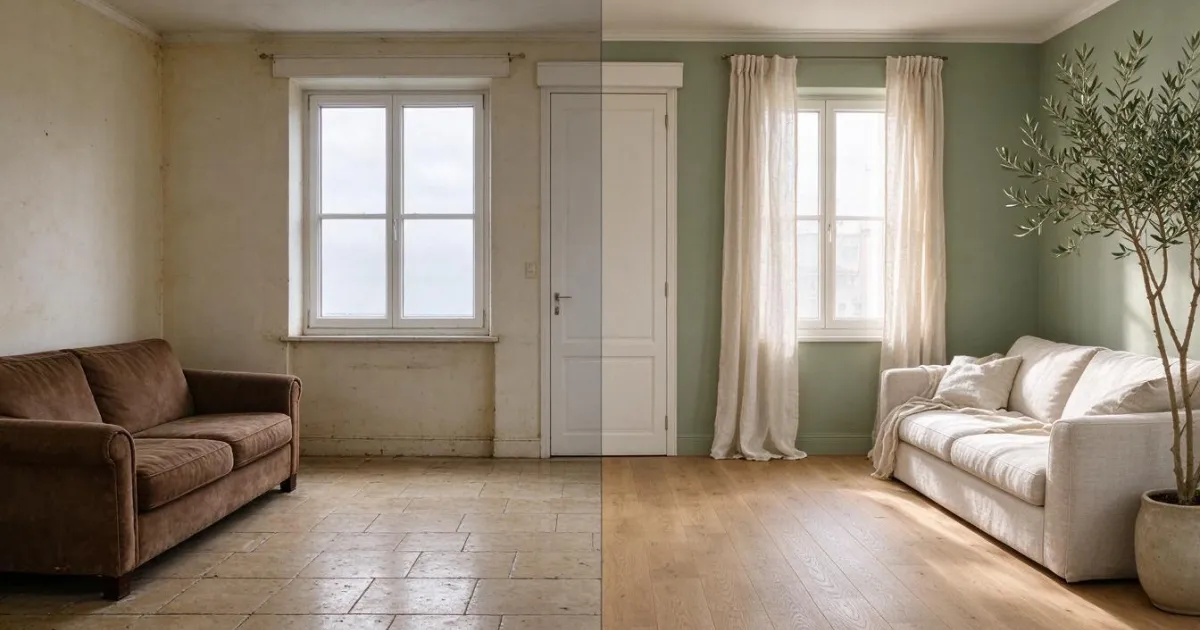
Un simulador de reformas con IA es una herramienta que toma la fotografía real de tu espacio y genera una imagen nueva con los cambios que pides, conservando la arquitectura, las ventanas y el encuadre. Sirve para decidir entre opciones —este suelo o aquel, verde salvia o gris cálido— y para enseñar una idea a otra persona sin que tenga que imaginársela. No es un proyecto técnico ni una medición.
Lo que sí resuelve bien:
- Comparar acabados sobre tu habitación concreta, con tu luz y tus proporciones, no sobre la foto de catálogo de otra casa.
- Ver una estancia vacía amueblada en dos o tres estilos distintos para elegir dirección.
- Enseñar a un cliente, a una pareja o a un instalador qué tienes en la cabeza, sin ambigüedad.
- Convertir un plano en una vista realista para entender un piso sobre plano.
Lo que no hace, y conviene tener claro antes de empezar:
| Lo que la gente espera | La realidad |
|---|---|
| Que mida la habitación | No mide. Puedes introducir tú las medidas para que el mobiliario salga a escala, pero la IA no las deduce de la foto |
| Que diga si un tabique se puede tirar | No analiza estructura ni instalaciones. Eso lo dice un técnico sobre el terreno |
| Que dé un presupuesto fiable | El presupuesto de la app es una lista de partidas que escribes tú, con un total orientativo. No es una oferta ni una valoración |
| Que el resultado sea exactamente lo que verás | Es una imagen generada. Las proporciones y la luz son plausibles, no medidas: el tono exacto de un parqué real dependerá del lote, la luz y el barniz |
| Que las muestras de material sean la textura real | En aiSpaceDesign las muestras son color y patrón, no fotos de textura. Solo 6 de los 16 acabados de pared llevan referencia comercial real (ver más abajo) |
Regla práctica: usa la simulación para descartar. Si un acabado no te convence en la imagen, casi seguro que no te convencerá en casa. Si te convence, pide una muestra física antes de comprar.
La foto decide el resultado: cómo hacerla bien en dos minutos
La diferencia entre una simulación útil y una inservible casi nunca está en el modelo de IA: está en la foto de partida. Una foto desde la puerta, con el móvil a la altura del pecho y la habitación recogida da un resultado estable; una foto en vertical desde el sofá, a contraluz y con ropa por medio, no.
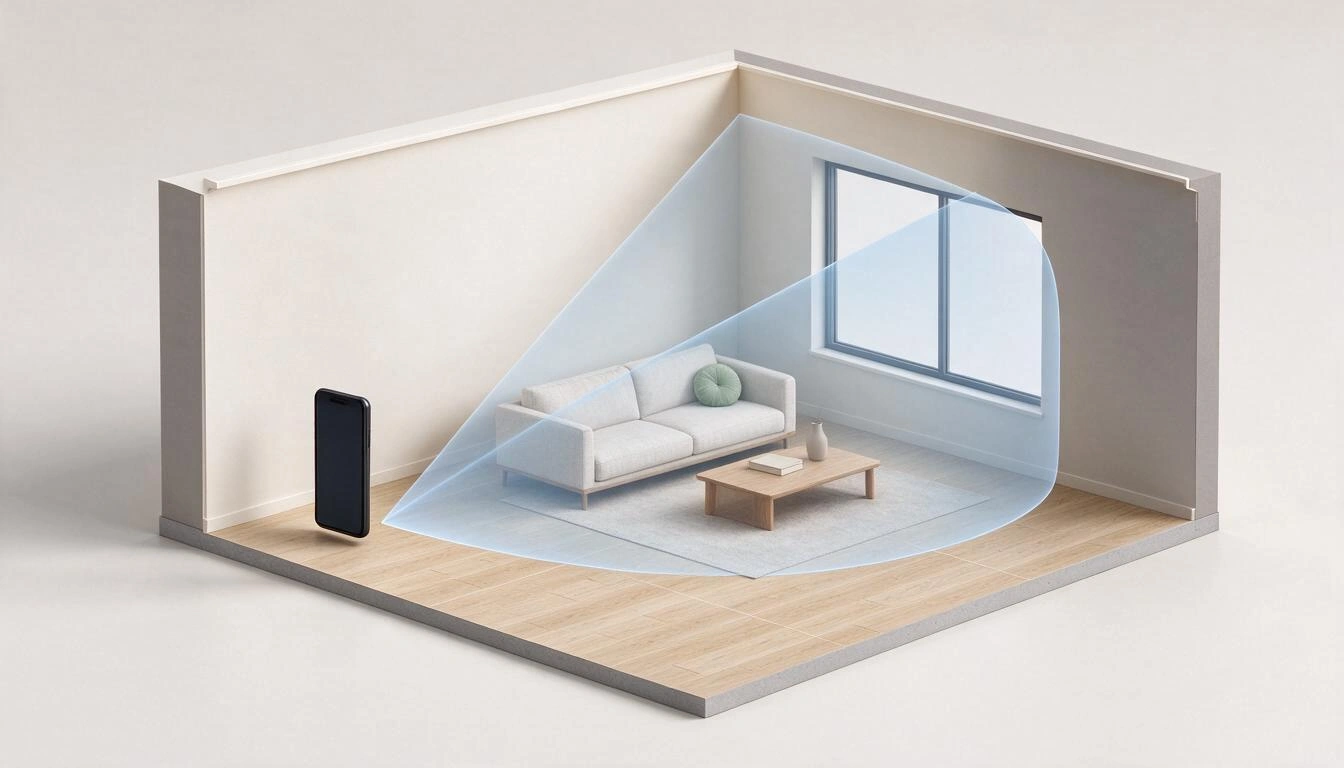
Checklist de la foto base:
- Colócate en una esquina, no en el centro ni pegado a la pared. Desde una esquina entran dos paredes, el suelo y el techo: el modelo tiene geometría suficiente para reconstruir la perspectiva.
- Horizontal (apaisada), siempre. La generación sale a 1536 × 1024 px, formato horizontal; una foto vertical se aprovecha peor.
- Móvil a 1,40–1,60 m del suelo y paralelo a la pared del fondo. Si inclinas el teléfono, las verticales se abren y la IA hereda esa distorsión.
- Luz natural difusa, mejor en día nublado o con las cortinas finas echadas. Evita el contraluz directo contra la ventana y el flash.
- Recoge lo que puedas: la IA tiene una acción para quitar el desorden, pero cuanto menos tenga que inventar debajo de un montón de ropa, más fiel será el resultado.
- Que se vea el suelo y el encuentro con la pared. Si vas a cambiar el pavimento y en la foto solo hay medio metro de suelo, no hay nada que cambiar.
- Sin gran angular extremo ni modo panorámico. Si tu móvil tiene lente 0,5×, usa la 1×.
Sobre el fichero: aiSpaceDesign acepta JPG, PNG, WebP y HEIC (el formato por defecto del iPhone), corrige automáticamente la orientación EXIF —el clásico "se me ha subido girada"— y reescala el lado mayor a 2.048 px antes de trabajar. No necesitas exportar nada a mano.
Y un dato que mucha gente se salta: puedes indicar las medidas reales de la estancia (largo, ancho y alto, en metros o pies) al crear la creación. Esas medidas entran en la instrucción que recibe el modelo, y es lo que evita que te coloque un sofá de cuatro plazas en un salón de 2,80 m.
En qué orden hay que decidir: suelo, paredes, techo y después mobiliario
El orden correcto en una simulación es el mismo que en una obra real: de lo que no se puede mover a lo que sí. Primero el suelo, luego las paredes, luego el techo y la carpintería, y al final el mobiliario y el textil. Si decides el sofá antes que el suelo, cada cambio de pavimento te obligará a reconsiderar el sofá.
| Orden | Qué decides | Por qué va aquí | Acción en la app |
|---|---|---|---|
| 1 | Suelo | Es la superficie más grande y la más cara de rectificar. Condiciona la temperatura de color de todo lo demás | Cambiar suelo · 12 pavimentos interiores |
| 2 | Paredes | El color de pared se elige contra el suelo, nunca al revés. Repintar es barato; cambiar el suelo, no | Pintar paredes · 16 acabados |
| 3 | Techo y carpintería | Define si el espacio se ve más alto o más recogido. Afecta poco al resto, por eso va después | Cambiar techo · 6 acabados |
| 4 | Cocina y baño | Encimera, salpicadero y frentes se deciden como un conjunto cerrado, contra el suelo ya elegido | Encimeras, Salpicadero, Armarios · 18 acabados |
| 5 | Mobiliario y estilo | Es lo más fácil de cambiar y lo que más barato sale equivocarse | 36 estilos + acciones de añadir |
| 6 | Luz | Lo último: la iluminación se ajusta sobre un espacio ya definido | 5 tipos de luz + 4 acciones de hora del día |
Un truco que ahorra mucho tiempo: en lugar de encadenar los seis pasos en una sola línea, ramifica. Decide el suelo, y desde esa versión abre dos ramas con dos colores de pared distintos. Así comparas manzanas con manzanas.
Cómo cambiar solo una cosa sin que la IA te reinvente la habitación
Si escribes "cambia el sofá por uno de lino" sin marcar nada, un modelo de imagen tiende a regenerar la escena completa: te devuelve el sofá que pediste, pero también otra alfombra, otra lámpara y otro tono de pared. La solución es marcar la zona antes de pedir el cambio, para que la instrucción del modelo diga "modifica solo esto".
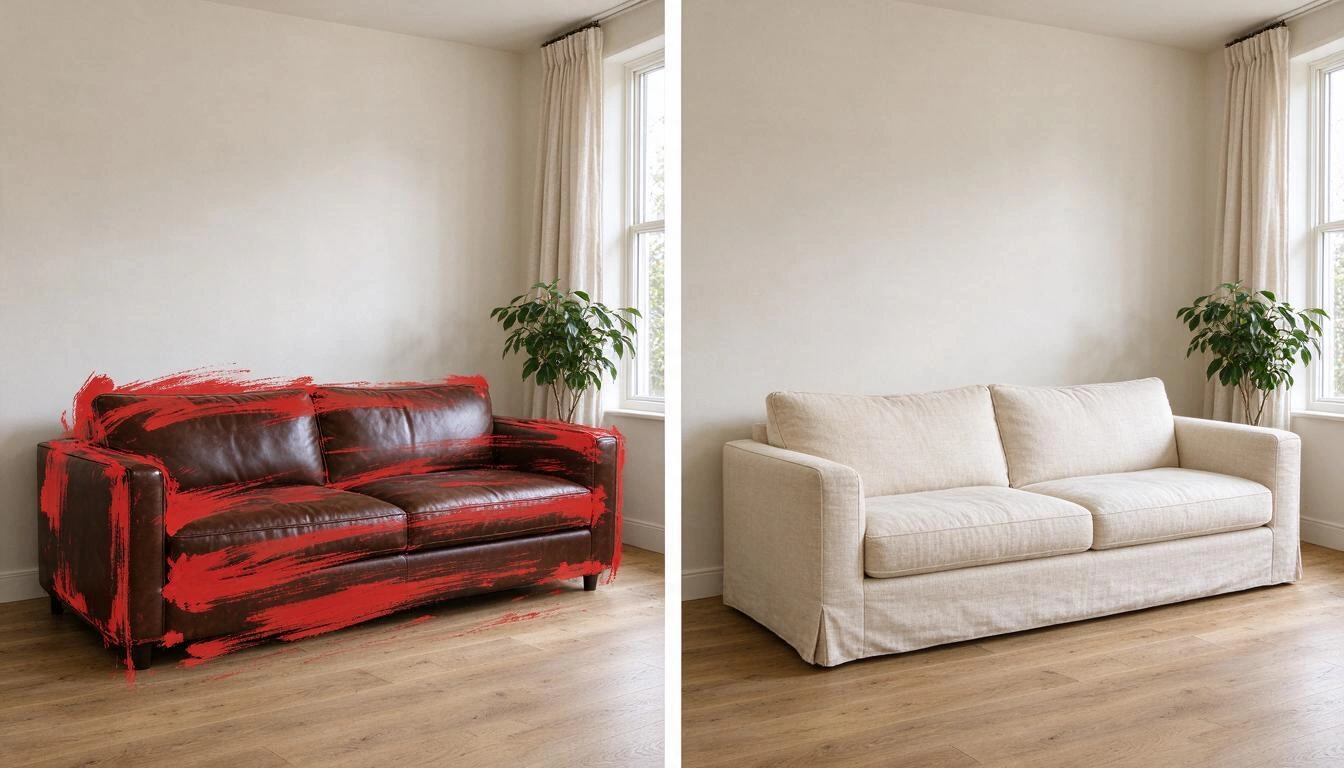
En aiSpaceDesign hay dos formas de marcar:
- Pincel: pintas con el dedo sobre la imagen. Un dedo pinta, dos dedos mueven y hacen zoom. Tienes borrador y deshacer/rehacer trazo a trazo, no solo "borrar todo".
- Selección inteligente: tocas el objeto y un modelo de visión devuelve su contorno aproximado. Va bien con piezas definidas (un sofá, una mesa, un armario) y peor con cosas difusas (una zona de pared sin bordes).
Con la zona marcada, el cambio se aplica dentro y el resto de la imagen se mantiene. Después, el comparador te deja ver exactamente qué ha cambiado: un deslizador entre el antes y el después, mantener pulsado para ver el original, o comparar dos versiones cualesquiera del árbol lado a lado.
Dos avisos honestos sobre la máscara:
- Es una guía fuerte, no una garantía matemática. La app no usa inpainting nativo: compone la zona marcada sobre la imagen y se lo pasa al modelo como referencia con la instrucción de respetar el resto. En la práctica funciona muy bien, pero puede haber pequeñas derivas fuera de la zona.
- Marca un poco más que el objeto. Si dejas el borde exacto, las sombras y el contacto con el suelo quedan a medio camino entre lo viejo y lo nuevo.
Qué se puede cambiar de verdad: el catálogo, con números
aiSpaceDesign trabaja con cuatro tipos de imagen base —habitación, plano, infografía y exterior— y ofrece 35 acciones rápidas, 36 estilos y 60 materiales. No todo está disponible para todo: las acciones se filtran según el tipo de imagen que hayas subido.
| Bloque | Cuántos | Qué incluye |
|---|---|---|
| Estilos de interior | 30 | Nórdico, Japandi, Industrial, Mediterráneo, Boho, Minimalista, Clásico, Rústico, Art déco, Mid-century, Costero, Farmhouse, Maximalista, Ecléctico, Zen, Tropical, Wabi-sabi, Hygge, Victoriano, Provenzal, Loft urbano, Retro 70s… |
| Estilos de paisajismo | 6 | Jardín mediterráneo, tropical, japonés, cottage inglés, moderno y xeriscaping |
| Acciones de transformar | 8 | Plano → 3D, plano → foto, recorrido, día → noche, día → atardecer, hora dorada, noche → día, ajustar luz |
| Acciones de editar | 16 | Añadir plantas, iluminación, muebles, arte, alfombras, cortinas, accesorios y espejos; quitar desorden (2 niveles) y vaciar la estancia; cambiar suelo, paredes, techo, encimeras, salpicadero y frentes de armario |
| Acciones de exterior | 11 | Terraza, jardín, fachada, piscina, patio, balcón, entrada, valla, cocina exterior, luz nocturna y pavimento exterior |
| Materiales | 60 | 12 suelos interiores, 16 acabados de pared, 6 techos, 6 encimeras, 6 salpicaderos, 6 frentes de armario y 8 pavimentos exteriores |
| Tipos de luz | 5 | Natural, cálida artificial, fría artificial, velas y dramática |
| Plantillas de arranque | 5 | Home staging, reforma de salón, terraza y jardín, plano a 3D, cambio de suelos y pintura |
Los 12 suelos interiores, por si vas directo a eso: tarima de roble, tarima de nogal, fresno claro, espiga de roble, cerámica de gran formato, mármol, microcemento, vinílico, moqueta, hidráulico, terrazo y bambú. Los 8 exteriores: tarima de madera, hormigón pulido, adoquín, grava, césped natural, césped artificial, piedra natural y porcelánico de exterior.
Las seis referencias de pintura con marca real. De los 16 acabados de pared, seis corresponden a colores comerciales existentes y la app los muestra con su marca y referencia; los otros diez son tonos genéricos (salvia, terracota, mostaza, microcemento, ladrillo visto…).
| Acabado | Marca | Referencia |
|---|---|---|
| Azul petróleo | Farrow & Ball | Hague Blue No.30 |
| Grafito | Farrow & Ball | Railings No.31 |
| Gris cálido | Farrow & Ball | Elephant's Breath No.229 |
| Azul marino | Benjamin Moore | Hale Navy HC-154 |
| Blanco puro | Benjamin Moore | Simply White OC-117 |
| Greige | Sherwin-Williams | Agreeable Gray SW 7029 |
Esto importa por una razón práctica: si simulas con un verde salvia genérico, luego tendrás que buscar el tono en la tienda. Si simulas con Hague Blue No.30, sabes qué pedir. Y si lo que quieres no está en el catálogo, siempre puedes escribirlo a mano en el cuadro de texto.
Además hay un análisis de espacio opcional: un modelo de visión mira tu foto y devuelve el tipo de estancia, los elementos que detecta y entre cuatro y seis sugerencias accionables. Es una buena forma de arrancar cuando no sabes por dónde empezar. No se lanza solo en las fotos: lo pides tú.
De plano a vista realista: cuándo compensa y qué necesitas
Si estás comprando sobre plano o replanteando una distribución, convertir el plano en una imagen realista resuelve un problema que ninguna foto puede resolver: todavía no existe el espacio. aiSpaceDesign analiza el plano —resumen, estancias, muros y aberturas— y usa ese análisis para que la vista generada respete la distribución real.
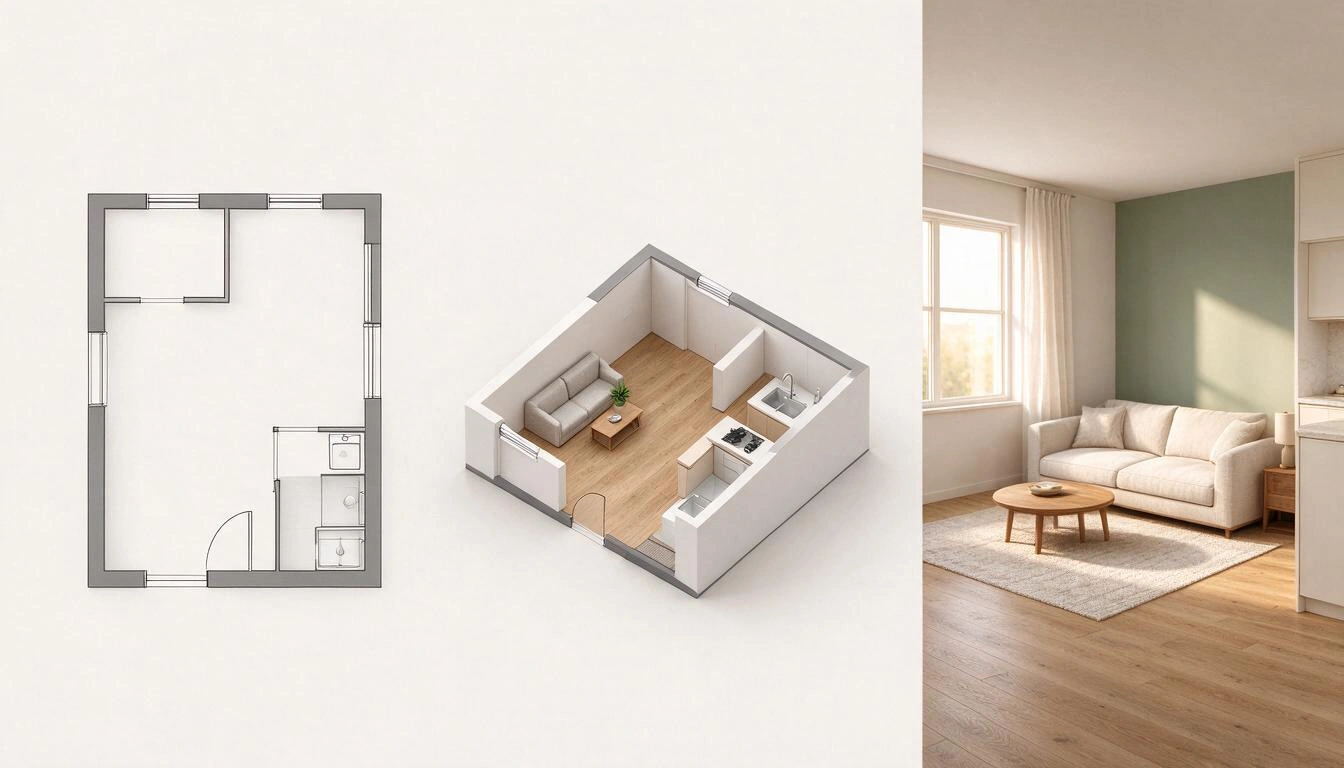
Hay tres salidas distintas a partir del mismo plano:
- Plano → 3D: una isométrica realista de toda la planta, con los muros bajos para ver el interior. Es la que mejor comunica la distribución completa.
- Plano → Foto: un render a altura de ojos de la estancia que indiques. La que de verdad te hace sentir el espacio.
- Recorrido: una secuencia de hasta 8 paradas encadenadas. Cada vista se genera usando la anterior como referencia, para que el estilo, los materiales y la luz no cambien de una habitación a otra.
Dos condiciones para que salga bien. Primera: el plano cuanto más limpio, mejor. Las cotas, los textos y las leyendas confunden al modelo; la instrucción le pide expresamente que no dibuje anotaciones, pero un plano saturado de números da peores resultados que uno de líneas. Segunda: el recorrido se encadena parada a parada, así que tarda. Ocho paradas son ocho generaciones seguidas, no una.
Si cierras la app a mitad de un recorrido, las paradas pendientes se reanudan cuando vuelvas a abrirla.
Por qué el historial en árbol importa más que acertar a la primera
El error más común al simular una reforma es tratarla como una búsqueda del resultado perfecto. No lo es: es una comparación. Lo valioso no es la imagen final, sino poder poner tres opciones del mismo salón una al lado de otra y ver cuál aguanta la mirada a los dos días.
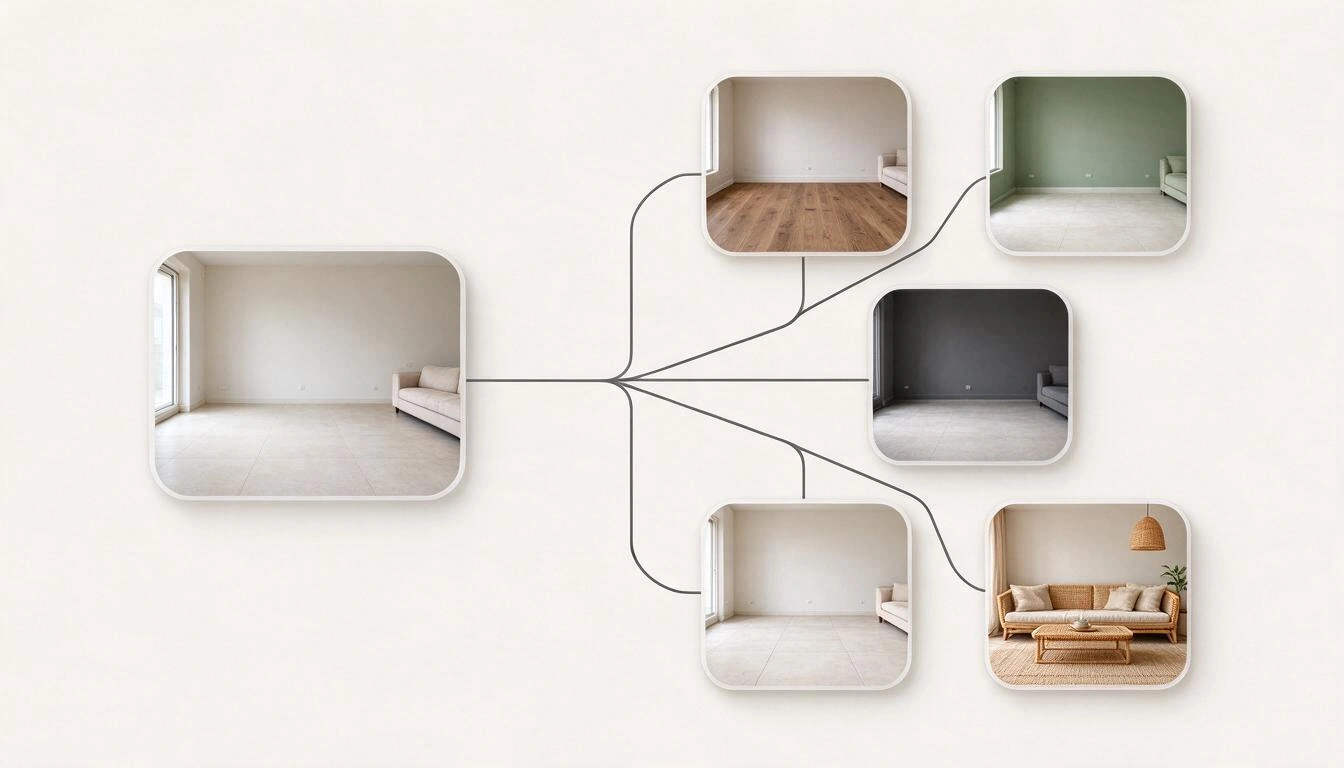
En aiSpaceDesign cada edición crea una versión hija de la anterior, igual que una rama de Git. Nada se sobrescribe. Eso permite cosas que un editor lineal no permite:
- Volver a cualquier punto y abrir una rama nueva desde ahí: mismo suelo, dos colores de pared.
- Regenerar una versión con los mismos parámetros para obtener una alternativa —y, si quieres, con el otro motor de imagen.
- Marcar favoritas las que van a la presentación y filtrar la galería por estilo, acción, motor o proyecto.
- Borrar una rama entera cuando una línea de diseño no lleva a ninguna parte, sin tocar las demás.
- Si algo sale mal, reintentar: el intento fallido libera sus tokens antes de reencolar, así un error del sistema no te lo cobran dos veces.
La papelera guarda los proyectos borrados 30 días antes de purgarlos, por si eliminas el proyecto equivocado un domingo por la noche.
Del render al presupuesto: muebles reales y coste orientativo
Una simulación bonita con muebles que no existen sirve de poco. Por eso aiSpaceDesign incluye un Modo Compra que busca productos reales en un catálogo de IKEA, Maisons du Monde, Kave Home y Sklum, los agrupa por categoría (sofás, butacas, mesas, sillas, iluminación, alfombras, estanterías, camas, armarios, espejos, decoración) y muestra hasta seis por categoría.
Al pulsar "Usar" en un producto, su foto se añade como referencia adicional para la generación: el mueble que aparece en la imagen se parece al que puedes comprar, no a uno inventado. Si la creación tiene análisis de espacio hecho, se priorizan las categorías de los elementos detectados.
De ahí sale el presupuesto: una lista de hasta 40 partidas por versión, con las de los productos aceptados ya rellenas y el resto escritas a mano, y un total orientativo. Es una hoja de cálculo mínima dentro de la ficha de la versión, no una valoración profesional: no incluye mano de obra, ni impuestos, ni los veinte imprevistos de una obra real.
Para enseñarlo, la app exporta:
- La imagen en PNG o JPG, sola o en comparación lado a lado con el original.
- Tu propia marca de agua (subes tu logo y eliges posición y opacidad). La app no estampa ninguna marca propia en tus imágenes.
- Un PDF de presentación con portada, antes y después, materiales elegidos y el presupuesto orientativo.
Si la foto es para vender o alquilar, di que está editada
Si vas a publicar imágenes editadas en un anuncio inmobiliario, la norma es simple: avisa de que la imagen está editada digitalmente. Una foto que muestra un piso vacío amueblado o sin un pilar que sí existe puede constituir un acto de engaño publicitario, y la forma barata de evitarlo es la etiqueta.
En España el marco aplicable es la Ley 3/1991, de 10 de enero, de Competencia Desleal —artículos 5 (actos de engaño) y 7 (omisiones engañosas)—, en la redacción dada por la Ley 29/2009, que transpuso la Directiva 2005/29/CE sobre prácticas comerciales desleales. La idea de fondo es que inducir a error sobre las características del producto es desleal, y que omitir información relevante también lo es.
Esto es información general, no asesoramiento jurídico: si publicas anuncios de forma profesional, consulta con tu asesor.
Lo que la app aporta en este punto, y solo eso:
- Un aviso de edición digital que se activa automáticamente en las acciones de vaciar la estancia y quitar desorden, y que se hereda a todas las versiones descendientes de esa edición.
- El aviso nunca se quema en la imagen generada: se compone al exportar, como una franja con el texto "Imagen editada digitalmente", y es opcional en cada descarga.
- El mismo pie aparece en el PDF de presentación.
- Un interruptor global en Ajustes para activarlo o desactivarlo por defecto.
La plantilla de Home staging viene con ese aviso activado de serie, precisamente por esto.
Cuánto tarda cada simulación y qué la encarece
Cada cambio es una generación de imagen y tarda del orden de medio minuto a un minuto. aiSpaceDesign ofrece dos motores y, en vez de fiarse de la cifra teórica, muestra en el selector la media real de segundos de tus últimas 120 generaciones con cada uno.
| Motor | Perfil | Tiempo de referencia declarado | Cuándo usarlo |
|---|---|---|---|
| Nano Banana Pro | Rápido, por defecto | ~25 s | Explorar: probar seis estilos seguidos, descartar rápido |
| gpt-image-2 | Más detallado | ~55 s | La versión final: texturas e iluminación de la imagen que vas a enseñar |
Una estrategia que funciona: explora con el rápido y remata con el detallado. Como el historial es un árbol, cuando una rama te convence puedes regenerar esa versión concreta con el otro motor sin perder nada.
Dos cosas que multiplican el tiempo sin que te des cuenta:
- Un recorrido de 8 paradas son 8 generaciones encadenadas, no una.
- Encadenar diez ediciones sobre la misma imagen degrada la fidelidad: cada generación parte de la anterior. Si notas que la habitación "se va", vuelve a una versión alta del árbol y ramifica desde ahí en lugar de seguir apilando.
El consumo se descuenta de los tokens de tu cuenta; no hay un tope por número de generaciones. Cada acción es una imagen: nada se genera sin que lo pidas, y el análisis de espacio de una foto solo se lanza cuando lo pulsas tú.
Cinco errores que arruinan una simulación de reforma
- Pedir todo de golpe. "Estilo nórdico, suelo de roble, paredes verdes y más luz" en un solo prompt devuelve una habitación que no es la tuya. Un cambio por versión, y comparas.
- No marcar la zona cuando el cambio es puntual. Si solo quieres otro sofá, pinta el sofá. Si no, cambiará media casa.
- Partir de una foto vertical a contraluz. Es el 80 % de los malos resultados. Repetir la foto cuesta dos minutos; discutir con el modelo, media hora.
- Ignorar las medidas. Sin dimensiones, la escala del mobiliario es una suposición razonable. Con ellas, deja de serlo.
- Tomar la imagen como una promesa. Es una representación plausible, no una fotografía del futuro. Antes de comprar 40 m² de parqué, pide la muestra física.
Preguntas frecuentes
¿Puedo ver cómo queda mi salón con otro suelo sin reformar nada?
Sí. Subes una foto del salón en la que se vea el pavimento, eliges la acción de cambiar suelo y uno de los 12 acabados interiores (o escribes el que quieras), y obtienes la misma habitación con el suelo nuevo y el resto igual. Puedes generar varias versiones y compararlas con el deslizador de antes y después.
¿Hace falta saber diseño de interiores para usarlo?
No. Hay 5 plantillas de arranque que preconfiguran el tipo de trabajo (home staging, reforma de salón, terraza y jardín, plano a 3D, cambio de suelos y pintura), 36 estilos a un toque y sugerencias de texto según el tipo de imagen. Y existe un análisis del espacio que te propone entre cuatro y seis cosas concretas que hacer con tu habitación.
¿Vale una foto del móvil o necesito una cámara buena?
Vale la del móvil. Lo que importa es el encuadre, no el sensor: horizontal, desde una esquina, a 1,40–1,60 m de altura, con luz natural difusa y sin gran angular 0,5×. La app acepta JPG, PNG, WebP y HEIC, corrige la orientación automáticamente y reescala a 2.048 px.
¿Puedo convertir el plano de un piso en una imagen realista?
Sí. aiSpaceDesign analiza el plano (muros, puertas, ventanas y estancias) y genera tres cosas distintas: una isométrica 3D de toda la planta, un render a altura de ojos de la estancia que indiques, o un recorrido de hasta 8 vistas encadenadas que mantienen el mismo estilo entre habitaciones. Funciona mejor con planos limpios, sin cotas ni textos.
¿La IA cambia cosas que yo no he pedido?
Puede pasar si no marcas la zona. Por eso están el pincel y la selección inteligente: pintas sobre el sofá o la pared y el cambio se concentra ahí. Es una guía muy fuerte, no una garantía absoluta —la app compone la zona marcada como referencia para el modelo—, así que conviene revisar el resultado con el comparador antes/después.
¿Me da el presupuesto de la reforma?
No, y es importante: el presupuesto de la app es una lista de hasta 40 partidas que rellenas tú (más las de los productos reales que aceptes del Modo Compra) con un total orientativo. No incluye mano de obra ni imprevistos y no sustituye a un presupuesto de un profesional.
¿Puedo usar estas imágenes en un anuncio de Idealista o Fotocasa?
Puedes usarlas, pero indica que están editadas digitalmente. La app activa ese aviso automáticamente cuando vacías una estancia o quitas desorden, lo hereda a las versiones hijas y lo añade al exportar la imagen o el PDF. Publicar un piso amueblado digitalmente sin decirlo puede entrar en el terreno de la publicidad engañosa; esto es información general, no asesoramiento jurídico.
¿Qué pasa si una versión me sale mal?
Nada se pierde. Cada edición es una rama del árbol, así que vuelves a la versión anterior y pruebas otra cosa. Puedes regenerar con los mismos parámetros, cambiar de motor, cancelar una generación en curso o borrar una rama entera. Y si falla el sistema, el reintento libera los tokens del intento fallido antes de volver a encolar.
¿Sirve para terrazas, jardines y fachadas o solo para interiores?
También para exteriores. Hay 11 acciones de exterior (terraza, jardín, fachada, piscina, patio, balcón, entrada, valla, cocina exterior, luz nocturna y pavimento), 6 estilos de paisajismo y 8 pavimentos exteriores, además de las acciones de cambiar la hora del día.
¿Cuánto tarda en generar cada imagen?
Entre medio minuto y un minuto, según el motor: el rápido ronda los 25 segundos de referencia y el detallado los 55. La app muestra la media real de tus últimas 120 generaciones con cada motor, así que la estimación se ajusta a tu uso. Un recorrido de 8 paradas tarda ocho veces más, porque las vistas se encadenan.
En una frase
aiSpaceDesign es la app de AIsToHire que convierte la foto de una habitación, un plano o un exterior en una simulación de reforma editable: cambias el suelo, la pintura, los muebles o el estilo marcando con el dedo la zona que quieres tocar, y cada prueba se guarda como una versión en un árbol que puedes recorrer y comparar. Está en aiSpaceDesign — Rediseña tu casa con IA a partir de una foto.
Úsala para decidir —qué suelo, qué color, qué estilo— y deja las mediciones, la estructura y el presupuesto real en manos de quien se juega la firma en ello.
Haz una foto de tu salón, prueba dos suelos y dos colores de pared, y quédate con el que aguante la mirada a los dos días. aiSpaceDesign es la app de interiorismo con IA de AIsToHire: crea tu cuenta y abre tu primer proyecto en https://aistohire.com/es/diseno-de-interiores-con-ia-151
Haz una foto de tu salón, prueba dos suelos y dos colores de pared, y quédate con el que aguante la mirada a los dos días. aiSpaceDesign es la app de interiorismo con IA de AIsToHire: crea tu cuenta y abre tu primer proyecto en https://aistohire.com/es/diseno-de-interiores-con-ia-151Sigue leyendo
Ver todos los artículos →
Home staging virtual con IA en 2026: cómo etiquetar las fotos para cumplir el AI Act

Discutir por WhatsApp o hablarlo en persona: qué dice la ciencia sobre los conflictos de pareja por mensajes

Mapa mental, mapa conceptual y esquema: diferencias y cuándo usar cada uno
