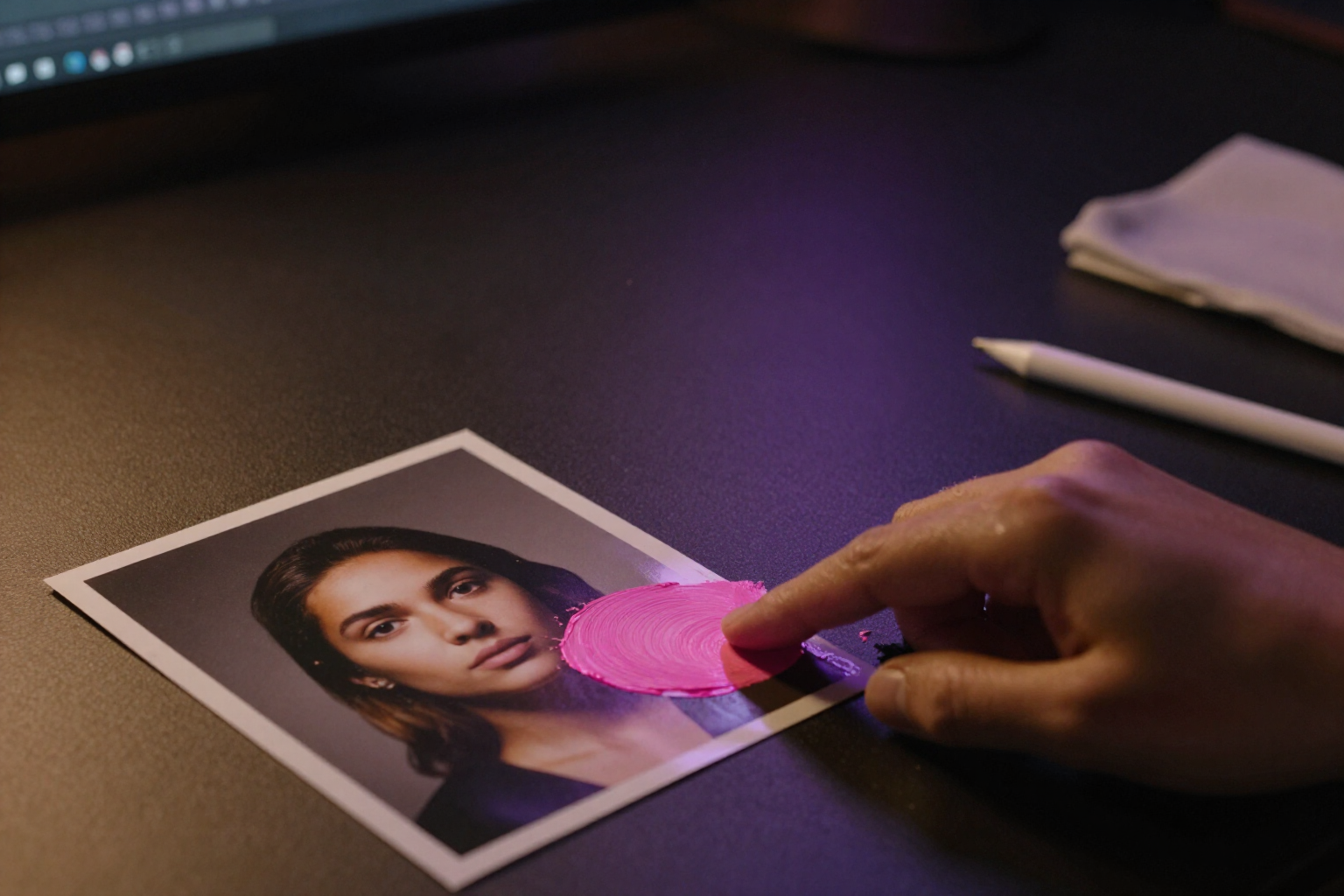
Zamaluj obszar palcem, a AI go usunie lub zmieni
Magiczna gumka aiPortrait: zaznacz na portrecie zbędny obiekt, a zniknie, albo opisz, co ma pojawić się na jego miejscu. Reszta zdjęcia pozostaje taka, jaka była.
Gdy w portrecie psuje się tylko jeden szczegół, nie trzeba generować go całego od nowa: wystarczy wskazać fragment, który nie wyszedł.
W edytorze aiPortrait narzędzia Usuń i Generuj obszar otwierają dotykowe płótno na twoim portrecie. Zamalowujesz palcem — albo myszką — obszar, w którym chcesz coś zmienić, i widzisz go zaznaczonego półprzezroczystym kolorem magenta: pędzel o regulowanej grubości od 10 do 90 pikseli, gumka do poprawiania samej maski, cofanie pociągnięcie po pociągnięciu oraz przycisk do wyczyszczenia jej i zaczęcia od nowa.
Gdy obszar jest zaznaczony, wybierasz, co z nim zrobić. W trybie Usuń zamalowany obszar zostaje usunięty, a puste miejsce jest odbudowywane na podstawie otoczenia: ta sama tekstura, to samo światło, ta sama perspektywa; jeśli chcesz, możesz napisać, czym był obiekt (do 200 znaków), aby pomóc silnikowi, ale to opcjonalne. W trybie Generuj obszar opisujesz zmianę własnymi słowami — do 300 znaków, na przykład „dodaj złote kolczyki” — i regenerowany jest tylko ten region.
W środku aplikacja rozwiązuje realne ograniczenie obecnych silników obrazu: żaden z nich nie przyjmuje natywnego kanału maski. aiPortrait tworzy drugi obraz, identyczny z twoim, ale z obszarem zabarwionym na magenta, i wysyła go do silnika razem z oryginalnym zdjęciem i instrukcją tekstową, jasno zaznaczając, że magenta jest tylko znacznikiem do zlokalizowania regionu, że nie może pojawić się w wyniku i że wszystko poza tym regionem ma pozostać bez zmian.
Edycja trafia do kolejki, a po jej zakończeniu dostajesz powiadomienie; wynik zapisuje się jako nowy obraz powiązany z oryginałem: twój portret wyjściowy nie przepada, więc możesz spróbować z inną maską lub inną instrukcją i zostać przy wersji, którą wolisz.
Magiczna gumka i edycja obszarów są częścią aiPortrait, aplikacji do fotorealistycznych portretów AI na platformie AIsToHire, i działają w przeglądarce bez instalowania czegokolwiek: https://aistohire.com/pl/aiportrait-tworz-fotorealistyczne-portrety-osob-z-ai-60/f/usuwanie-obiektow-ze-zdjecia-i-edycja-obszarow-ai
Zalety: Magiczna gumka i edycja obszarów
Precyzja palca
zamiast tłumaczyć słowami, gdzie leży problem, po prostu go wskazujesz. Pędzel od 10 do 90 pikseli sprawdzi się tak samo przy pieprzyku, jak przy pół koszuli.
Magiczna gumka do obiektów
mikrofon, wystająca dłoń, przedmiot w tle czy zbędne odbicie znikają, a puste miejsce wypełnia się otoczeniem, które je otacza.
Dodawanie, nie tylko usuwanie
dzięki opcji Generuj obszar prosisz o to, co chcesz tam mieć — kolczyki, okulary, inny kołnierzyk koszuli — a AI maluje to wyłącznie wewnątrz maski.
Reszta portretu pozostaje nietknięta
polecenie dla silnika jest jednoznaczne — poza zaznaczonym obszarem zdjęcie ma pozostać takie samo, więc nie tracisz twarzy ani światła, które ci się podobały.
Maskę można poprawić, zanim cokolwiek wydasz
przełączasz się na gumkę maski, cofasz ostatnie pociągnięcie albo czyścisz wszystko; obszar nie jest wysyłany, dopóki nie naciśniesz przycisku.
Bez niszczenia oryginału
każda edycja tworzy nowy obraz powiązany ze zdjęciem wyjściowym, więc możesz porównywać, powtórzyć z inną maską albo cofnąć się.
Na każdym obrazie z twojej galerii
portrety z pełnego kreatora, z Quick Shot lub z postaci wielokrotnego użytku — wszystkie trafiają do tego samego edytora.

Wypróbuj magiczną gumkę na swoim następnym portrecie
Zarejestruj się za darmo w aiPortrait, wygeneruj portret i zamaluj palcem to, co chcesz usunąć lub zmienić.