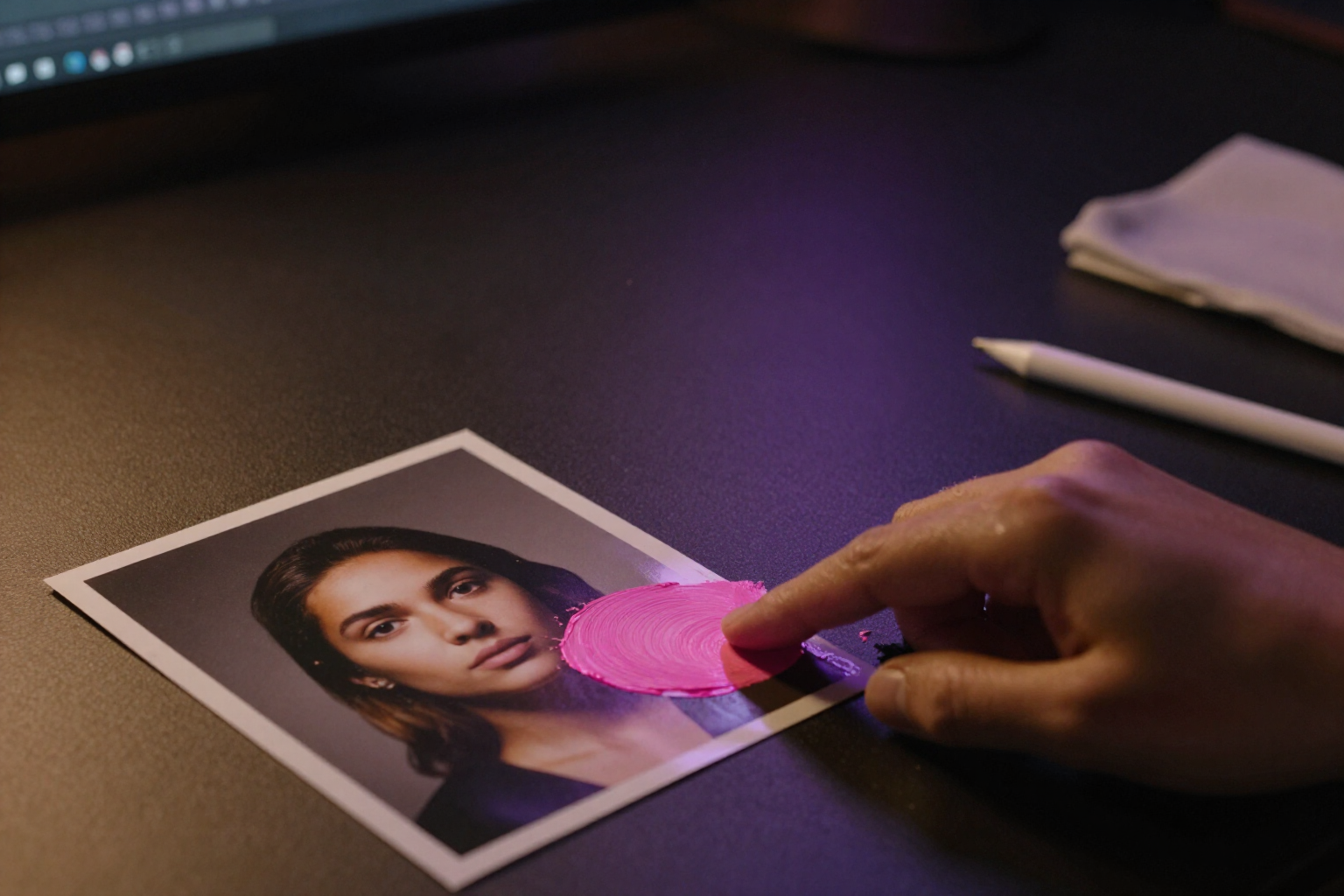
Maalaa alue sormella, ja tekoäly poistaa tai muuttaa sen
aiPortraitin taikapyyhekumi: merkitse muotokuvasta ylimääräinen esine, ja se katoaa, tai kuvaile, mitä haluat sen tilalle. Muu kuva pysyy ennallaan.
Kun muotokuvassa on vain yksi virhe, sitä ei tarvitse luoda kokonaan uudelleen: riittää, että osoitat kohdan, joka ei toimi.
aiPortraitin editorissa Poista- ja Luo alue -työkalut avaavat muotokuvasi päälle kosketuspiirtoalustan. Maalaat sormella — tai hiirellä — alueen, jota haluat muokata, ja näet sen merkittynä puoliläpinäkyvällä magentalla: pensselin paksuutta voi säätää 10–90 pikselin välillä, pyyhekumilla voi korjata itse maskia, vedot voi kumota yksi kerrallaan, ja yhdellä painikkeella maskin voi tyhjentää ja aloittaa alusta.
Kun alue on merkitty, valitset, mitä sille tehdään. Poista-toiminnossa maalaamasi poistetaan ja aukko rakennetaan uudelleen ympäristön pohjalta: sama tekstuuri, sama valo, sama perspektiivi. Halutessasi voit kirjoittaa, mikä esine oli (enintään 200 merkkiä), mikä auttaa moottoria, mutta se on vapaaehtoista. Luo alue -toiminnossa kuvailet muutoksen omin sanoin — enintään 300 merkkiä, esimerkiksi «lisää kultaiset korvakorut» — ja vain se alue luodaan uudelleen.
Sisäisesti sovellus ratkaisee nykyisten kuvamoottoreiden todellisen rajoituksen: yksikään niistä ei hyväksy natiivia maskikanavaa. aiPortrait muodostaa toisen kuvan, joka on identtinen omasi kanssa mutta jossa alue on sävytetty magentalla, ja lähettää sen moottorille alkuperäisen kuvan ja tekstiohjeen kanssa. Samalla moottorille kerrotaan selvästi, että magenta on vain merkki alueen paikantamiseen, sen ei pidä näkyä tuloksessa, ja kaiken alueen ulkopuolella olevan on pysyttävä ennallaan.
Muokkaus asetetaan jonoon ja saat ilmoituksen, kun se on valmis. Tulos tallennetaan uutena kuvana, joka on linkitetty alkuperäiseen: lähtömuotokuvasi ei katoa, joten voit kokeilla toista maskia tai toista ohjetta ja pitää version, josta pidät eniten.
Taikapyyhekumi ja aluemuokkaus ovat osa aiPortraitia, AIsToHire-alustan tekoälyllä toimivaa valokuvamaisten muotokuvien sovellusta, ja niitä käytetään selaimessa ilman asennuksia: https://aistohire.com/fi/aiportrait-luo-valokuvatodellisia-muotokuvia-tekoalylla-60/f/poista-esineita-kuvasta-ja-muokkaa-alueita-tekoalylla
Edut: Taikapyyhekumi ja aluemuokkaus
Sormella tarkasti
sen sijaan, että selittäisit sanoin, missä ongelma on, osoitat sen. Pensseli, jonka koko on 10–90 pikseliä, sopii yhtä hyvin luomeen kuin puoleen paitaan.
Esineiden taikapyyhekumi
mikrofoni, reunasta näkyvä käsi, taustan esine tai ylimääräinen heijastus katoavat, ja aukko täytetään sitä ympäröivällä ympäristöllä.
Lisää, älä vain poista
Luo alue -toiminnolla pyydät sen, mitä haluat siihen — korvakorut, silmälasit, toisenlaisen paidankauluksen — ja tekoäly maalaa sen vain maskin sisälle.
Muu muotokuva pysyy koskemattomana
moottorille annettu ohje on selkeä, merkityn alueen ulkopuolella kuvan on pysyttävä samana, joten et menetä kasvoja tai valoa, joista jo pidit.
Maskin voi korjata ennen kuin kulutat mitään
vaihdat maskin pyyhekumiin, kumoat viimeisen vedon tai tyhjennät kaiken. Aluetta ei lähetetä, ennen kuin painat painiketta.
Alkuperäistä ei tuhota
jokainen muokkaus luo uuden kuvan, joka on liitetty lähtökuvaan, joten voit verrata, toistaa toisella maskilla tai palata taaksepäin.
Mihin tahansa galleriasi kuvaan
täyden avustajan, Quick Shotin tai uudelleenkäytettävän hahmon muotokuvat kaikki avautuvat samaan editoriin.

Kokeile taikapyyhekumia seuraavaan muotokuvaasi
Rekisteröidy ilmaiseksi aiPortraitiin, luo muotokuva ja maalaa sormella se, minkä haluat poistaa tai muuttaa.