 Ads Image Studio
2026年の広告画像サイズ:Meta、Google ディスプレイ、LinkedIn(728x90をAIに頼んではいけない理由)
チーム: Ads Image StudioAI の支援を受けて執筆16 分で読めます要点まとめ
- Meta、Google ディスプレイ、LinkedInで実際に使われる広告サイズ9種類は、9つのデザインではありません。3つの比率ファミリー(正方形、横長、縦長)と、各ファミリー内でのトリミングで成り立っています。
- どの画像生成AIも728x90は生成できません。 モデルが扱うのは固定された少数のキャンバスだけで、ピクセル単位の調整は、あとからトリミングで行います。
- ファミリーの内側でトリミングすれば画像の78%〜84%が残ります。ファミリーをまたぐ場合(正方形から1080x1920のストーリーズへ)は56%しか残らず、商品が切れてしまうことがよくあります。
- 手間を減らせる順番は先にフォーマット、後から言語です。3フォーマット×5言語なら、確認するレイアウトは15ではなく3つで済みます。
- AIsToHireのアプリAds Image Studioは、まさにこの方法で動きます。3つの向きで生成し、同じ広告をほかの2つに再レイアウトし、スマートトリミングで9つのプリセットすべてに書き出します。拡大によるアップスケールはしません。
「広告 画像サイズ」「Facebook広告 画像サイズ」「Google広告 バナーサイズ」などで検索しているなら、すでにクリエイティブは完成していて、悩みは別のところにある可能性が高いでしょう。同じ画像を7〜8種類のサイズで出さなければならないのに、どれにもきれいに収まらないという悩みです。この記事では、現行のサイズ表、トリミングごとに失われる画像の割合の計算、そして全部を作り直さずに済む作業の順番を紹介します。最後に、AIsToHireの静止画クリエイティブスタジオAds Image Studioがこれをどう解決するかも見ていきます。Ads Image Studioのランディングページ(AIで広告画像を作成するアプリ)でも確認できます。
広告ごとに必要なサイズは?キャンペーンの90%をカバーする9種類
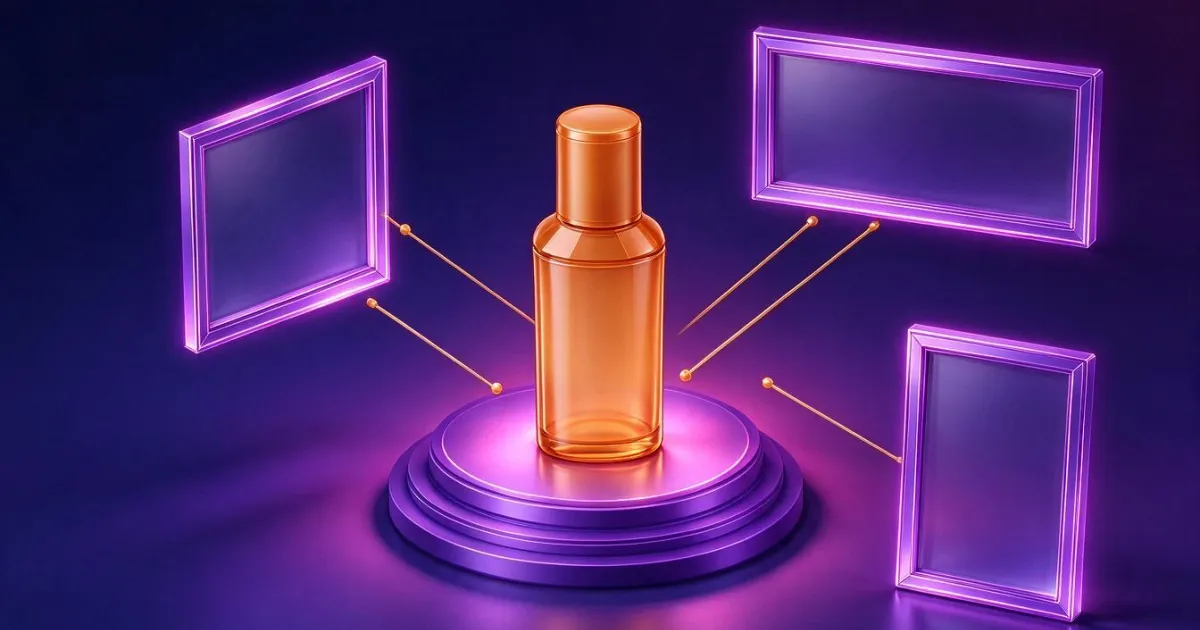
Meta、Google ディスプレイ、LinkedInで中小企業やECの一般的なキャンペーンを行うなら、9種類のサイズで足ります。ほかにサイズがないわけではなく、残りは同じ比率のバリエーションだからです。実際の比率つきの一覧は次のとおりです。
| サイズ | プラットフォーム | 主な配置面 | 比率 |
|---|---|---|---|
| 1080 x 1080 | Meta | FacebookとInstagramのフィード | 1:1 |
| 1080 x 1350 | Meta | 縦型フィード(スマホで最も面積を占める) | 4:5 |
| 1080 x 1920 | Meta | ストーリーズとリール(静止画) | 9:16 |
| 300 x 250 | Google ディスプレイ | ミディアムレクタングル(最も広い在庫) | 6:5 |
| 336 x 280 | Google ディスプレイ | ラージレクタングル | 6:5 |
| 728 x 90 | Google ディスプレイ | リーダーボード(デスクトップのヘッダー) | 8:1 |
| 970 x 250 | Google ディスプレイ | ビルボード | 3.9:1 |
| 160 x 600 | Google ディスプレイ | ワイドスカイスクレイパー(サイドバー) | 4:15 |
| 1200 x 627 | シングルイメージ広告 | 1.91:1 |
この表にある5つのGoogle ディスプレイのサイズは、IABの標準サイズセットに属しており、在庫の大部分がここに集中しています。Googleのレスポンシブディスプレイ広告では、これに加えて最低でも1.91:1の横長画像と1:1の正方形画像が必要です。つまり、必要なのは2種類のサイズではなく、2つの異なるファミリーです。
出典と日付: これらはAds Image Studioに搭載されている9つの書き出しプリセットで、Meta、Google Ads、LinkedInが公開している仕様をもとに、2026年10月25日に確認したものです。各プラットフォームは予告なく仕様を変更します。大規模なキャンペーンの前には、各社のヘルプセンターで必ず確認してください。
9つのサイズは、実は3つのフォーマットファミリー
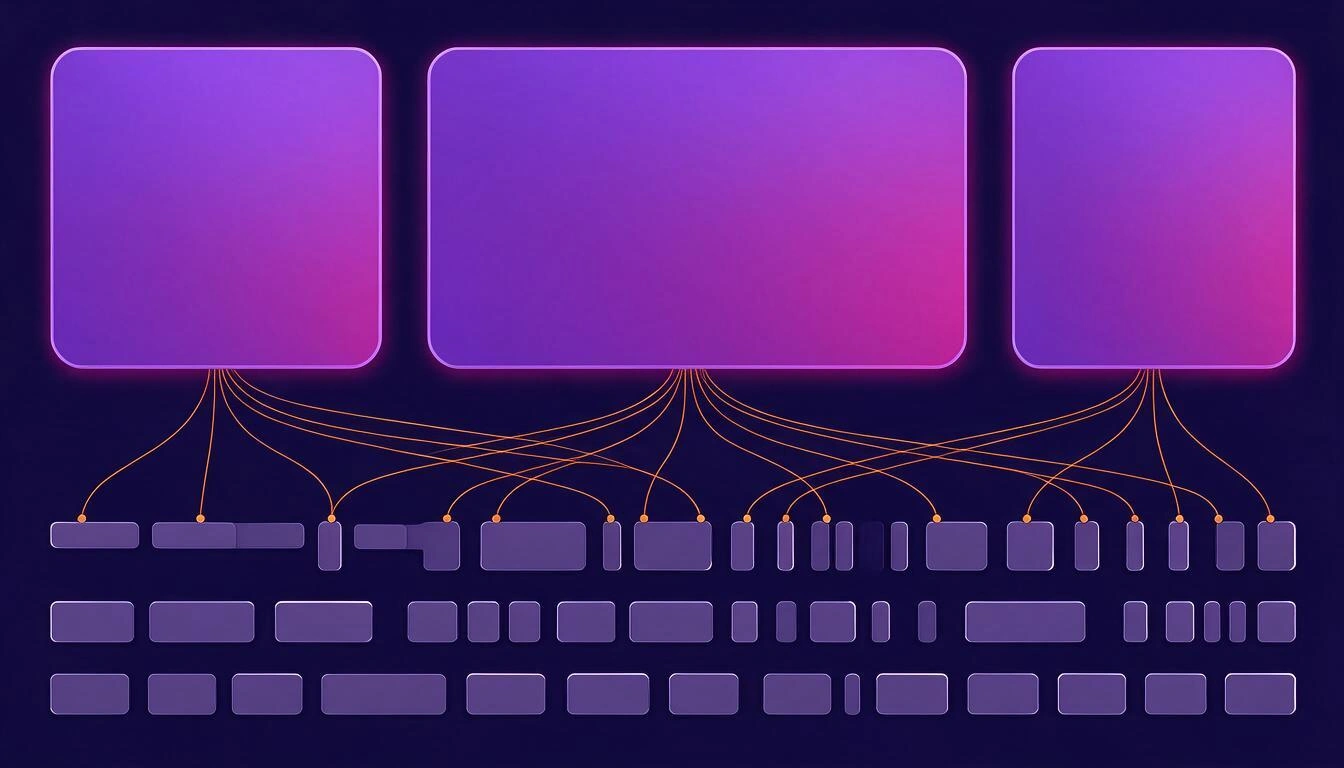
上の表を比率でグループ化すると、9つのサイズは3つにまとまります。正方形(1:1)、横長(1.2:1〜8:1)、縦長(4:5〜4:15)です。これが実際の作業単位です。ファミリーごとに1つのデザインを作り、各ファミリーの中ではトリミングで対応します。
| ファミリー | 基準の比率 | もとになるサイズ |
|---|---|---|
| 正方形 | 1:1 | Meta 1080x1080、レスポンシブディスプレイの正方形 |
| 横長 | 3:2〜1.91:1 | Google 300x250、336x280、728x90、970x250、LinkedIn 1200x627 |
| 縦長 | 2:3〜9:16 | Meta 1080x1350と1080x1920、Google 160x600 |
実務上のポイントは、コストの節約につながるこの点です。必要なのは9つのクリエイティブではなく、3つです。 そして各ファミリーに何を載せるかは、サイズではなく構図の問題です。9:16では商品が上、テキストが下に来ます。728x90では商品を片側に寄せるか、何も収まりません。
なぜどの画像生成AIも728x90を出してくれないのか
画像モデルはサイズを指定して生成するものではなく、決まったキャンバスの中から選んで生成するからです。Ads Image Studioが使っているモデル(gpt-image-2)がネイティブに生成するサイズは、1024x1024、1536x1024、1024x1536の3つだけで、これがすべてです。「728x90のバナーを作って」と頼むと、モデルはそれらしい見た目のものは返しますが、その寸法にはなりません。
これは特定のツールの欠陥ではなく、現在の画像拡散モデルの仕組みそのものです。だから、正しい流れは常に同じです。
- 適切な比率のファミリー(正方形、横長、縦長)で生成する。
- そのあと最終サイズでトリミングして、ピクセル単位に合わせる。
だから、誠実なクリエイティブアプリは、ピクセルではなく向きを選ばせます。正確なサイズは書き出しのときに決まります。
トリミングでどれだけ画像が失われるか:正確な計算
画像を歪めずに別の比率へトリミングする場合(デザインの世界で言うカバートリミング)、残る面積は次のように計算します。残る面積 = (元の比率 ÷ 出力の比率)と(出力の比率 ÷ 元の比率)のうち小さいほう。比率は幅 ÷ 高さで表します。はみ出した部分は捨てられます。
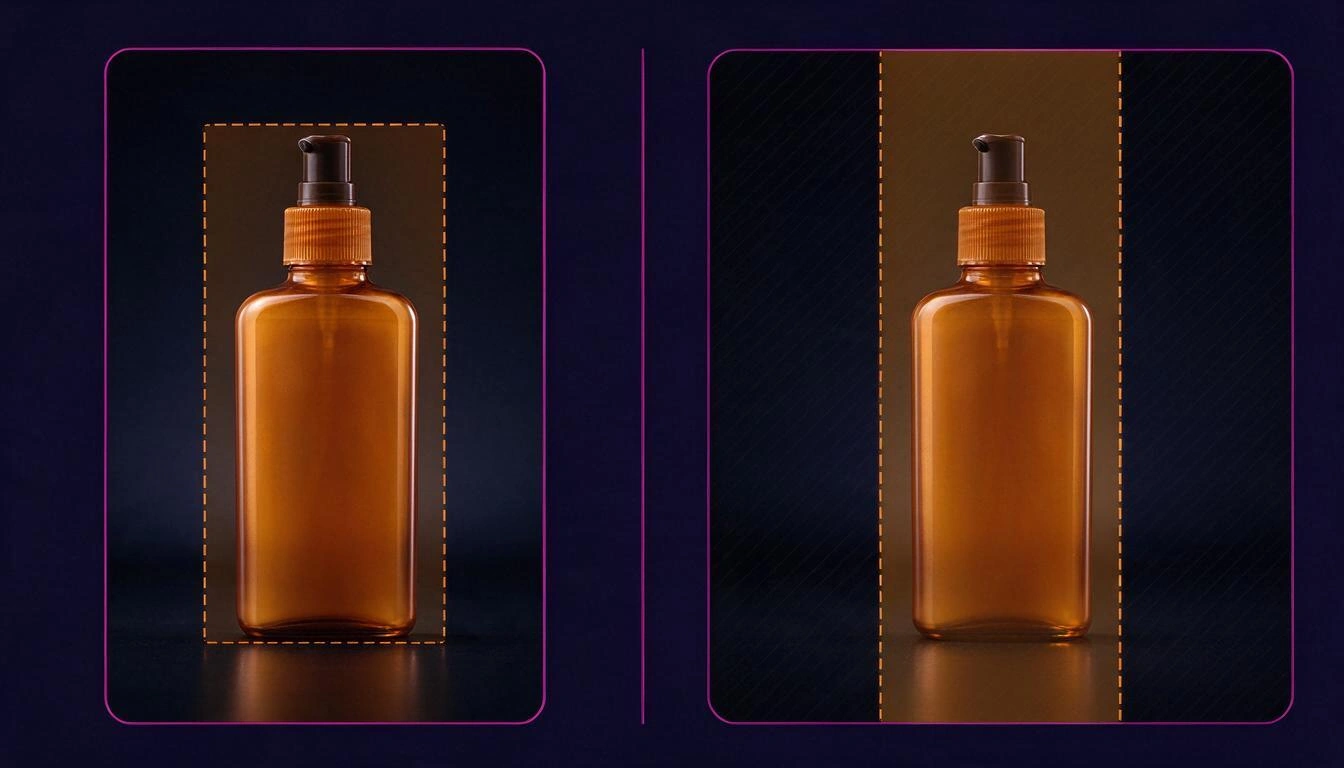
これを9つのサイズに当てはめると、次のようになります(元の面積のうち残る割合)。
| 最終サイズ | 正しいファミリーから | 正方形1:1から | 横長3:2から |
|---|---|---|---|
| Meta 1080x1080 | 100%(正方形) | 100% | 67% |
| Meta 1080x1350 | 83%(縦長) | 80% | 53% |
| Meta 1080x1920 | 84%(縦長) | 56% | 38% |
| Google 300x250 | 80%(横長) | 83% | 80% |
| Google 336x280 | 80%(横長) | 83% | 80% |
| Google 728x90 | 19%(横長) | 12% | 19% |
| Google 970x250 | 39%(横長) | 26% | 39% |
| Google 160x600 | 40%(縦長) | 27% | 18% |
| LinkedIn 1200x627 | 78%(横長) | 52% | 78% |
作業の進め方を変える3つのポイントがあります。
- 痛いのはファミリーをまたぐ場合です。 正方形から切り出した1080x1920のストーリーズは、画像の56%しか残らず、ほぼ半分が失われます。縦長から切り出せば84%です。
- 極端なフォーマットは、ファミリーを正しく選んでも大きく削られます。 728x90は、横長から始めても19%しか残りません。リーダーボードは「幅を狭くした同じ広告」ではなく、別の広告です。1つずつ確認するのが望ましいでしょう。
- 例外もあるので知っておいてください。 300x250と336x280の長方形では、横長の80%に対して、正方形から始めると83%が残ります。差は3ポイントです。ここで本当に決め手になるのは計算ではなく、商品がどこに来るかです。
先にフォーマット、後から言語
キャンペーンを複数の市場で展開するなら、判断の順番はどんなテンプレートよりも重要です。フォーマットはアートの判断、言語はコピーの判断です。フォーマットを変えるとすべての配置が動きますが、言語を変えるのは、すでに確認済みのレイアウトの上の言葉だけです。
3フォーマット×5言語の場合、順番が結果を左右します。
| 作業の順番 | 確認が必要なレイアウト | 最後に確認するもの |
|---|---|---|
| 先にフォーマット、後から言語 | 3 | 15点。ただしテキストだけ |
| 先に言語、後からフォーマット | 15 | 15点。それぞれ全体 |
最終的な画像の枚数は同じです。変わるのは、アートディレクターの目で構図を確認する回数です。さらに、あまり目立たない2つ目の効果もあります。フォーマットを確定する前に翻訳すると、同じキャッチコピーの英語版が正方形用と縦長用で2種類できてしまいます。ローカライズの典型的な失敗です。言語ごとに一度だけ翻訳し、そのテキストをすべてのフォーマットで使い回せば防げます。
広告を作り直さずに3つのファミリーをカバーする方法
これはAds Image Studioが行っている流れで、デザイナーと手作業で進める場合にもそのまま使えます。
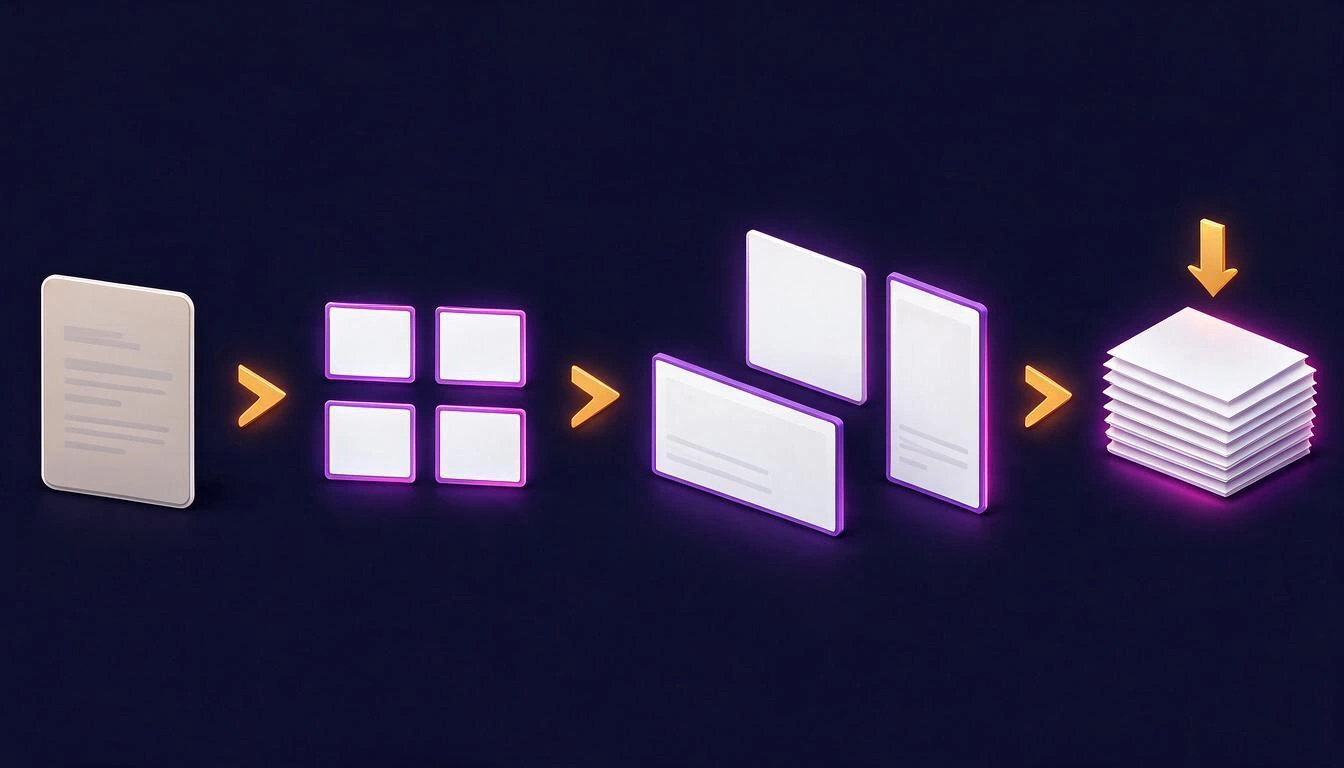
- 商品ごとに1つのキャンペーン。 説明、ターゲット、バリュープロポジション、ロゴ、色、トーン、そして最大6枚の実際の商品写真を登録します。このコンテキストはすべての生成に引き継がれるので、ブリーフのたびに繰り返す必要はありません。写真があることで、架空の商品ではなく、あなたの商品を中心にシーンが組み立てられます。
- 1つのブリーフから4つのバリエーション。 広告したい内容を書き、向き、言語、ビジュアルスタイルを選ぶと、アプリが同じブリーフから4枚の異なる画像を生成します(4つの微修正ではなく、4つの異なる構図とレイアウトです)。その中から1枚を選びます。
- うまくいった1枚をもとに編集。 編集(別の背景、夜の雰囲気、別のパースペクティブなど)のたびに、前のバージョンにぶら下がる新しいバージョンが作られ、前のバージョンは履歴に残ります。何も上書きされません。
- 残り2つのファミリーを作成。 完成した画像に対して、足りないフォーマットを依頼します。これはトリミングではなく、再レイアウトです。 同じ広告を別のキャンバスに組み直します。ビジュアルの仕掛け(分割画面、ビフォー/アフター、モックアップなど)は縦長になってもそのまま維持されます。
- 翻訳。 最大10言語まで、アートはそのままにテキストだけを変えます。キャッチコピーは言語ごとに一度だけ翻訳され、すべてのフォーマットが同じ翻訳を使います。
- 書き出し。 各プリセットは、それぞれのファミリーの画像からトリミングされます。中央を闇雲に切るのではなく、コンテンツのある部分を探すスマートトリミングが使われます。ダウンロードは個別でも、向きと言語ごとに整理されたZIPでも可能です。
結果に影響するので、知っておきたい2つのポイントがあります。
- 拡大(アップスケール)はしません。 プリセットが1080x1080を求めても、元の画像が1024x1024なら、書き出しは1024x1024になります。発明されたピクセルより、本物のピクセルのほうが価値があるからです。個別の配置面で求められる最小サイズは、必ずプラットフォームの仕様で確認してください。
- ロゴはAIが描きません。 生成済みの画像に、あなたが選んだコーナーへあとからスタンプされ、トリミングのたびに押し直されるので、切れたり歪んだりすることがありません。ブランドを忠実に表示できる唯一の方法です。画像モデルはロゴや書体を歪めてしまうからです。
各サイズをアップロードする前の確認項目
不承認や読めない広告の大半を防ぐための、短いチェックリストです。
- 9:16のセーフゾーン。 ストーリーズとリールでは、UIが上下の帯を覆います。重要なものを置かないでください。
- 実寸で読めるテキスト。 300x250は幅300ピクセルで表示され、全画面ではありません。サムネイルでキャッチコピーが読めなければ、読めません。
- 極端なフォーマットは目視で確認。 728x90、970x250、160x600は画像の40%未満しか残りません。公開前に1つずつ確認してください。
- ロゴが全体で見え、端に寄りすぎていないか。 最も強いトリミングでも全体が残っているか確認します。
- 生成テキストの誤字。 画像モデルはまだ文字を間違えます。テキストに誤りがあれば、作り直すか、別に合成する必要があります。
- ファイルサイズと形式。 プラットフォームごとに上限があります。一括アップロードの前に、ヘルプセンターで確認してください。
Ads Image Studioにできること、できないこと
比較が役立つよう、先に制限を明記します。
| できること | できないこと |
|---|---|
| ブリーフごとに、正方形・横長・縦長で4つのバリエーションを生成 | ピクセル単位の正確なサイズでは生成しない。書き出し時に解決 |
| あなたの商品写真(最大6枚)を中心にシーンを構成 | 写真がなければ、AIが商品を想像する。その場合は事前にアプリが警告 |
| 同じ広告を別のフォーマットファミリーに再レイアウト | 1つのフォーマットを「無料で」別のものに変換することはしない。フォーマットごとに新しい画像 |
| アートを保ったまま最大10言語に翻訳 | どんな言語にも翻訳できるわけではなく、対応言語は限られる |
| ロゴを5つの位置から選んでくっきりスタンプ | AIはロゴや登録商標を描かない |
| Meta、Google ディスプレイ、LinkedInの9つのプリセットにスマートトリミングで書き出し。ZIPも可(1回につき最大40枚) | 広告プラットフォームへの公開や連携はしない。ダウンロードしてアップロードするのはあなた |
| 「レイヤーテキスト」モード:きれいな背景の上に、くっきりした書体でキャッチコピーを書き直す | このモードは、レイアウト済みの完成広告(見出し+サブタイトル+CTA+バッジ)では使えない |
| 編集のたびに新しいバージョンとして保存し、前のものは残す | 勝手には何も生成しない。画像はすべてあなたが依頼する |
また、この業界についての正直な注意点です。このツールも他のツールも、広告が成功することを保証するものではありません。 正しいサイズと適切なトリミングは、クリエイティブが見栄え悪くなるのを防ぎます。収益性を決めるのは、オファー、ターゲット、そしてテストです。各プラットフォームの広告ポリシー(制限業種、成果の約束、人物画像の使用など)は広告主の責任です。配信前に必ず読んでおきましょう。
よくある質問
FacebookやInstagram広告の正しいサイズは?
配置面によります。正方形フィードは1080x1080、縦型フィード(スマホで画面を広く占めます)は1080x1350、ストーリーズとリールは1080x1920です。1:1、4:5、9:16という3つの異なる比率なので、同じデザインを切り出したものではありません。4:5と9:16は同じ縦長の元画像からきれいに作れますが、正方形には専用の構図が必要です。
AIにぴったり728x90の画像を頼めますか?
いいえ。画像モデルは決まったキャンバスの中から選んで生成し(Ads Image Studioの場合は1024x1024、1536x1024、1024x1536)、任意のサイズには対応していません。実際には、横長の比率で生成してから、あとで正確な728x90にトリミングします。このトリミングで残るのは元の画像の約19%です。リーダーボードは手作業で確認することをおすすめします。
キャンペーンに必要なクリエイティブはいくつですか?
最低3つです。フォーマットファミリー(正方形、横長、縦長)ごとに1つずつ。この3つがあれば、各ファミリーの中でトリミングすることで、Meta、Google ディスプレイ、LinkedInの一般的な9つのサイズをカバーできます。複数の市場に展開する場合は言語数を掛けますが、承認済みのレイアウトの上で翻訳するだけで、デザインをやり直すわけではありません。
正方形をストーリーズ用にトリミングすると目立ちますか?
かなり目立ちます。1:1から切り出した1080x1920は面積の56%しか残らず、画像のほぼ半分を失い、商品が切れたり中心からずれたりするのが普通です。縦長の元画像から始めれば84%が残り、軽いトリミングで済みます。
AIは画像内のテキストを正しく入れられますか?
いつもとは限りません。画像モデルはまだ文字の間違いをよく起こし、特に英語以外の言語で目立ちます。そのためAds Image Studioには、画像からテキストを消して、その上にくっきりした書体で書き直す「レイヤーテキスト」モードがあります。1行のキャッチコピーのピースで使え、完全にレイアウトされた広告には対応していません。
実際の商品が出ますか?それとも架空の商品ですか?
写真をアップロードすれば、あなたの商品が出ます。キャンペーンの参考画像(最大6枚、異なる角度)がすべての生成に引き継がれ、実際の商品を中心にシーンが組み立てられます。1枚もアップロードしない場合は、モデルが商品を想像し、アプリが生成前に警告します。
承認済みの広告のフォーマットを、失わずに変更できますか?
はい。別のフォーマットを依頼すると、承認済みの画像をもとに、新しいキャンバス用に再レイアウトされた新しい画像が作られ、元の画像は履歴にそのまま残ります。各編集も同様で、前のバージョンが上書きされることはありません。
デザイナーの代わりになりますか?
ブランドアイデンティティや作家性の強いキャンペーンには向きません。一方、中小企業やパフォーマンス系のフリーランスが行き詰まりがちな反復作業には向いています。同じアイデアを3つのフォーマットと複数の言語で、正しい商品とブランドのまま、毎回ゼロからやり直さずに仕上げられます。
Ads Image Studioは、AIsToHireが提供する、商品写真を広告画像に変えるツールです。ブリーフごとに4つのバリエーション、バージョンを失わない編集、同じ広告を正方形・横長・縦長で、アートを保ったまま最大10言語に翻訳、そしてMeta、Google ディスプレイ、LinkedInのプリセットへのスマートトリミング書き出しに対応しています。Ads Image Studio — AIで広告画像を作成でご覧いただけます。
Ads Image Studioで最初のキャンペーンを作成し、同じ広告を正方形・横長・縦長で出力。Meta、Google ディスプレイ、LinkedInの規格サイズにそのまま書き出せます。
Ads Image Studioで最初のキャンペーンを作成し、同じ広告を正方形・横長・縦長で出力。Meta、Google ディスプレイ、LinkedInの規格サイズにそのまま書き出せます。