 Ads Image Studio
2026년 광고 이미지 크기: Meta, Google Display, LinkedIn (그리고 AI에게 728x90을 요청하면 안 되는 이유)
팀: Ads Image StudioAI 지원으로 작성9 분 읽기요약
- Meta, Google Display, LinkedIn에서 실제로 쓰이는 광고 크기 아홉 가지는 아홉 개의 디자인이 아니에요. 세 가지 비율 계열(정사각형, 가로형, 세로형)과 각 계열 안의 크롭이에요.
- 어떤 이미지 AI도 728x90을 생성하지 않아요. 모델은 정해진 몇 가지 캔버스에서만 작업하고, 픽셀 단위로 정확한 크기는 나중에 크롭해서 맞춰요.
- 같은 계열 안에서 크롭하면 이미지의 78%에서 84%가 남아요. 다른 계열로 넘어가면(정사각형에서 스토리용 1080x1920으로) 56%만 남고 제품이 잘리는 경우가 많아요.
- 작업을 줄여 주는 순서는 형식 먼저, 언어는 그다음이에요. 3개 형식과 5개 언어라면 검토할 시안은 15개가 아니라 3개예요.
- AIsToHire의 앱 Ads Image Studio가 정확히 이렇게 작동해요. 세 가지 방향으로 생성하고, 같은 광고를 나머지 두 방향으로 다시 구성하고, 스마트 크롭과 업스케일 없이 아홉 가지 프리셋으로 내보내요.
'광고 이미지 크기', '페이스북 광고 이미지 사이즈', '구글 애즈 배너 사이즈'를 검색했다면 크리에이티브는 이미 만들어 두었고 문제는 다른 데 있을 가능성이 높아요. 같은 이미지를 일고여덟 가지 크기로 내보내야 하는데 어느 것도 딱 맞지 않는 것이죠. 이 글에는 현재 유효한 크기표, 크롭할 때마다 이미지를 얼마나 잃는지 계산한 내용, 모든 걸 다시 만들지 않아도 되는 작업 순서가 들어 있어요. 마지막에는 AIsToHire의 정지 이미지 크리에이티브 스튜디오 Ads Image Studio가 이 문제를 어떻게 푸는지 볼 수 있어요. AI로 광고 이미지를 만드는 앱, Ads Image Studio 랜딩 페이지에서 확인해 보세요.
광고마다 필요한 크기는? 캠페인의 90%를 커버하는 아홉 가지
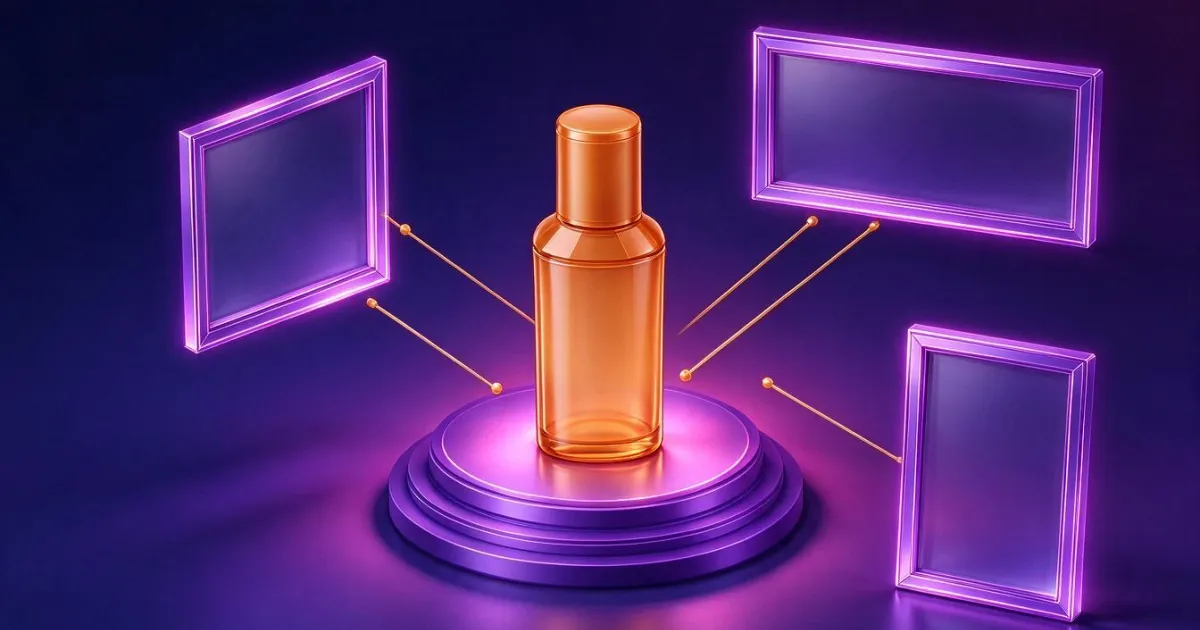
중소기업이나 이커머스의 일반적인 Meta, Google Display, LinkedIn 캠페인에는 아홉 가지 크기면 충분해요. 다른 크기가 없어서가 아니라 나머지는 같은 비율의 변형이기 때문이에요. 각각의 실제 비율을 포함한 정확한 목록이에요.
| 크기 | 플랫폼 | 대표 게재 위치 | 비율 |
|---|---|---|---|
| 1080 x 1080 | Meta | Facebook과 Instagram 피드 | 1:1 |
| 1080 x 1350 | Meta | 세로형 피드(모바일에서 가장 넓은 면적을 차지해요) | 4:5 |
| 1080 x 1920 | Meta | 스토리와 릴스(정지 이미지) | 9:16 |
| 300 x 250 | Google Display | Medium Rectangle, 가장 넓은 인벤토리 | 6:5 |
| 336 x 280 | Google Display | Large Rectangle | 6:5 |
| 728 x 90 | Google Display | Leaderboard(데스크톱 상단) | 8:1 |
| 970 x 250 | Google Display | Billboard | 3.9:1 |
| 160 x 600 | Google Display | Wide Skyscraper(사이드) | 4:15 |
| 1200 x 627 | Single Image Ad | 1.91:1 |
이 표의 Google Display 다섯 가지 크기는 IAB 표준 크기 세트에 속하며, 인벤토리의 대부분이 여기에 집중돼 있어요. Google의 반응형 디스플레이 광고는 추가로 최소한 1.91:1 가로 이미지와 1:1 정사각형 이미지를 요구해요. 즉 크기가 두 개인 것이 아니라 서로 다른 두 계열이에요.
출처와 날짜: Ads Image Studio가 제공하는 아홉 가지 내보내기 프리셋이며, Meta, Google Ads, LinkedIn이 공개한 사양을 바탕으로 2026년 10월 25일에 점검했어요. 플랫폼은 사양을 예고 없이 바꿔요. 큰 캠페인을 시작하기 전에 각 플랫폼의 고객센터에서 다시 확인하세요.
아홉 가지 크기는 사실 세 가지 형식 계열이에요
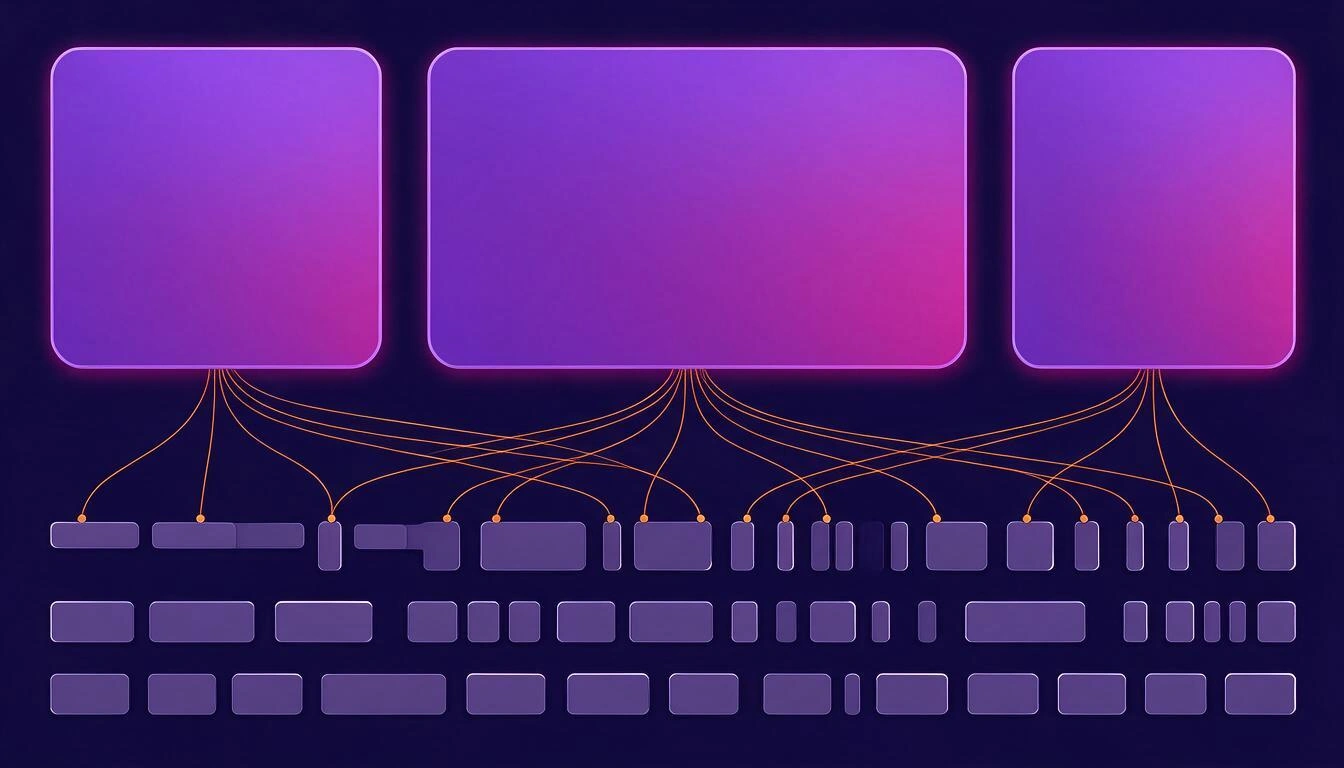
위의 표를 비율별로 묶으면 아홉 가지 크기는 세 가지로 줄어요. 정사각형(1:1), 가로형(1.2:1에서 8:1), 세로형(4:5에서 4:15)이에요. 이것이 실제 작업 단위예요. 계열마다 디자인 하나, 그리고 각 계열 안에서의 크롭이에요.
| 계열 | 기준 비율 | 만들어 내는 크기 |
|---|---|---|
| 정사각형 | 1:1 | Meta 1080x1080, 반응형 디스플레이의 정사각형 |
| 가로형 | 3:2에서 1.91:1 | Google 300x250, 336x280, 728x90, 970x250, LinkedIn 1200x627 |
| 세로형 | 2:3에서 9:16 | Meta 1080x1350과 1080x1920, Google 160x600 |
실용적인 결론이 비용을 아껴 줘요. 크리에이티브가 아홉 개 필요한 것이 아니라 세 개면 돼요. 그리고 각 계열에 무엇을 넣을지는 크기의 문제가 아니라 구도의 문제예요. 9:16에서는 제품이 위로 올라가고 텍스트가 아래로 내려가요. 728x90에서는 제품이 한쪽 옆으로 가거나 아예 아무것도 들어가지 않아요.
왜 어떤 이미지 AI도 728x90을 만들어 주지 않을까?
이미지 모델은 원하는 크기로 생성하지 않기 때문이에요. 정해진 캔버스 세트 안에서만 생성해요. Ads Image Studio가 쓰는 모델(gpt-image-2)은 기본 크기가 1024x1024, 1536x1024, 1024x1536 세 가지뿐이고, 그게 전부예요. '728x90 배너 만들어 줘'라고 쓰면 모델은 그런 느낌의 결과를 돌려주지만 그 크기는 아니에요.
특정 도구의 결함이 아니라 오늘날 이미지 확산 모델이 작동하는 방식이에요. 그래서 올바른 작업 흐름은 늘 같아요.
- 알맞은 비율 계열(정사각형, 가로형, 세로형)로 생성해요.
- 나중에 최종 크기로 크롭해서 정확한 픽셀에 맞춰요.
그리고 그래서 솔직한 크리에이티브 앱은 픽셀이 아니라 방향을 고르게 해 줘요. 정확한 크기는 내보내기 단계에서 정해져요.
크롭하면 이미지를 얼마나 잃을까: 정확한 계산
이미지를 변형하지 않고 다른 비율로 크롭할 때(디자인에서는 cover 크롭이라고 해요) 남는 면적은 이렇게 계산해요. 남는 면적 = (원본 비율 ÷ 목표 비율)과 (목표 비율 ÷ 원본 비율) 중 작은 값이고, 비율은 가로 ÷ 세로로 표현해요. 밖으로 나가는 부분은 버려져요.
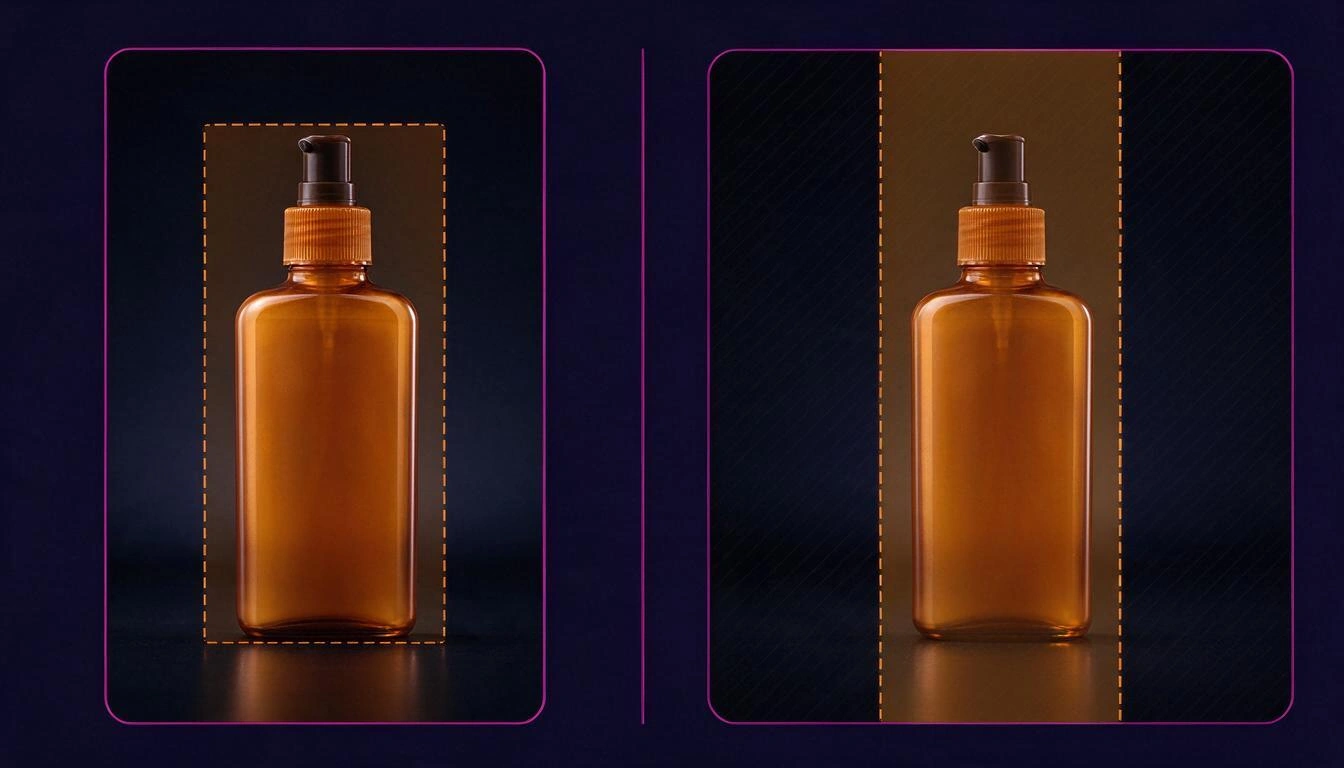
아홉 가지 크기에 적용하면 계산 결과는 이래요(살아남는 원본 면적의 비율).
| 최종 크기 | 올바른 계열에서 | 1:1 정사각형에서 | 3:2 가로형에서 |
|---|---|---|---|
| Meta 1080x1080 | 100%(정사각형) | 100% | 67% |
| Meta 1080x1350 | 83%(세로형) | 80% | 53% |
| Meta 1080x1920 | 84%(세로형) | 56% | 38% |
| Google 300x250 | 80%(가로형) | 83% | 80% |
| Google 336x280 | 80%(가로형) | 83% | 80% |
| Google 728x90 | 19%(가로형) | 12% | 19% |
| Google 970x250 | 39%(가로형) | 26% | 39% |
| Google 160x600 | 40%(세로형) | 27% | 18% |
| LinkedIn 1200x627 | 78%(가로형) | 52% | 78% |
일하는 방식을 바꿀 만한 세 가지 해석이 있어요.
- 아픈 건 계열을 넘어갈 때예요. 정사각형에서 뽑은 스토리 1080x1920은 이미지의 56%만 남아요. 거의 절반이 사라져요. 세로형에서 뽑으면 84%예요.
- 극단적인 형식은 계열을 맞혀도 많이 잘려요. 728x90은 가로형에서 출발해도 19%만 남아요. 리더보드는 '내 광고를 더 좁게 만든 것'이 아니라 다른 광고이니, 하나씩 살펴보는 게 좋아요.
- 예외도 있으니 알아 두세요. 300x250과 336x280 직사각형은 가로형이 80%인 데 비해 정사각형에서 출발하면 83%가 남아요. 차이는 3포인트이고, 여기서 결과를 정하는 것은 산수가 아니라 제품이 어디에 놓이느냐예요.
형식 먼저, 언어는 그다음
캠페인을 여러 시장에 내보낸다면 결정의 순서가 어떤 템플릿보다 중요해요. 형식은 아트의 결정이고, 언어는 카피의 결정이에요. 형식을 바꾸면 모든 것이 자리를 옮기고, 언어를 바꾸면 이미 검증된 시안 위의 글자만 바뀌어요.
3개 형식과 5개 언어라면 순서가 중요해요.
| 작업 순서 | 검토해야 하는 시안 | 마지막에 검토하는 것 |
|---|---|---|
| 형식 먼저, 언어는 그다음 | 3 | 15개 결과물이지만 텍스트만 |
| 언어 먼저, 형식은 그다음 | 15 | 15개 결과물, 각각 전체 |
최종 이미지의 수는 같고, 달라지는 것은 아트 디렉터의 눈으로 구도를 살펴야 하는 횟수예요. 덜 분명한 두 번째 효과도 있어요. 형식을 정하기 전에 번역하면 같은 영어 슬로건이 정사각형용과 세로형용으로 서로 다른 두 가지 버전이 되어 버려요. 로컬라이제이션의 고전적인 실수예요. 언어마다 한 번만 번역하고 그 문구를 모든 형식에 재사용하면 이를 피할 수 있어요.
광고를 다시 만들지 않고 세 계열을 커버하는 방법
Ads Image Studio가 따르는 흐름이고, 디자이너와 수작업으로 할 때도 똑같이 쓸 수 있어요.
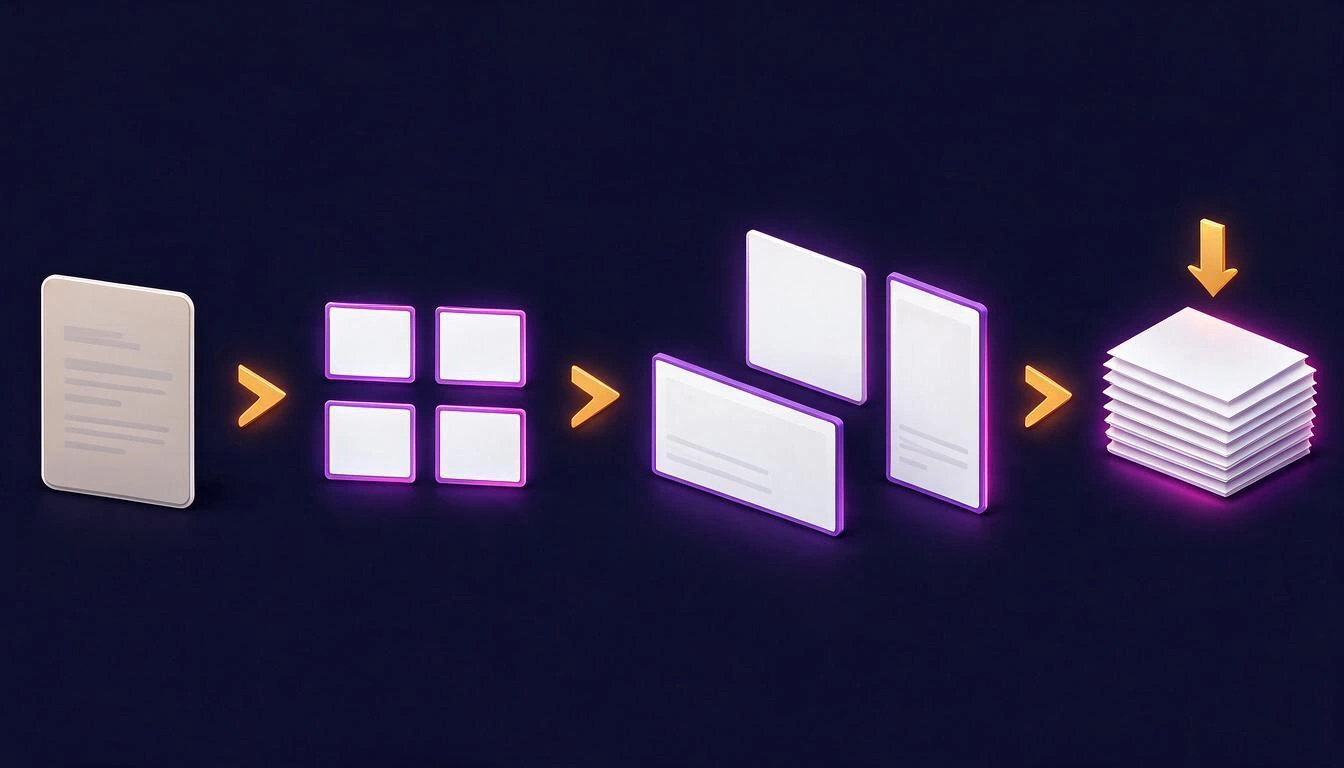
- 제품마다 캠페인 하나. 설명, 타깃, 가치 제안, 로고, 색상, 톤에 실제 제품 사진 최대 6장을 더해요. 이 맥락이 모든 생성에 함께 적용되어서 브리프마다 반복할 필요가 없어요. 사진 덕분에 장면이 상상 속의 제품이 아니라 당신의 제품을 중심으로 구성돼요.
- 브리프 하나, 변형 네 가지. 무엇을 광고할지 쓰고 방향, 언어, 비주얼 스타일을 고르면 앱이 같은 브리프에서 서로 다른 이미지 4장을 생성해요(수정본 네 개가 아니라 구도와 구성이 다른 네 장이에요). 그중 하나를 골라요.
- 잘 나온 이미지를 바탕으로 편집해요. 편집할 때마다(다른 배경, 야간 분위기, 다른 시점) 이전 버전에 이어지는 새 버전이 만들어지고 이전 버전은 기록에 남아요. 덮어쓰는 것은 없어요.
- 나머지 두 계열을 뽑아요. 완성된 이미지에서 부족한 형식을 요청해요. 크롭이 아니라 같은 광고를 다른 캔버스에 다시 구성하는 것이고, 시각적 장치(분할 화면, 비포/애프터, 목업)는 세로형에서도 그대로 유지돼요.
- 번역해요. 최대 10개 언어로, 아트는 그대로 두고 텍스트만 바꿔요. 슬로건은 언어마다 한 번 번역하고 모든 형식이 같은 번역을 써요.
- 내보내요. 각 프리셋은 자기 계열의 이미지에서 크롭되고, 중앙을 무작정 자르는 대신 내용이 있는 영역을 찾아 주는 스마트 크롭이 적용돼요. 하나씩 다운로드하거나 방향과 언어별로 정리된 ZIP으로 받을 수 있어요.
결과에 영향을 주니 알아 두어야 할 두 가지가 있어요.
- 업스케일하지 않아요. 프리셋이 1080x1080을 요구하는데 원본이 1024x1024라면 내보내기는 1024x1024로 나와요. 만들어 낸 픽셀보다 진짜 픽셀 하나가 나아요. 해당 게재 위치가 요구하는 최소 크기는 플랫폼 사양에서 항상 확인하세요.
- 로고는 AI가 그리지 않아요. 이미 생성된 이미지 위에 원하는 모서리에 나중에 찍어 넣고, 크롭할 때마다 다시 찍어서 잘리거나 변형되는 일이 없게 해요. 브랜드를 충실히 보여 주는 유일한 방법이에요. 이미지 모델은 로고와 글꼴을 변형시켜요.
각 크기를 업로드하기 전에 확인할 것
대부분의 반려와 읽기 어려운 광고를 막아 주는 짧은 목록이에요.
- 9:16의 안전 영역. 스토리와 릴스에서는 인터페이스가 위쪽과 아래쪽 띠를 가려요. 중요한 건 거기에 두지 마세요.
- 실제 크기에서 읽히는 텍스트. 300x250은 전체 화면이 아니라 가로 300픽셀로 보여요. 썸네일에서 슬로건이 안 읽히면 안 읽히는 거예요.
- 극단적인 형식은 직접 검토. 728x90, 970x250, 160x600은 이미지의 40% 미만만 남아요. 게시하기 전에 하나씩 살펴보세요.
- 로고는 전체가 보이고 가장자리에 붙지 않게. 가장 공격적인 크롭에서도 로고가 온전한지 확인하세요.
- 생성된 텍스트의 오탈자. 이미지 모델은 아직도 글자를 틀리게 써요. 텍스트에 오류가 있으면 다시 만들거나 따로 합성해야 해요.
- 파일 용량과 형식. 플랫폼마다 제한이 있으니, 한꺼번에 업로드하기 전에 고객센터에서 확인하세요.
Ads Image Studio가 하는 일과 하지 않는 일
비교가 유용하도록 한계를 먼저 밝혀요.
| 하는 일 | 하지 않는 일 |
|---|---|
| 정사각형, 가로형, 세로형으로 브리프마다 4가지 변형을 생성해요 | 정확한 픽셀 크기로는 생성하지 않아요. 내보낼 때 해결해요 |
| 내 제품 사진(최대 6장)을 중심으로 장면을 구성해요 | 사진이 없으면 AI가 제품을 상상해서 그리고, 앱이 그 전에 알려 줘요 |
| 같은 광고를 다른 형식 계열로 다시 구성해요 | 한 형식을 다른 형식으로 '공짜로' 바꿔 주지 않아요. 형식마다 새 이미지예요 |
| 아트를 유지한 채 최대 10개 언어로 번역해요 | 모든 언어로 번역하지는 않아요. 목록이 정해져 있어요 |
| 선명한 로고를 5가지 위치 중 하나에 찍어 줘요 | AI가 로고나 등록 상표를 그리지는 않아요 |
| Meta, Google Display, LinkedIn의 9가지 프리셋으로 스마트 크롭하여 내보내고 ZIP으로도 받아요(한 번에 최대 40장) | 광고 플랫폼에 게시하거나 연동하지는 않아요. 다운로드해서 직접 업로드해요 |
| 깨끗한 배경 위에 선명한 글꼴로 슬로건을 다시 쓰는 '레이어 텍스트' 모드 | 이 모드는 완성형으로 구성된 광고(제목 + 부제 + CTA + 스탬프)에서는 쓸 수 없어요 |
| 편집할 때마다 이전 버전을 잃지 않고 새 버전으로 저장해요 | 스스로 아무것도 생성하지 않아요. 모든 이미지는 직접 요청해요 |
그리고 업계에 대한 솔직한 경고예요. 이 도구든 다른 도구든, 광고가 효과를 낼 것을 보장하는 도구는 없어요. 올바른 크기와 좋은 크롭은 크리에이티브가 보기 흉해지는 것을 막아 줄 뿐이고, 수익성을 만드는 것은 제안, 타깃, 테스트예요. 각 플랫폼의 광고 정책(제한 업종, 결과 보장 문구, 사람 이미지 사용)은 광고주의 책임이니 게시하기 전에 읽어 두세요.
자주 묻는 질문
Facebook이나 Instagram 광고의 올바른 크기는 얼마인가요?
게재 위치에 따라 달라요. 정사각형 피드는 1080x1080, 세로형 피드는 1080x1350(모바일에서 화면을 더 차지해요), 스토리와 릴스는 1080x1920이에요. 비율이 1:1, 4:5, 9:16으로 서로 다르니 같은 디자인을 크롭한 것이 아니에요. 4:5와 9:16은 같은 세로형 원본에서 잘 나오지만, 정사각형은 자체 구도가 필요해요.
AI에게 정확히 728x90 이미지를 요청할 수 있나요?
아니요. 이미지 모델은 정해진 캔버스 세트에서 생성하고(Ads Image Studio의 경우 1024x1024, 1536x1024, 1024x1536), 임의의 크기를 지원하지 않아요. 가로 비율로 생성한 다음 정확한 728x90으로 크롭해요. 이 크롭은 원본 이미지의 약 19%만 남긴다는 점을 기억하세요. 리더보드는 직접 확인하는 것이 좋아요.
캠페인에는 서로 다른 크리에이티브가 몇 개나 필요한가요?
최소 세 개예요. 형식 계열(정사각형, 가로형, 세로형)마다 하나씩이에요. 이 세 개로 계열 안에서 크롭하면 Meta, Google Display, LinkedIn의 일반적인 아홉 가지 크기를 모두 커버해요. 여러 시장에 내보낸다면 언어 수만큼 곱하되, 새로 디자인하지 말고 이미 승인된 시안 위에서 번역하세요.
정사각형을 스토리용으로 크롭하면 티가 나나요?
꽤 나요. 1:1에서 뽑은 1080x1920은 면적의 56%만 남아요. 이미지의 거의 절반을 잃고, 제품이 잘리거나 중심에서 벗어나는 일이 흔해요. 세로형 원본에서 출발하면 84%가 남고, 이 정도는 가벼운 크롭이에요.
AI가 이미지 안의 텍스트를 정확하게 넣나요?
항상 그렇지는 않아요. 이미지 모델은 특히 영어 이외의 언어에서 아직 글자 오류를 내요. 그래서 Ads Image Studio에는 이미지의 글자를 지우고 그 위에 선명한 글꼴로 다시 쓰는 '레이어 텍스트' 모드가 있어요. 한 줄 슬로건이 있는 이미지에만 쓸 수 있고, 완성형으로 구성된 광고에는 쓸 수 없어요.
실제 내 제품이 나오나요, 상상한 제품이 나오나요?
사진을 업로드하면 당신의 제품이 나와요. 캠페인의 참조 이미지(여러 각도로 최대 여섯 장)가 생성할 때마다 함께 적용되어서 장면이 실제 제품을 중심으로 구성돼요. 하나도 올리지 않으면 모델이 상상해서 그려요. 앱이 생성하기 전에 그 점을 알려 줘요.
이미 승인된 광고의 형식을 잃지 않고 바꿀 수 있나요?
네. 다른 형식을 요청하면 승인된 이미지를 바탕으로 새 캔버스에 맞게 다시 구성한 새 이미지가 만들어지고, 원본은 기록에 그대로 남아요. 편집도 마찬가지예요. 이전 버전을 덮어쓰는 일은 없어요.
이것이 디자이너를 대체하나요?
브랜드 아이덴티티나 작가주의 캠페인에는 아니에요. 중소기업이나 퍼포먼스 프리랜서를 자주 막히게 하는 반복 작업에는 맞아요. 같은 아이디어를 세 가지 형식과 여러 언어로 뽑되, 제품과 브랜드는 정확하게 유지하고, 매번 처음부터 다시 시작하지 않아도 돼요.
Ads Image Studio는 제품 사진을 광고 이미지로 바꿔 주는 AIsToHire의 도구예요. 브리프마다 네 가지 변형, 버전을 잃지 않는 편집, 같은 광고를 정사각형, 가로형, 세로형으로 제공하는 기능, 아트를 유지한 최대 10개 언어 번역, 그리고 Meta, Google Display, LinkedIn 프리셋으로의 스마트 크롭 내보내기를 제공해요. Ads Image Studio — AI로 광고 이미지를 만드세요에서 만나 보세요.
Ads Image Studio에서 첫 캠페인을 만들고, 같은 광고를 정사각형, 가로형, 세로형으로 뽑아 Meta, Google Display, LinkedIn 크기로 바로 내보내세요.
Ads Image Studio에서 첫 캠페인을 만들고, 같은 광고를 정사각형, 가로형, 세로형으로 뽑아 Meta, Google Display, LinkedIn 크기로 바로 내보내세요.