 AiTodo
Comment organiser vos tâches à faire : la méthode en 5 étapes pour les capturer par la voix et savoir toujours quoi faire maintenant
Équipe de AiTodoRédigé avec l'aide de l'IA22 min de lectureEn résumé
- Le problème de la plupart des listes de tâches n'est pas la liste : c'est que noter coûte plus cher que de se souvenir, donc tu ne notes pas et tu oublies.
- La dictée est la voie d'entrée la plus rapide qui existe sur mobile : 153 mots par minute contre 52 en tapant, selon l'étude de Ruan et al. publiée en août 2016.
- Une note ne sert que si quelqu'un la transforme en tâche : elle a besoin d'espace, de date, de priorité et de durée. C'est ce travail ennuyeux qu'une IA peut faire pour toi.
- Organiser la journée par énergie (haute concentration / basse énergie) et pas seulement par heure est ce qui évite qu'à six heures de l'après-midi, il te reste juste la tâche la plus difficile.
- AiTodo, l'application de gestion de tâches de AIsToHire, applique cette méthode : tu maintiens le microphone enfoncé, tu parles, et la tâche apparaît avec jusqu'à douze champs remplis. Elle est sur la page d'AiTodo, le gestionnaire de tâches vocal avec IA.
Le problème n'est pas ta liste de tâches, c'est la seconde exacte où tu décides de la noter
Presque personne n'abandonne une application de tâches parce qu'elle est mauvaise : on l'abandonne parce que noter dedans demande plus d'effort que de faire confiance à la mémoire. Entre le moment où tu déverrouilles le mobile, cherches l'icône, ouvres un formulaire et choisis le projet, la date et la priorité, il passe trente ou quarante secondes ; et ça, répété quinze fois par jour, personne ne peut le supporter. Cet article explique une méthode en cinq étapes pour briser ce goulot d'étranglement et comment elle est mise en œuvre par AiTodo, l'application de tâches de AIsToHire.
Ce qui se passe quand tu ne notes pas est mesuré. E. J. Masicampo et Roy F. Baumeister ont démontré dans Consider It Done! Plan Making Can Eliminate the Cognitive Effects of Unfulfilled Goals (Journal of Personality and Social Psychology, 2011, vol. 101, pp. 667-683) qu'un objectif en attente sans plan génère des pensées intrusives pendant des tâches qui n'ont rien à voir et dégrade la performance dans celles-ci. La découverte intéressante est l'autre : il suffit de s'engager sur un plan concret —pas de l'exécuter— pour que le bruit mental disparaisse.
Traduit : ta tête ne te demande pas de faire les choses. Elle te demande de savoir quand et comment tu vas les faire. Bien noter n'est pas de la bureaucratie ; c'est la façon de faire taire ce bruit.
Et le coût de ne pas le faire se paie en interruptions. Gloria Mark, Daniela Gudith et Ulrich Klocke ont mesuré dans The Cost of Interrupted Work: More Speed and Stress (CHI, 2008) que le travail interrompu peut être terminé plus rapidement, mais au prix de plus de stress, plus de frustration et plus de pression temporelle. Au fait : le chiffre de "23 minutes et 15 secondes pour reprendre une tâche" qui circule partout ne provient pas de cet article, mais d'une interview de Mark dans le Gallup Business Journal en 2006. Si quelqu'un te la cite attribuée à l'étude de 2008, il la cite mal.
Parler est presque trois fois plus rapide que taper sur mobile
Si le goulot d'étranglement est le moment de noter, le levier le plus important est de changer la méthode d'entrée. La voix n'est pas un caprice : c'est de loin la façon la plus rapide d'entrer du texte sur un téléphone, et la différence est mesurée dans des conditions comparables.
| Méthode d'entrée | Vitesse moyenne | Source et date |
|---|---|---|
| Dictée vocale sur mobile (anglais) | 153 mots/min | Ruan, Wobbrock, Liou, Ng et Landay, Speech Is 3x Faster than Typing for English and Mandarin Text Entry on Mobile Devices, arXiv, août 2016 |
| Clavier mobile en laboratoire (anglais) | 52 mots/min | La même étude, avec 32 participants écrivant les mêmes messages |
| Clavier mobile dans le monde réel | 36,2 mots/min | Palin, Feit, Kim, Kristensson et Oulasvirta, How Do People Type on Mobile Devices?, MobileHCI, octobre 2019, avec 37.370 volontaires |
Deux nuances honnêtes avant que quelqu'un n'extrapole trop. La première : ces études ont mesuré l'anglais et le mandarin, pas l'espagnol ; il est raisonnable d'attendre que la proportion en espagnol soit similaire, mais personne ne l'a publiée avec cette rigueur. La seconde : l'étude de 2019 a trouvé que 75 % des volontaires ne dépassaient pas 44 mots par minute et que la moyenne incluait déjà l'aide du correcteur automatique. Autrement dit, le clavier réel du quotidien est encore plus lent que celui du laboratoire.
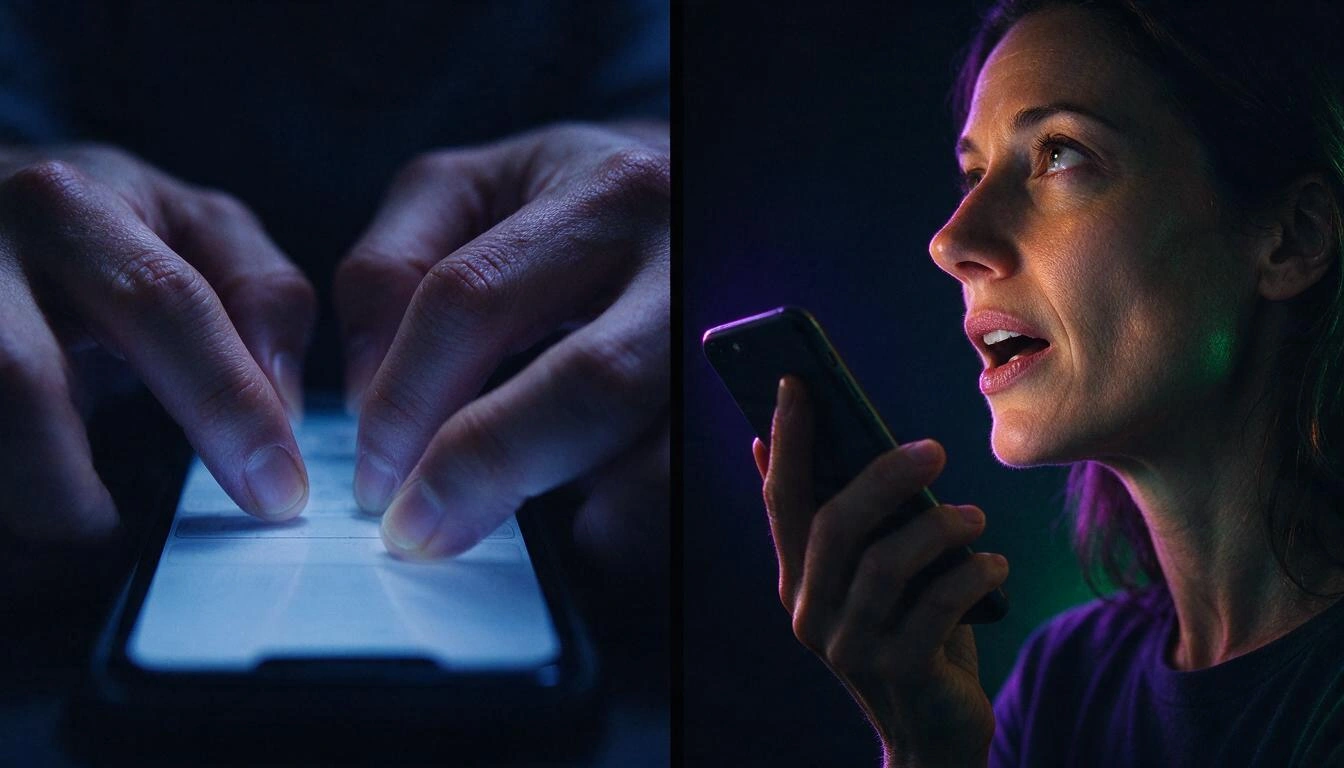
Il y a un troisième facteur que aucune étude ne mesure et qui pèse sûrement plus : les mains. Taper exige deux mains et de regarder l'écran. Parler non. Les tâches apparaissent en marchant, en conduisant, en sortant d'une réunion ou avec les courses à la main, et c'est justement là que le clavier n'est pas une option lente : c'est qu'il n'est pas une option.
La méthode en 5 étapes : capturer, clarifier, placer, choisir et exécuter
Le squelette qui fonctionne n'est pas nouveau : c'est le cycle que David Allen a popularisé dans Getting Things Done (2001, édition révisée en 2015) —capturer, clarifier, organiser, réviser et exécuter—. Ce qui est nouveau, c'est que les trois premières étapes, qui sont celles que les gens abandonnent à cause de leur ennui, peuvent désormais être réalisées en une seule phrase prononcée à voix haute.
| Étape | Question à laquelle elle répond | Combien cela devrait te coûter |
|---|---|---|
| 1. Capturer | Qu'est-ce que je viens de me rappeler ? | Moins de 10 secondes |
| 2. Clarifier | Qu'est-ce que c'est exactement et quelle est la prochaine étape physique ? | 30 secondes, et pas toujours |
| 3. Placer | À quelle partie de ma vie cela appartient-il ? | Automatique, si la capture a été bonne |
| 4. Choisir | De tout ce qui est en attente, que faut-il maintenant ? | Zéro : une règle le décide, pas toi |
| 5. Exécuter | Puis-je être 25 minutes juste avec ça ? | La durée de la tâche |
La règle d'or : si une étape te coûte à réfléchir, tu vas l'ignorer. C'est pourquoi la méthode ne se juge pas par son exhaustivité, mais par le coût de chaque étape.
Étape 1 — Capturer : le sortir de la tête en moins de dix secondes
Capturer signifie laisser une trace de quelque chose avant de décider quoi en faire. Ce sont deux actions distinctes et les mélanger est ce qui tue l'habitude : si pour noter "appeler le plombier" tu dois choisir projet, date et priorité, tu ne vas pas le noter. Dans AiTodo, la capture a deux portes, et aucune ne te demande de décider quoi que ce soit.
Par voix. Tu maintiens le bouton du microphone enfoncé (sur l'ordinateur, Ctrl/Cmd + Z maintenu) et parles normalement. Le navigateur transcrit, et le texte —seulement le texte— voyage vers le serveur de AIsToHire, où l'IA le transforme en une tâche structurée. Tu dis :
«Appeler le plombier demain à dix heures, à la maison, c'est urgent et cela me prendra un quart d'heure.»
Et ce que l'IA peut remplir à partir de cette unique phrase est ceci :
| Champ | Que signifie | Que sort de la phrase d'exemple |
|---|---|---|
| Titre | Le quoi, propre de dates et d'ornements | Appeler le plombier |
| Espace | Le projet existant auquel il appartient | Maison |
| Date | Date limite | le lendemain |
| Heure | Heure précise | 10:00 |
| Priorité | Haute, moyenne ou basse | Haute |
| Urgent | Marque à part de la priorité | Oui |
| Énergie | Haute concentration ou faible énergie | — |
| État | En attente ou "en attente" | En attente |
| En attente de | De qui cela dépend | — |
| Date de suivi | Quand réclamer ce que tu attends | — |
| Minutes estimées | Combien tu penses que cela durera | 15 |
| Description | Contexte supplémentaire que tu as dit | — |
Ce sont douze champs. Les remplir à la main représente douze décisions ; dits en une phrase, cela en fait zéro.
Par clavier. Si tu ne peux pas parler —dans un bureau ouvert, dans le métro, à l'aube—, Ctrl/Cmd + K ouvre la capture rapide : tu écris la tâche et c'est tout. Cette fenêtre reconnaît également des motifs du type «dans Réforme» ou «dans Travail» et te propose seule l'espace correspondant, sans passer par l'IA ni consommer quoi que ce soit.
Un détail qu'il est bon de savoir : AiTodo ne conserve ni n'envoie ton audio. La transcription est faite par le navigateur lui-même avec l'API de reconnaissance vocale du système ; l'application envoie seulement au serveur le texte résultant et la liste des noms de tes espaces pour que l'IA sache où placer la tâche.
Étape 2 — Clarifier : les quatre questions qui transforment une note en une tâche
Clarifier, c'est répondre à quatre questions sur ce que tu viens de capturer. Si la capture par voix était complète, elles sont déjà répondues et cette étape n'existe pas ; si c'était une note isolée, cela prend trente secondes dans le panneau de détail.
- Quelle est la prochaine étape physique ? "Déclaration de revenus" n'est pas une tâche, c'est un sujet. "Chercher le certificat de retenues dans le mail" oui, c'est une tâche. Si tu ne peux pas la commencer sans réfléchir, ce n'est pas encore une tâche.
- Cela dépend-il de moi ou d'une autre personne ? Si cela dépend de quelqu'un d'autre, ce n'est pas une tâche qui t'appartient : c'est une attente, et cela se gère différemment (nous le verrons plus bas).
- A-t-elle une date réelle ou est-ce un "quand je peux" ? Mettre une date à tout détruit le calendrier : à la troisième semaine, il est plein de choses échues que personne ne regarde. La date est pour ce qui doit vraiment se passer ce jour-là.
- Combien de temps cela va-t-il durer ? Estimer en minutes change comment tu choisis ensuite : avec quinze minutes libres avant une réunion, ce que tu cherches est une tâche de quinze minutes, pas la plus importante.
Dans le détail de chaque tâche d'AiTodo, tu as exactement ces champs —date, heure, minutes estimées, priorité, étiquettes rapides d'urgent, favori et mis en avant— et en plus une liste interne d'étapes, à laquelle tu peux joindre un fichier par étape, et un historique de notes avec date pour laisser écrit ce qui s'est passé.
Étape 3 — Placer : espaces imbriqués, pas une liste infinie
Placer, c'est décider à quelle partie de ta vie appartient chaque tâche. La liste unique se brise dès que tu dépasses trente tâches, car cela oblige à tout relire pour trouver quelque chose ; la hiérarchie tient parce que chaque niveau réduit le champ de vision.

Dans AiTodo, l'unité d'organisation est l'espace, et les espaces s'imbriquent sans limite de profondeur : Maison → Réforme de la salle de bain → Plomberie → la tâche concrète. Tout élément se déplace en le faisant glisser, même depuis le mobile (la pression longue d'un quart de seconde active le glissement, pour que cela ne se déclenche pas en faisant défiler).
Deux comportements qui font gagner du temps :
- Propagation vers le haut : lorsque tu marques la dernière sous-tâche, le parent se marque tout seul. Pas besoin de se souvenir de fermer le projet.
- Propagation vers le bas : si tu fermes un espace entier, ce qui en dépend se ferme avec lui.
Et si la capture ne correspond pas à l'espace, la tâche tombe dans Non attribué au lieu de se perdre nulle part. Cette boîte est ta liste de tâches à placer, et la vider une fois par jour est toute la révision dont la méthode a besoin.
Étape 4 — Choisir : comment se décide quelle est la "prochaine action"
Choisir est l'étape où les gens se bloquent, et presque toujours pour la même raison : regarder toute la liste pour décider d'une seule chose. La solution est de renoncer à décider et de laisser une règle fixe le faire. AiTodo affiche à l'écran un unique carte, Prochaine Action, avec une seule tâche, et la choisit ainsi :
| Ordre | Critère |
|---|---|
| 0 | Si vous avez fixé une tâche manuellement avec "Faire cette tâche", cela prime sur tout |
| 1 | Seules les tâches urgentes ou avec une date d'aujourd'hui ou antérieure entrent ; ce qui est "en attente" reste en dehors |
| 2 | D'abord celles marquées comme urgentes |
| 3 | Ensuite, par priorité : haute, puis moyenne, puis basse |
| 4 | À égalité de priorité, celle avec la date la plus ancienne |
Le critère 1 est celui qui demande le plus de travail. Ce qui n'est pas urgent et n'échoit pas aujourd'hui ne concurrence pas : cela existe, est enregistré, mais ne vous est pas montré. Et le critère 0 est l'échappatoire d'urgence pour les jours où la règle se trompe : vous fixez la tâche et la discussion est terminée.
À côté de cette carte, il y a un compteur du jour — faites, en attente, urgentes, échues — et le pourcentage complété. Ce n'est pas de la décoration : c'est ce qui vous dit si la journée est récupérable ou s'il faut reprogrammer, ce que vous pouvez faire depuis la carte elle-même sans ouvrir la tâche.
Étape 5 — Exécuter : une seule tâche devant soi et un minuteur en marche
Exécuter est l'étape la plus simple et la plus facile à ruiner : si en vous asseyant pour faire quelque chose vous voyez encore les quarante autres choses, vous n'êtes pas en train d'exécuter, vous êtes en train de choisir à nouveau. La technique classique ici est le Pomodoro, que Francesco Cirillo a formulé à la fin des années quatre-vingt : un bloc de temps fermé avec une seule tâche à l'intérieur.
AiTodo propose un minuteur circulaire dans lequel vous tournez la roue pour choisir de 1 à 60 minutes, avec des raccourcis de 5, 15 et 25. Ce n'est pas un chronomètre générique perdu dans un menu : il vit à côté de la tâche que vous êtes en train de faire, ce qui fait qu'il a un sens.
Soyez honnête avec ce qu'un minuteur peut faire : il compte, ne bloque pas. Il ne ferme pas votre email ni ne met votre mobile en silencieux. Ce qu'il apporte est un engagement explicite et court, qui est exactement ce que l'étude de Masicampo et Baumeister suggère pour apaiser le bruit des choses en attente.
Lorsque vous marquez la tâche comme faite, il y a des confettis et un court accord. Cela peut sembler une sottise et c'est sûrement le cas, mais c'est gratuit et les gens marquent plus de tâches lorsque quelque chose se passe en les marquant.
Organisez la journée par énergie, pas seulement par heure
Un calendrier organise par quand ; un bon système de tâches organise aussi par avec quelle tête. Mettre à six heures de l'après-midi la tâche qui exige le plus de concentration est la manière la plus fiable de ne pas la faire et de la traîner pendant trois jours.

C'est pourquoi AiTodo étiquette les tâches avec deux niveaux d'énergie — haute concentration et basse énergie — et la vue Aujourd'hui ne vous donne pas une liste plate, mais des blocs séparés :
- Échues, en haut, pour qu'elles ne se cachent pas.
- Haute concentration : ce qui nécessite une bonne heure et du silence.
- Autres tâches : ce qui n'est pas étiqueté.
- Basse énergie : archiver, répondre à deux emails, prendre rendez-vous. Ce que vous pouvez faire quand vous êtes fatigué.
- Complétées aujourd'hui, en bas, car voir ce qui a été fait compte.
L'étiquette d'énergie peut également être donnée par l'IA à partir de la voix : si vous dites que quelque chose "requiert de la concentration" ou que c'est "une chose rapide", elle le prend en compte. Et si vous ne le dites pas, rien n'est inventé : la tâche reste sans étiquette, dans "Autres tâches".
Le truc que presque personne n'utilise : la liste "En attente de…"
La moitié de ce que nous appelons "tâches en attente" ne sont pas des tâches : ce sont des choses qui dépendent d'une autre personne. Les mélanger avec vos propres tâches a deux effets néfastes à la fois — ils polluent la liste de ce que vous pouvez faire et, en même temps, ils sont oubliés, car il n'y a rien pour vous rappeler de les réclamer —.
Allen a résolu cela avec une liste séparée de waiting for. AiTodo l'implémente comme un état de la propre tâche : vous la marquez comme "En attente de…", vous écrivez de qui cela dépend et vous mettez une date de suivi. À partir de là :
- La tâche disparaît de la carte de Prochaine Action : elle cesse de concourir pour votre attention, car vous ne pouvez pas la faire.
- Elle reste visible dans son espace et dans le calendrier, avec le marquage d'attente.
- Et la date de suivi est la date à laquelle vous devez la poursuivre, pas la date à laquelle elle doit être faite. Ce sont deux choses distinctes et il est important de ne pas les confondre.
Cela peut également être dicté. Si vous dites «j'attends que Marta m'envoie le contrat, je lui demande lundi», l'IA a des champs pour les trois données : l'état d'attente, qui vous attendez et le jour du suivi.
Ce que AiTodo ne fait pas (et pourquoi il est bon de le savoir avant de commencer)
Aucun outil ne convient à tout, et une liste honnête de limitations fait gagner plus de temps qu'une liste de fonctionnalités. Voici ce que AiTodo ne fait pas aujourd'hui :
| Ce que beaucoup de gens tiennent pour acquis | Ce qui se passe réellement dans AiTodo |
|---|---|
| Tâches qui se répètent toutes seules chaque semaine ou chaque mois | Pas de répétition automatique : chaque tâche est créée une fois |
| Une notification sur le mobile à l'heure de la tâche | N'envoie pas de notifications push ni d'emails ; c'est à toi d'ouvrir l'application |
| Partager des listes avec l'équipe ou assigner des tâches à d'autres | C'est strictement personnel : pas de responsables ni de listes partagées |
| Un chat pour négocier le plan de la semaine | La voix crée des tâches ; pas de conversation avec un assistant |
| Indiquer qu'une tâche dépend d'une autre, ou la reporter avec un "rappelle-le-moi dans 3 jours" | Pas de dépendances entre les tâches ni de fonction de report |
| Bloquer des applications ou des sites pendant le minuteur | Le minuteur compte le temps, ne bloque rien |
| L'utiliser hors connexion | Nécessite une connexion : les changements sont sauvegardés sur le serveur |
| Dicter depuis n'importe quel navigateur | La dictée dépend du support du navigateur (section suivante) |
Et une limitation spécifique concernant les fichiers : tu peux joindre des PDF, images, texte, Word et Excel, jusqu'à 10 Mo par fichier, à la fois à la tâche et à chaque étape de sa liste interne.
Sur quels navigateurs fonctionne la dictée (et que faire si le tien ne fonctionne pas)
La dictée d'AiTodo utilise l'API de reconnaissance vocale du navigateur, qui n'est pas également implémentée dans tous. Selon les données de caniuse.com consultées le 25 octobre 2026 :
| Navigateur | Reconnaissance vocale |
|---|---|
| Chrome de bureau (depuis la version 25) | Support partiel, fonctionne |
| Chrome pour Android | Support partiel, fonctionne |
| Safari de macOS (depuis la 14.1) | Support partiel, fonctionne |
| Safari d'iOS et iPadOS (depuis la 14.5) | Support partiel, fonctionne |
| Firefox | Désactivé par défaut ; il faut activer dom.webspeech.recognition.enable dans about:config |
| Edge | caniuse.com le marque comme sans support |
Ensemble, caniuse.com estime qu'environ 88 % des utilisateurs ont cette API disponible. Si ton navigateur figure sur la liste mauvaise, AiTodo te le dit avec un message clair au lieu de rester bloqué, et tu as la capture rapide par clavier (Ctrl/Cmd + K), qui ne dépend d'aucun microphone et, en prime, ne consomme pas de jetons.
Comment le mettre en place en quinze minutes
Pas besoin de réorganiser toute ta vie le premier jour. Cette séquence est suffisante pour que le système tienne :
- Crée entre trois et six espaces de premier niveau, pas plus. Quelque chose comme Travail, Maison, Personnel, Finances. Si tu en crées quinze, tu es en train de créer des étiquettes, pas des espaces.
- Vider la tête d'un coup. Dix minutes à dicter tout ce que tu as en attente, sans filtrer ni trier. Ce qui ne trouve pas d'espace ira dans Sans assigner.
- Place ce qui est Sans assigner en le faisant glisser. C'est le seul moment où tu vas beaucoup utiliser la souris.
- Mets une date uniquement à ce qui expire vraiment. Le reste, sans date : il apparaîtra quand tu le chercheras dans son espace.
- Étiquette l'énergie des cinq ou six plus grandes tâches. Avec cela, la vue Aujourd'hui commence déjà à avoir du sens.
- Le lendemain, ouvre uniquement Aujourd'hui, fais ce que dit la carte de Prochaine Action et lance le minuteur. Rien de plus.
L'habitude qui soutient tout cela est une seule : dicter au moment où l'idée te vient, pas après. Si tu attends d'être devant l'ordinateur, tu l'as déjà perdue.
Questions fréquentes
Comment ajouter une tâche sans avoir à l'écrire ?
Tu maintiens enfoncé le bouton du microphone dans AiTodo (ou Ctrl/Cmd + Z sur l'ordinateur), tu dis la phrase entière avec la date, l'heure et le contexte inclus, puis tu relâches. L'IA la transforme en une tâche avec titre, espace, date, heure, priorité, marque d'urgence, niveau d'énergie et durée estimée, et te la laisse créée à sa place.
L'app enregistre-t-elle ma voix ou la garde-t-elle quelque part ?
Non. La transcription est effectuée par le navigateur lui-même avec l'API de reconnaissance vocale du système ; AiTodo n'enregistre pas d'audio ni ne le télécharge sur un serveur. La seule chose envoyée au serveur de AIsToHire est le texte transcrit et la liste des noms de tes espaces, afin que l'IA sache où placer la tâche. Le traitement de l'audio pendant la transcription relève de ton navigateur et de sa politique de confidentialité, pas de l'app.
Le dictée fonctionne-t-elle sur l'iPhone et sur Android ?
Oui, sur Safari iOS depuis la version 14.5 et sur Chrome pour Android, selon les données de caniuse.com consultées le 25 octobre 2026. Sur l'ordinateur, cela fonctionne sur Chrome et sur Safari macOS. Sur Firefox, il faut d'abord activer l'option dom.webspeech.recognition.enable, et caniuse indique que Edge n'est pas supporté. Si ton navigateur ne le prend pas en charge, l'app te prévient et tu peux créer des tâches en écrivant.
Et si je ne veux pas parler à voix haute au bureau ?
Tu as la saisie rapide au clavier avec Ctrl/Cmd + K : tu écris la tâche sur une ligne et elle est créée. Cette fenêtre détecte également des constructions comme « en Réforme » ou « dans Travail » et te propose l'espace seul, sans passer par l'IA. Tu peux aussi créer et éditer n'importe quel champ à la main depuis le panneau de détail.
Que se passe-t-il si l'IA se trompe sur la date ou le projet ?
Cela se corrige en deux touches. La tâche est créée de toute façon — la création n'est jamais bloquée par un doute — et dans le panneau de détail, tu changes la date, l'heure, l'espace, la priorité, l'énergie ou les minutes estimées directement. Si l'IA ne trouve pas un espace clair, elle n'en invente pas : elle laisse la tâche en Sans assigner, qui est l'endroit où tu vas la chercher.
AiTodo me prévient-il quand l'heure d'une tâche arrive ?
Non. AiTodo n'envoie pas de notifications push ni d'e-mails de rappel : l'information se trouve dans la vue Aujourd'hui, dans le calendrier et dans le compteur des tâches échues du résumé, et il faut ouvrir l'app pour la voir. Si tu as besoin que quelque chose sonne à une heure précise, cette alarme doit vivre ailleurs.
Puis-je mettre une tâche qui se répète chaque semaine ?
Il n'y a pas de tâches récurrentes : chaque tâche est créée une seule fois. Pour quelque chose de hebdomadaire, la pratique aujourd'hui est de créer la suivante en fermant la précédente — la dicter prend quelques secondes — ou de laisser un espace avec les tâches de la routine et de reprogrammer leurs dates depuis le calendrier.
Combien consomme l'utilisation de la saisie vocale ?
L'analyse de la phrase est effectuée par une IA sur le serveur et consomme des tokens de ton solde de AIsToHire ; créer la tâche en écrivant avec Ctrl/Cmd + K ou l'éditer à la main ne consomme aucun. Si tu es à court de solde, l'app te le dit avec un avis à l'écran au lieu de faillir en silence, et tu peux continuer à l'utiliser sans la partie IA.
Puis-je joindre un PDF ou une photo à une tâche ?
Oui. Elle accepte les PDF, images, texte, Word et Excel, avec une limite de 10 Mo par fichier. Tu peux les joindre à la tâche entière ou à une étape précise de sa liste interne, ce qui est utile lorsqu'une seule étape a son propre document — le devis, la facture, la photo du compteur —.
Est-ce utile pour gérer les tâches d'une équipe ?
Non. AiTodo est un outil personnel : il n'y a pas de listes partagées, ni d'utilisateurs invités, ni de responsables assignables. Si ce que tu cherches est de répartir le travail entre plusieurs personnes, tu as besoin d'une autre catégorie de produit ; AiTodo est conçu pour la liste d'une seule tête.
AiTodo est l'app de gestion de tâches de AIsToHire qui transforme une phrase dite à voix haute en une tâche avec espace, date, heure, priorité, niveau d'énergie et durée estimée, et qui te montre ensuite une seule chose à faire maintenant au lieu d'une liste de quarante. Tu peux la voir et l'essayer sur aistohire.com/fr/aitodo-gestionnaire-taches-vocales-ia-100.
Ne perdez plus de messages dans des notes éparses : maintenez le microphone enfoncé, dites ce que vous devez faire et laissez AiTodo le placer dans son espace avec date, heure et priorité. Créez votre compte gratuit et dictez votre première tâche aujourd'hui.
Ne perdez plus de messages dans des notes éparses : maintenez le microphone enfoncé, dites ce que vous devez faire et laissez AiTodo le placer dans son espace avec date, heure et priorité. Créez votre compte gratuit et dictez votre première tâche aujourd'hui.Continuer la lecture
Voir tous les articles →
Déconnexion numérique en 2026 : ce que impose la réglementation espagnole et comment y répondre sans perdre le contrôle de vos tâches

Discuter par WhatsApp ou en personne : que dit la science sur les conflits de couple par messages

Carte mentale, carte conceptuelle et schéma : différences et quand utiliser chacun
