Odstraň pozadí z obrázku a získej PNG se skutečnou průhledností
Jedno klepnutí a tvůj objekt je vystřižený na průhledném pozadí, bez bílého lemu a tvrdých okrajů.
Výřez nezkazí objekt: zkazí ho okraj.
Ve zkratce: otevřeš obrázek v aiPicFlow, přejdeš do «Pozadí» a klepneš na «Odstranit pozadí». Dostaneš PNG se skutečným alfa kanálem — opravdová průhlednost, ne bílý obdélník — připravené k vložení do prezentace, na web nebo do návrhu. Nemusíš malovat masku ani ručně prstem vystřihovat.
Aplikace to dělá ve dvou navazujících krocích. Nejprve AI izoluje objekt a nechá ho na čistě bílém pozadí, přičemž zachová jeho pózu a barvy. Poté už bez AI aiPicFlow projde obrázek od čtyř okrajů dovnitř a průhledným udělá jen bílou, která souvisí s vnějškem. Proto se bílá košile, zuby nebo vnitřek hrnku nestanou dírami: ta bílá je obklopená objektem, s okrajem nesouvisí a zůstane.
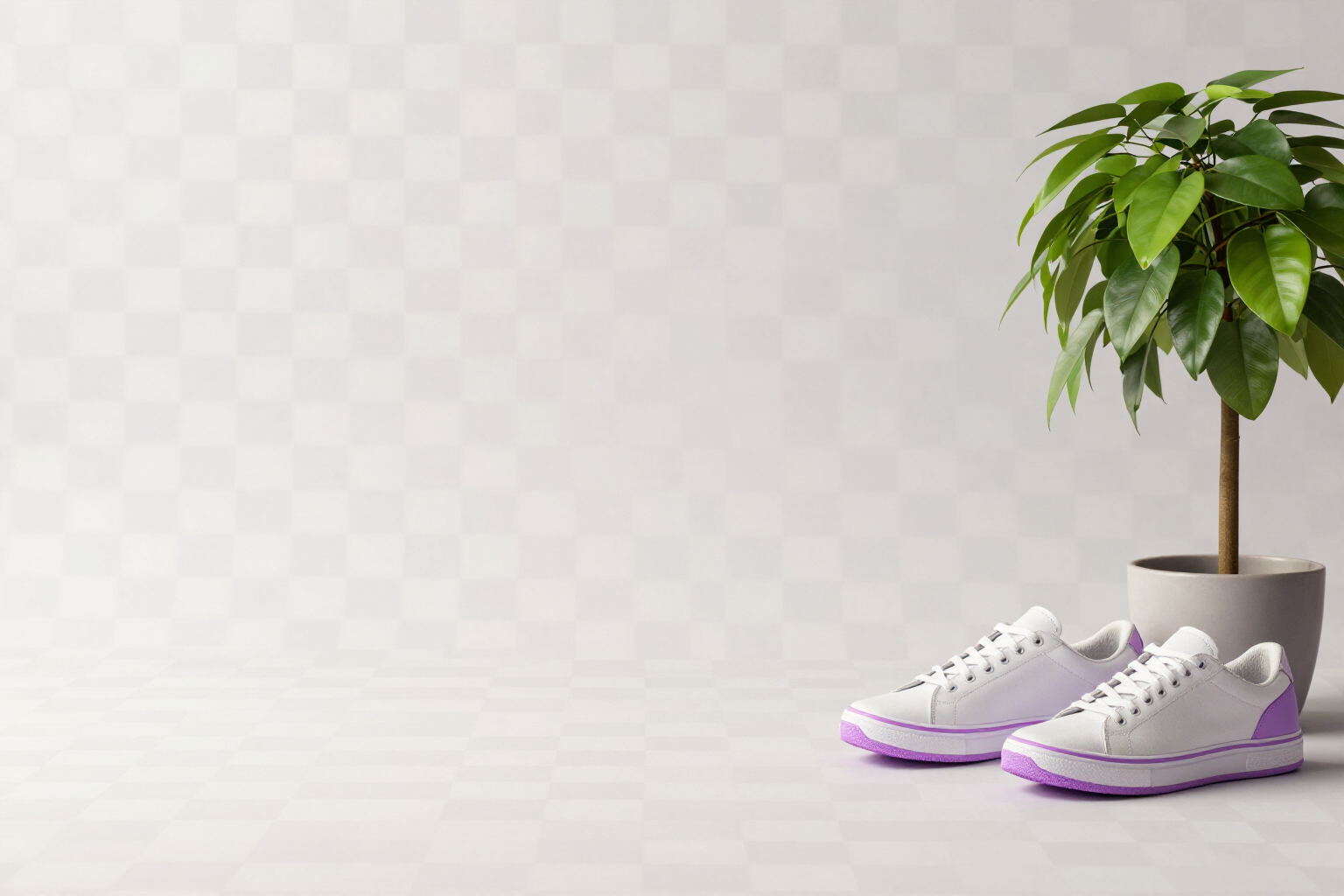
Okraj výřezu se před uložením změkčí, takže nezůstane typický světlý lem ani obrys jako po vystřižení nůžkami. Pokud má objekt vlasy, srst nebo velmi jemné okraje, vedle běžného tlačítka najdeš «Zpřesnit okraje», které motoru zadá zvláštní pozornost právě na těchto místech. Výsledek vidíš hned na šachovnicovém pozadí, které aplikace používá k označení, že obrázek má průhlednost, takže výřez zkontroluješ ještě před stažením.
Odtud pokračuješ v práci, aniž bys opustil(a) aplikaci: stáhneš ho jako PNG nebo WebP (oba formáty průhlednost zachovají; pokud zvolíš JPG, aiPicFlow tě upozorní, že tento formát ji zploští na bílou), můžeš odstranit pozadí z více obrázků najednou — až 20 vybraných v galerii, přičemž výsledky se seskupí do kolekce — nebo o to požádat napsáním v konverzační retuši. A pokud jsi vlastně chtěl(a) jiné pozadí místo žádného, «Změnit pozadí» najdeš ve stejném panelu. aiPicFlow je aplikace AIsToHire pro tvorbu a úpravu obrázků pomocí AI: https://aistohire.com/cs/aipicflow-tvorba-obrazku-s-ai-a-upravy-fotek-psanim-53
Výhody: Průhledné pozadí jedním klepnutím
Skutečná průhlednost, ne bílé pozadí
soubor vychází s alfa kanálem, takže když ho položíš na barvu nebo fotku, neobjeví se žádný rámeček.
Žádný bílý lem kolem objektu
okraj alfa kanálu se před uložením změkčí, takže nezůstane ani světlá aureola, ani tvrdý obrys jako po nůžkách.
Bílé části uvnitř nezmizí
průhlednost postupuje jen od okrajů dovnitř, takže bílá košile, zuby nebo dno sklenice zůstanou na místě.
Vlasy a jemné okraje zvlášť
vedle «Odstranit pozadí» najdeš «Zpřesnit okraje», které motoru zadá zvláštní péči o delší vlasy, srst a tenké obrysy.
Zkontroluješ to před stažením
jakmile má obrázek průhlednost, aplikace ho zobrazí na šachovnicovém pozadí, ve výsledku i v editoru.
Až 20 obrázků najednou
v galerii vybereš víc obrázků, použiješ hromadně «Odstranit pozadí» a výřezy se uloží do kolekce s datem.
Dá se to zadat i psaním
v konverzační retuši stačí napsat, že se má odstranit pozadí, bez hledání tlačítka.
Nic není definitivní
každou operaci v editoru lze vrátit i opakovat a tvůj původní obrázek zůstane v galerii nedotčený.
Tvé první PNG s průhledným pozadím
aiPicFlow je aplikace AIsToHire, která odstraní pozadí z tvých obrázků a vrátí je jako PNG se skutečnou průhledností; najdeš ji na https://aistohire.com/cs/aipicflow-tvorba-obrazku-s-ai-a-upravy-fotek-psanim-53. Zaregistruj se zdarma, nahraj fotku a klepni na «Odstranit pozadí».