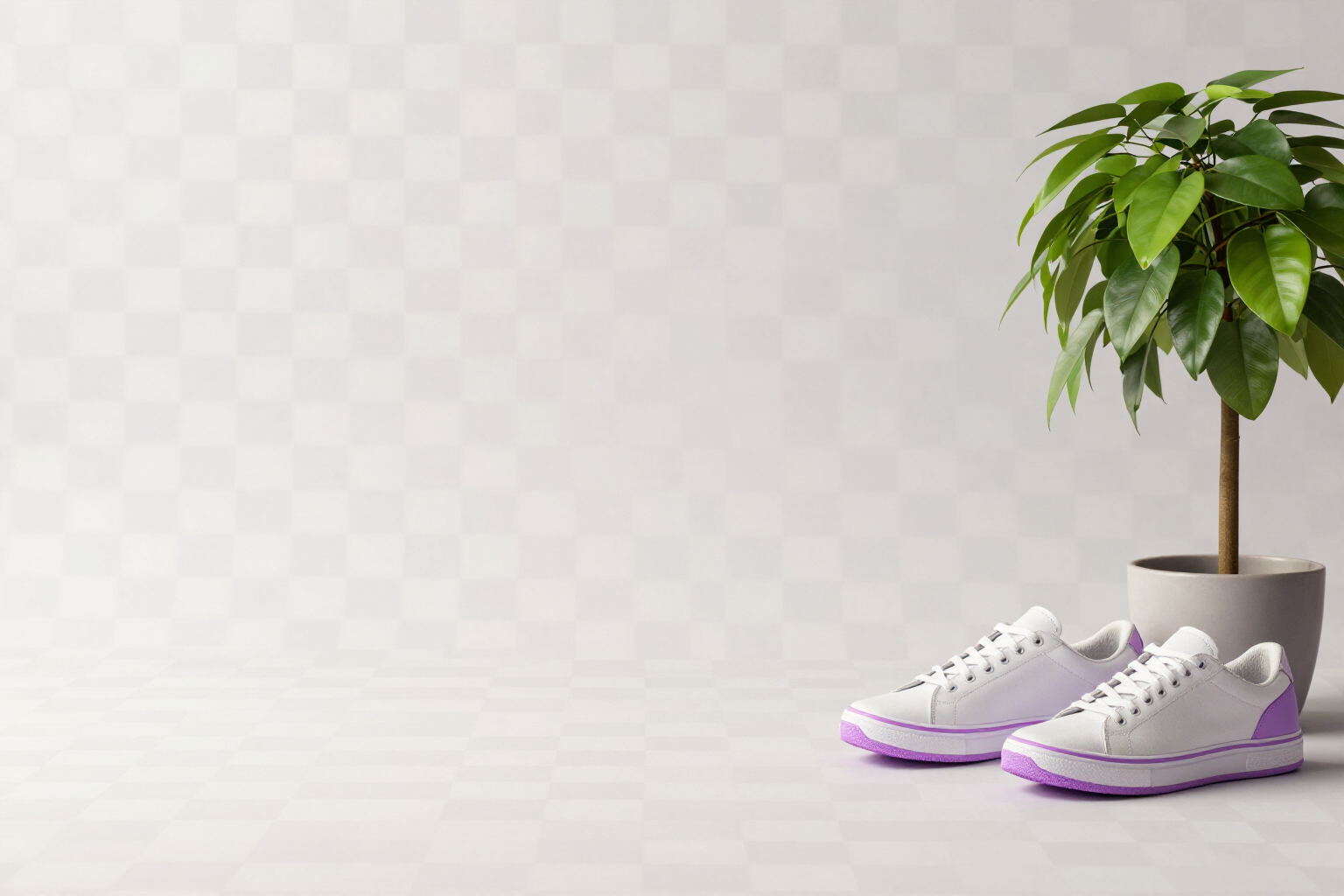
Supprimez l’arrière-plan d’une image et obtenez un PNG avec une vraie transparence
Un simple toucher et votre sujet est détouré sur un arrière-plan transparent, sans halo blanc ni bords durs.
Un détourage n’est pas gâché par le sujet : il est gâché par le bord.
En bref : vous ouvrez l’image dans aiPicFlow, vous allez dans « Arrière-plan » et vous appuyez sur « Supprimer l’arrière-plan ». Vous recevez un PNG avec un véritable canal alpha —une vraie transparence, pas un rectangle blanc— prêt à être collé dans une présentation, sur un site web ou dans un design. Vous n’avez pas besoin de peindre un masque ni de découper manuellement avec le doigt.
Ce que fait l’application, ce sont deux étapes enchaînées. D’abord, l’IA isole le sujet et le place sur un blanc pur, en conservant sa pose et ses couleurs. Ensuite, sans IA, aiPicFlow parcourt l’image depuis les quatre bords vers l’intérieur et ne rend transparent que le blanc connecté à l’extérieur. C’est pourquoi une chemise blanche, des dents ou l’intérieur d’une tasse ne deviennent pas des trous : ce blanc est entouré par le sujet, ne communique pas avec le bord, et reste.
Le bord du détourage est adouci avant d’être enregistré, il ne reste donc pas le halo clair typique ni le contour découpé aux ciseaux. Si le sujet a des cheveux, de la fourrure ou des bords très fins, à côté du bouton normal, vous avez « Affiner les bords », qui demande au moteur une attention supplémentaire juste dans ces zones. Le résultat est visible instantanément sur le fond de damier que l’application utilise pour indiquer que l’image a de la transparence, vous vérifiez donc le détourage avant de télécharger quoi que ce soit.
De là, vous continuez à travailler sans quitter l’application : vous téléchargez en PNG ou WebP (les deux conservent la transparence ; si vous choisissez JPG, aiPicFlow vous avertit que ce format l’aplatit en blanc), vous pouvez supprimer l’arrière-plan de plusieurs images d’un lot —jusqu’à 20 sélectionnées dans la galerie, avec les résultats regroupés dans une collection— ou le demander en l’écrivant dans l’édition conversationnelle. Et si en réalité vous vouliez un autre arrière-plan au lieu de pas d’arrière-plan du tout, « Changer l’arrière-plan » est dans le même panneau. aiPicFlow est l’application de création et d’édition d’images avec IA de AIsToHire : https://aistohire.com/fr/aipicflow-creer-des-images-avec-ia-et-editer-des-photos-53
Avantages de Arrière-plan transparent en un clic
Vraie transparence, pas d’arrière-plan blanc
le fichier est généré avec un canal alpha, donc en le plaçant sur une couleur ou une photo, aucun cadre n’apparaît.
Sans halo blanc autour du sujet
le bord de l'alpha est adouci avant l'enregistrement, de sorte qu'il ne reste ni auréole claire ni contour net de ciseaux.
Les blancs intérieurs sont préservés
la transparence ne progresse que des bords vers l'intérieur, ainsi une chemise blanche, des dents ou le fond d'un verre restent intacts.
Cheveux et bords fins traités avec soin
à côté de « Supprimer l'arrière-plan », vous avez « Affiner les bords », qui demande au moteur une attention particulière pour les chevelures, les pelages et les contours fins.
Vous le vérifiez avant de télécharger
l'application affiche l'image sur un fond en damier dès qu'elle a de la transparence, dans le résultat et dans l'éditeur.
Jusqu'à 20 images à la fois
dans la galerie, vous en sélectionnez plusieurs, appliquez « Supprimer l'arrière-plan » par lot, et les découpes sont regroupées dans une collection avec la date.
On peut aussi le demander en écrivant
dans l'édition conversationnelle, il suffit de lui dire de supprimer l'arrière-plan, sans chercher le bouton.
Rien n'est définitif
chaque opération de l'éditeur peut être annulée et rétablie, et votre image originale est conservée intacte dans la galerie.
Votre premier PNG avec arrière-plan transparent
aiPicFlow est l'application d'AIsToHire qui supprime l'arrière-plan de vos images et les restitue en PNG avec une transparence réelle ; elle se trouve sur https://aistohire.com/fr/aipicflow-creer-des-images-avec-ia-et-editer-des-photos-53. Inscrivez-vous gratuitement, téléchargez une photo et appuyez sur « Supprimer l'arrière-plan ».