

你說得出上個月在外面吃飯花了多少錢嗎?
幾乎沒人知道,而這不是因為懶惰:手動記下每一筆支出,是沒有人能撐過兩週的苦差事。SpendTrack 幫你省掉這件事。你拍下收據,繼續做自己的事,AI 負責讀取;你說「十二歐元 與安娜的午餐」,它就記進去了;或者上傳銀行匯出的對帳單,自己決定要匯入哪些交易。進來的資料會自動分類,並從你的修正中學習,最後化為一份一眼就能看懂的每月摘要:你花在什麼上、比上個月多了多少、距離月底還剩多少。
免費開始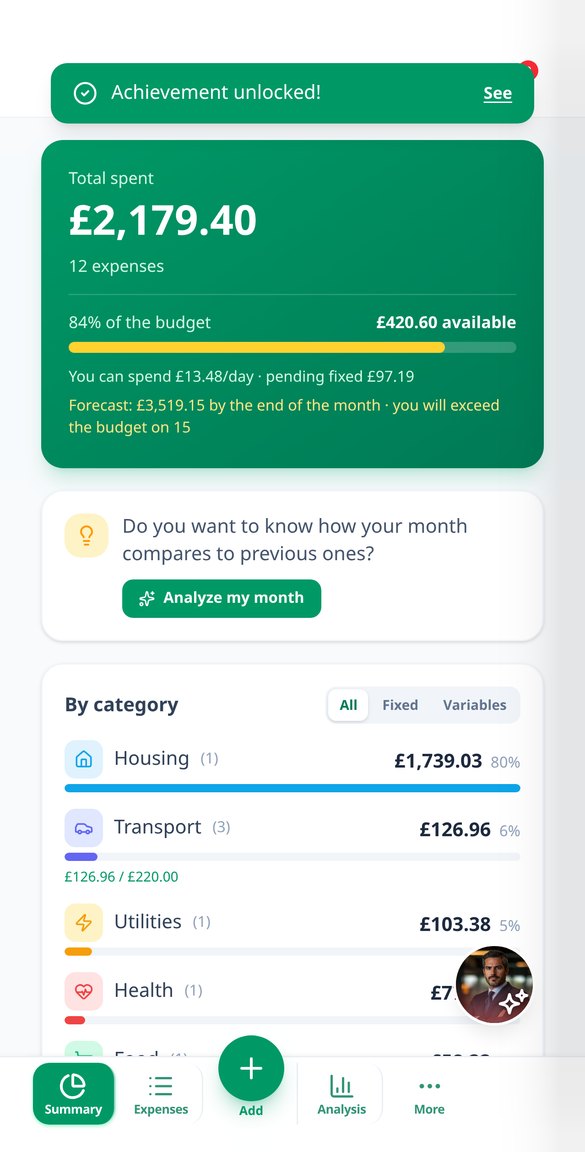
深入了解每項功能

AI 掃描收據:收據照片自動變成支出紀錄
上傳收據的照片或 PDF,AI 會擷取日期、商家、金額、幣別、帳單編號與逐行明細。一張照片多張收據、防重複控管與背景分析。
查看功能
將銀行對帳單匯入記帳應用程式,並先檢視再儲存
上傳銀行的 CSV、TXT 或 PDF,AI 會將它轉成含有日期、商家、金額與類別的交易。儲存前可檢視與編輯,重複項目會被標示。不需連結銀行。
查看功能
用語音記帳,音訊不上傳雲端
口述一筆支出,SpendTrack 就會記下金額、日期與類別。語音在你自己的手機上以 Web Speech API 轉錄:只傳送文字,絕不傳送音訊。
查看功能
AI 支出助理:用自然語言詢問你把錢花在哪裡
問「這個月我在餐廳花了多少?」,SpendTrack 助理就會以你真實的數字回答。也能用一句話記下支出,而不會暴露你的完整歷史紀錄。
查看功能
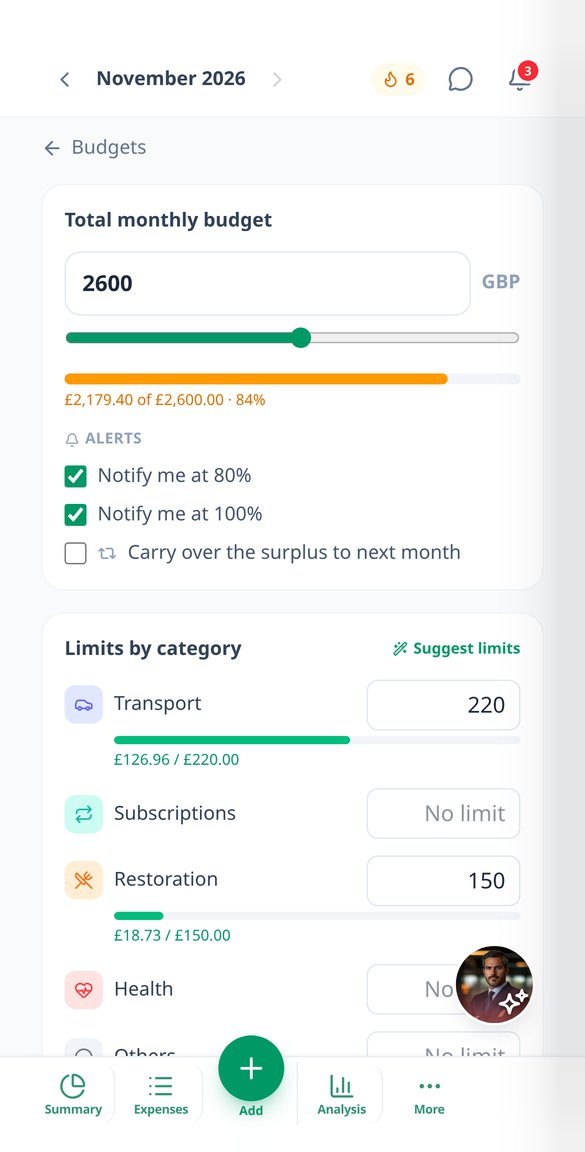
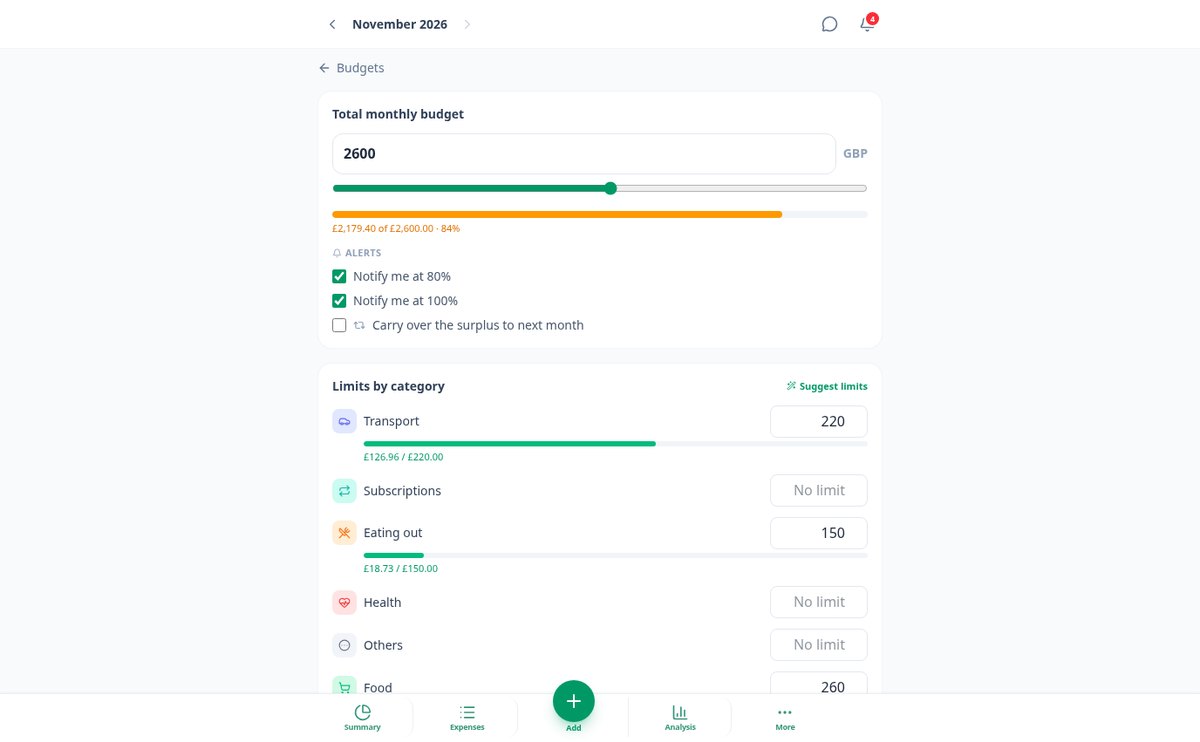
依類別設定每月預算,80% 與 100% 時提醒
在 SpendTrack 設定每月整體上限和每個類別的限額。80% 與超支時提醒、每天還能花多少、月底預測,以及上個月的累積金額。
查看功能
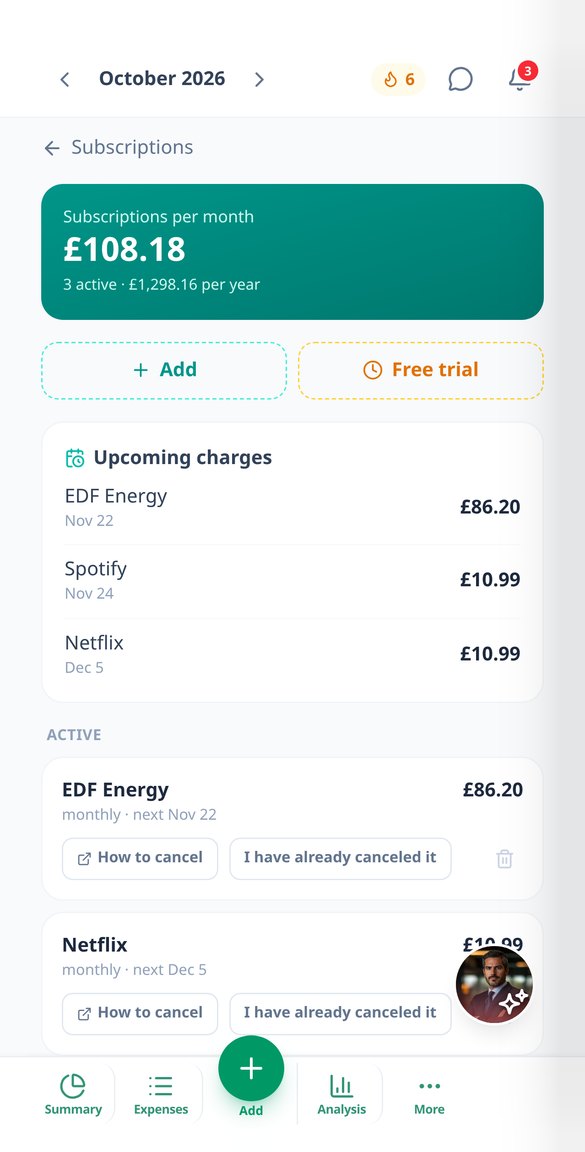
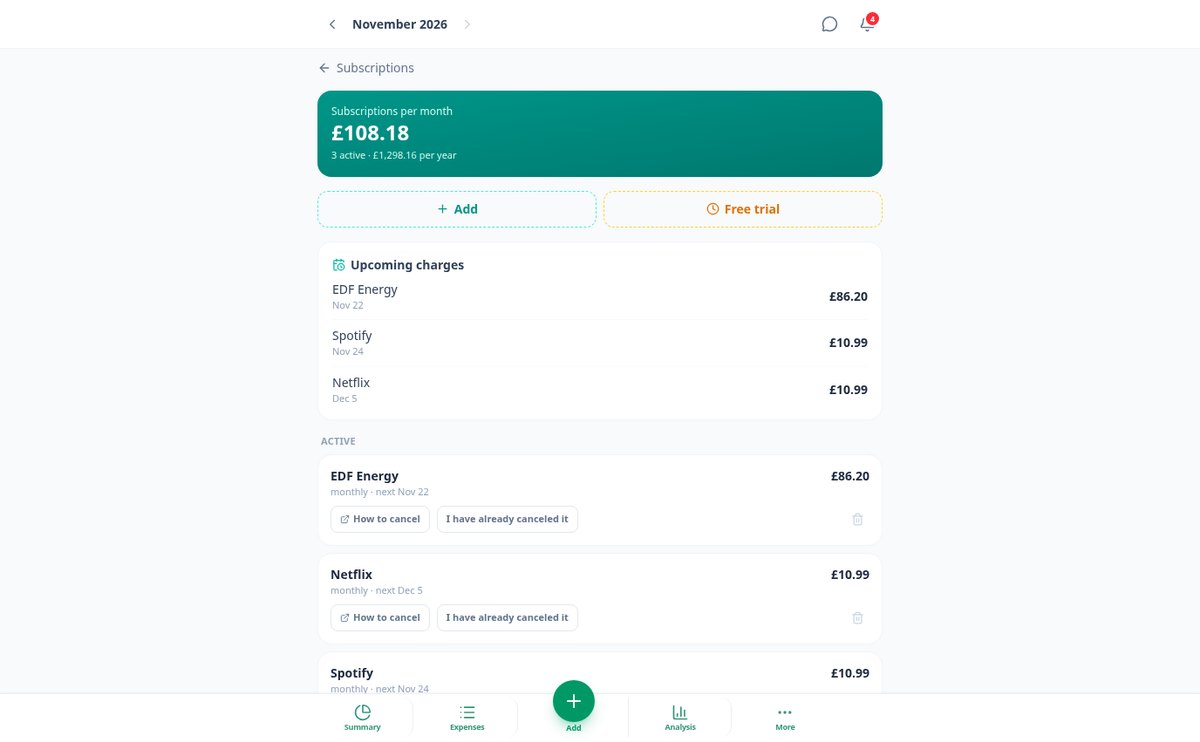
自動偵測你的訂閱,掌控定期扣款
SpendTrack 會在你的支出中搜尋重複出現的扣款,找出你不知不覺中付費的訂閱:每月與每年總額、每次續訂之前以及免費試用結束之前的提醒。無須連結銀行。
查看功能從皺巴巴的收據,到每月摘要
SpendTrack 從每筆支出進入 App 起,為它所做的一切。

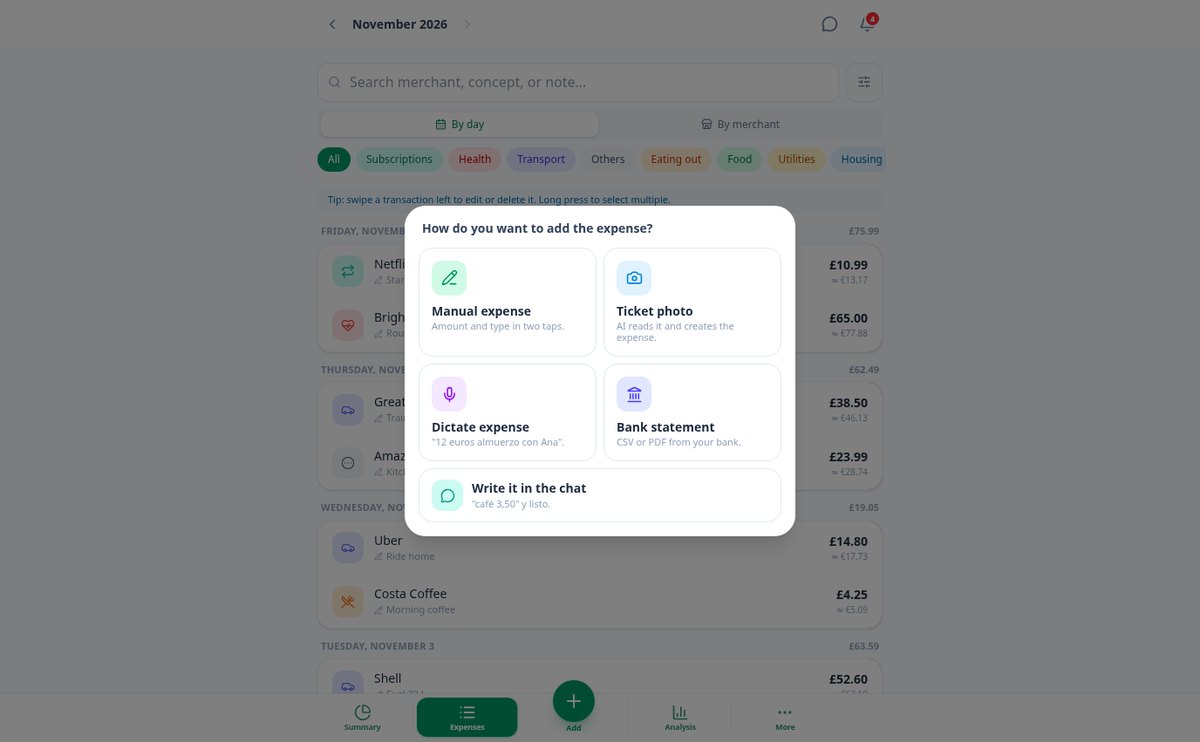
五種記帳方式
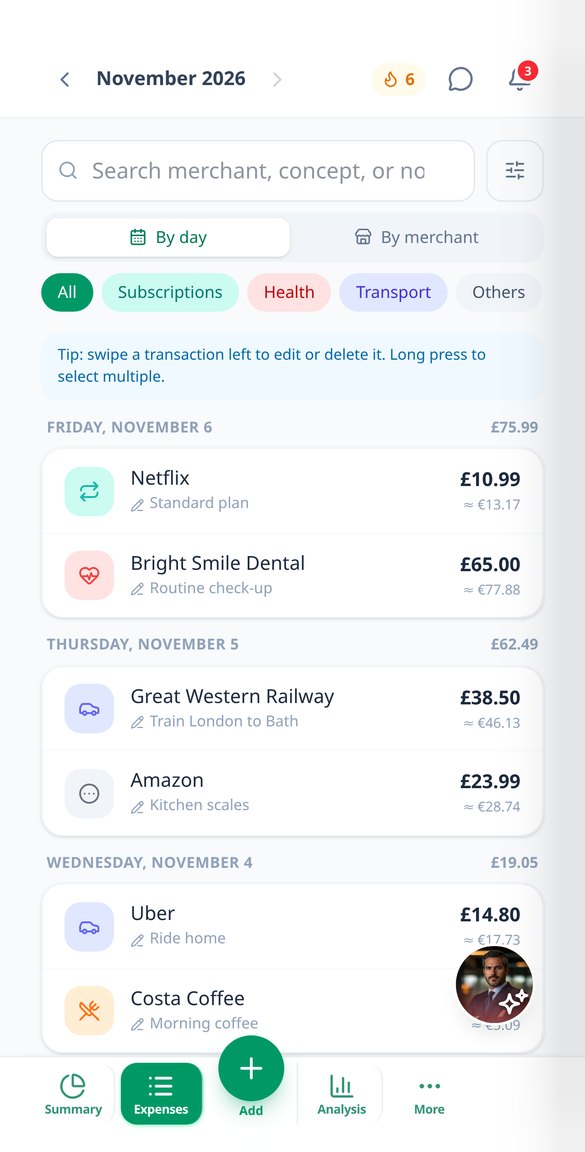
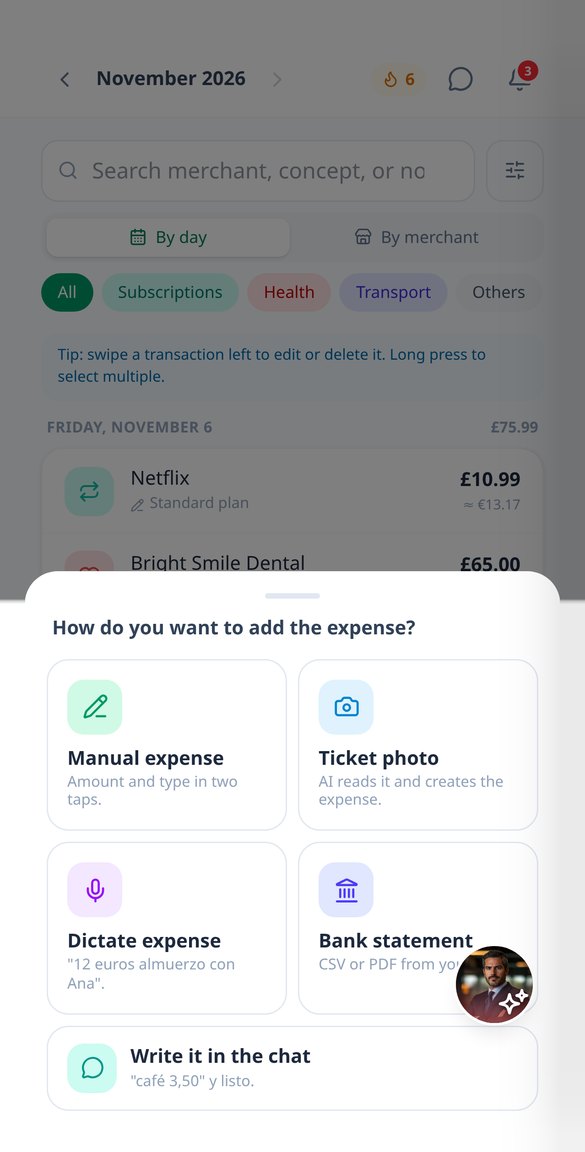
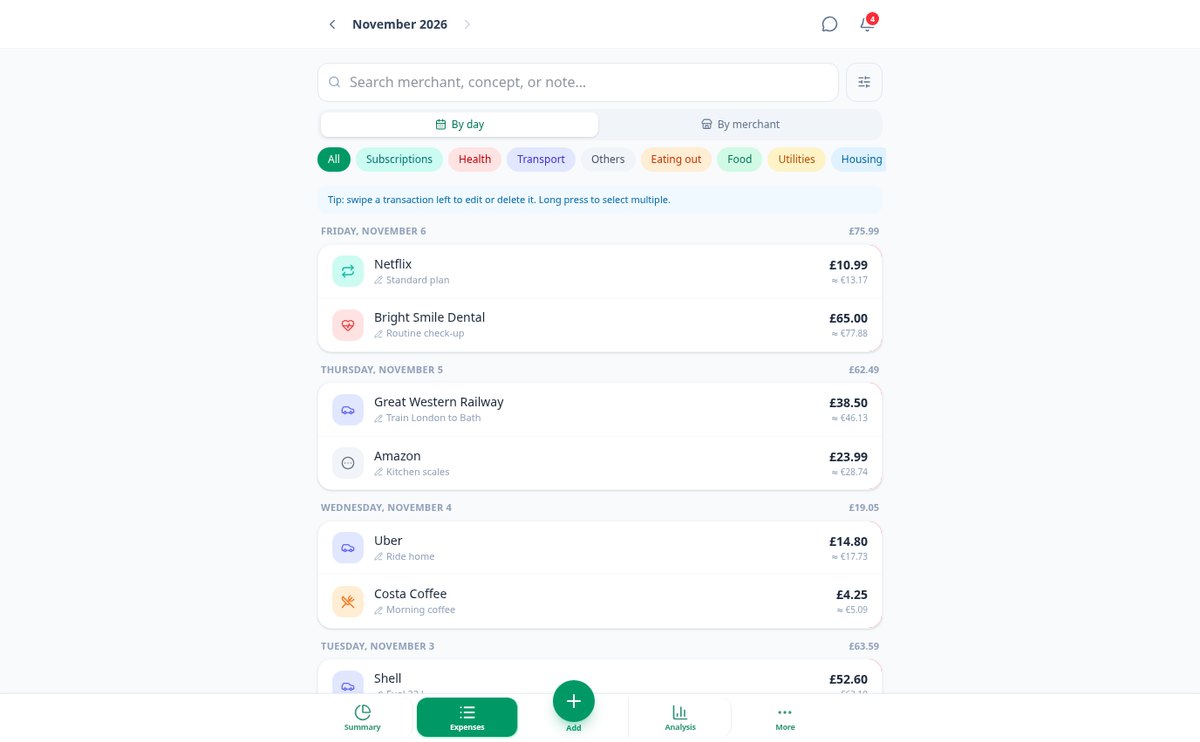
金額與類別只需點兩下,常用的支出一鍵就能完成。收據的照片或 PDF,AI 會在背景讀取,同時你可以繼續使用 App;如果同一張圖片中有多張單據,會將它們拆成多筆支出。語音輸入會在你自己的裝置上轉成文字,不會把音訊上傳到任何地方。傳訊息給助理(「咖啡 3.50」)。或是你銀行的 CSV、TXT 或 PDF 對帳單,你可以逐筆檢視,並在確認匯入之前先看到系統建議的類別。

自動分類,並向你學習
每筆支出都會歸入 14 種類別之一:飲食、交通、訂閱、休閒……或你自建的類別,只要點兩下就能重新指定。如果你把同一個商家修正兩次,SpendTrack 就會記住;你也可以設定固定規則(「若出現 AMZN,就是休閒」),並套用到你已記錄的支出。在建立任何東西之前,會先提醒你該筆支出是否已存在,並支援跨類別的標籤(「日本旅行」)、分開的帳號,以及 45 種貨幣,並依支出當天的匯率換算。

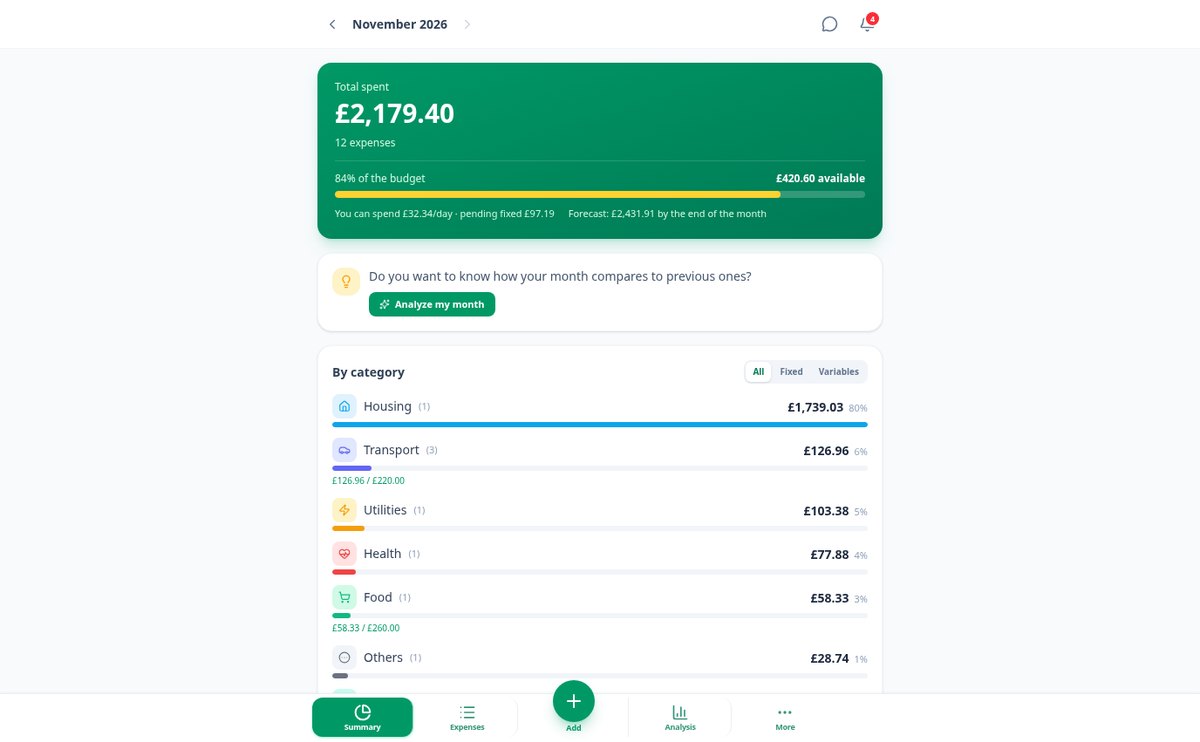
整個月份,一目瞭然
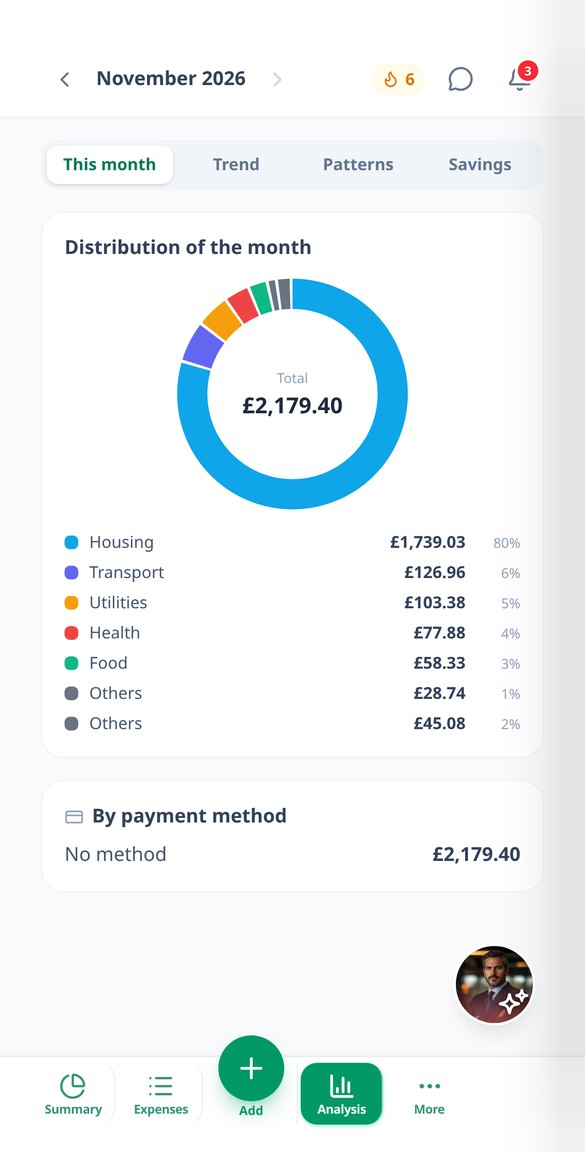
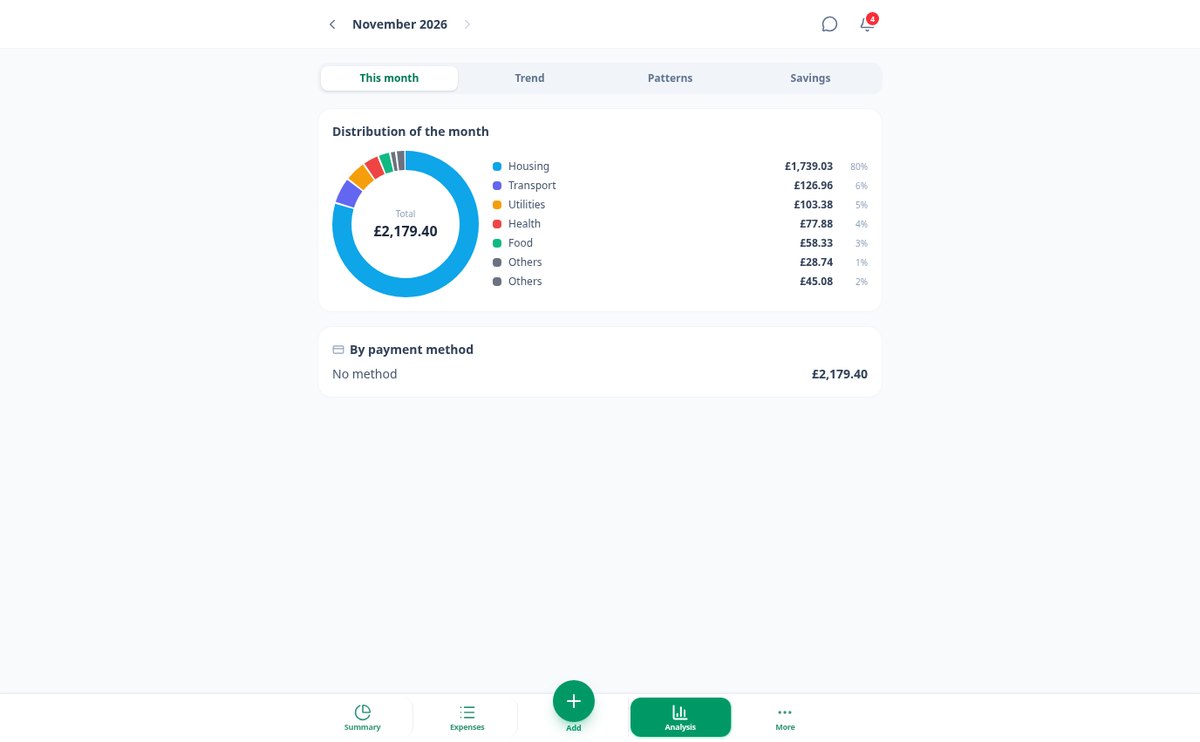
當月總額、與上個月的變化、整體預算與各類別預算(在 80% 與 100% 時提醒)、每天還剩多少,以及月底預測。下方是自動偵測到的訂閱,附有下一次扣款時間,並在扣款前提醒你;還有環狀圖分析、12 個月趨勢、小額開銷與高峰、儲蓄目標,以及由 AI 撰寫並附有數字的省錢建議。全部都能匯出為 CSV、PDF 報表與備份。
三步驟掌控第一個月
註冊
免費建立帳號並選擇你的貨幣。不必連結任何銀行,也不用提供你的帳戶資料。
輸入你的支出
拍下收據照片、說出金額、點兩下記錄,或上傳你銀行的對帳單,並勾選要匯入的交易。
看看你的錢花到哪裡去了
設定你的預算,SpendTrack 會顯示各類別的分布、在你超標之前提醒你,並告訴你哪裡可以省錢。

适合谁使用?
为这些用户群体打造
常見問題
最新部落格文章
實用指南與最新消息,助你發揮更大效益