 KDP Author Studio
如何為 Amazon KDP 排版:邊距、內側邊界、書背與出血的精確尺寸
团队: KDP Author Studio在 AI 协助下撰写11 分鐘閱讀重點摘要
- Amazon KDP 要的不是「一本書」:而是三個不同的檔案:內頁 PDF、完整封面 PDF(封底 + 書背 + 封面合在同一張紙上),以及如果你要 Kindle 版本,還有 EPUB。
- 造成最多退件的錯誤是內側邊界(gutter,訂口)(靠近裝訂處的內側邊距):它不是固定的,會隨頁數增加,從 150 頁以內的 0.375" 到超過 700 頁的 0.875"。
- 書背寬度是算出來的,不是估出來的:頁數 × 紙張係數(奶油色紙黑白印刷為 0.0025"/頁)。而且 KDP 只允許在 79 頁以上的書背放文字。
- 封面四邊都要有 0.125" 的出血,而且封底右下角必須留出約 2"×1.2" 的空白區域給條碼。
- AIsToHire 的寫書與出版應用程式 KDP Author Studio,會產生已套用這些尺寸的三個檔案,並在你上傳之前先通過檢查器。它不做的事:幫你上傳,因為 KDP 沒有公開的發布 API。
有一個很具體的時刻,會讓許多人放棄他們的書,而且不是第三章:而是稿件完成的那一天,發現 Amazon 不接受漂亮的 .docx,只接受有著非常特定尺寸、卻沒有人跟他解釋過的 PDF。這篇文章整理了這些尺寸,附上精確的數字與公式,讓你不用開 InDesign 也能排好自己的書。最後你會看到 KDP Author Studio(AIsToHire 製作可直接上 Amazon KDP 的書籍的工具)如何自動套用這一切。
所有技術數字都對應 Amazon KDP 的印刷規格,版本為 2026年9月(應用程式使用的已驗證知識庫)。Amazon 會在不另行通知的情況下更新:如果某個尺寸對你的書很關鍵,請在印刷之前到 KDP 官方說明中確認。
Amazon KDP 要三個檔案,而不是一個
要出版平裝書和 Kindle 版,你需要三個獨立的檔案:內頁 PDF(只有頁面,不含封面)、完整封面 PDF(單張,包含封底、書背和封面),以及供 Kindle 版使用的 EPUB。這是三個檔案、三套不同的規則,而常見的錯誤是把它們當成同一份文件輸出三次。
| 檔案 | 內容 | 專屬規則 |
|---|---|---|
| 內頁 PDF | 書名頁、版權頁、目錄、章節、內側封底 | 無出血(滿版圖片除外)、嵌入字型、隨頁數變動的內側邊界、圖片 300 DPI |
| 封面 PDF | 封底 + 書背 + 封面,合在同一張紙上 | 四邊 0.125" 出血、300 DPI、依頁數計算的書背、條碼預留空白區 |
| EPUB | 相同的文字,為 Kindle 設計的可重排版式 | 無固定分頁、可導覽的目錄、縮放過的圖片、已宣告的中繼資料與語言 |
頁面尺寸(trim)要在排版之前選定,而不是之後
Trim 是印刷書籍的實際尺寸,它決定其他一切:會有多少頁、書背多寬,以及需要什麼邊距。等書寫完再改,就得整本重新分頁,所以最好在一開始就依類型決定。
| Trim | 尺寸 | 常見用途 | 每頁字數(內文 11 pt) |
|---|---|---|---|
| 6x9" | 15.2 × 22.9 cm | 非小說、商業、指南 | ~300 |
| 5x8" | 12.7 × 20.3 cm | 小說、口袋型小說 | ~250 |
| 5.5x8.5" | 14.0 × 21.6 cm | 回憶錄、文學小說 | ~270 |
| 7x10" | 17.8 × 25.4 cm | 手冊、教育書籍 | ~380 |
| 8.5x8.5" | 21.6 × 21.6 cm | 兒童繪本 | ~330 |
| 8.5x11" | 21.6 × 27.9 cm | 著色書、練習本 | ~450 |
最後一欄能讓你在動筆之前,先估算出書的厚度。一本 6x9" 的商業書,如果有 45,000 字,內文大約 150 頁,再加上前置頁面。
還有兩個硬性限制:平裝書最少 24 頁,黑白書最多 828 頁(彩色約 600 頁)。低於 24 頁無法裝訂;超過上限就必須拆成多冊,或是換紙張。
內側邊界是幾乎所有人都會漏掉的邊距
內側邊界(KDP 文件中稱為 gutter)是緊貼裝訂處的內側邊距,而且和外側邊距不一樣。書越厚,翻開時裝訂處「吃掉」的就越多,所以 KDP 要求頁數越多,內側邊界就越大。如果你用對稱的 2 公分邊距排版,而書有 400 頁,文字就會消失在書背裡,KDP 會把書退回給你。
| 書的頁數 | 最小內側邊界 |
|---|---|
| 最多 150 頁 | 0.375"(9.5 mm) |
| 151 至 300 頁 | 0.5"(12.7 mm) |
| 301 至 500 頁 | 0.625"(15.9 mm) |
| 501 至 700 頁 | 0.75"(19.1 mm) |
| 超過 700 頁 | 0.875"(22.2 mm) |
外側邊距(以及上、下邊距)有自己的最小值:0.25"(6.4 mm),如果沒有出血,建議使用 0.375"(9.5 mm)。
這裡有個任何指南都沒提的陷阱:內側邊界取決於頁數,但頁數又取決於邊距。這是個循環。乾淨的解法是在分頁之前,先根據估計的頁數固定邊距,並使用與該內側邊界相等的對稱邊距:這樣內側符合要求,外側還有餘裕,而且排版不會因為頁碼是奇數或偶數而改變。這正是 KDP Author Studio 的 PDF 引擎在進行兩次渲染之前所做的事。
如何計算 KDP 書籍的書背寬度(精確公式)
書背寬度是頁數 × 紙張係數。它與 trim 或字型無關:只取決於有多少張紙,以及你選了哪種紙。以下是 KDP 官方的係數(2026年9月版):
| 紙張類型 | 每頁英寸數 | 250 頁書籍的書背 |
|---|---|---|
| 黑白,奶油色紙 | 0.0025" | 0.625"(15.9 mm) |
| 黑白,白紙 | 0.002252" | 0.563"(14.3 mm) |
| 標準彩色 | 0.002252" | 0.563"(14.3 mm) |
| 高級彩色 | 0.002347" | 0.587"(14.9 mm) |
有了這些,就能計算完整的封面全開尺寸。以 6x9"、250 頁、奶油色紙黑白印刷的書為例:
寬度 = (6" x 2) + 書背 0.625" + 出血 (0.125" x 2) = 12.875"
高度 = 9" + 出血 (0.125" x 2)                      = 9.25"
兩個會讓你重印的提醒:
- 書背只有在 79 頁以上才能放文字。 低於此數,KDP 不允許:書背太窄,裁切誤差會把文字吃掉。
- 內容一變,書背就會變。 多加一章可能增加 8 頁,使書背移動 0.02",並讓你已經核可的封面錯位。計算必須用最終 PDF 的實際頁數重做,而不是估計值。
封面放在單一 PDF 中,有出血,也有一個禁區
平裝書的封面不是兩張圖片:而是一張印出來再摺起的紙。由左到右依序是封底、書背和封面,每一邊(上、下、左、右)各多出 0.125" 的出血,之後會被裁掉。全部以 300 DPI 製作。
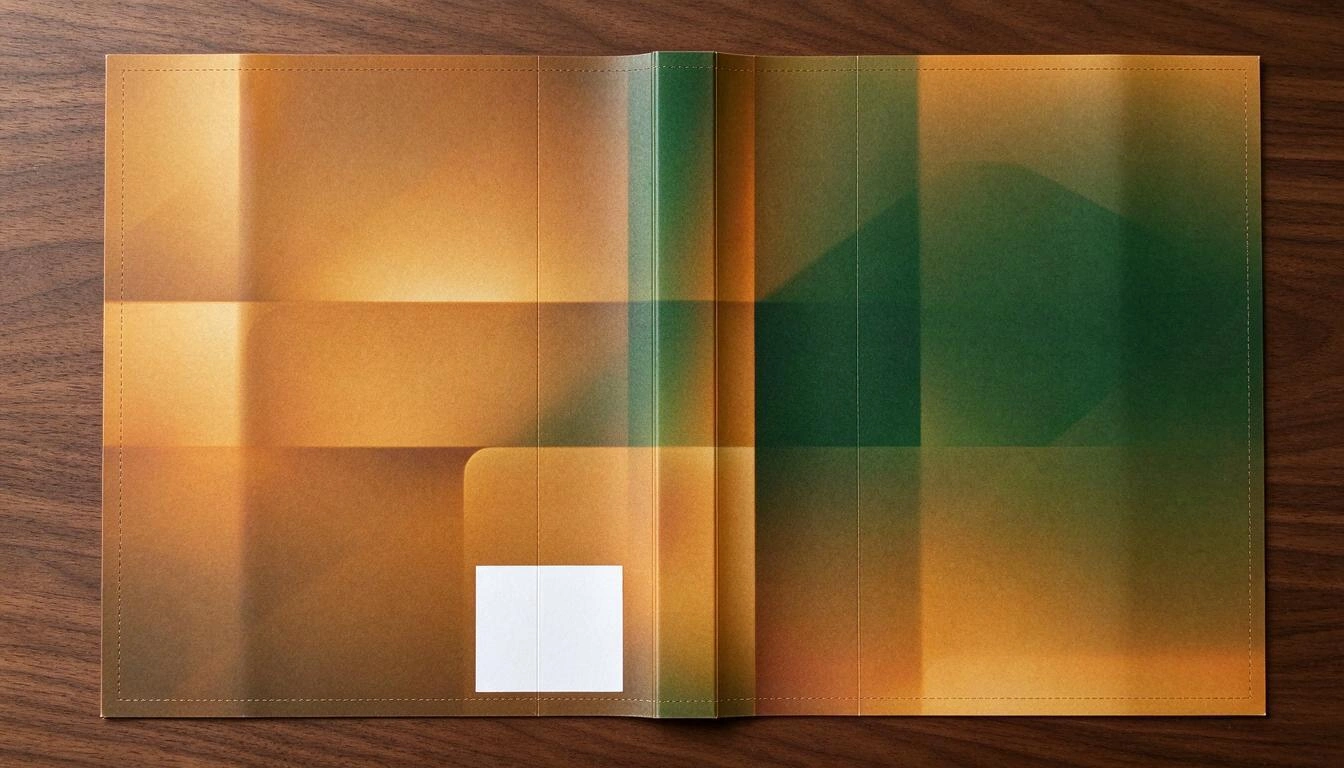
「禁區」是封底的右下角:Amazon 會在那裡印上條碼,需要保留 2" × 1.2" 的空白,最好是淺色素面背景。如果你的設計在那裡放了簡介文字或插圖的一部分,條碼就會印在上面。
五個會讓書被退件的排版錯誤
以下是最常迫使人重新上傳內頁的失誤,依應用程式檢查器偵測到的問題頻率排序:
- 內側邊界不足,與頁數不符(頭號錯誤,見上表)。
- 圖片在印刷尺寸下低於 300 DPI。 算法是:文字框寬度(英寸)× 300。在 6x9"、250 頁時,文字框約 4.75",所以滿版寬的圖片需要 ≥ 1,425 px。800 px 的螢幕截圖,即使在螢幕上看起來完美,印在紙上也會有像素顆粒。
- 字型未嵌入。 如果 PDF 只是引用字型而不是把它包含進去,印刷廠會替換字型,分頁就會亂掉。必須在嵌入字型的情況下輸出,並使用授權允許的字型。
- 目錄沒有真正的頁碼。 頁碼憑眼睛估計的目錄在紙本上毫無用處。正確的頁碼只能在分頁之後才知道,所以文件必須渲染兩次:一次用來知道各章落在哪裡,另一次用這些頁碼印出目錄。
- 上傳舊的 PDF。 你修改了三個章節,輸出了封面,最後卻上傳了兩週前的內頁。書背與頁數對不上,封面就會偏掉。
是的,必須申報 AI 生成的內容(而且最好知道有多少)
自從 Amazon 在發布表單中加入這個問題以來,KDP 要求申報書中是否含有 AI 生成的內容,並區分「AI 生成」內容(由模型創作的文字、圖片或翻譯,即使之後你有編輯)與「AI 輔助」內容(想法、校正、建議)。申報不會阻止你發布;隱瞞則可能讓你失去帳號。此外,每個帳號每天有最多 3 本新書的上限,發布後的審查通常最多需要 72 小時,這段期間書籍會被鎖定而無法修改。
實務上的問題是,在與模型協作寫了三個月之後,沒有人知道自己書中有多少百分比是自己的。KDP Author Studio 會在你寫作的同時統計:分別記錄生成的字數、你在生成文字上編輯過的字數,以及親手寫的字數,依據的是每個區塊的真實來源,而不是機率式的偵測器。有了這些,它會填出類似「含有 AI 生成內容:文字與圖片,經作者審閱與編輯(約 X% 輔助、Y% 編輯、Z% 自己寫)」的申報內容,你可以直接複製到表單中。
這是關於 Amazon 已公布要求的資訊,不是法律建議。KDP 的政策會改變;申報的責任永遠屬於作者。
KDP Author Studio 在這個流程中做什麼,哪些仍由你負責
這個應用程式涵蓋從稿件到有效檔案的這一段,而且對自己的限制很坦白:它不會幫你發布,因為 KDP 沒有公開的發布 API。上傳永遠是手動的。
| 步驟 | 應用程式負責 | 你負責 |
|---|---|---|
| 撰寫章節 | 根據先前所有章節、角色與地點的 Codex,以及你的語氣設定,進行生成、接寫或擴寫 | 在編輯器中決定、修正與編輯 |
| 內頁排版 | 依頁數設定內側邊界的 PDF、書名頁、版權頁、兩次渲染後帶有真實頁碼的目錄、頁首,以及補足至最少 24 頁的填充頁 | 選擇 trim、紙張、字型(5 種有授權)和排版主題(6 種) |
| 封面 | 計算書背、組出含出血與條碼空白區的完整封面;以 AI 生成圖片,或使用你上傳的圖片 | 核可設計與封底文案 |
| Kindle | 具有可導覽目錄與無障礙中繼資料的 EPUB 3 | — |
| Amazon 商品資訊 | 建議 7 個關鍵字(每個最多 50 個字元,並提醒「免費」或「暢銷書」等會被扣分的詞)、分類、最多 4,000 個字元的描述,以及作者簡介 | 檢查並決定 |
| 上傳之前 | 約二十項檢查的檢查器:空白章節、超出範圍的頁面、邊距、書背文字、封面與封底、關鍵字、分類、描述、版權頁、目錄、圖片解析度、替代文字,以及過期的匯出檔 | 修正被標出的問題 |
| 在 KDP 發布 | 依表單順序整理所有欄位,預先填好 AI 申報,並附上檢查清單 | 複製、上傳檔案,並在 kdp.amazon.com 發布 |
這個應用程式不做的事,直說吧:不會把任何東西上傳到 Amazon、不會搜尋網路(市場分析與研究來自模型的知識,並標示為估計)、不會產生有聲書、沒有抄襲偵測器,也不支援附留言的共同創作。它顯示的印刷成本與版稅估算只供參考,不能取代 KDP 的計算器。
按下「發布」之前的快速檢查清單
- 已決定 trim 與紙張,而且不再更改。
- 在最後一次文字修改之後才匯出內頁(否則書背會算錯)。
- 內側邊界與內頁 PDF 的實際頁數相符,而不是估計值。
- 用這些頁數重新計算書背;少於 79 頁就不要在書背放文字。
- 封面在單張紙上,有 0.125" 出血,條碼角落保持乾淨。
- 內頁圖片的寬度,在印刷尺寸下足以達到 300 DPI。
- 已包含版權頁與目錄;目錄有真實的頁碼。
- 7 個關鍵字、2-3 個分類,描述少於 4,000 個字元。
- AI 內容申報已準備好,而且誠實。
- 已從頭到尾檢查 KDP 預覽器,而不只是前幾頁。
常見問題
為什麼 Amazon KDP 退回我的內頁 PDF?
絕大多數情況有三個原因:邊距不符合該頁數所對應的內側邊界、PDF 沒有嵌入字型,或是文件尺寸與你在表單中選的 trim 不完全一致。KDP 預覽器會指出問題所在的確切頁面;在重做任何東西之前,先從那裡著手。
如果還不知道書有幾頁,要怎麼計算書背?
沒辦法:書背是頁數 × 紙張係數,所以你需要最終的頁數。你能做的是先估算以便繼續進行(字數 ÷ 該 trim 的每頁字數),並在輸出封面之前,用已產生的內頁 PDF 的實際頁數重新計算書背。這才是正確的順序:先內頁,後封面。
可以在 Word 中排版,然後直接上傳嗎?
你可以從 Word 匯出成 PDF 並上傳,但必須手動設定頁面尺寸、帶有正確內側邊界的對稱邊距、奇偶頁不同的頁首、含頁碼欄位的目錄,以及字型嵌入。簡單的書行得通;一旦有圖片、兩層目錄,或超過 300 頁,就是會出問題的地方。
6x9 的書該設定什麼邊距?
取決於頁數,而不是 trim。對於少於 150 頁的 6x9":內側邊界 0.375",外側 0.375"。151 至 300 頁,內側邊界 0.5"。301 至 500 頁,0.625"。一個保險的捷徑是使用與要求的內側邊界相等的對稱邊距:內側符合要求,外側則綽綽有餘。
我需要告訴 Amazon 我用了 AI 來寫書嗎?
需要。KDP 在發布時明確詢問是否有 AI 生成的內容,而且必須據實回答,並區分生成的內容與僅有輔助的內容。申報不會阻止發布,也不會懲罰書籍;不申報則可能導致帳號被關閉。這項申報的責任屬於作者。
EPUB 和 PDF 是同一本書嗎?兩個都要上傳嗎?
它們是同一書名的兩個不同版本:PDF(內頁 + 封面)用於印刷的平裝書,EPUB 則用於 Kindle。兩個都發布不是必須的,但很常見,因為它們是 Amazon 上兩個相連結的商品頁。EPUB 沒有固定的分頁或邊距:文字會依讀者的裝置重新排版。
KDP Author Studio 會幫我把書上傳到 Amazon 嗎?
不會,而且最好在開始之前就知道:Amazon KDP 沒有公開的發布 API,所以沒有任何工具能自動上傳書籍。這個應用程式做的是,讓你下載三個檔案,並提供一個畫面,將表單的所有欄位依 KDP 要求的順序排好,你只需要複製即可。
一本 KDP 書最少要有幾頁?
平裝書 24 頁。如果內容不夠,PDF 會在最後補上空白頁,直到達到最低頁數且為偶數頁,但這只是權宜之計:一本 24 頁、一半是空白的書很明顯,在 Amazon 上會被退回。
一句話介紹 KDP Author Studio
KDP Author Studio 是 AIsToHire 的應用程式,可用 AI 逐章撰寫你的書,並產生符合 KDP 邊距與內側邊界的內頁 PDF、已算好書背的完整封面 PDF,以及適用於 Kindle 的 EPUB 3,還會在你上傳任何東西之前,提供約二十項檢查的檢查器。網址是 aistohire.com/es/kdp-author-studio-crear-libros-amazon-kdp-ia-136。上傳到 Amazon 的動作由你來做,因為 KDP 不允許其他方式;其餘的一切,就不再是你的問題了。
寫好你的書,下載 Amazon KDP 要求的三個檔案:內頁 PDF、已算好書背的封面 PDF 和 EPUB,完全不用開排版軟體。免費建立 KDP Author Studio 帳號,從書籍目錄開始。
寫好你的書,下載 Amazon KDP 要求的三個檔案:內頁 PDF、已算好書背的封面 PDF 和 EPUB,完全不用開排版軟體。免費建立 KDP Author Studio 帳號,從書籍目錄開始。