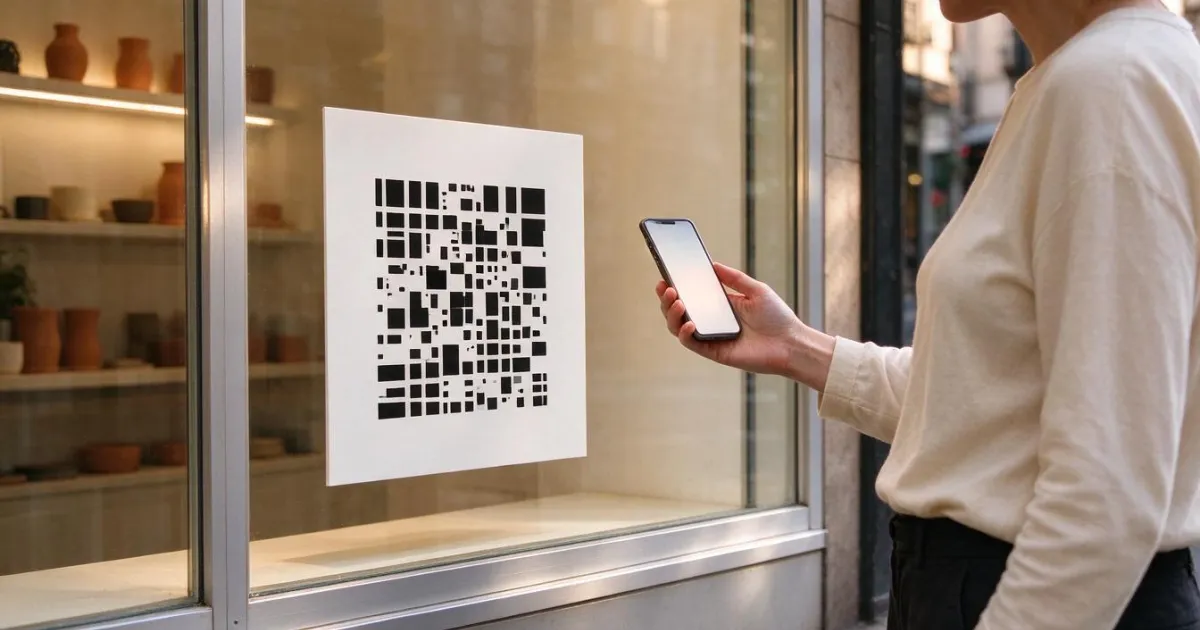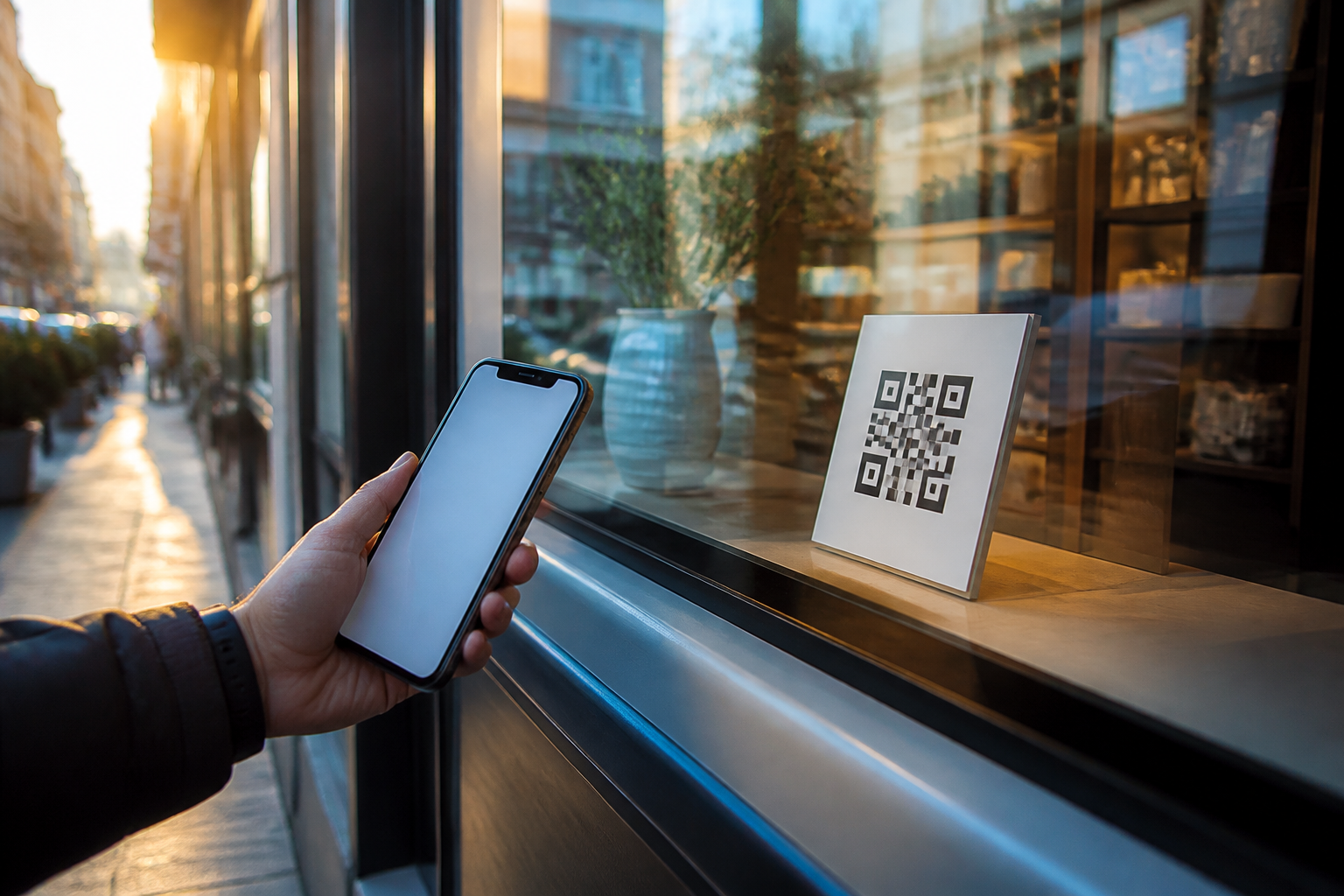

你有多少張海報是因為 QR 指向已不存在的地方而被丟掉的?
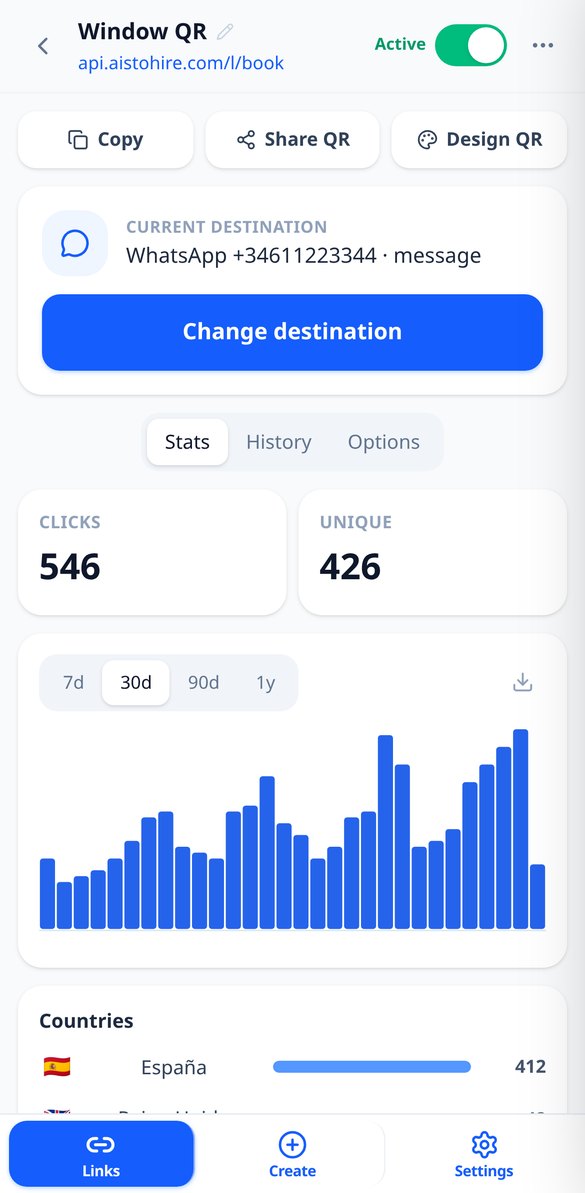
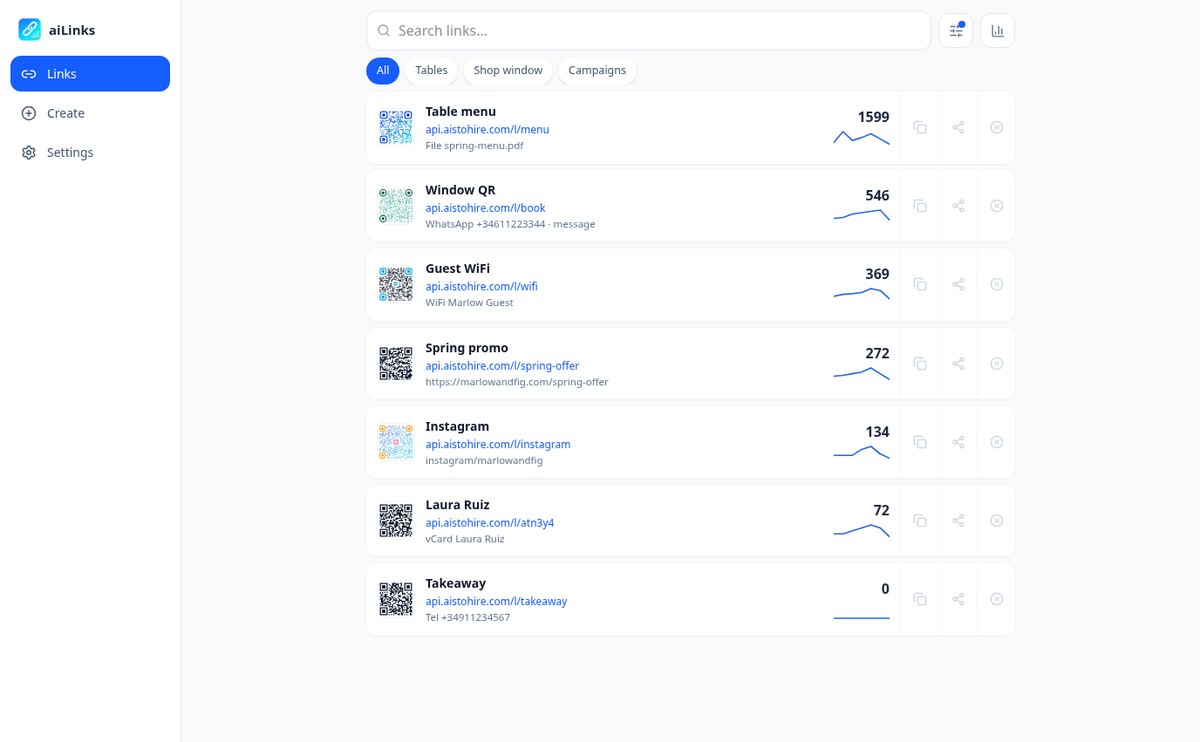
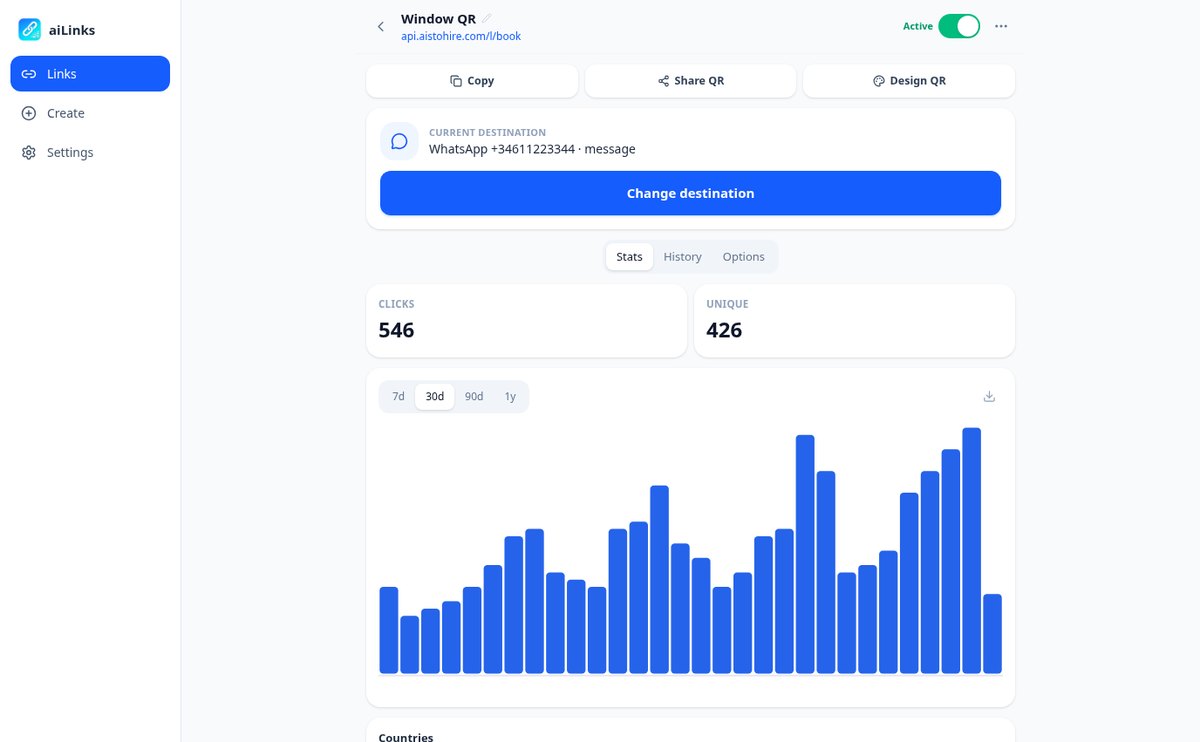
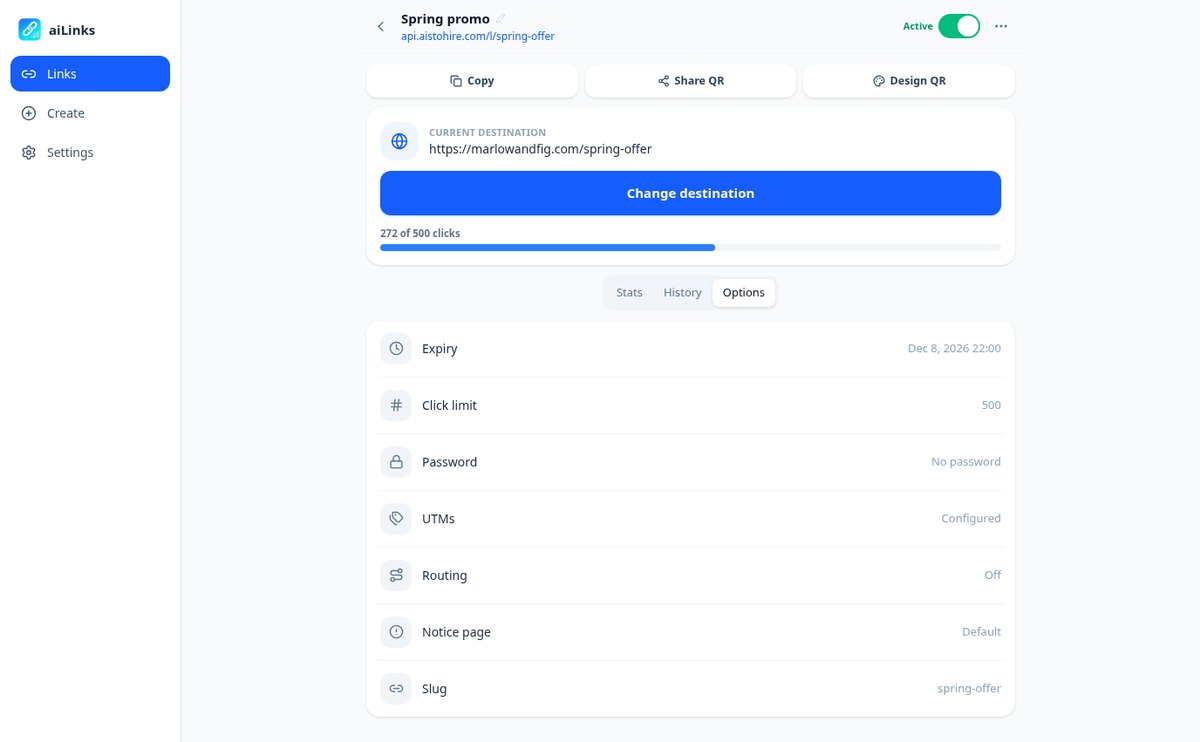
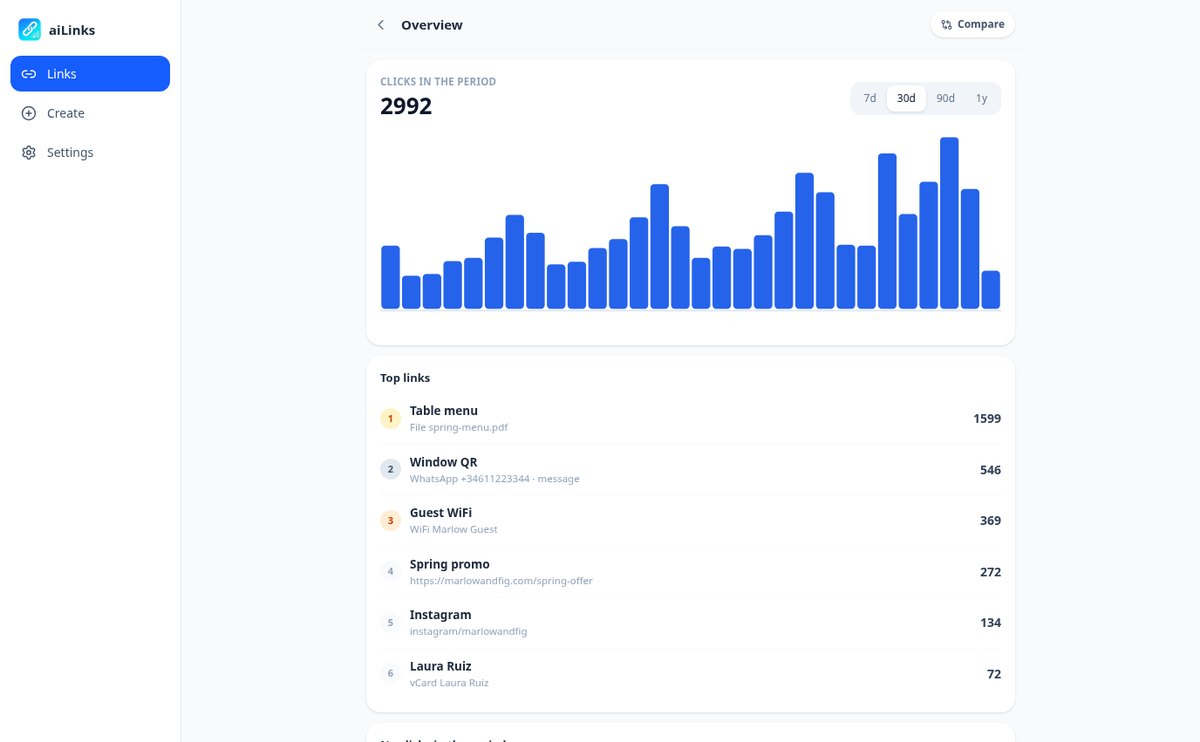
印出的 QR 是無法更改的:如果裡面存的是你的 WhatsApp 號碼或菜單的網址,當它們改變的那天,海報就作廢了。aiLinks 反過來做:代碼中存的是屬於你、永遠不變的短連結,目的地則存放在應用程式中。你進入、按下「變更目的地」、儲存,下一次掃描就前往新的地方——無須等待,因為重新導向不會被保存在任何人的瀏覽器中。你甚至可以更改目的地的類型:原本開啟 WhatsApp 的 QR,可以改成開啟你的網站,而完全不用動任何一張海報。而且由於所有掃描都經過 aiLinks,你順便也知道有多少次、來自哪個國家/地區、用的是什麼手機。
免費開始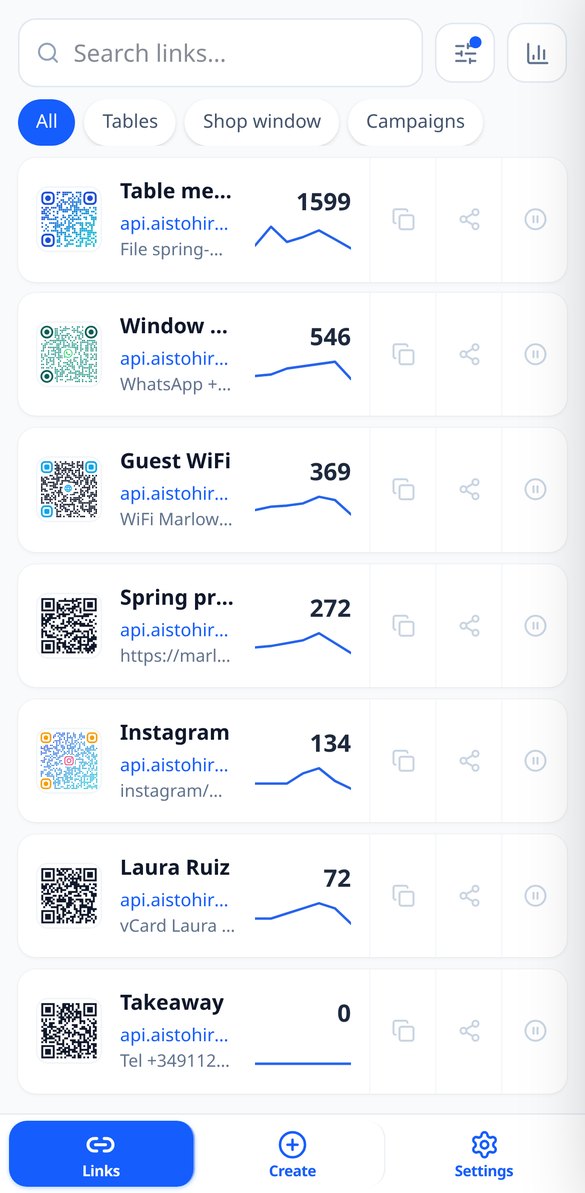
深入了解每項功能
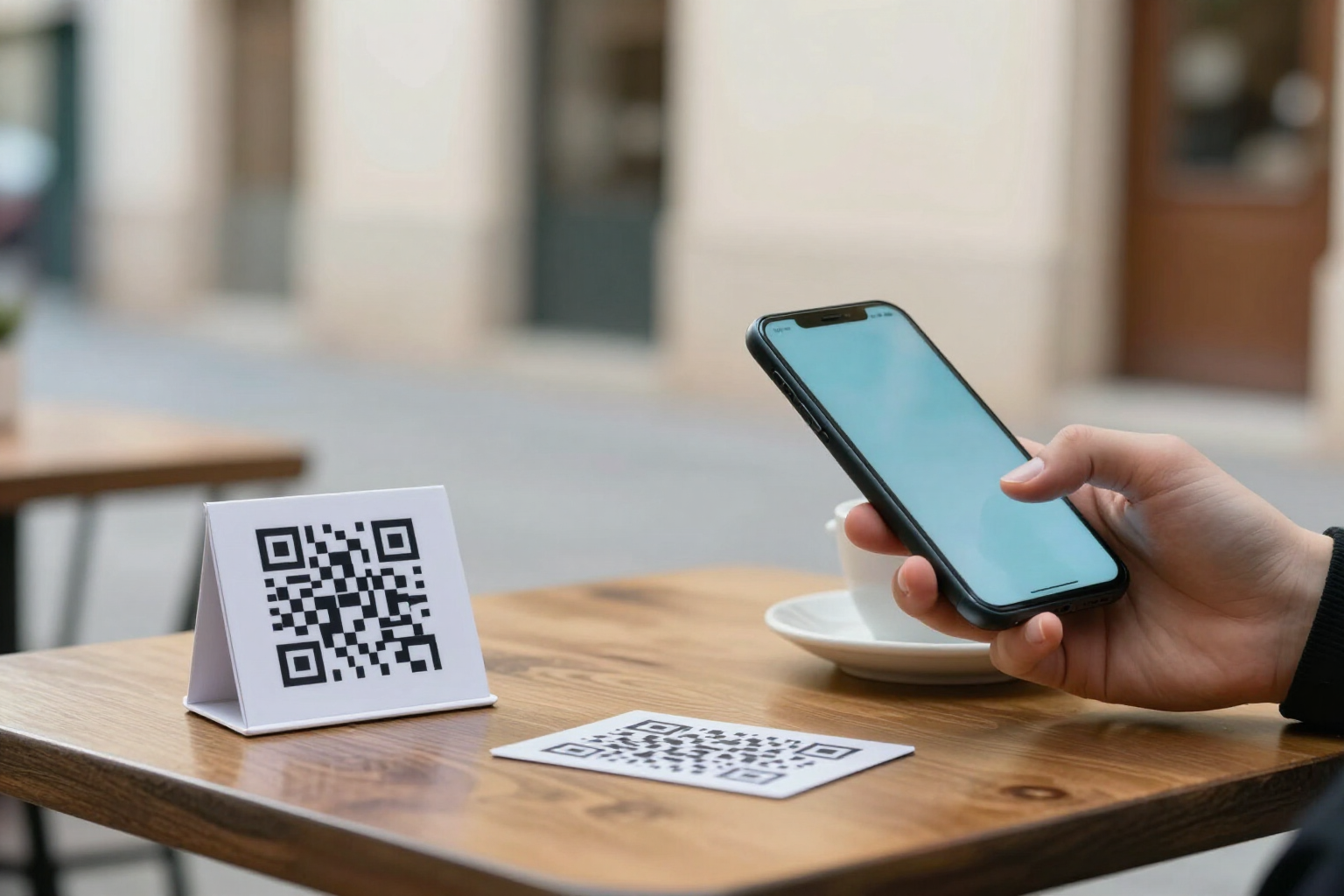
不重印就能更改 QR 碼的目的地 | aiLinks
不必重印,就能更改已印好的 QR 碼所指向的地方:九種可互換的目的地類型、下一次掃描立即生效,並附有可回復的歷程。
查看功能
依 iPhone、Android、語言或國家前往不同目的地的 QR 碼 | aiLinks
讓同一個連結或 QR 碼,依語言或國家,在 iPhone 前往 App Store,在 Android 前往 Google Play,或前往另一個網站。最多 10 條有順序的規則,並附有備援。
查看功能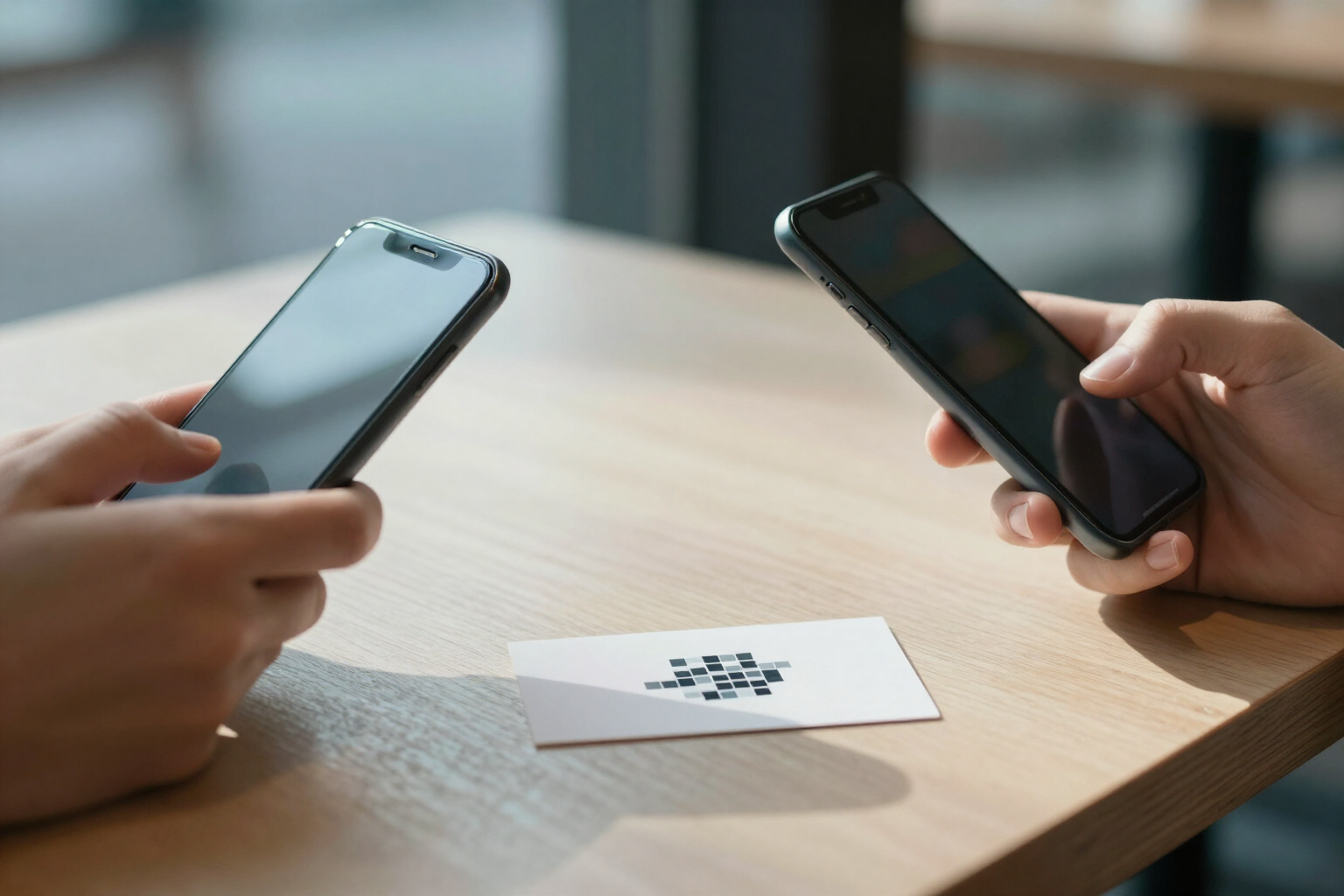
可編輯 vCard 的名片 QR 碼 | aiLinks
建立一個 QR 碼,開啟你的聯絡人名片,附有照片與撥打、WhatsApp、電子郵件與網站按鈕,並可下載 vCard(.vcf)存入通訊錄。免重印即可編輯。
查看功能貼在牆上的 QR 真正需要的是什麼
這些都不會消耗點數:建立連結、產生 QR、重新導向掃描與查看統計,都是自有運算。AI 只出現在兩項選用的附加功能中,而且只有在你按下時才會使用。

兩下就能變更目的地,並附歷史紀錄
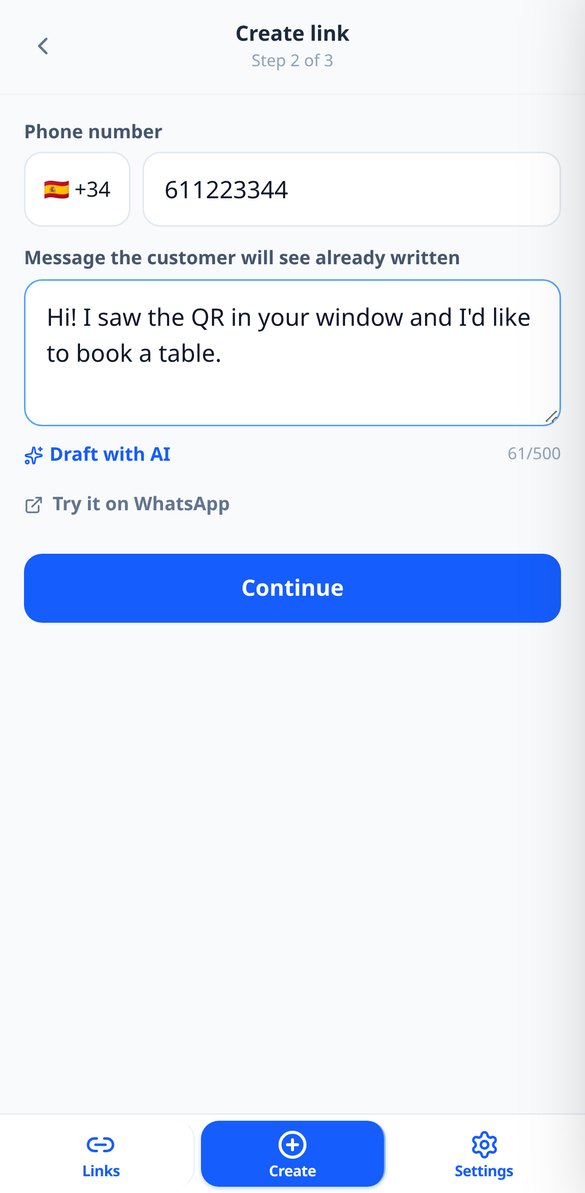
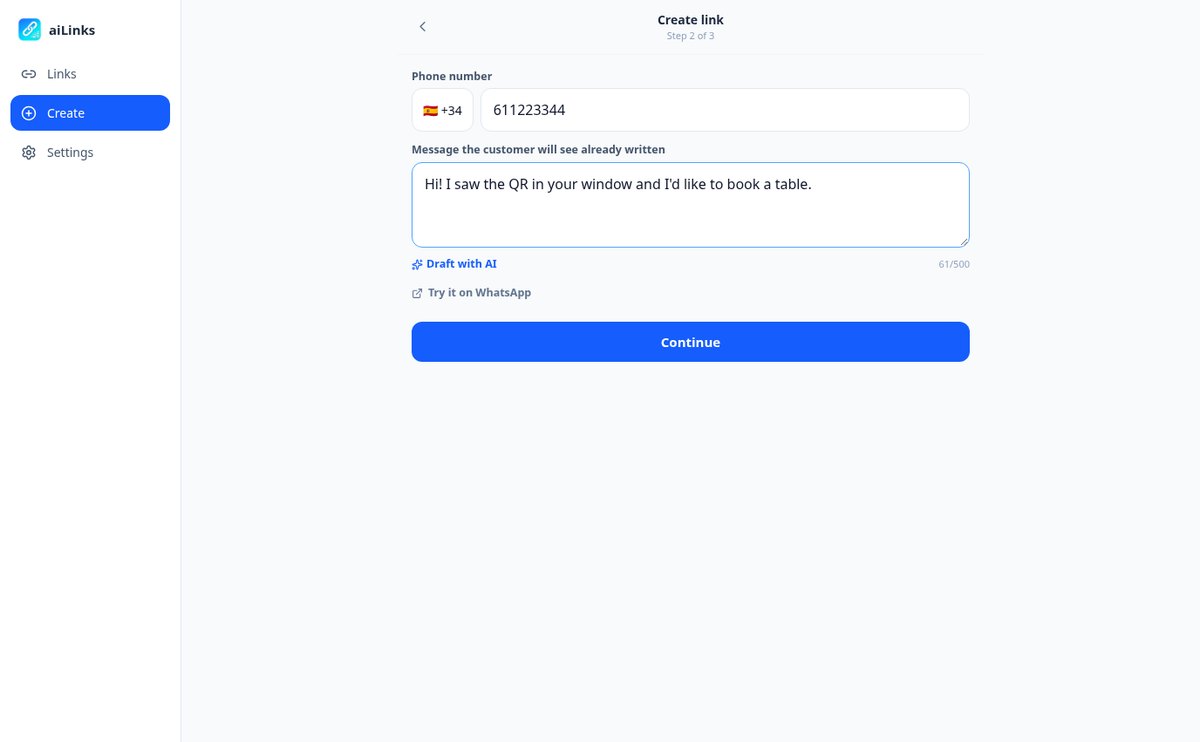
打開連結,按下「變更目的地」並儲存:印出的 QR 就會指向另一個地方。同一個代碼背後可以放九種不同的內容——網頁、已預先填好訊息的 WhatsApp、電話、電子郵件、簡訊、聯絡卡、社群網路、WiFi 密碼,或附菜單的 PDF——並且隨時切換。每次變更都會在歷史紀錄中標註日期與簽署,一點即可還原。
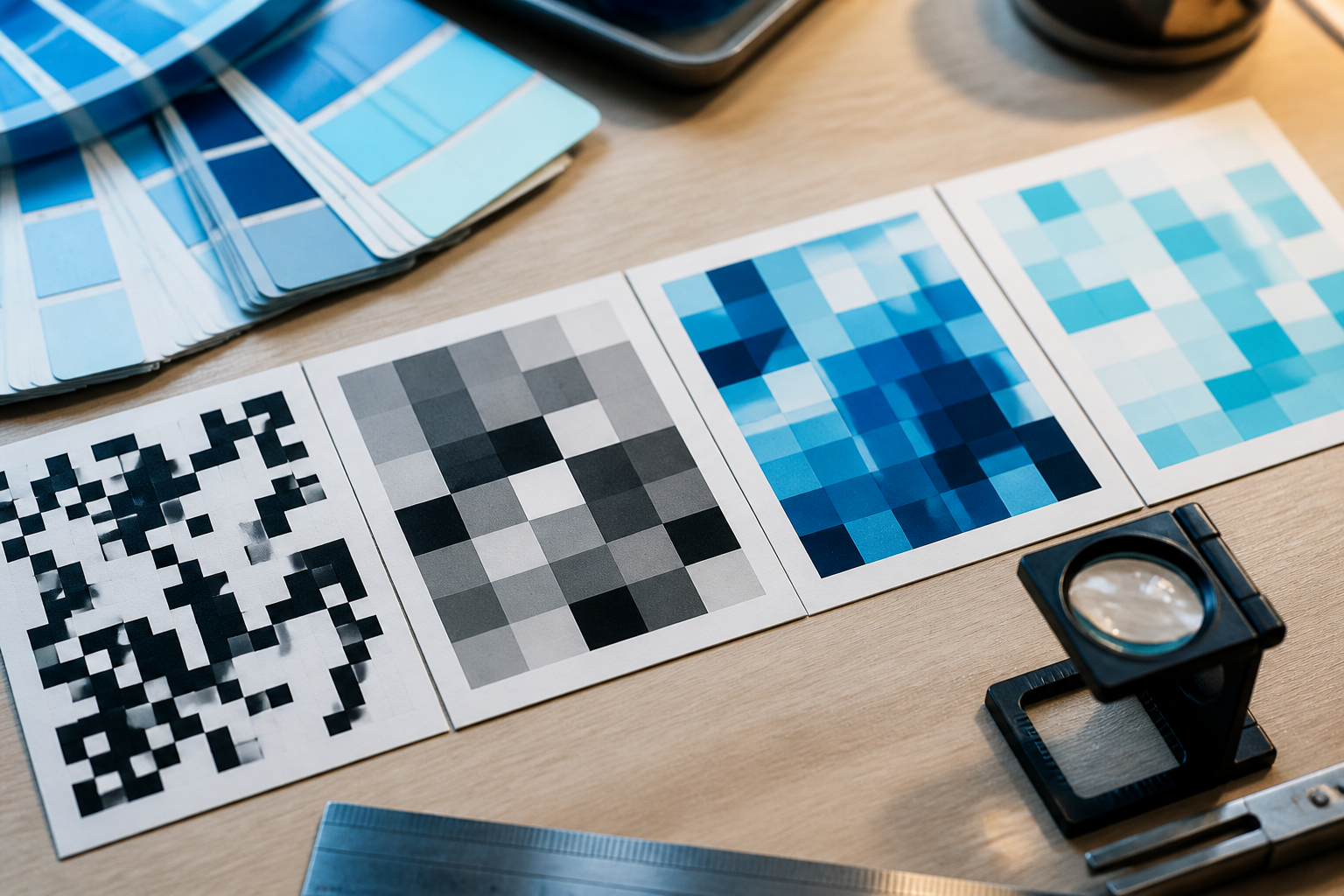
QR 設計工坊與印刷用下載
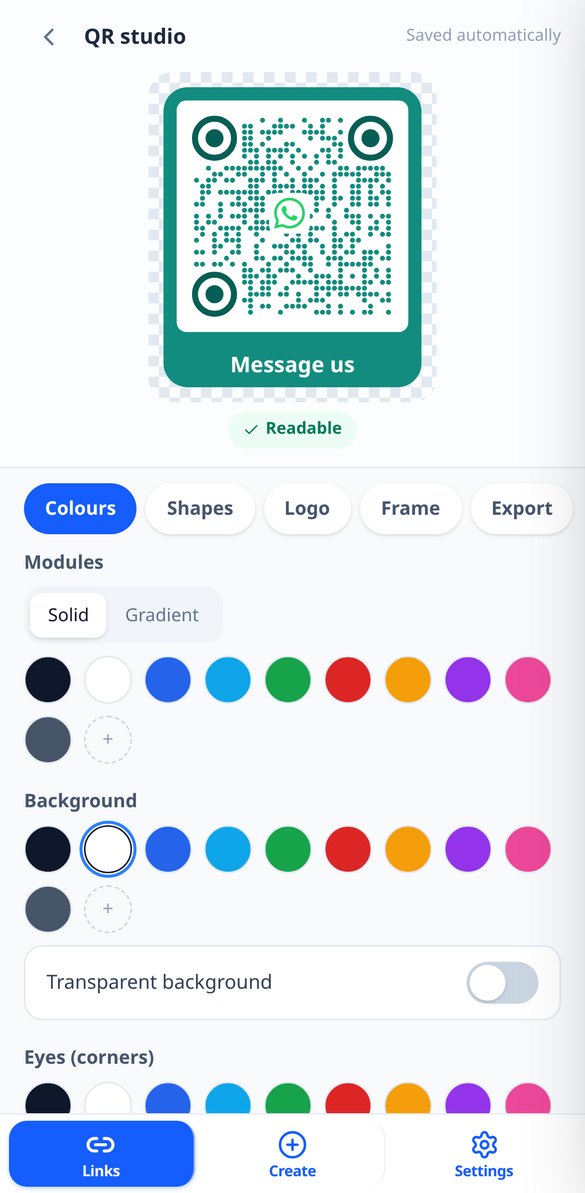
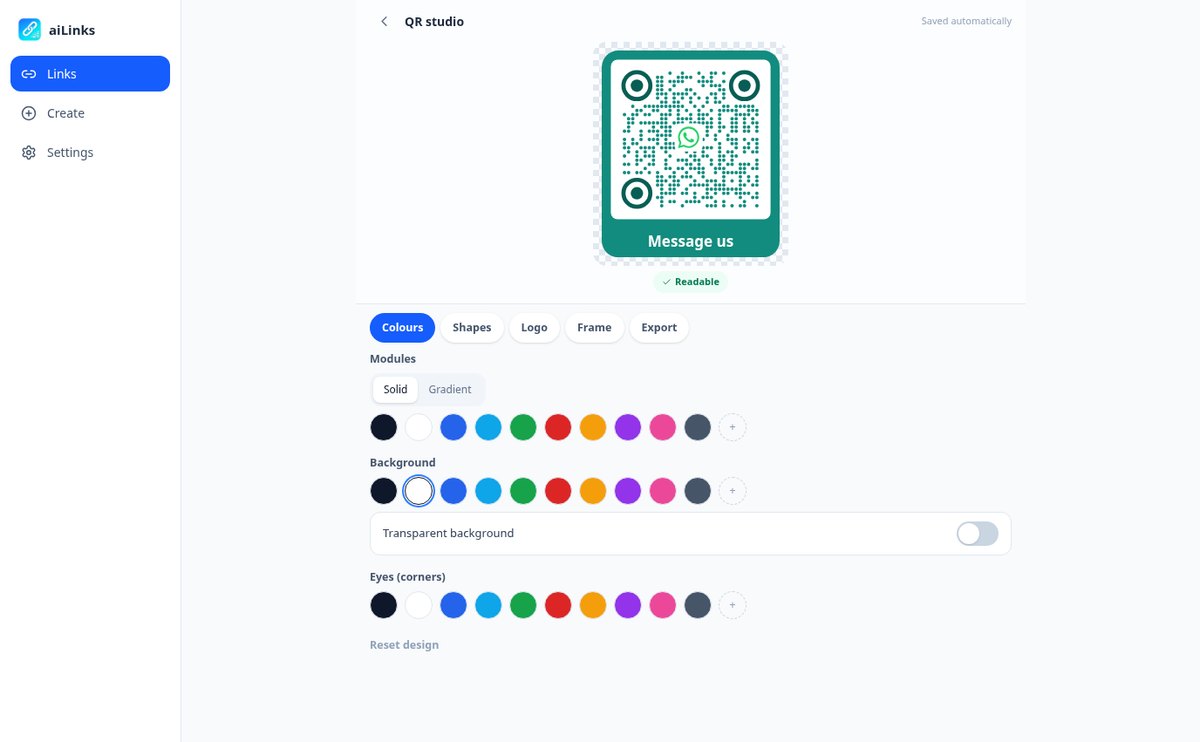
純色或漸層色、模組與定位點的形狀、位於中央的你的標誌(或內建圖示之一),以及附上你想要文字的邊框:「掃我」、「查看菜單」、「傳訊息給我們」。預覽會即時更新,並在對比不足、相機難以讀取時提醒你。可下載最高 4096 px 的 PNG 用於社群與螢幕,或向量 SVG,也就是印刷廠會向你索取的格式。

不用安裝任何東西,就知道誰在掃描
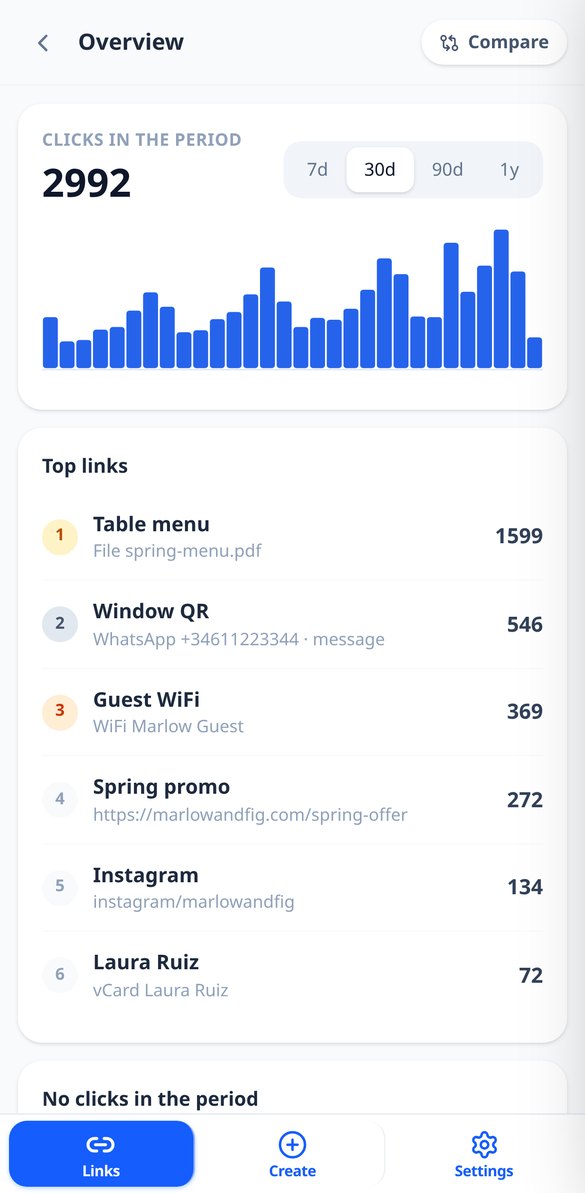
依日、週或月統計總掃描次數與不重複訪客,並與上一期間比較變化;國家/地區與城市、手機或桌面、作業系統、瀏覽器與語言;以及來源,其中相機掃描會歸入「直接/QR」。可在同一張圖表中比較最多四個連結,看看哪張海報有效,找出已經數週沒有任何掃描的連結,並將詳細資料下載為 CSV。
從連結到海報,只要三個步驟
選擇你要連結的內容
網頁、附預設訊息的 WhatsApp、電話、電子郵件、簡訊、聯絡卡、社群網路、WiFi,或你自己上傳的 PDF。若你願意,連結可以使用你自己的字詞,而不是隨機代碼。
設計 QR 並送去印刷
一邊即時查看結果,一邊調整顏色、形狀、標誌與邊框,並下載 SVG 用於印刷,或下載 PNG 用於社群。短連結一點就能複製,也可用於個人簡介、電子郵件或廣告。
需要時隨時更改
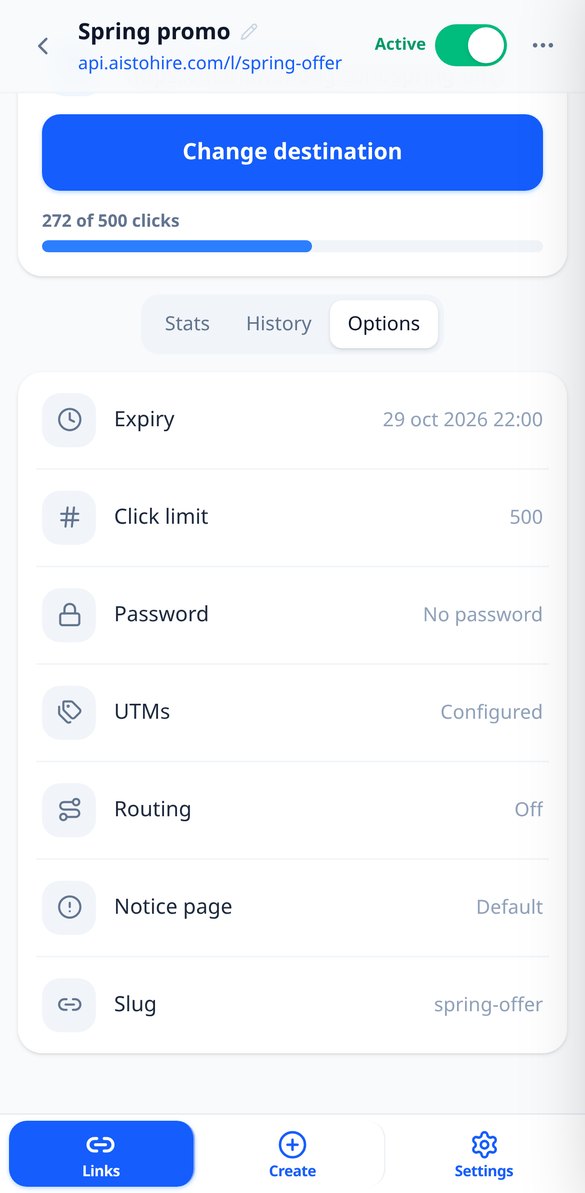
換了值班號碼、新菜單、優惠結束:從手機進入並變更目的地即可。若有需要,還可以設定到期日期、掃描次數上限、密碼,或在優惠結束時顯示你自己的提示頁面。

适合谁使用?
为这些用户群体打造