 aiDraw
2026 年的 AI 白板:人工智慧在無限畫布上真正做了什麼(以及哪些仍然是你的工作)
团队: aiDraw在 AI 协助下撰写17 分鐘閱讀重點摘要
- 2026年11月10日,Anthropic 推出 Claude Whiteboards、Claude Sheets 與 Claude Meetings 的 Beta 版:AI 會替白板上的想法分組、草擬正在討論的計畫,並在會議進行時畫出時間軸(TechCrunch,2026年11月10日)。
- 2026 年真正的轉變不是「有 AI」,而是 AI 能看到什麼脈絡:在 Miro、FigJam 或 Storyflow 中,AI 已經離開側邊聊天欄,直接針對畫布本身的內容運作(Storyflow 的 AI 白板比較,2026)。
- 在畫布上,AI 目前能做好的有 四件事:將便利貼分組並摘要、把文字描述轉成圖表或線框圖的初稿、辨識手寫內容,以及為圖層命名或排序。
- 決定 哪些該放、哪些該刪、層級、閱讀動線、易讀性與數據的準確度,仍然是人的工作。一張圖表可以外觀完美,卻把決策問題問錯。
- 在向別人展示 AI 生成的圖表之前,請先用文末的 7 點檢查清單 過一遍:只有一個出口的決策菱形、沒有終點的箭頭,以及沒有錯誤狀態的線框圖,是最常重複出現的三種錯誤。
如果你的工作離不開畫布——團隊白板、流程圖、線框圖、課堂示意圖——那麼 2026 年就是人工智慧從側邊欄的評論者,變成真正進入畫布 內部 的一年。本文整理究竟有哪些真正的改變(附日期與來源)、AI 目前在畫布上能做什麼,以及哪些仍然取決於你。我們在 AIsToHire 撰寫這篇文章時帶有一個需要事先說明的立場:aiDraw 是我們的無限畫布設計編輯器,設計初衷是讓人獨自繪製圖表,而不是即時協作的會議;下文會說明各項功能適合的場景。
2026 年的轉變:AI 從側邊聊天欄走進畫布
直到 2025 年,「AI 白板」幾乎都是指貼在側邊的一個聊天視窗,它會寫文字,最多給你幾張便利貼。到了 2026 年,比較的基準變了:區分工具的已不再是有沒有 AI,而是 當你要求 AI 思考時,它能讀到白板的哪個部分。Storyflow 的 AI 白板比較是這樣總結的:差異點已從 「does this tool have AI」 轉為 「what context can the AI see when you ask it to think」(Storyflow,2026)。
這個轉變帶來實際的影響,而該比較文章也毫不修飾地指出:在 Miro 與 FigJam 中,AI 針對的是你所選取的元素,而不是整個專案的脈絡;Mural 則主要是摘要工作坊的成果,而不是建立結構。也就是說,AI 已經能針對內容運作,但它的注意力範圍仍然狹窄,而這個範圍由你縮小選取範圍來決定。
在產品設計方面,趨勢也是一樣:Figma 的代理程式已從產出平面的設計稿,進步到生成 可編輯的向量圖形與圖示。在 2026年11月5日的版本說明中,Figma 指出代理程式產生的插圖與圖示由獨立的圖層與群組元素組成——如果你生成一組天氣圖示,可以分別選取太陽與雲朵,並在圖層與筆畫層級進行修改(Figma 版本說明,2026年11月5日)。這個細節看似微小,其實不然:以可編輯圖層形式交付的 AI 成果可以修正;以圖片形式交付的則不行。
為什麼 Anthropic、Google 與 Microsoft 現在爭搶畫布
因為畫布是在文件、試算表與簡報出現之前做決策的地方。誰坐進白板,誰就能捕捉團隊做出決定的那一刻,之後的任務、計畫與交付成果都由此而來。這也說明了為什麼在 2026 年,三大巨頭同時向同一個空間發力。
最新的動作來自 Anthropic。2026年11月10日,它以 Beta 版推出三項工作工具:Claude Sheets(支援多個分頁、公式與下拉選單的協作試算表,可匯出為 Excel)、Claude Whiteboards(由 AI 在視覺空間中整理想法、加上時間軸與截止日期的白板,並可由此產出文件或簡報),以及 Claude Meetings——它會以可見的參與者身分加入視訊會議,草擬討論中的計畫、在白板上畫出時間軸、在會議聊天室中回覆,並查詢已連接的應用程式,例如調出去年的數字(TechCrunch,2026年11月10日)。Engadget 對這次發表的解讀很直接:這是在生產力層面正面挑戰 Google 與 Microsoft 的一步(Engadget,2026年11月10日)。
有兩點關於可用性的細節不應忽略:Meetings 僅限 Team 與 Enterprise 方案,目前只支援 Google Meet;Whiteboards 與 Sheets 的 Beta 版則 僅限付費方案,在 Team 中預設啟用,在 Enterprise 中則保持關閉,直到管理員開啟(AI Weekly,2026年11月10日)。而為了避免白板變成死胡同,Whiteboards 除了可匯出 PNG,還提供「Send to」功能,可傳送到 Lucid、Miro 與 Zoho Vani(IT-Connect,2026年11月)。
Google 走的是自家 Workspace 的路線:2026年10月30日,它宣布 Gemini 可以從 Google 簡報的側邊欄,用一個提示詞編輯多張投影片或整份簡報——批次更新樣式、精簡或擴充投影片、統一標題——並提醒若要從零生成完整的 deck,應使用 Gemini 應用程式中的 Canvas(Google Workspace Updates,2026年10月30日)。
Microsoft 是最模糊的一個,必須如實說明:關於 Copilot Canvas 的所有資訊——一個具備圖像生成與邊畫邊寫的串流創作模式的 AI 白板——都來自 2026 年 3 月的洩漏消息,而非官方發表,也沒有公開的時程(Windows Latest,2026年3月1日)。請把它視為市場走向的訊號,而不是可以據以規劃的產品。
| 動向 | 內容 | 日期 | 狀態與條件 |
|---|---|---|---|
| Claude Whiteboards | AI 將想法分組、產生任務並畫出時間軸的白板;可「Send to」Lucid、Miro 與 Zoho Vani | 2026年11月10日 | Beta,僅限付費方案 |
| Claude Sheets | 具備分頁、公式與下拉選單的試算表;可匯出為 Excel | 2026年11月10日 | Beta,僅限付費方案 |
| Claude Meetings | Claude 以可見參與者身分加入視訊會議:計畫、時間軸與筆記 | 2026年11月10日 | Beta,Team 與 Enterprise;僅支援 Google Meet |
| Google 簡報中的 Gemini | 以一個提示詞編輯多張投影片或整份簡報 | 2026年10月30日 | Workspace 已提供 |
| Gemini Canvas → 簡報 | 以一個提示詞生成完整簡報 | 2026年4月 | Gemini 應用程式已提供 |
| Microsoft Copilot Canvas | 具備圖像生成與串流創作的 AI 白板 | 2026年3月1日洩漏 | 無官方發表也無日期 |
AI 目前在畫布上真正做得好的四件事
在畫布上,AI 在那些「對錯一眼就能驗證」的任務上很可靠:將便利貼分組並摘要、根據描述建立圖表或線框圖的 初稿、把手寫內容轉成文字,以及整理文件結構(圖層名稱、分組)。這四件事有個共通點:它們產出的是你要修改的素材,而不是需要你簽字負責的決定。
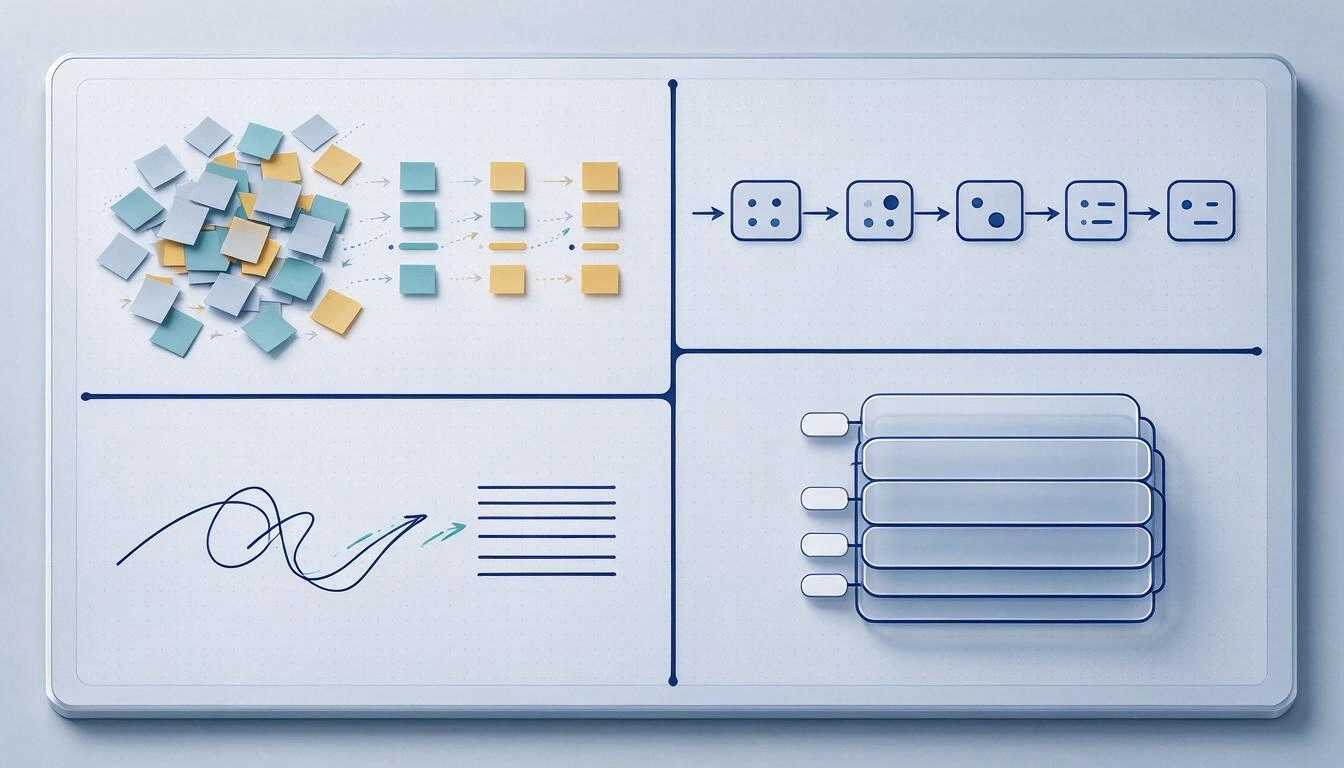
1. 將便利貼分組並摘要。 這是最成熟的情境,所有工具的處理品質也都差不多:腦力激盪的八十張便利貼雜亂地放進去,出來的是六、七個主題,每組都有標題。Claude Whiteboards 的設計正是如此——整理會議中的想法並轉成任務(TechCrunch,2026年11月10日)。這裡的準確度很容易檢查:看一下各組標題,就知道分類是否合理。
2. 把描述轉成圖表或線框圖的初稿。 你用一句話描述流程,就能得到已經擺好位置的方框、菱形與連接線。Miro 更進一步,讓 白板本身的內容 就是提示詞:草圖、需求便利貼或參考資料,都可以由 AI 轉換成結構化的圖表(Miro 的 AI 圖表生成器)。它省下的是排版的功夫,而不是決策的功夫。
3. 辨識手寫內容。 這是 2026 年最成熟、卻最少被談論的功能。Miro 能把手寫筆記與草圖轉成文字、圖表、便利貼與文件——包括透過「Send to Miro」直接從 reMarkable 平板輸入——並持續提供 Beta 版的「Digitize Diagram」,可將手繪圖表的照片轉成白板上可編輯的圖表(Miro 說明中心)。
4. 為圖層命名與排序。 不起眼卻很划算:一份有三十個圖層、全都叫「矩形 14」的文件根本無法維護,而取一個有描述性的名稱,正是那種機械式、可驗證、AI 不太可能犯下昂貴錯誤的任務。在設計方面,對應的做法是讓輸出以拆分好的形式送達:Figma 強調代理程式產生的向量圖形是獨立圖層,相關元素已經分組(Figma 版本說明,2026年11月5日)。
仍然是你的工作(而且不容協商)
有四項決定無法外包:圖表中 哪些該放、哪些該刪、層級與動線(先讀什麼、視線往哪走)、投影或列印時實際尺寸下的 易讀性,以及 數據的準確度。AI 追求的是視覺上的合理,而不是真實:它典型的錯誤不是圖很醜,而是圖很漂亮,卻把決策問題問錯。
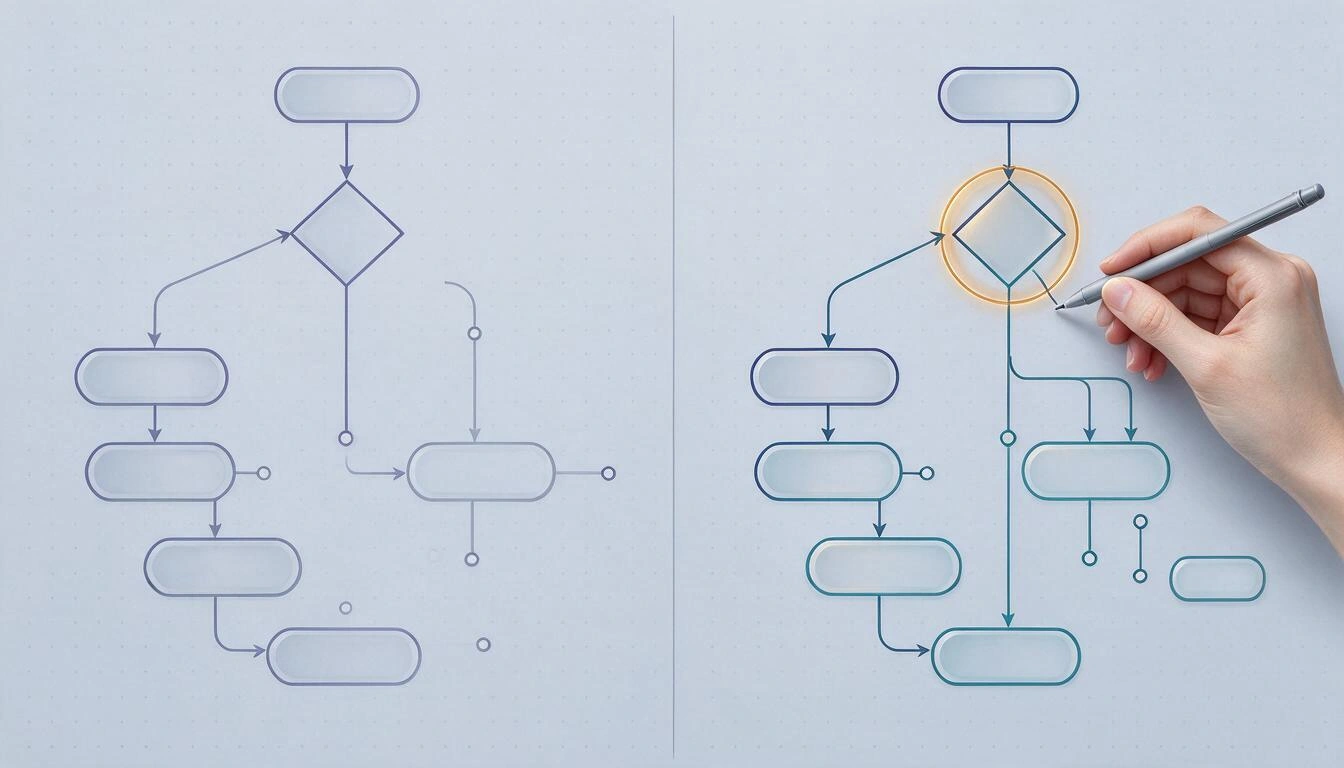
以下是你會一再看到、而且沒有任何驗證工具能抓出的錯誤模式:
- 只有一個出口的決策菱形。 AI 畫出「付款已核准?」,卻只拉出一條通往「確認訂單」的箭頭。形式上這是一張圖表;邏輯上沒有決策,只有一個偽裝成問題的步驟。
- 問得不好的問題。 寫成「客戶有效?」而不是「客戶是否有有效的付款方式?」。方框看起來很對稱,團隊卻爭論了半小時,還沒發現判斷標準根本沒有定義。
- 消失在虛空中的箭頭。 「否」的分支哪裡也沒去,或是因為這樣能讓圖畫完整而繞回起點。
- 沒有各種狀態的線框圖。 出現的只有順利情境:表單填好了、清單有八個項目、一切正確。缺少空白狀態、載入狀態、網路錯誤狀態與權限被拒絕的狀態,而設計的功力恰恰就在這些地方。
- 扁平的層級。 十二個大小相同、顏色相同的方框。沒有任何跡象顯示哪條是主要路徑、哪條是例外。
- 看起來像數據的虛構數據。 標籤上的百分比、數量或期限,根本沒有人量測過。只要要從你的螢幕上送出去,就必須有來源。
- 在實際尺寸下看不清楚。 一張在 200% 縮放時可用的圖表,印在 A4 紙上或投影到教室螢幕時卻糊成一團。
老實的結論是:AI 幫你省去的是 排版 的工作——那是耗時最多的部分——卻完全不碰 判斷 的工作,而那才是後果最昂貴的部分。
如何依情境選擇畫布工具
有用的問題不是「哪個 AI 白板最好」,而是 你要即時與他人協作,還是獨自工作。如果價值在於會議本身——十個人、主持、投票、有人發言時便利貼跟著移動——你需要的是團隊協作白板,而且會依席位付費。如果價值在於你自己快速產出圖表或線框圖,重要的就是別的事:開啟要多久、要不要安裝東西、能匯出哪些格式,以及有一天你不再付費時,文件會變成什麼樣。
| 工具 | 免費方案 | 付費入門 | 畫布上的 AI | 停止付費後 |
|---|---|---|---|---|
| Miro | 3 個可編輯白板 | 8 $/成員/月(年繳,Starter,25 點 AI 點數);Business 20 $,50 點 | 由文字生成圖表、以白板內容作為提示詞、手寫轉文字、Beta 版「Digitize Diagram」 | 超過 3 個的白板變成 唯讀 |
| FigJam / Figma | Starter:一個團隊、一個資料夾與 3 個檔案,30 天歷史紀錄 | Collab 3 $/月,Dev 12 $,Full 16 $(Professional) | 代理程式可生成可依圖層與筆畫編輯的向量圖形與圖示;可在圖片中選取物件 | 回到 3 個檔案與 30 天歷史紀錄的上限 |
| Claude Whiteboards | 無 | 僅限付費方案(Beta) | 將想法分組、產生任務與時間軸;在會議期間建立 | 你會失去工具中白板的存取權 |
| Mural | 有限 | 9.99 $/使用者/月 | 主要是摘要工作坊的成果 | 依方案而定 |
| Lucidspark | 3 個可編輯白板 | 7.95 $/使用者/月 | 從想法轉為正式圖表 | 免費方案的上限 |
| Excalidraw | 有,免帳號 | Excalidraw+ 每月 7 $ 起 | 極少;強項是即時草圖 | 本機檔案或自行架設 |
表格來源:Miro 價格與 Figma 價格,查詢日期為2026年11月12日;Starter 方案的限制見 Figma 說明中心;Claude Whiteboards 的可用性見 AI Weekly(2026年11月10日);Mural、Lucidspark 與 Excalidraw 的價格見 Storyflow 比較(2026)。
人們很晚才發現的三項標準:
- 登入與團隊帳號的負擔。 對於一堂課、一場考試,或晚上十一點冒出的點子,建立 workspace、邀請成員並選擇方案,所帶來的阻力比價值還大。Excalidraw 之所以受歡迎,正是因為它不要求帳號。
- 匯出格式。 PNG 適合貼進聊天室;SVG 方便別人修改;PDF 用於列印或附件;而文件格式(JSON 或類似格式)能讓你不至於失去可編輯的原始檔。如果你的工具只提供 PNG,那麼有一天你換工具時,帶走的不是圖表,而是圖表的一張照片。
- 停止付費後文件會怎樣。 這是最傷人的小字條款。Miro 明確寫道:降級為免費方案時,超過三個上限的白板會變成唯讀(Miro 價格,查詢日期2026年11月12日)。
檢查 AI 生成圖表或線框圖的 7 點清單
在向客戶、團隊或班級展示 AI 的成果之前,請先用這七點檢查。它們由嚴重到外觀依序排列,前四點是會讓整張圖表失效的項目。
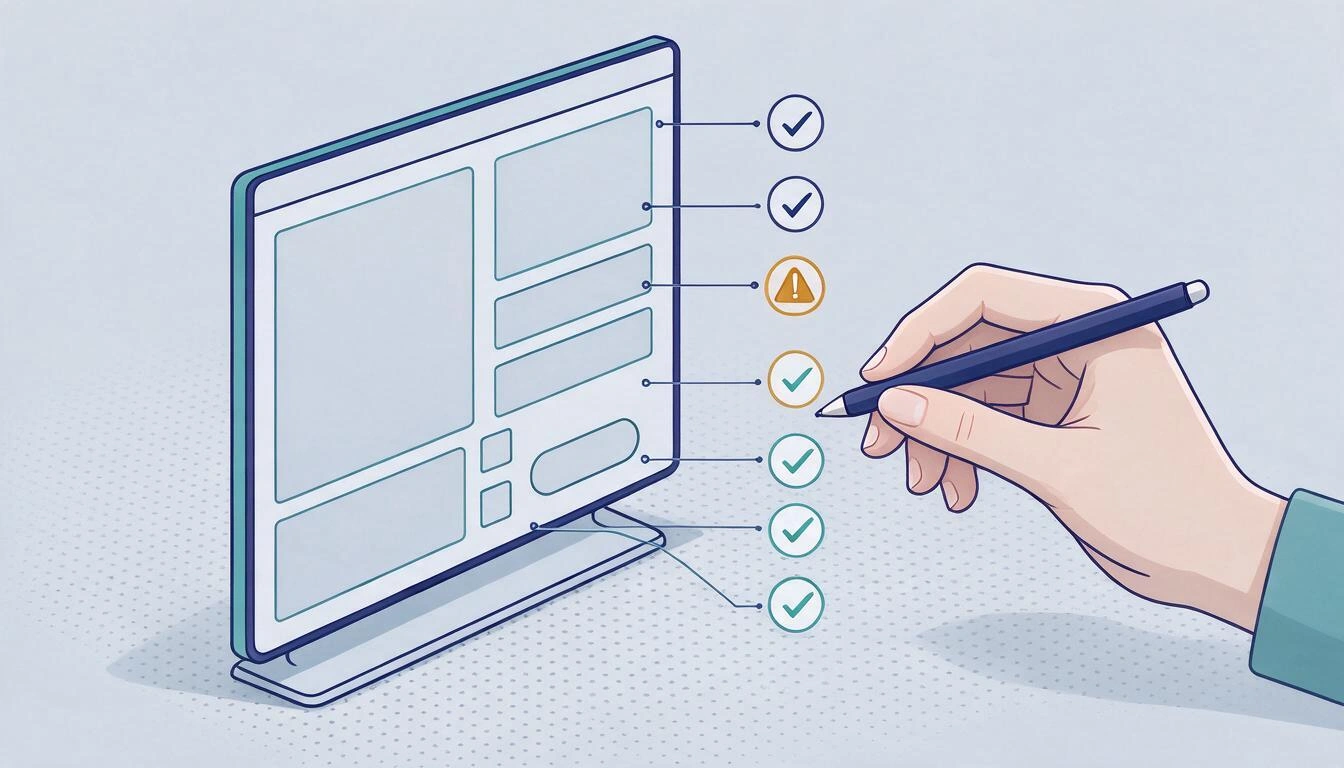
- 每個決策至少有兩個有標示的出口。 逐一檢查所有菱形。如果有一個只有一條箭頭,它就不是決策:刪掉它,或把它改成步驟。
- 沒有箭頭消失在虛空中,也沒有孤立的節點。 每條分支都要結束於終止狀態、真實的步驟,或明確的返回點。
- 問題的措辭有可驗證的標準。「客戶有效?」不行;「是否有有效的付款方式?」才行。如果你無法對照具體資料來回答這個問題,就代表寫得不好。
- 包含了不順利的路徑。 錯誤、空白狀態、載入中、無權限、離線、逾時。在線框圖中,至少要有空白狀態與錯誤狀態。
- 每個數字都有來源。 數字、期限、數量與百分比:要嘛你已經查證過,要嘛從標籤中拿掉。這條規則能防止 AI 的捏造數據跟著你的圖表流傳出去。
- 不用閱讀就能看出層級。 主要路徑透過大小、粗細或顏色區分;例外在視覺上處於次要地位。
- 在最終尺寸下看得清楚。 退到實際觀看的縮放比例——A4、投影片、手機、教室白板——確認文字讀得清楚,連接線也沒有糾結成一團。
使用上的提醒:如果第 1 點或第 2 點不通過,不要去修改圖面;重新描述流程再生成一次。手動修補一張一開始就設計錯誤的圖表,比重做還要費工。
獨自使用的畫布:aiDraw 的情境
如果你的情況是上一節中的第二種——獨自、快速、免安裝地繪製圖表或製作原型——你不需要有席位與主持功能的團隊白板:你需要的是能在瀏覽器中開啟、並提供像樣匯出功能的畫布。這正是 AIsToHire 的無限畫布應用程式 aiDraw 所填補的空缺。
實際流程是這樣的:你描述流程圖或線框圖,aiDraw 就會把它放到畫布上,而且是 可直接編輯 的,不是圖片;你可以用形狀、文字、便利貼、圖層與群組來調整;連接線會錨定在方框上,移動時會自動重新計算,所以重新排列圖表不必重畫箭頭;最後可以匯出為 PNG、JPG、SVG、PDF 或 JSON——整份文件、只有選取範圍或某個特定框架都可以。這直接回應了檢查清單的第 1、2 與 7 點:重新生成成本低、移動方框不會弄壞任何東西,而縮放範圍從 2% 到 6400%,可以檢查實際尺寸下的易讀性。
它也涵蓋上一節提到的另外兩項功能:把你手寫的內容轉成文字——如果你用平板與數位筆,還支援壓力感應——並為每個圖層建議名稱。同時也該說明它 不做 什麼,因為這是做出好選擇的一部分:aiDraw 不生成插圖或照片,也不是即時協作會議的工具。若要主持十個人的工作坊,請使用團隊白板。若要在二十分鐘內把一個想法變成可以展示的圖表,擁有流程圖、網頁線框圖、腦力激盪、看板或架構範本,並在你繪製時自動儲存的專屬畫布,更有效率,阻力也更小。
關於 AI 白板的常見問題
什麼是 AI 白板?與一般的數位白板有何不同?
線上數位白板是一個共用的畫布,你可以在上面繪圖、貼便利貼並連接方框。AI 白板則多了一個會 讀取白板內容 並據以行動的模型:依主題將便利貼分組、由描述生成圖表、摘要會議,或辨識手寫內容。2026 年的差別在於,這個 AI 不再住在獨立的聊天視窗裡,而是直接針對畫布本身的元素運作(Storyflow,2026)。
Claude Whiteboards 是什麼?免費嗎?
這是 Anthropic 在 2026年11月10日以 Beta 版推出的白板:由 AI 在視覺空間中整理想法、加上時間軸與日期、產生任務,並可將成果匯出為文件或簡報,或傳送到 Lucid、Miro 或 Zoho Vani(TechCrunch,2026年11月10日)。它不是免費的:僅限付費方案使用,在 Team 中預設啟用,在 Enterprise 中保持關閉,直到管理員開啟(AI Weekly,2026年11月10日)。
能用 AI 生成可編輯、而不是圖片的流程圖嗎?
可以,而且這正是你應該要求的標準。好的工具會把圖表以畫布物件的形式交付——方框、連接線、圖層——讓你可以移動與修正。Figma 在其代理程式的向量圖形中強調了這一點,它們由可在筆畫層級編輯的獨立圖層組成(Figma 版本說明,2026年11月5日),aiDraw 也是這麼做的,它會把你的描述轉成無限畫布上可編輯的流程圖。如果輸出的是 PNG,你得到的不是圖表,而是一張照片。
如果我只想自己畫圖,Miro 與 FigJam 有哪些替代方案?
這取決於你覺得它們哪裡多餘。如果你覺得負擔的是團隊帳號與按席位計價,合理的選擇包括像 Excalidraw 這類免帳號的畫布、免費方案有限制的 Lucidspark 或 Whimsical,或是像 aiDraw 這樣專為個人工作設計的瀏覽器編輯器。你該比較的不是功能清單,而是三件事:進入的阻力、匯出格式,以及停止付費後文件會怎樣。
如果我停止付費訂閱,我的白板會怎麼樣?
每個工具都不一樣,在把六個月的工作放進去之前最好先看清楚。Miro 說得很明確:從付費方案降為免費方案時,超過三個上限的白板會變成 唯讀(Miro 價格,查詢日期2026年11月12日)。在 Figma 中,你會回到 Starter 方案,只有一個團隊、一個資料夾、三個檔案與 30 天的歷史紀錄(Figma 說明中心)。實用的防護做法是定期匯出為可編輯的文件格式,而不是只匯出圖片。
AI 能取代製作圖表的設計師或教師嗎?
不能,而且原因是結構性的,不是模型成熟度的問題。AI 負責排版;判斷仍然屬於人:哪些該放、哪些該刪、如何建立層級、菱形裡的問題措辭是否得當,以及標籤上的數據是否屬實。AI 輸出最常見的錯誤——只有一個出口的決策、沒有終點的箭頭、沒有錯誤狀態的線框圖——都是判斷上的錯誤,沒有任何驗證工具能偵測,只有靠人工檢查才看得出來。
開始在瀏覽器中繪製圖表,需要安裝或付費嗎?
不一定。有些畫布無需安裝就能在瀏覽器中運作,而且有免費方案,這是試用時合理的做法:開啟、描述流程、調整、匯出。如果你需要即時主持、投票與團隊席位,那就進入了按使用者訂閱的領域。
結論:判斷屬於你,排版已不再是問題
2026 年已經把分工劃分得相當清楚。在 Claude Whiteboards、Google 簡報中的 Gemini、Figma 的代理程式,以及 Miro 與 FigJam 針對畫布內容運作的 AI 之間,排版 的工作——方框、連接線、圖層、便利貼分組——成本已幾乎降到零。決定 的工作則紋絲未動:決定哪些該放、哪些該刪、先讀什麼,以及那個標籤上的數據是否屬實,仍然是你的事。這就是為什麼七點檢查清單比工具本身更重要。
因此,在選擇之前,先確定你的情境。需要十個人即時參與的會議,用團隊白板。獨自、快速、免安裝地繪製圖表或製作原型,一張自己的畫布就夠了:這正是我們在 AIsToHire 以 aiDraw 耕耘的空缺,你可以開啟無限畫布並生成可編輯的圖表,用移動方框時會自動重新計算的連接線來調整,並匯出為 PNG、JPG、SVG、PDF 或 JSON。
在 aiDraw 開啟免費畫布,用你的下一張圖表試試這份檢查清單
在 aiDraw 開啟免費畫布,用你的下一張圖表試試這份檢查清單