 KDP Author Studio
Amazon KDP向けの本のレイアウト方法:余白、ノド余白、背幅、裁ち落としの正確な寸法
チーム: KDP Author StudioAI の支援を受けて執筆17 分で読めます要点
- Amazon KDPが求めるのは「1冊の本」ではなく、3種類のファイルです。本文のPDF、表紙全体のPDF(裏表紙 + 背 + 表紙を1枚にしたもの)、そしてKindle版を作る場合はEPUBです。
- 返却の原因で最も多いのはノド余白(製本部分に接する内側の余白)です。これは固定ではなく、ページ数が増えるほど広くなります。150ページまでは0.375インチ、700ページを超えると0.875インチです。
- 背幅は見積もるのではなく、計算します。 ページ数 × 用紙の係数です(クリーム紙の白黒なら1ページあたり0.0025インチ)。また、KDPで背に文字を入れられるのは79ページ以上からです。
- 表紙には四辺すべてに0.125インチの裁ち落としが必要です。裏表紙の右下には、バーコード用に約2インチ × 1.2インチの領域を空けておく必要があります。
- AIsToHireの執筆・出版アプリKDP Author Studioは、これらの寸法をあらかじめ適用した3つのファイルを生成し、アップロード前に検証を行います。ただし、代わりにアップロードすることはできません。KDPには出版用の公開APIがないためです。
多くの人が本を諦めてしまうタイミングがあります。3章目ではありません。原稿が完成した日、Amazonが受け付けるのはきれいな.docxではなく、誰にも教えてもらえなかった特定の寸法のPDFだと知ったときです。この記事では、InDesignを開かずに本をレイアウトできるよう、その寸法を正確な数値と計算式でまとめました。最後に、KDP Author Studio、Amazon KDP向けの本をすぐに作れるAIsToHireのツールが、これらすべてを自動で適用する仕組みも紹介します。
技術的な数値はすべて、Amazon KDPの印刷仕様(2026年9月改訂版、アプリが使用する検証済みの知識ベース)に基づいています。Amazonは予告なく更新します。本にとって重要な寸法は、印刷する前にKDPの公式ヘルプで確認してください。
Amazon KDPが求めるのは、1つではなく3つのファイルです
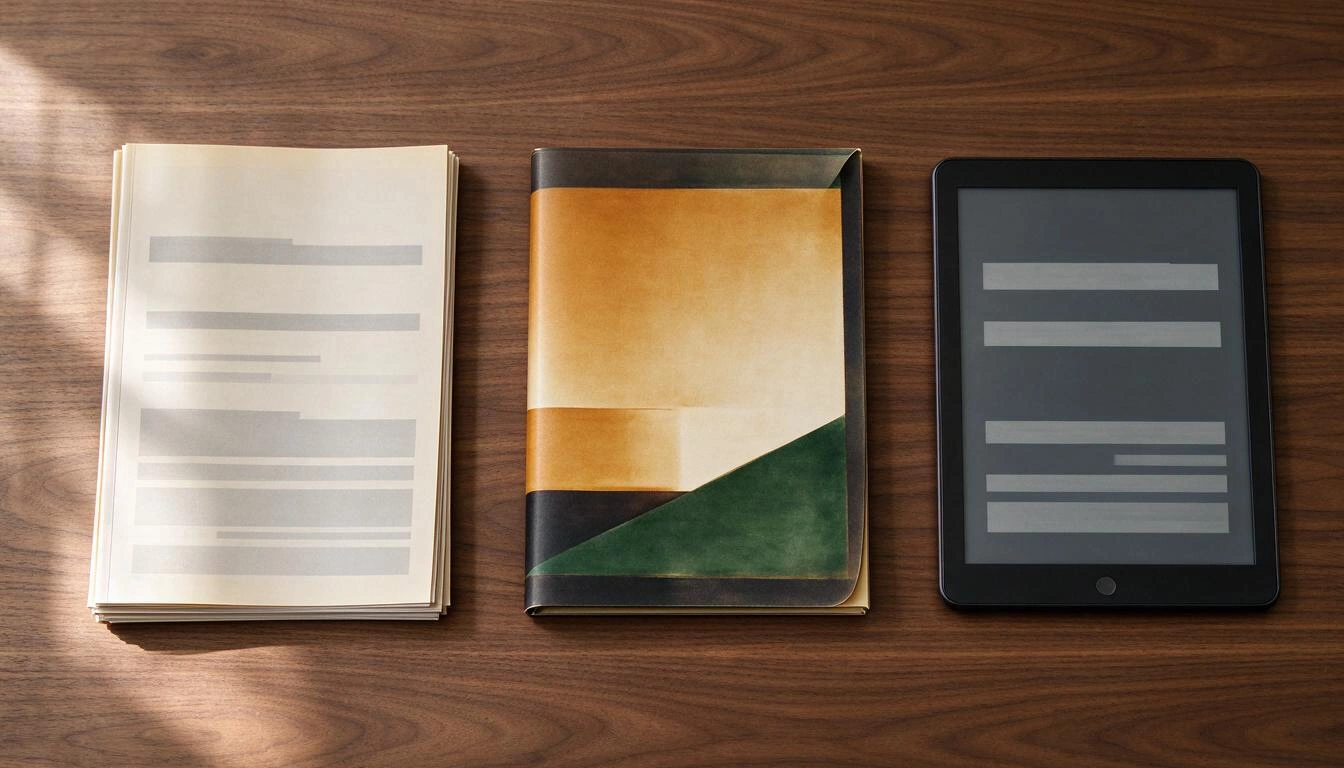
ペーパーバックとKindleで本を出版するには、3つの独立したファイルが必要です。本文のPDF(ページのみで、表紙は含みません)、裏表紙・背・表紙を1枚にまとめた表紙全体のPDF、そしてKindle版用のEPUBです。この3つは、それぞれ別のルールに従うファイルです。よくある間違いは、同じ文書を3回書き出したものとして扱ってしまうことです。
| ファイル | 内容 | 固有のルール |
|---|---|---|
| 本文PDF | 扉、奥付、目次、各章、裏表紙の内側 | 裁ち落としなし(全面画像を除く)、フォントの埋め込み、ページ数に応じて変わるノド余白、画像は300 DPI |
| 表紙PDF | 裏表紙 + 背 + 表紙を1枚に | 四辺に0.125インチの裁ち落とし、300 DPI、ページ数から計算した背幅、バーコード用の空きスペース |
| EPUB | 同じ文章をKindle向けにリフロー化したもの | ページ固定なし、ナビゲーション可能な目次、リサイズ済みの画像、メタデータと言語の宣言 |
ページサイズ(判型)は、レイアウトの後ではなく前に決めます
判型は印刷される本の物理的なサイズで、ほかのすべてを左右します。ページ数、背の幅、必要な余白が変わります。本がすでに書き上がってから変更すると全体を組み直すことになるため、最初にジャンルに合わせて決めておくのがおすすめです。
| 判型 | 寸法 | 主な用途 | 1ページあたりの語数(本文11 pt) |
|---|---|---|---|
| 6x9インチ | 15.2 × 22.9 cm | ノンフィクション、ビジネス書、ガイド | ~300 |
| 5x8インチ | 12.7 × 20.3 cm | 小説、ポケットサイズの小説 | ~250 |
| 5.5x8.5インチ | 14.0 × 21.6 cm | 回想録、純文学 | ~270 |
| 7x10インチ | 17.8 × 25.4 cm | マニュアル、教育書 | ~380 |
| 8.5x8.5インチ | 21.6 × 21.6 cm | イラスト入りの児童書 | ~330 |
| 8.5x11インチ | 21.6 × 27.9 cm | 塗り絵、ワークブック | ~450 |
最後の列を使えば、書く前に本の厚みを見積もれます。6x9インチで4万5千語のビジネス書なら、前付けを除いて本文は約150ページです。
そして、動かせない上限が2つあります。ペーパーバックは最低24ページ、白黒では最大828ページ(カラーでは約600ページ)です。24ページ未満では製本できません。上限を超える場合は、分冊にするか用紙を変える必要があります。
ノド余白は、ほとんどの人が見落とす余白です
ノド余白(KDPの資料ではgutter)は、製本部分に接する内側の余白で、外側の余白とは異なります。本が厚くなるほど、開いたときに製本が文字を「食って」しまうため、KDPはページ数が増えるにつれて広いノド余白を求めます。左右対称の2 cmの余白でレイアウトし、本が400ページあると、文字が背に隠れてしまい、KDPから返却されます。
| 本のページ数 | ノド余白の最小値 |
|---|---|
| 150まで | 0.375インチ(9.5 mm) |
| 151〜300 | 0.5インチ(12.7 mm) |
| 301〜500 | 0.625インチ(15.9 mm) |
| 501〜700 | 0.75インチ(19.1 mm) |
| 700超 | 0.875インチ(22.2 mm) |
外側(および上下)の余白には別の最小値があり、0.25インチ(6.4 mm)です。裁ち落としがない場合は0.375インチ(9.5 mm)が推奨されます。
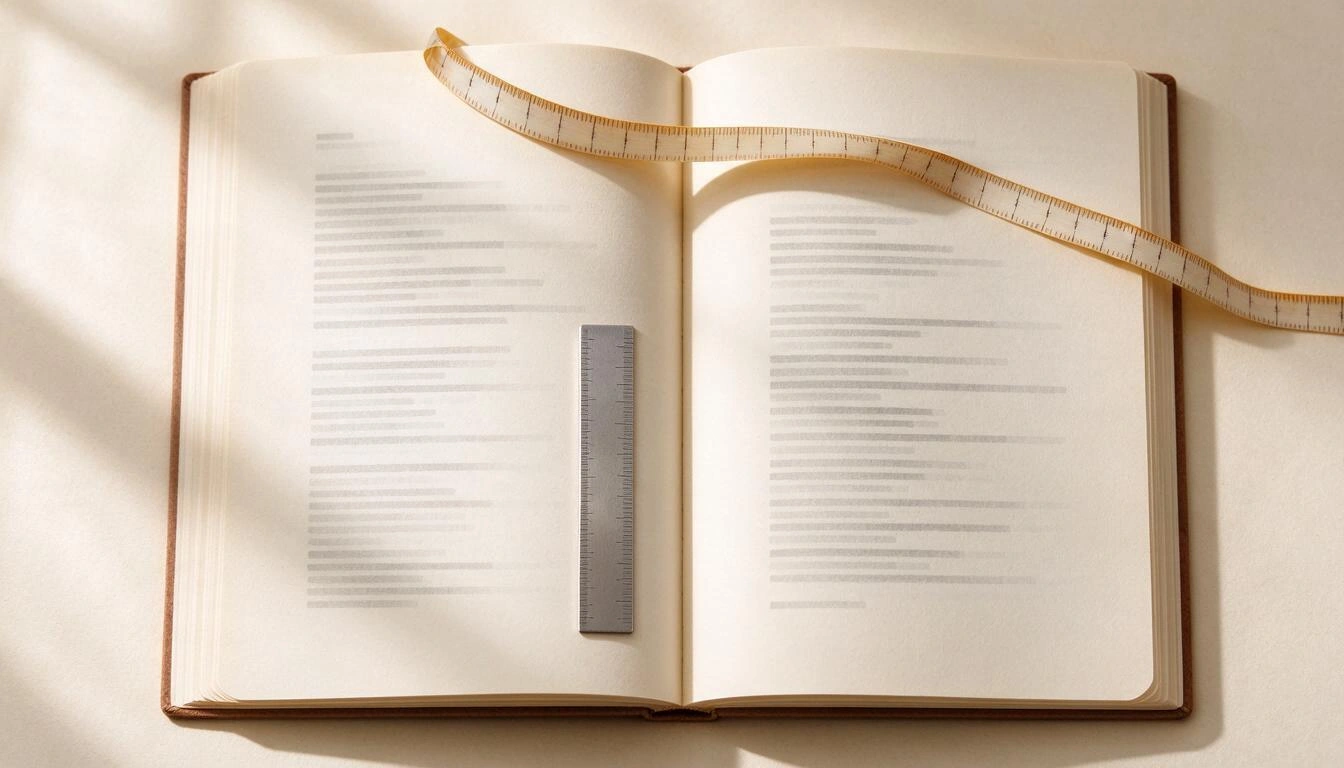
ここには、どのガイドにも載っていない落とし穴があります。ノド余白はページ数で決まりますが、ページ数は余白で決まります。堂々巡りです。きれいに解決するには、ページ割りの前にページ数の見積もりから余白を決め、そのノド余白と同じ値の左右対称の余白を使います。そうすれば内側では基準を満たし、外側では余裕ができ、偶数ページか奇数ページかでレイアウトが変わることもありません。KDP Author StudioのPDFエンジンは、2回のレンダリングの前に、まさにこの処理を行っています。
KDPで本の背幅を計算する方法(正確な計算式)
背の幅はページ数 × 用紙の係数です。判型やフォントには左右されず、紙が何枚あるか、どの用紙を選んだかだけで決まります。以下がKDP公式の係数です(2026年9月改訂)。
| 用紙の種類 | 1ページあたりのインチ | 250ページの本の背幅 |
|---|---|---|
| 白黒、クリーム紙 | 0.0025インチ | 0.625インチ(15.9 mm) |
| 白黒、白い紙 | 0.002252インチ | 0.563インチ(14.3 mm) |
| 標準カラー | 0.002252インチ | 0.563インチ(14.3 mm) |
| プレミアムカラー | 0.002347インチ | 0.587インチ(14.9 mm) |
これで、表紙全体のシートを計算できます。6x9インチ、250ページ、クリーム紙の白黒の本の場合は次のとおりです。
幅     = (6" x 2) + 背幅 0.625" + 裁ち落とし (0.125" x 2) = 12.875"
高さ   = 9" + 裁ち落とし (0.125" x 2)                     = 9.25"
再印刷になりかねない注意点が2つあります。
- 背に文字を入れられるのは79ページ以上からです。 それ未満ではKDPが許可しません。背が細すぎて、断裁の誤差で文字が削られてしまうからです。
- 内容が変わると背幅も変わります。 章を1つ足すと8ページ増えることがあり、背が0.02インチ動いて、承認済みだった表紙がずれてしまいます。計算は、見積もりではなく、最終PDFの実際のページ数でやり直す必要があります。
表紙は、裁ち落とし付きの1つのPDFで、立入禁止ゾーンがあります
ペーパーバックの表紙は2枚の画像ではなく、印刷して折り曲げる1枚のシートです。左から右に、裏表紙、背、表紙が並び、その外側に、上下左右それぞれ0.125インチの裁ち落としが加わります(後で断裁されます)。すべて300 DPIです。
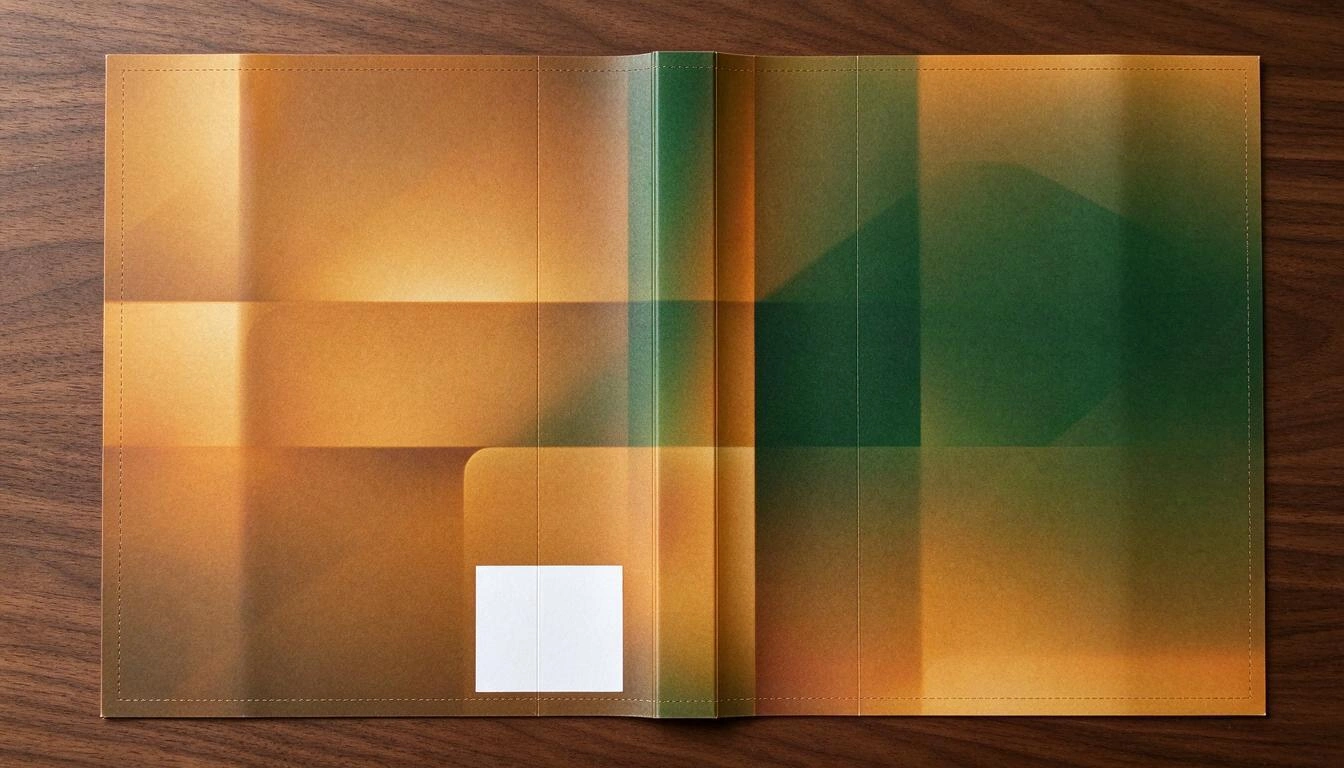
「立入禁止ゾーン」は裏表紙の右下の角です。Amazonはここにバーコードを印刷するため、2インチ × 1.2インチの空きが必要で、できれば明るく無地の背景にします。デザインのあらすじの文章やイラストの一部をそこに入れると、バーコードがその上に印刷されます。
本が返却される、レイアウトの5つのミス
これらは、本文を再アップロードする羽目になる失敗で、アプリの検証機能が検出する問題の頻度順に並べています。
- ページ数に対してノド余白が不足していること(最も多いミスです。上の表を参照)。
- 印刷サイズで300 DPIを下回る画像。 計算は、本文ボックスの幅(インチ)× 300です。6x9インチで250ページの場合、本文ボックスは約4.75インチなので、幅いっぱいの画像には1,425 px以上が必要です。800 pxのスクリーンショットは、画面ではきれいでも、紙ではピクセルが目立ちます。
- フォントが埋め込まれていないこと。 PDFがフォントを含めず参照するだけだと、印刷所で別のフォントに置き換えられ、ページ割りが崩れます。フォントを埋め込んで書き出し、それが許可されているライセンスの書体を使う必要があります。
- 実際のページ番号がない目次。 番号を目分量で入れた目次は、紙の上では役に立ちません。正しい番号はページ割りの後でないとわからないため、文書は2回レンダリングします。1回目で各章がどこに来るかを調べ、2回目でその番号を使って目次を印刷します。
- 古いPDFをアップロードすること。 3つの章を修正して表紙を書き出したのに、2週間前の本文をアップロードしてしまうことがあります。背幅がページ数と合わなくなり、表紙が中心からずれて出力されます。
AI生成コンテンツの申告は必要です(その範囲も知っておきましょう)
Amazonが出版フォームにこの質問を導入して以来、KDPは、本にAI生成コンテンツが含まれるかどうかの申告を義務づけています。「AI生成」コンテンツ(モデルが作成した文章、画像、翻訳。その後に編集したものも含む)と、「AI支援」コンテンツ(アイデア、校正、提案)とを区別します。申告しても出版は妨げられませんが、隠すとアカウントを失う可能性があります。また、アカウントごとに1日3冊の新刊という上限があり、出版後の審査には最長72時間かかることが多く、その間は本の変更ができなくなります。
実際の問題は、3か月間モデルと二人三脚で書いた後では、自分の本のうちどれだけが自分のものか、誰にもわからないことです。KDP Author Studioは、書いている間にそれを数えます。生成された語、生成された文章に対してあなたが編集した語、手書きした語を別々に記録し、確率的な検出器ではなく、各ブロックの実際の出所に基づいています。これを使って、「AI生成コンテンツを含む:文章と画像、著者による確認と編集済み(AI支援 約X%、編集済み Y%、自作 Z%)」の形式の申告文を作成でき、フォームにコピーできます。
これはAmazonが公開している要件についての情報であり、法的なアドバイスではありません。KDPのポリシーは変更されます。申告の責任は常に著者にあります。
この工程でKDP Author Studioが行うことと、あなたが引き続き行うこと
アプリが担当するのは、原稿から有効なファイルまでの区間で、その限界についても正直です。KDPには出版用の公開APIがないため、代わりに出版することはできません。アップロードは常に手動です。
| ステップ | アプリが行うこと | あなたが行うこと |
|---|---|---|
| 章の執筆 | 以前のすべての章の文脈、登場人物と場所のCodex、あなたの文体プロフィールを踏まえて、生成、続き、拡張を行う | 編集画面で決め、修正し、編集する |
| 本文のレイアウト | ページ数に応じたノド余白、扉、奥付、実際の番号付きの2回レンダリングによる目次、ヘッダー、最低24ページまでの埋め込みを含むPDF | 判型、用紙、書体(ライセンス済みの5種類)、レイアウトテーマ(6種類)を選ぶ |
| 表紙 | 背幅を計算し、裁ち落としとバーコード用の空きスペース付きの全体シートを組み、AIで画像を生成するか、アップロードした画像を使う | デザインと裏表紙の文章を承認する |
| Kindle | ナビゲーション可能な目次とアクセシビリティのメタデータ付きのEPUB 3 | — |
| Amazonの情報 | 7つのキーワード(各50文字まで。「無料」や「ベストセラー」などペナルティの対象となる語は警告)、カテゴリー、4,000文字までの説明文、著者略歴を提案する | 確認して決める |
| アップロード前 | 約20項目のチェックを行う検証機能:空の章、範囲外のページ数、余白、背の文字、表紙と裏表紙、キーワード、カテゴリー、説明文、奥付、目次、画像の解像度、代替テキスト、古い書き出し | 指摘された点を修正する |
| KDPで出版 | KDPのフォームの順序に沿ってすべての項目をまとめ、AI申告を入力済みにし、チェックリストを添える | コピーし、ファイルをアップロードして、kdp.amazon.comで出版する |
アプリが行わないことも、率直にお伝えします。Amazonへのアップロード、インターネット検索(市場分析と調査はモデルの知識に基づき、推定として表示されます)、オーディオブックの生成、盗用検出機能、コメント付きの共同執筆はできません。表示される印刷コストとロイヤリティの見積もりは目安であり、KDPの計算ツールの代わりにはなりません。
「出版」を押す前の簡易チェックリスト
- 判型と用紙を決め、以後は変えないこと。
- 本文は、最後の文章修正の後に書き出すこと(そうしないと背幅が合わなくなります)。
- ノド余白は、見積もりではなく、PDFの実際のページ数に合っていること。
- そのページ数で背幅を再計算すること。79ページ未満なら背に文字を入れないこと。
- 表紙は1枚のシートで、0.125インチの裁ち落としがあり、バーコード用の角が空いていること。
- 本文の画像は、印刷サイズで300 DPIになる十分な幅があること。
- 奥付と目次を入れ、目次には実際のページ番号があること。
- 7つのキーワード、2〜3つのカテゴリー、4,000文字未満の説明文。
- AIコンテンツの申告を準備し、正直に答えること。
- KDPプレビューアーで、最初のページだけでなく最初から最後まで確認すること。
よくある質問
Amazon KDPで本文のPDFが却下されるのはなぜですか?
大多数のケースでは、次の3つが理由です。余白がページ数に応じたノド余白を満たしていない、PDFにフォントが埋め込まれていない、文書のサイズがフォームで選んだ判型と正確に一致していない。KDPのプレビューアーは問題のある具体的なページを示してくれるので、何かを作り直す前にまずそこから始めてください。
まだページ数がわからない場合、背幅はどう計算しますか?
計算できません。背幅はページ数 × 用紙の係数なので、最終的なページ数が必要です。進めるための見積もり(語数 ÷ 判型ごとの1ページあたりの語数)はできますが、表紙を書き出す前に、生成済みの本文PDFの実際のページ数で背幅を再計算してください。正しい順序は、本文が先、表紙が後です。
Wordでレイアウトして、そのままアップロードできますか?
WordからPDFに書き出してアップロードすることはできますが、ページサイズ、正しいノド余白の見開き余白、奇数・偶数ページで異なるヘッダー、ページ番号フィールド付きの目次、フォントの埋め込みを、手作業で設定する必要があります。シンプルな本なら問題ありませんが、画像が入る、目次が2階層になる、300ページを超えるといった場合に破綻しがちです。
6x9インチの本では、余白をどう設定すればいいですか?
判型ではなく、ページ数によって変わります。150ページ未満の6x9インチなら、ノド余白0.375インチ、外側0.375インチです。151〜300ページならノド余白0.5インチ、301〜500ページなら0.625インチ。安全な近道は、必要とされるノド余白と同じ値の左右対称の余白にすることです。内側では基準を満たし、外側では余裕が生まれます。
AIを使って本を書いたことを、Amazonに伝える必要はありますか?
はい。KDPは出版時にAI生成コンテンツについて明確に質問するため、生成されたコンテンツと単なる支援とを区別して、正直に答える必要があります。申告しても出版は妨げられず、本にペナルティも科されません。申告しないと、アカウントの閉鎖につながる可能性があります。申告の責任は著者にあります。
EPUBとPDFは同じ本ですか? 両方アップロードする必要がありますか?
同じタイトルの別々の版です。PDF(本文 + 表紙)は印刷されるペーパーバック用で、EPUBはKindle用です。両方出版する義務はありませんが、Amazonでは2つの商品ページが関連づけられるため、両方出すのが一般的です。EPUBにはページの固定も余白もありません。文章は読者の端末に合わせて再配置されます。
KDP Author Studioは、本をAmazonにアップロードしてくれますか?
いいえ。始める前に知っておいてください。Amazon KDPには出版用の公開APIがないため、どんなツールも本を自動でアップロードすることはできません。アプリが行うのは、3つのファイルをダウンロードできる状態にすることと、KDPが求める順序でフォームのすべての項目を表示する画面を用意することです。あなたはそれをコピーするだけで済みます。
KDPで本に必要な最低ページ数は何ページですか?
ペーパーバックでは24ページです。内容が届かない場合、PDFの最後に白紙ページを足して、最低ページ数と偶数ページ数に合わせますが、これは応急処置です。24ページの本の半分が白紙だと目立ち、Amazonでは返却されます。
KDP Author Studioを一言で
KDP Author Studioは、AIsToHireのアプリです。AIで本を章ごとに書き、KDPの余白とノド余白に合わせた本文PDF、背幅を計算済みの表紙全体のPDF、Kindle用のEPUB 3を生成します。さらに、アップロード前に約20項目の検証も行います。aistohire.com/es/kdp-author-studio-crear-libros-amazon-kdp-ia-136でご利用いただけます。Amazonへのアップロードは、KDPがほかの方法を認めていないため、ご自身で行います。それ以外のことは、もうあなたの悩みではなくなります。
本を書いて、Amazon KDPが求める3つのファイル(本文PDF、背幅を計算済みの表紙PDF、EPUB)を、レイアウトソフトを開かずにダウンロードしましょう。KDP Author Studioで無料アカウントを作成し、目次から始めてください。
本を書いて、Amazon KDPが求める3つのファイル(本文PDF、背幅を計算済みの表紙PDF、EPUB)を、レイアウトソフトを開かずにダウンロードしましょう。KDP Author Studioで無料アカウントを作成し、目次から始めてください。